Comment sécuriser mon compte ?
NOID vous offre de nombreuses options pour utiliser le logiciel en toute sécurité, mais il est important de ne pas négliger l'installation de cette protection
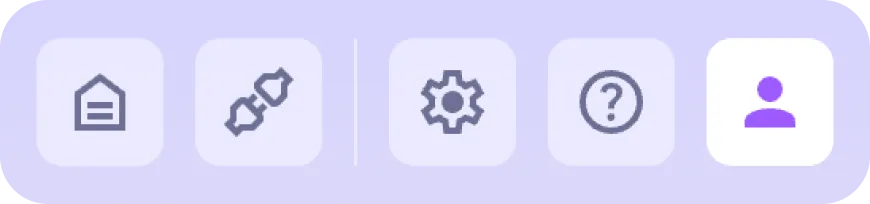
Pour accéder aux paramètres de sécurité, ouvrez la page du compte en cliquant sur l'icône correspondante.
Ensuite, allez dans la section "Sécurité"
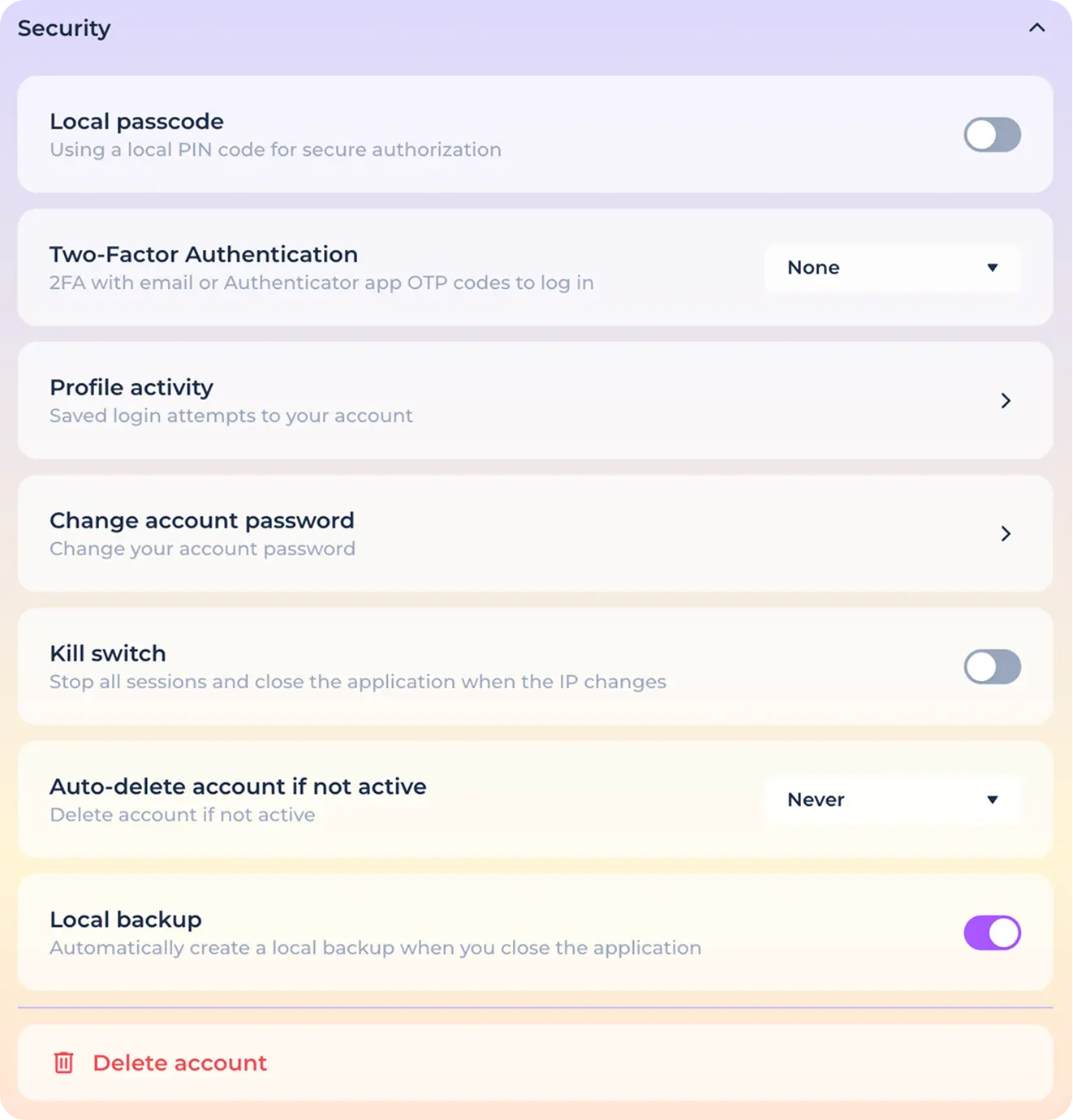
Réglage du code pin local
Un code pin local est un mot de passe utilisé pour déverrouiller rapidement une application sur un appareil spécifique. Si vous utilisez un code pin, vous pourrez utiliser la fonction de verrouillage rapide, qui masque (mais ne ferme pas) les identités en cours, et accélérer l'autorisation une fois l'application lancée.
Pour définir le code pin local, appuyez sur le commutateur correspondant.

Dans la fenêtre qui s'ouvre, entrez et répétez le mot de passe souhaité.
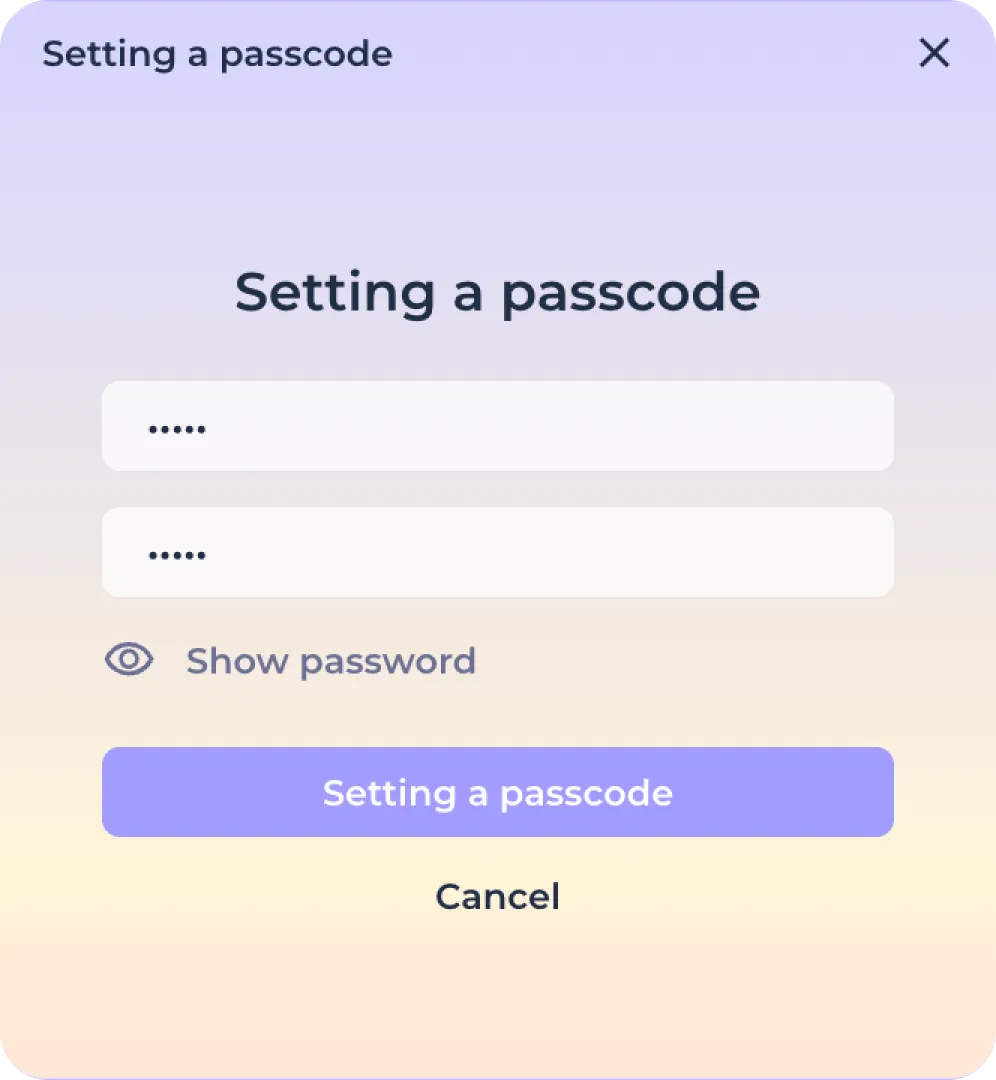
Le bouton "Afficher le mot de passe" permet d'afficher les caractères saisis.

Confirmez ensuite le réglage en cliquant sur le bouton "Définir le mot de passe".

Ou annuler le réglage en appuyant sur la touche "Annuler".

Une fois le code pin local défini, vous pourrez utiliser la fonction de verrouillage rapide sur l'écran d'accueil.

Et ouvrir rapidement l'application après le verrouillage ou l'autorisation.
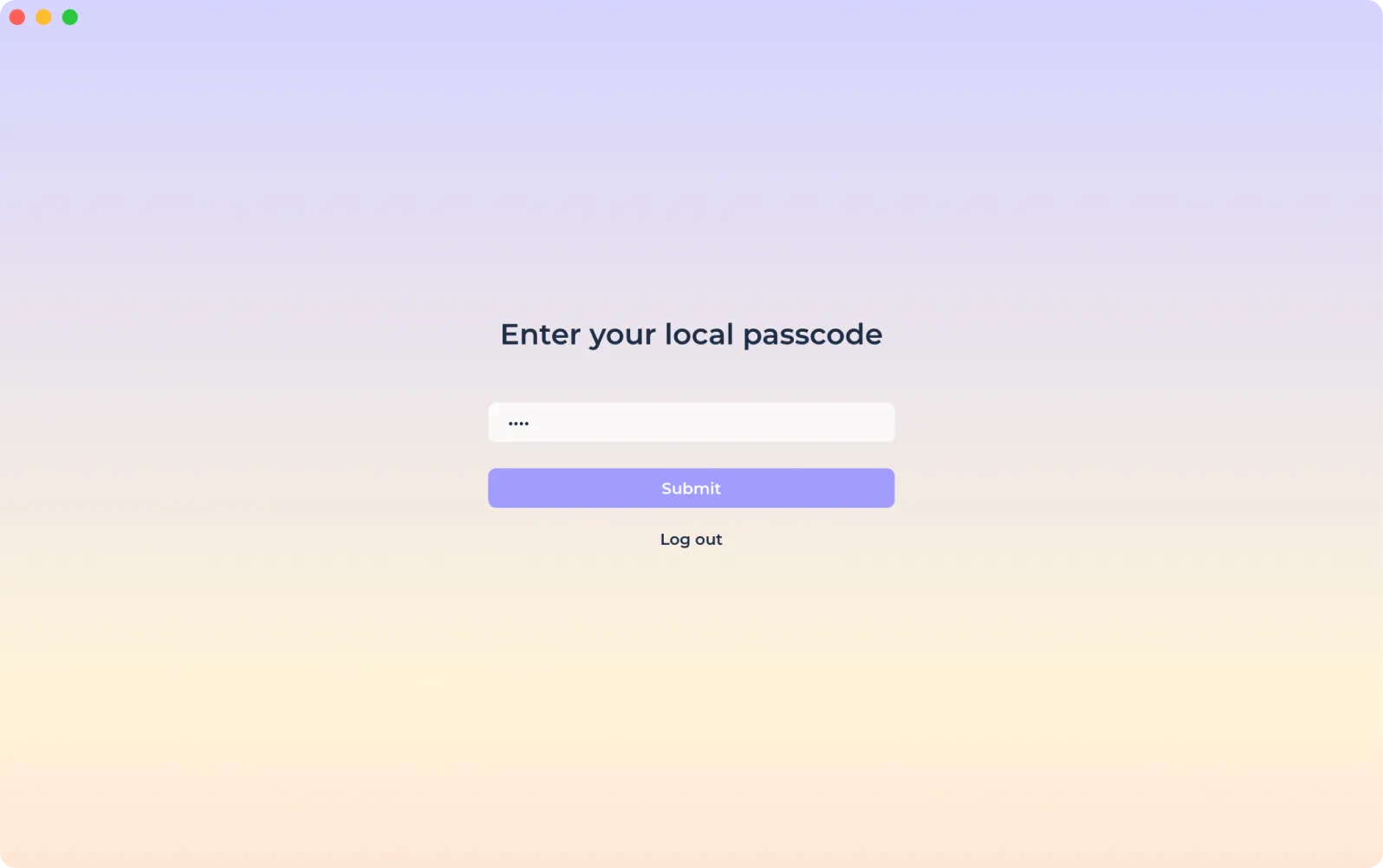
Veuillez noter qu'en cas d'oubli de votre code pin local, vous devrez quitter l'application en cliquant sur le bouton "Déconnexion".

Une nouvelle autorisation sera alors nécessaire et le code pin local sera réinitialisé. Vous devrez définir le code séparément sur chaque appareil que vous utilisez, et il ne peut pas être restauré.
Authentification à deux facteurs
Utilisez toujours l'authentification à deux facteurs pour protéger votre compte contre toute connexion non autorisée à partir d'un nouvel appareil. Vous pouvez choisir parmi les options d'authentification à deux facteurs suivantes : application d'authentification ou courrier électronique. Pour sélectionner le type d'authentification à deux facteurs requis, ouvrez la liste déroulante et sélectionnez le type requis dans l'élément correspondant.
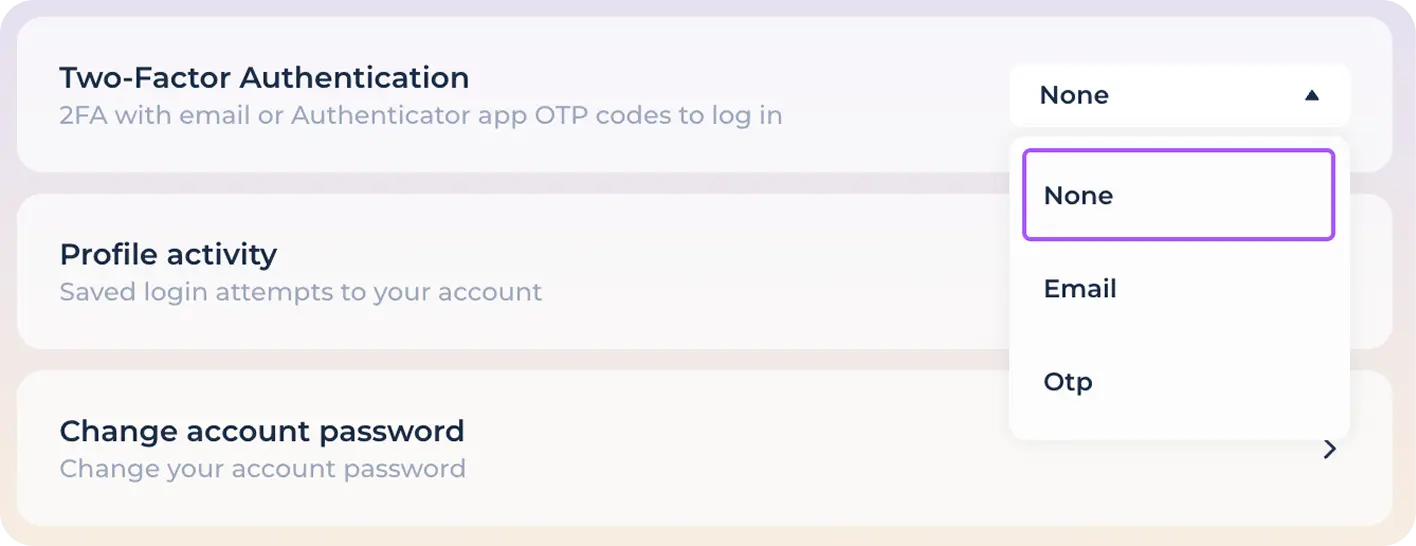
Si vous sélectionnez le courrier électronique pour l'authentification à deux facteurs, saisissez le code reçu (à l'adresse électronique spécifiée lors de l'inscription) dans la fenêtre qui s'ouvre.
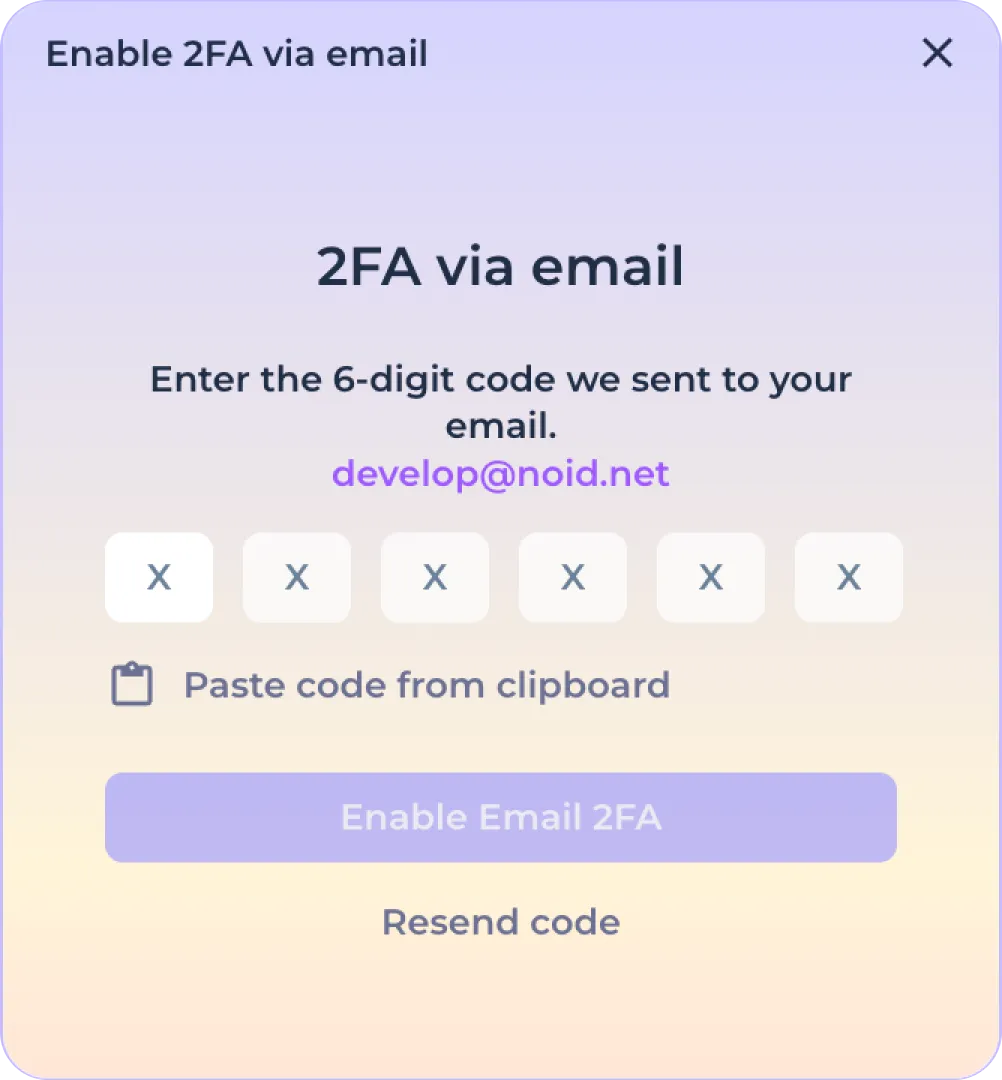
Utilisez le bouton "copier du presse-papiers" pour coller rapidement le code précédemment copié dans la boîte aux lettres.

Si vous n'avez pas reçu le code, veuillez le soumettre à nouveau en cliquant sur le bouton "Soumettre à nouveau".

Cliquez sur le bouton "Activer 2FA" pour terminer la configuration de l'authentification à deux facteurs par courrier électronique.

Dorénavant, chaque fois que vous tenterez de vous connecter à votre compte à partir d'un nouvel appareil, vous devrez saisir le mot de passe à usage unique reçu dans la boîte aux lettres utilisée pour enregistrer votre compte. Veuillez noter que si vous n'avez pas accès à la boîte aux lettres, vous ne pourrez pas restaurer votre compte ou vous y connecter.
Lorsque vous sélectionnez une application d'authentification, vous devez suivre deux étapes dans la fenêtre qui s'ouvre.
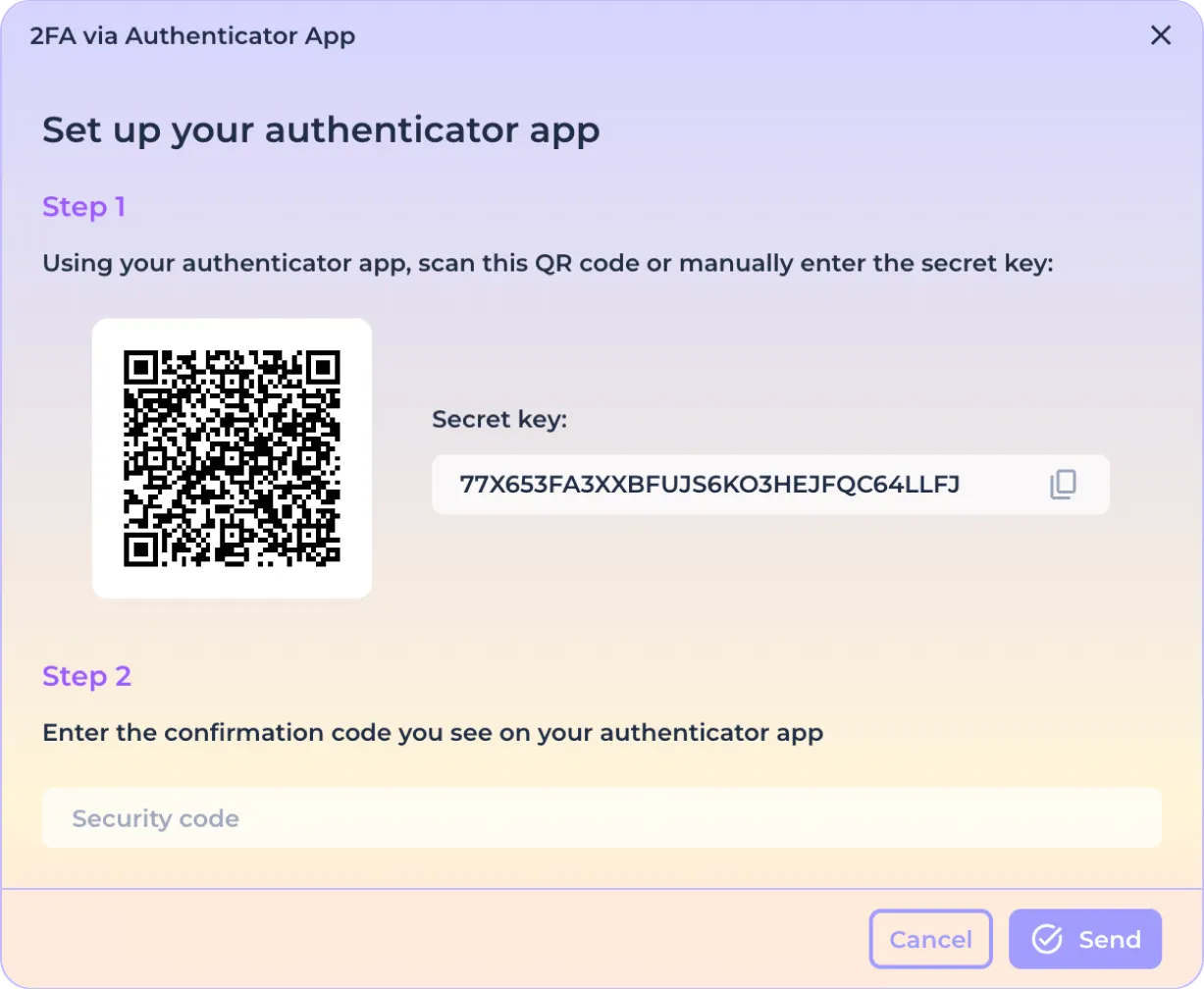
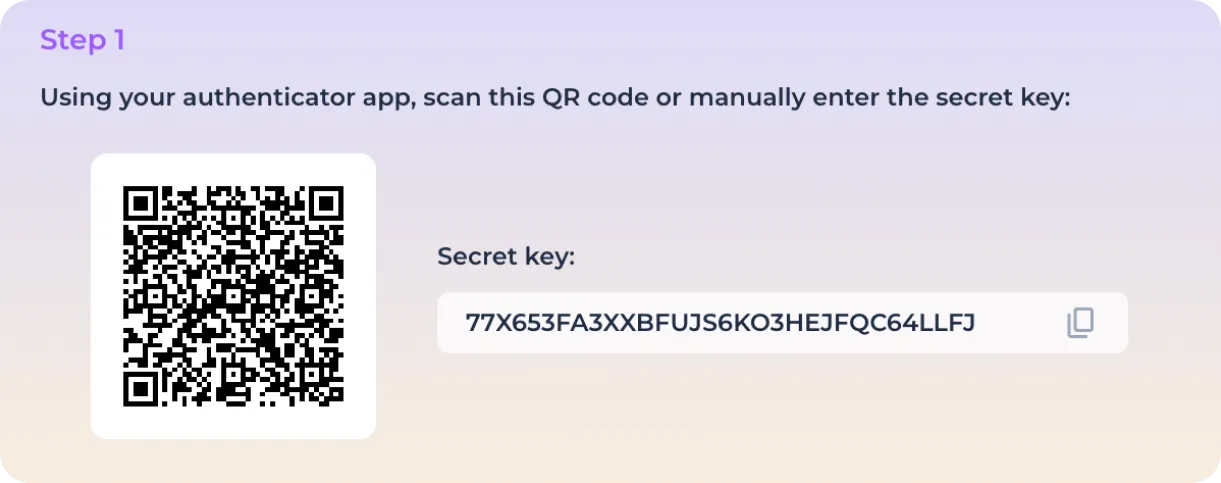
Première étape. Copiez le code ou pointez l'appareil photo de votre smartphone (en utilisant l'application d'authentification) sur le code QR,
Deuxième étape. Introduisez le code reçu dans la demande dans le champ prévu à cet effet.
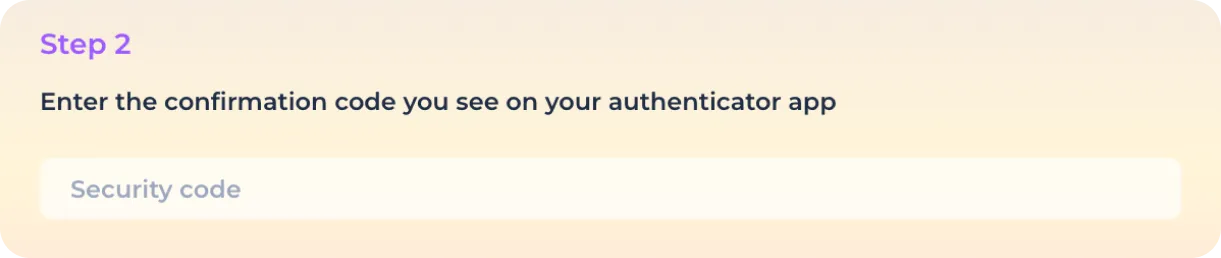
Cliquez sur le bouton "Envoyer" pour terminer la connexion de l'application de l'authentificateur.

Ou cliquez sur "Annuler" pour annuler la connexion à l'application.

Désormais, chaque fois que vous tenterez de vous connecter à votre compte à partir d'un nouvel appareil, vous devrez saisir le mot de passe à usage unique que vous avez reçu dans l'application d'authentification. Veuillez noter que vous ne pourrez pas restaurer votre compte ou vous y connecter si vous n'avez pas accès à l'application.
Sessions actives
Pour afficher les sessions actives (appareils sur lesquels votre compte a été connecté), ouvrez l'élément de menu correspondant.

Changement de mot de passe
Utilisez toujours un mot de passe fort qui contient des lettres et des caractères en majuscules et en minuscules. N'utilisez jamais le même mot de passe pour plusieurs comptes. Pour modifier un mot de passe précédemment défini, ouvrez l'élément de menu correspondant.

Pour modifier le mot de passe actuel, entrez le mot de passe actuel, entrez le nouveau mot de passe et répétez le nouveau mot de passe dans la fenêtre qui s'ouvre.
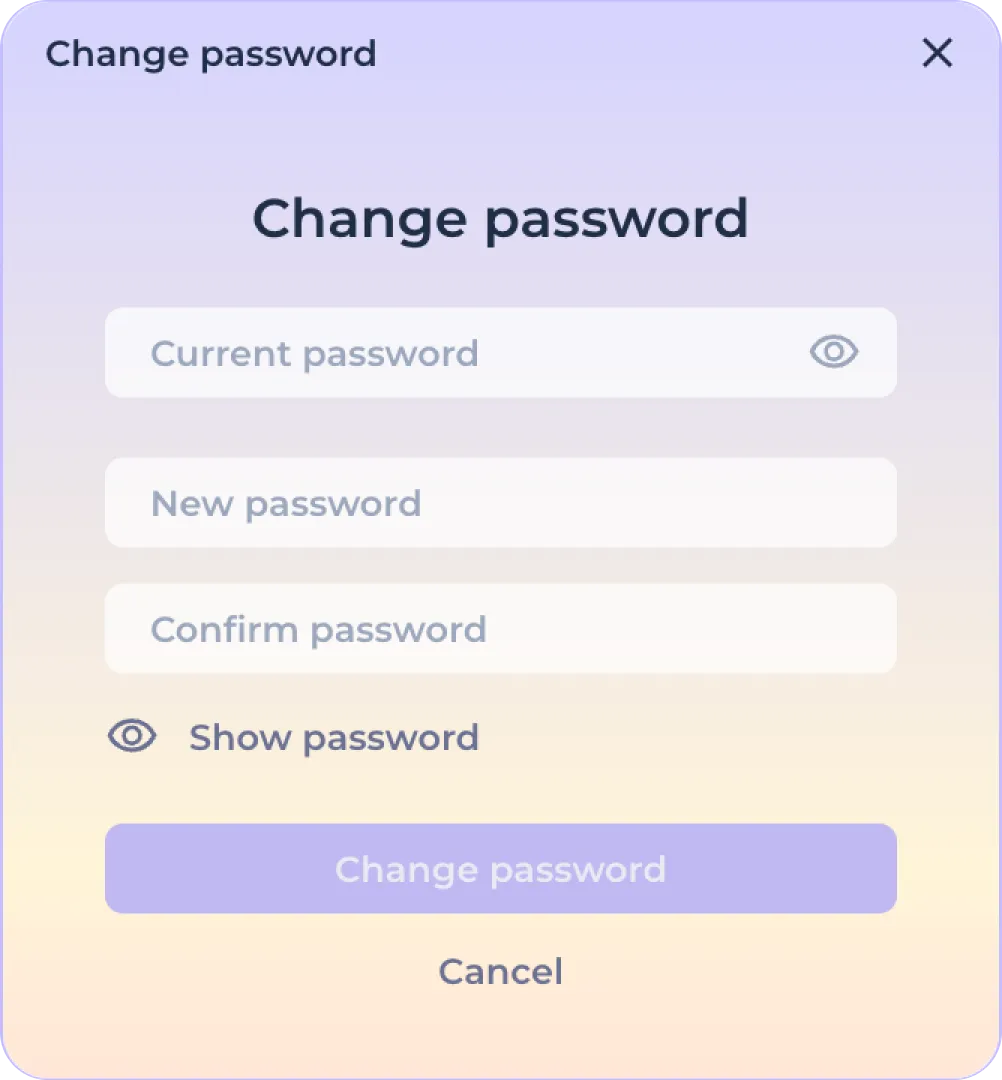
Le bouton "Afficher le mot de passe" permet d'afficher les caractères saisis.

Après avoir saisi le mot de passe actuel et le nouveau mot de passe, cliquez sur le bouton "Modifier le mot de passe" pour terminer la modification du mot de passe.

Ou le bouton "Annuler" pour annuler la définition d'un nouveau mot de passe.

Interrupteur d'arrêt
La fonction Kill-switch est conçue pour vous déconnecter instantanément de votre compte en cas de perte de connexion Internet et peut être utilisée pour fournir une sécurité supplémentaire lors du déplacement ou de la mise en veille de l'ordinateur (fermeture du couvercle). Pour activer la fonction, activez l'interrupteur correspondant.

Suppression automatique des comptes
Cette fonction est conçue pour fournir une sécurité supplémentaire en cas de vol physique de l'appareil. Étant donné que NOID permet de crypter localement les données d'identité liées au compte, la suppression du compte rend impossible la collecte du mot de passe, ce qui rend impossible (ou plutôt long) le décryptage des données stockées.
Pour activer la suppression automatique du compte, sélectionnez la période d'inactivité souhaitée dans la liste déroulante de la section correspondante.
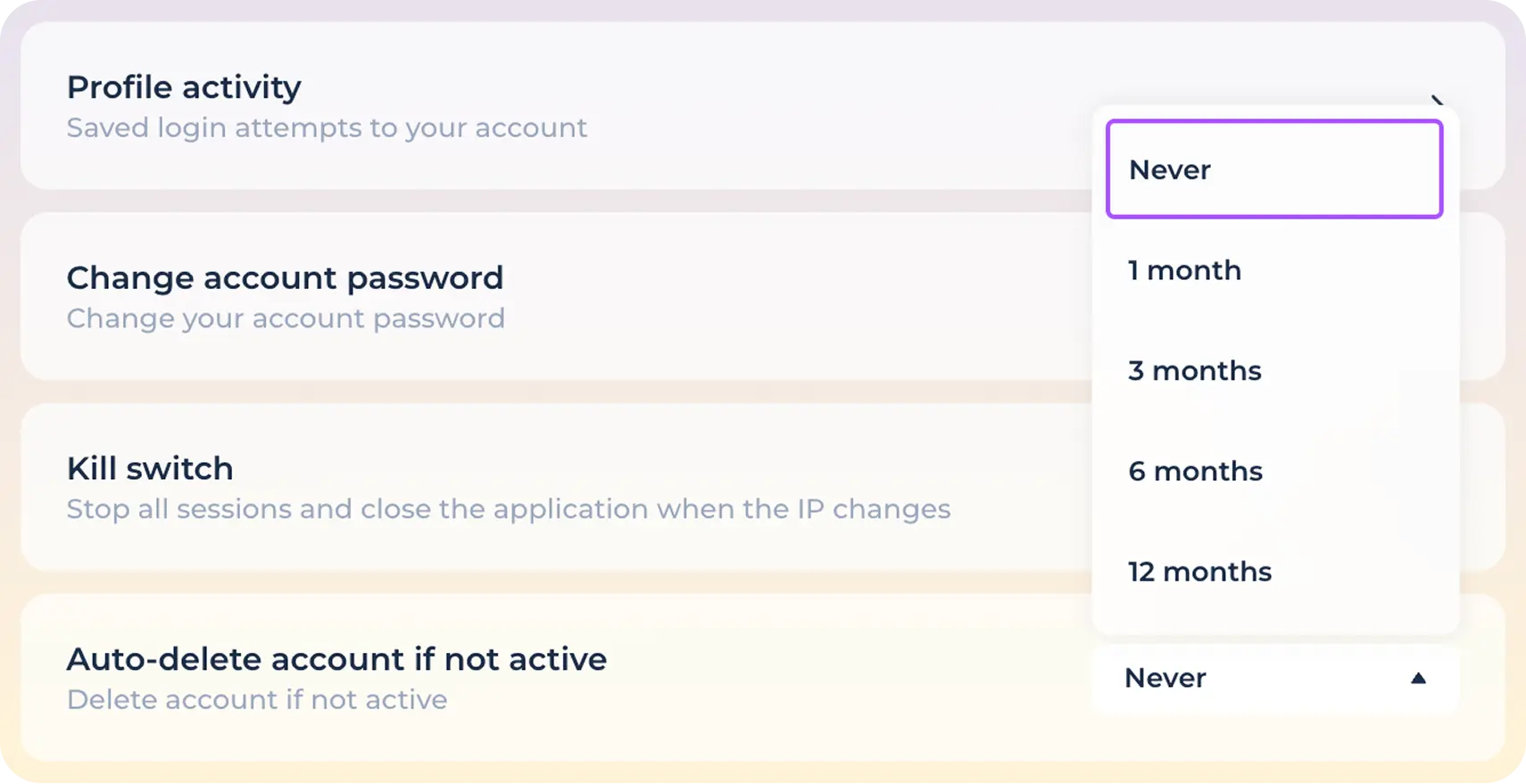
Si vous définissez une période dans cette section, le compte sera automatiquement supprimé après la période d'inactivité spécifiée. Notez que vous ne pouvez pas restaurer un compte supprimé.
Suppression instantanée du compte
Pour supprimer rapidement un compte sans possibilité de récupération, cliquez sur l'élément correspondant.

Confirmez ensuite que vous êtes conscient que le compte sera irrévocablement supprimé et que les identités stockées seront perdues.
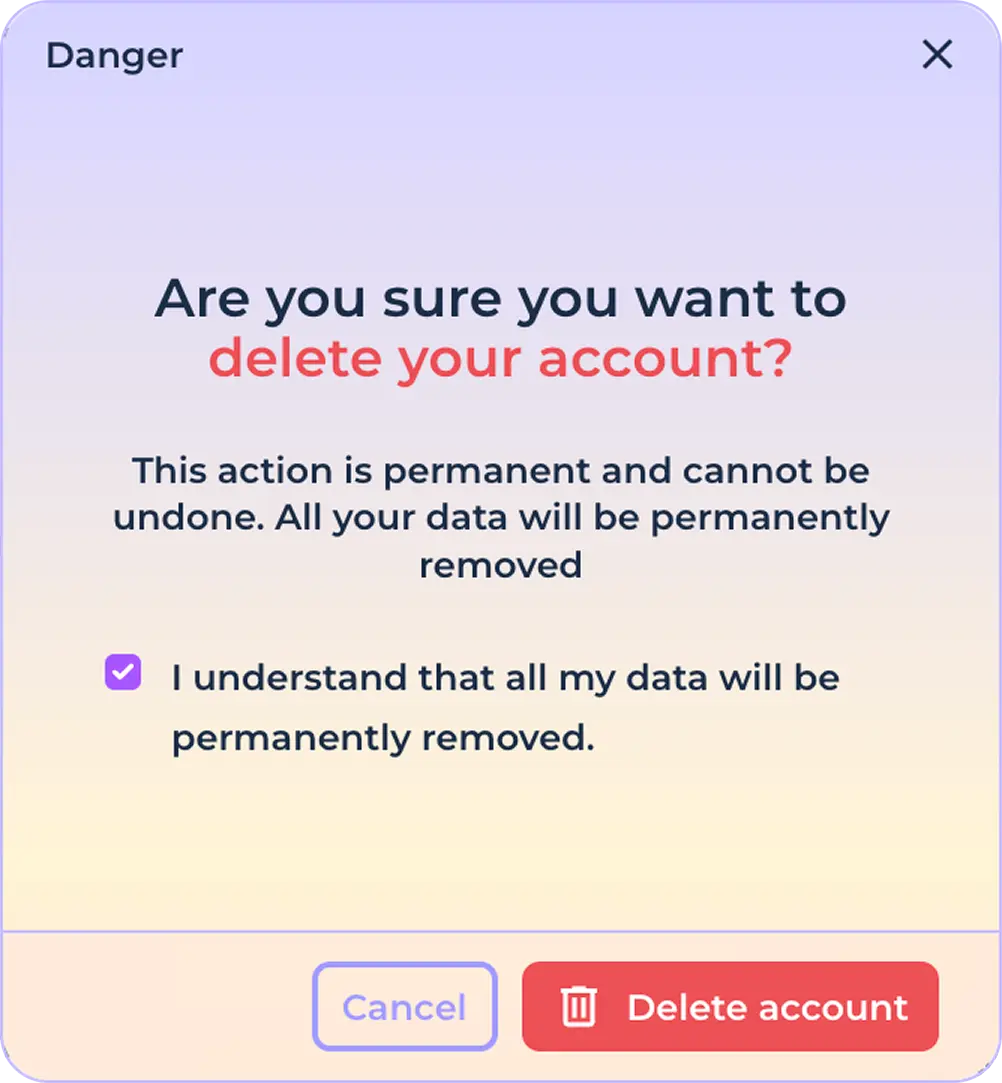
Cliquez sur le bouton "Supprimer le compte" pour terminer la suppression.

Ou cliquez sur le bouton "Annuler" pour annuler la suppression du compte.

Veuillez noter que la suppression d'un compte, bien qu'elle rende impossible (ou très difficile) le décryptage des données restantes, ne remplace pas la suppression complète de l'application de l'ordinateur. Pour vous débarrasser complètement des identités et des données qui y sont stockées, vous devez supprimer l'application de votre ordinateur après avoir supprimé le compte. Pour supprimer complètement les données, il suffit de supprimer le répertoire de l'application sur le disque - le programme ne laisse aucune trace dans le système ou les partitions cachées.