如何确保账户安全?
NOID 为您提供了许多安全使用软件的选项,但重要的是不要忽略安装此保护功能
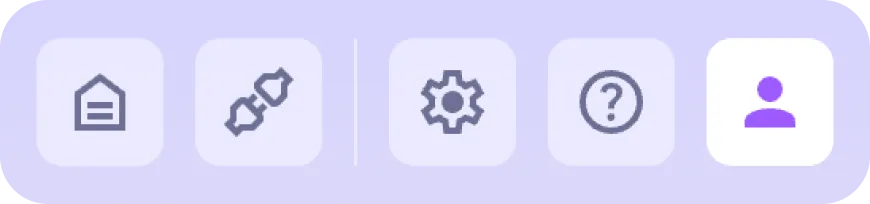
要访问安全设置,请单击相应图标打开账户页面。
然后,转到 "安全 "部分
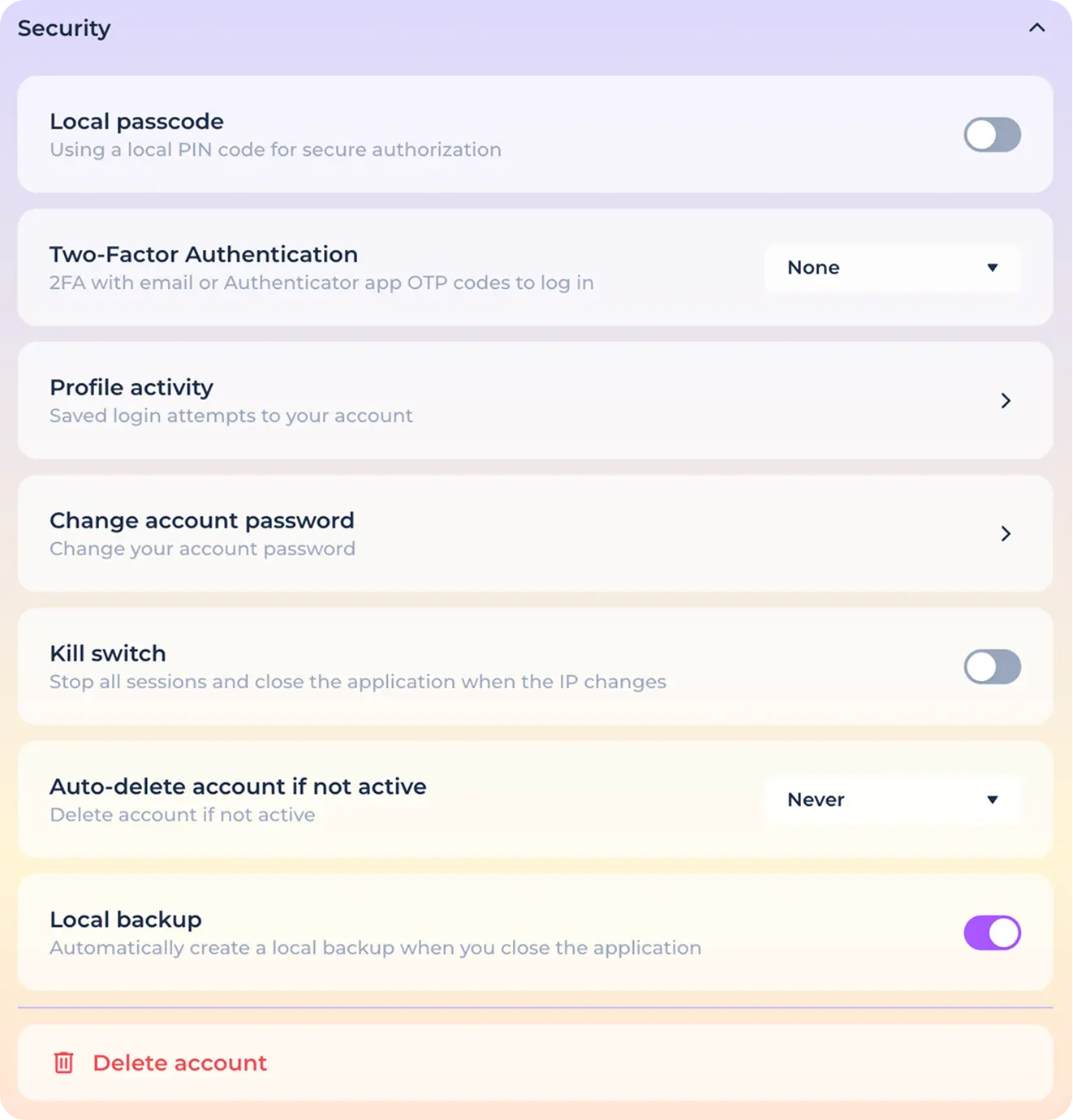
设置本地密码
本地密码是用于在特定设备上快速解锁应用程序的密码。如果使用本地密码,就可以使用快速锁定功能,该功能还可以隐藏(但不会关闭)正在运行的身份,并在启动应用程序后加快授权速度。
要设置本地密码,请按下相应的开关。

在打开的窗口中,输入并重复所需密码。
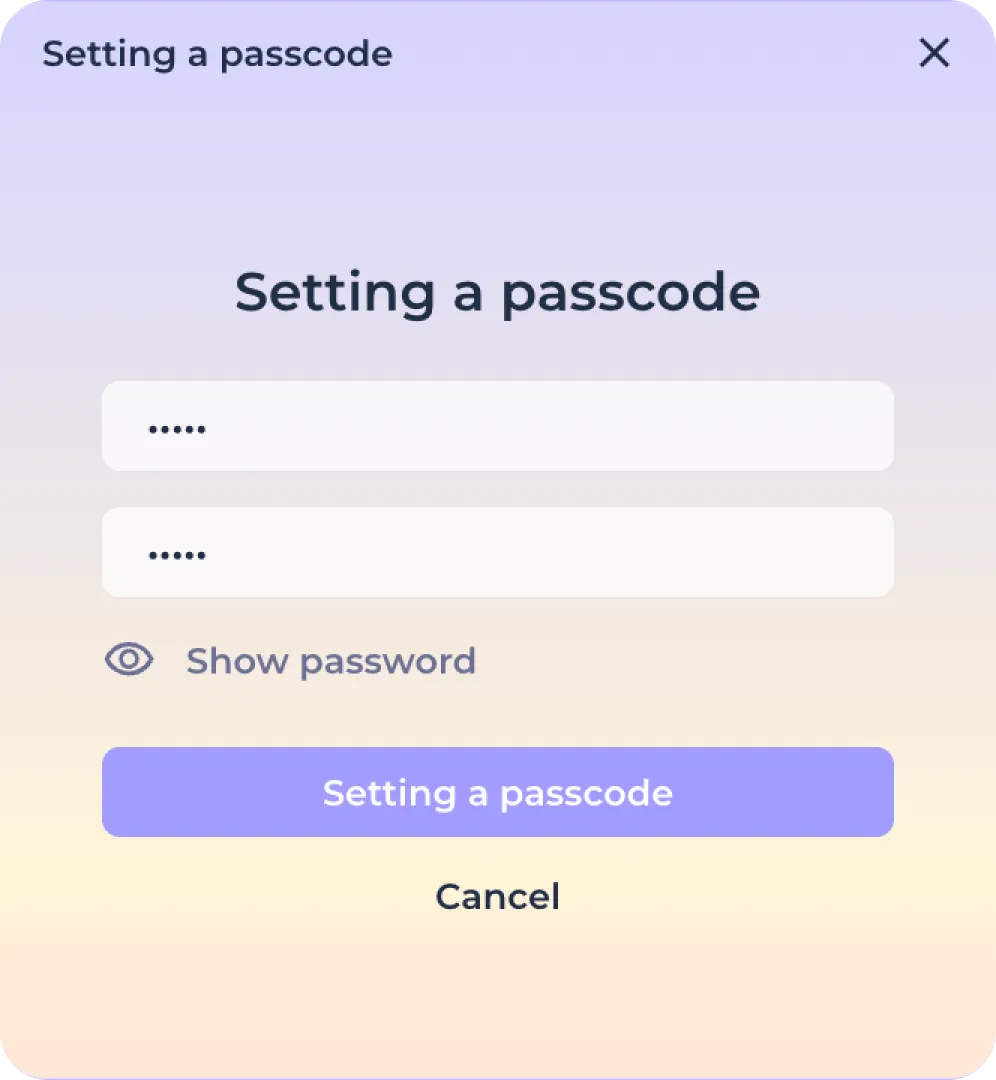
使用 "显示密码 "按钮显示输入的字符。
然后点击 "设置密码 "按钮确认设置。

或者按 "取消 "按钮取消设置。

设置本地密码后,您就可以在主屏幕上使用快速锁定功能。
并在锁定或授权后快速打开应用程序。
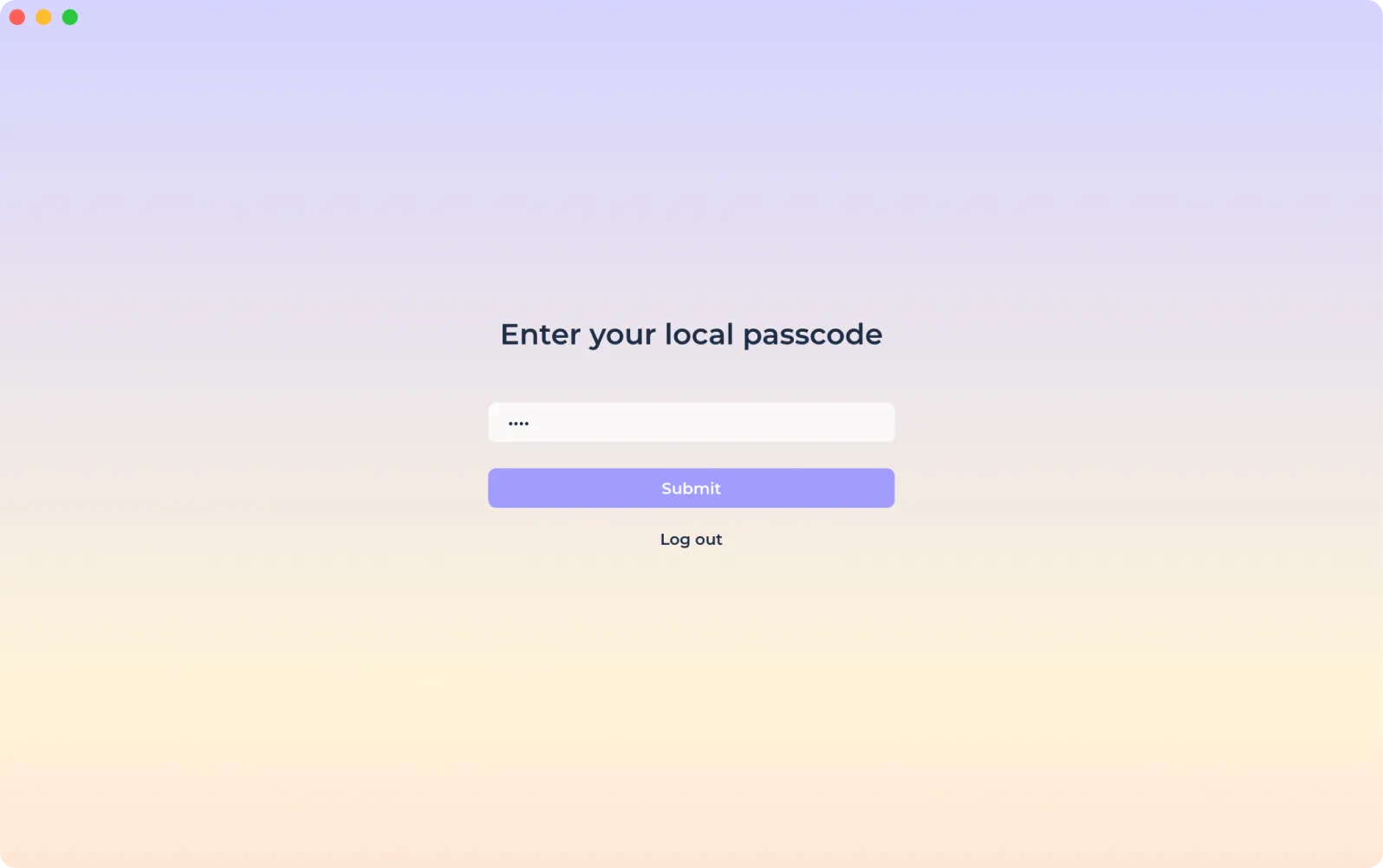
请注意,如果您忘记了本地密码,则需要使用 "注销 "按钮退出应用程序。

然后需要重新授权,并重置本地密码。您需要在使用的每台设备上分别设置密码,而且密码不能恢复。
双因素认证
请务必使用双因素身份验证(2FA)来保护您的账户,防止从新设备未经授权登录。您可以选择以下双因素身份验证选项:验证程序或电子邮件。要选择所需的 2FA 类型,请打开下拉列表并在相应项目中选择所需的类型。
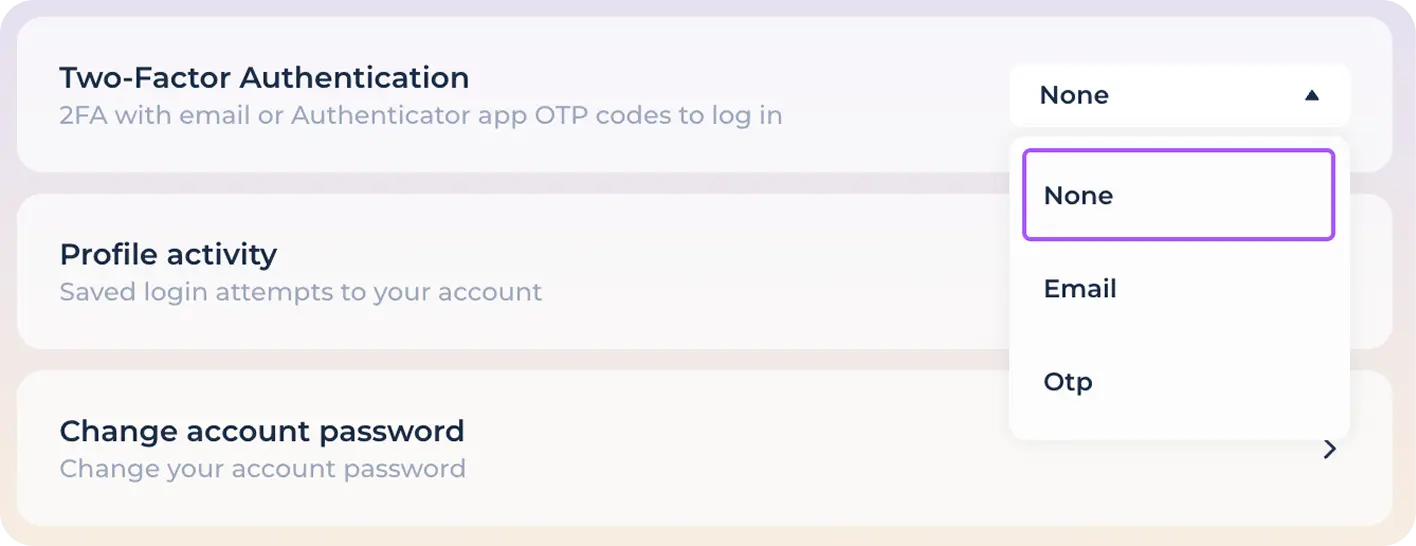
如果选择电子邮件进行双因素身份验证,请在打开的窗口中输入收到的代码(发送到注册时指定的电子邮件地址)。
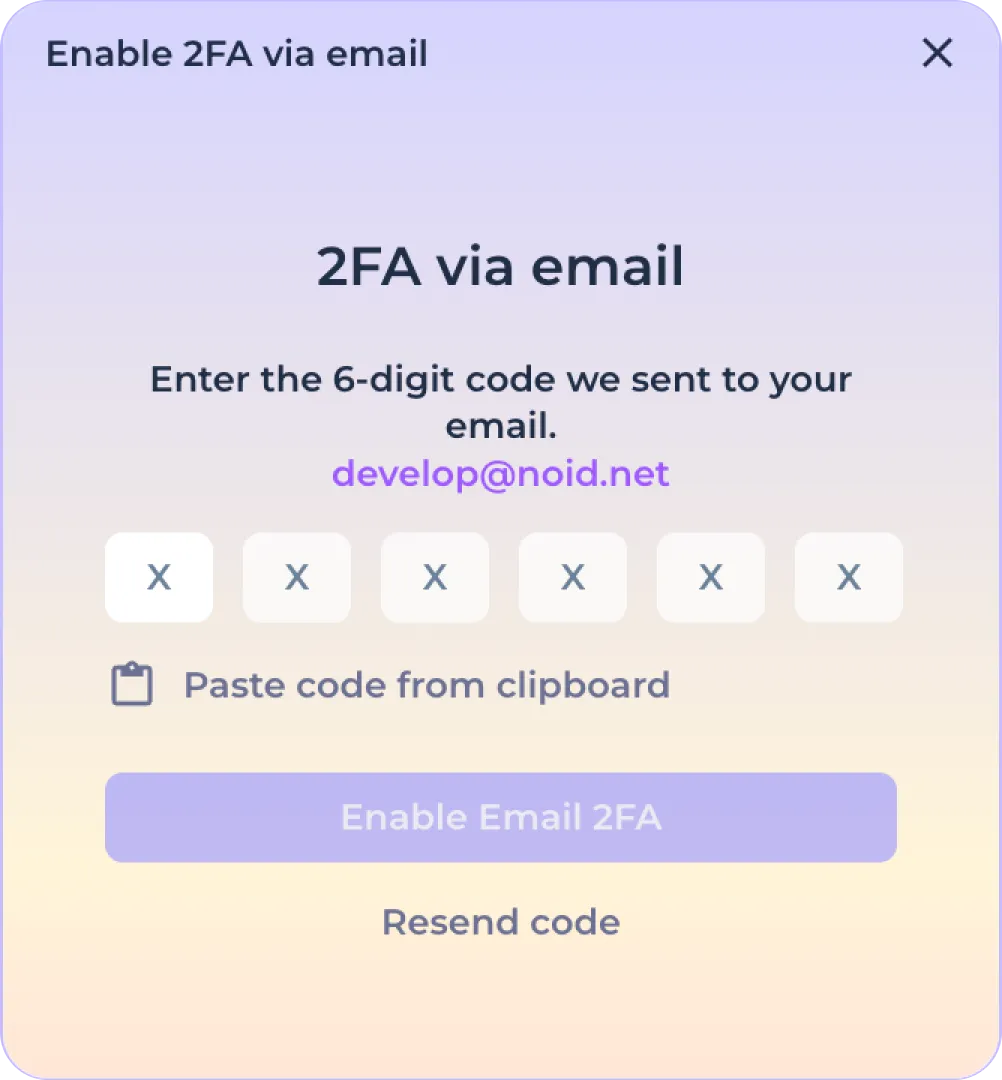
使用 "从剪贴板复制 "按钮可快速粘贴之前从邮箱中复制的代码。

如果您没有收到代码,请点击 "再次提交 "按钮重新提交。

点击 "启用 2FA "按钮,完成通过邮件进行双因素身份验证的设置。

从现在起,每次尝试从新设备登录账户时,您都需要输入注册账户时邮箱收到的一次性密码。请注意,如果无法访问邮箱,您将无法恢复或登录账户。
选择验证程序后,您需要在打开的窗口中执行两个步骤。
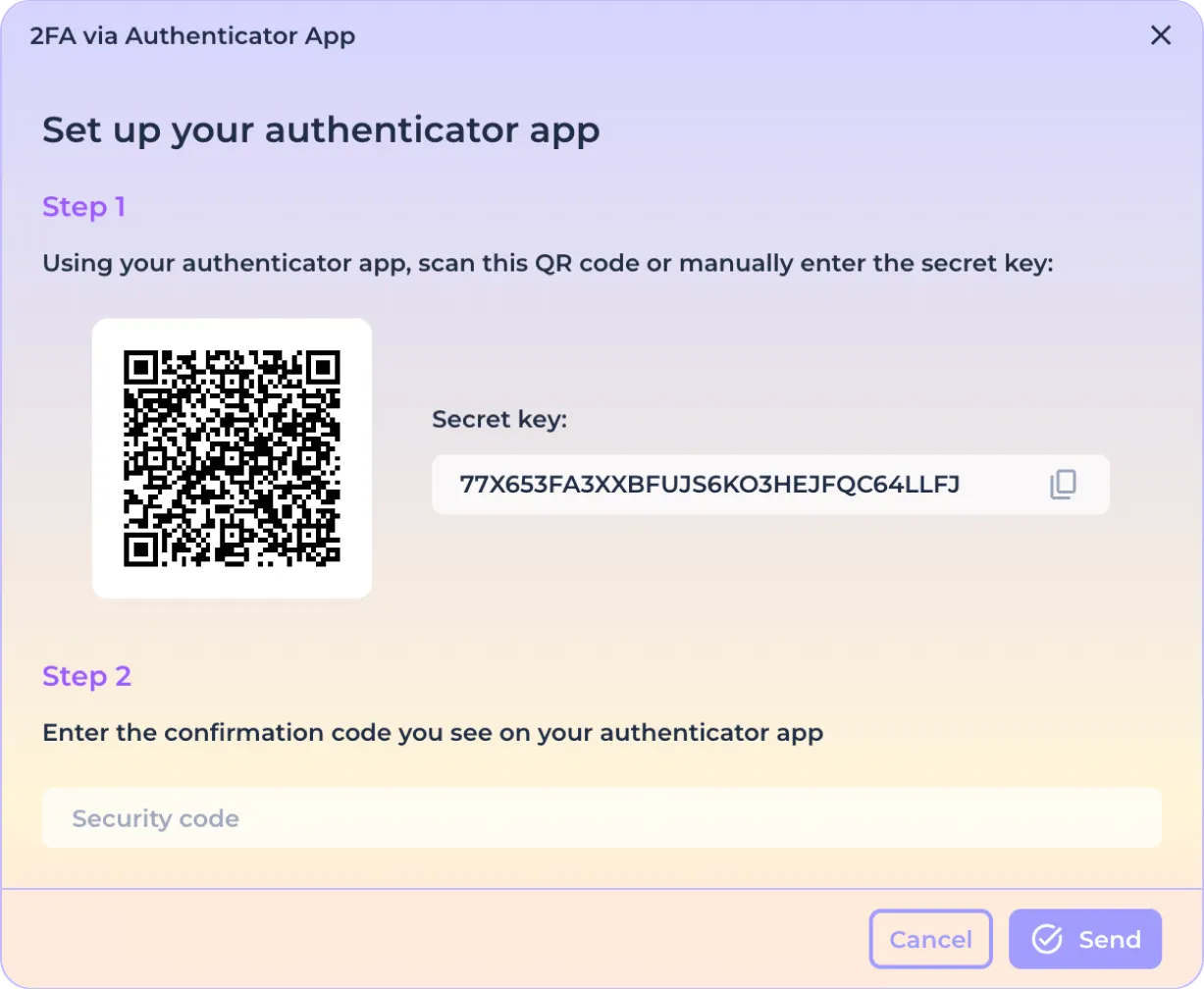
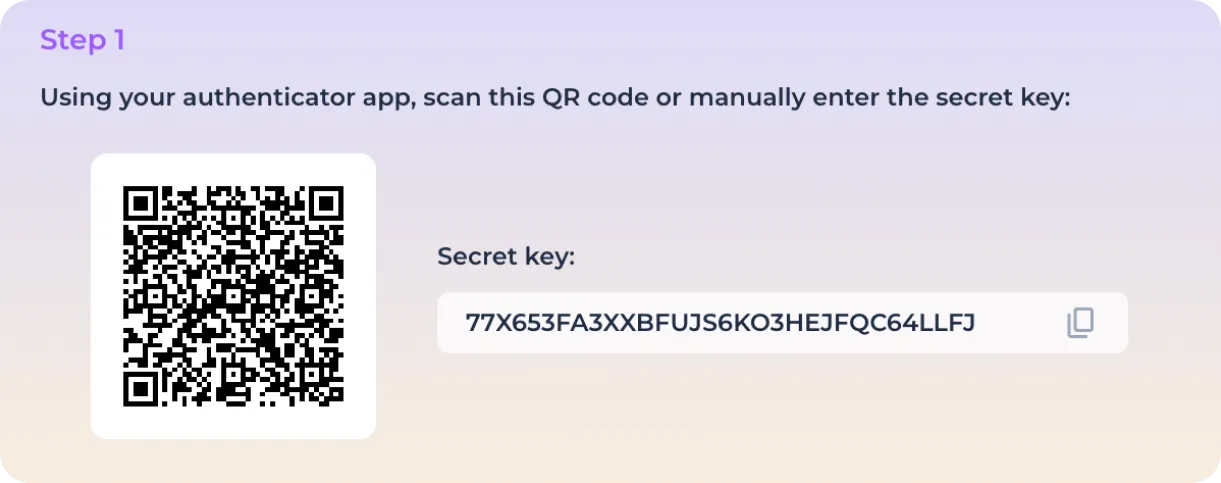
第一步复制二维码或将智能手机摄像头(使用认证应用程序)对准二维码、
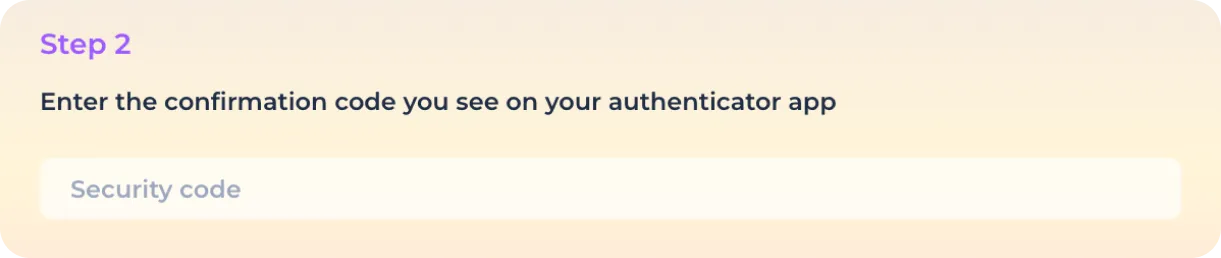
第二步。在为此目的提供的字段中输入申请表中收到的代码。
点击 "提交 "按钮,完成身份验证程序的连接。

或点击 "取消 "取消应用程序连接。

从现在起,每次尝试从新设备登录账户时,都需要输入您在身份验证程序中收到的一次性密码。请注意,如果无法访问该应用程序,您将无法还原或登录您的帐户。
活动会议
要查看活动会话(账户已登录的设备),请打开相应的菜单项。

密码更改
始终使用包含不同大小写字母和字符的强密码。切勿在多个账户中使用相同的密码。要更改先前设置的密码,请打开相应的菜单项。

要更改当前密码,请输入当前密码,输入新密码,然后在打开的窗口中重复新密码。
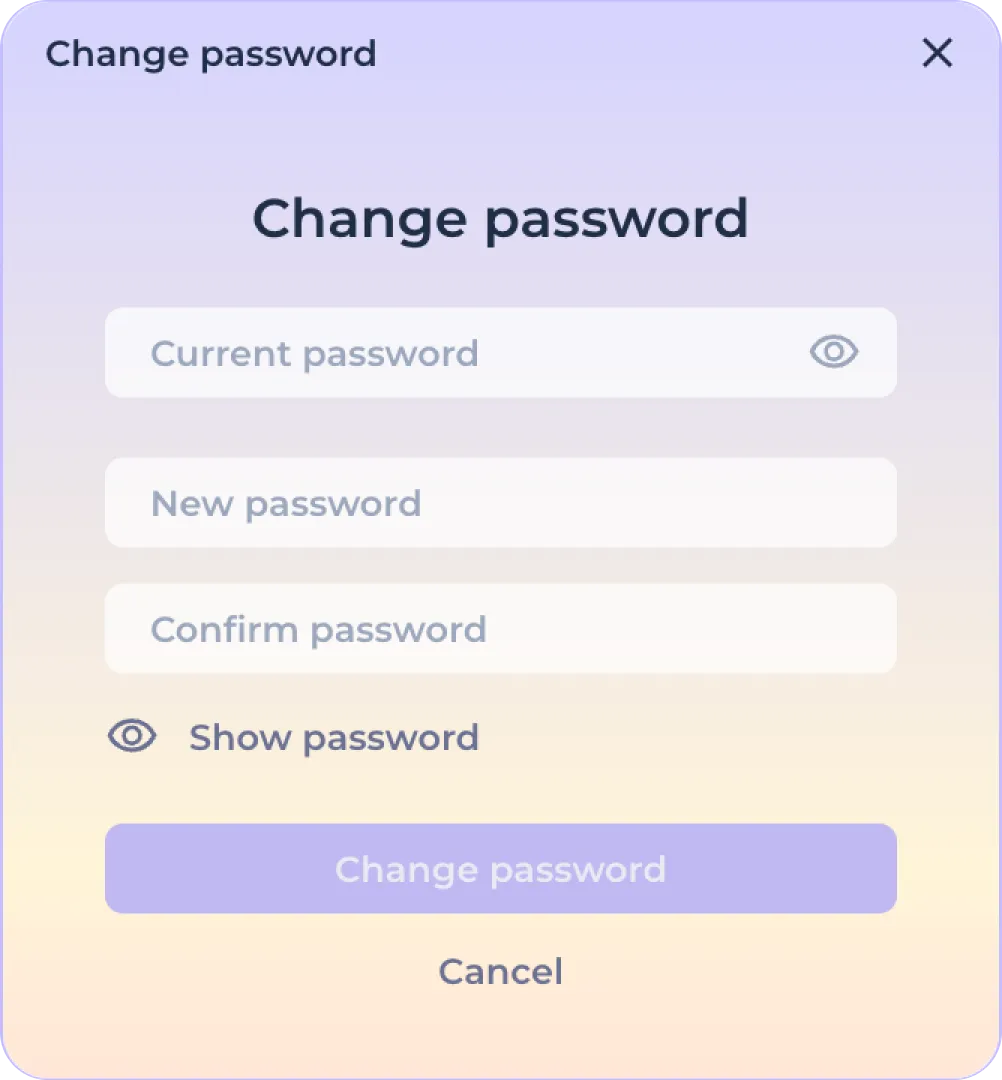
使用 "显示密码 "按钮显示输入的字符。

输入当前密码和新密码后,点击 "更改密码 "按钮完成密码更改。

或点击 "取消 "按钮取消设置新密码。

关闭开关
Kill-switch 功能用于在失去互联网连接时立即注销您的帐户,也可用于在移动或关闭计算机(盖上盖子)时提供额外的安全性。要激活该功能,请激活相应的开关。

自动删除账户
该功能旨在为设备被盗时提供额外的安全保护。由于 NOID 能够对与账户绑定的身份数据进行本地加密,因此删除账户就无法收集密码,也就无法解密存储的数据(或者说非常耗时)。
要激活账户自动删除功能,请在相应部分的下拉列表中选择所需的不活动期。
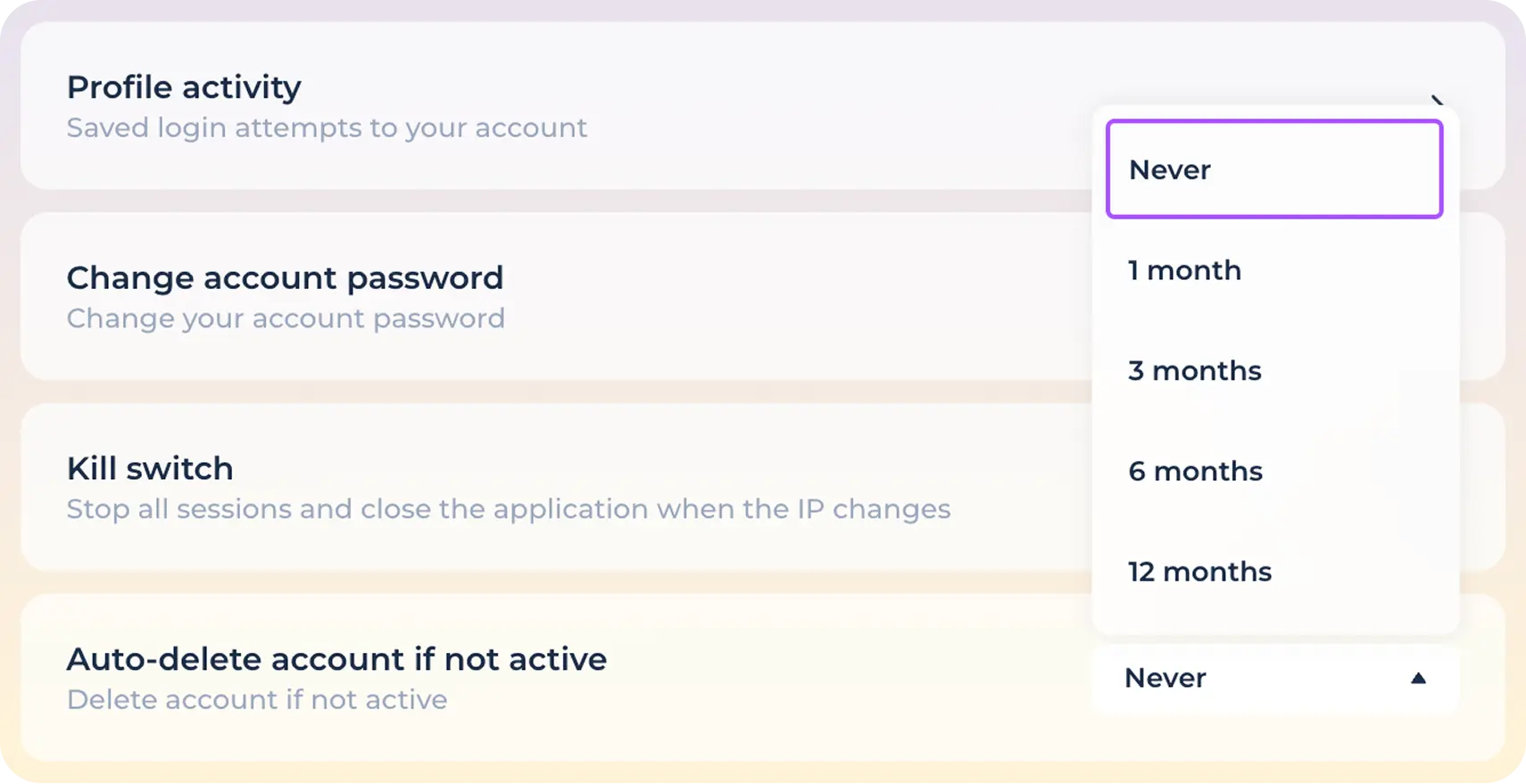
如果在此部分设置了时间段,账户将在指定的不活动时间段后自动删除。请注意,您无法恢复已删除的账户。
即时删除账户
要快速删除一个账户,且无法恢复,请单击相应项目。

然后确认您知道账户将被不可撤销地删除,存储的身份信息也将丢失。
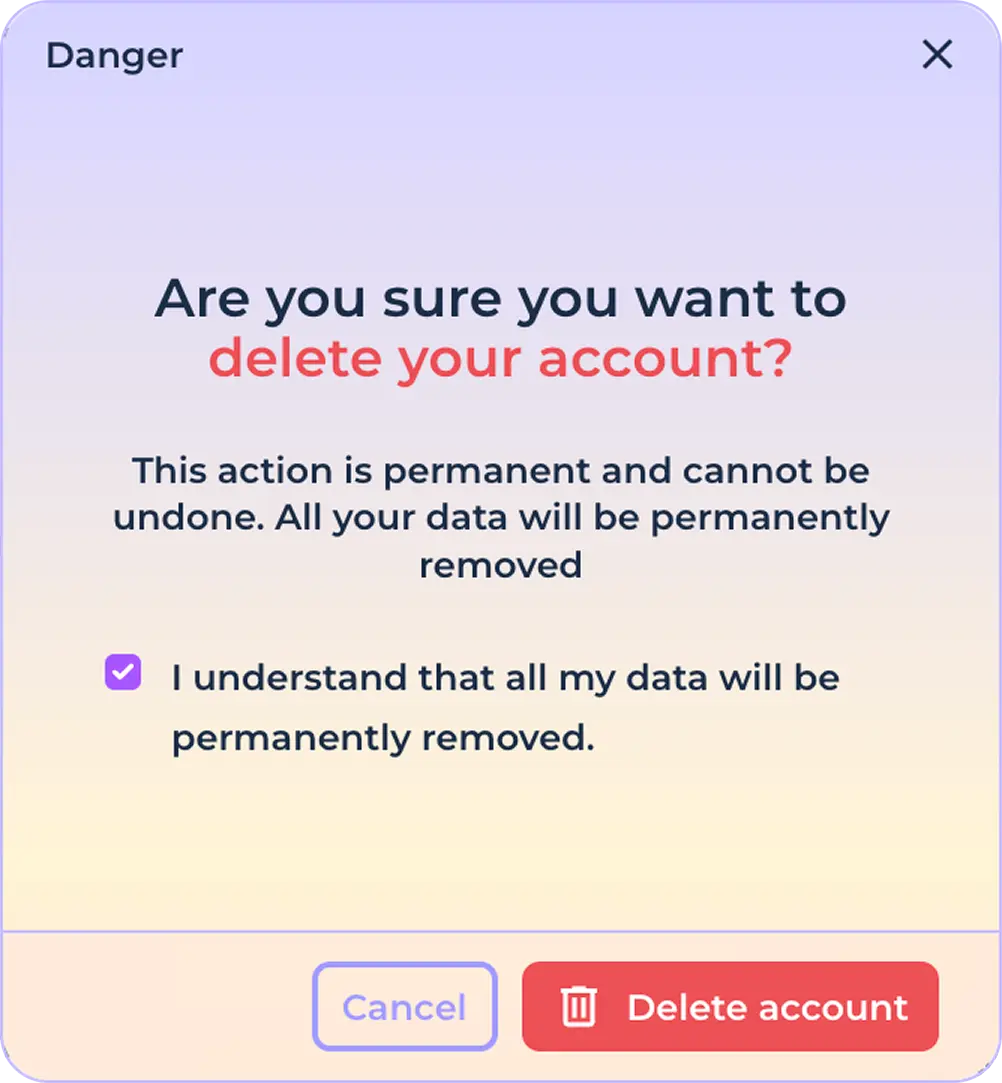
点击 "删除账户 "按钮完成删除。

或者点击 "取消 "按钮取消删除账户。

请注意,删除账户虽然会导致无法(或很难)解密剩余数据,但并不能取代从计算机中完全删除应用程序。为了彻底删除身份信息及其中存储的数据,需要在删除账户后从电脑中删除应用程序。要彻底删除数据,只需从磁盘中删除应用程序目录即可,该程序不会在系统或隐藏分区中留下任何痕迹。