Como posso proteger a minha conta?
O NOID dá-lhe muitas opções para utilizar o software de forma segura, mas é importante não negligenciar a instalação desta proteção
Para aceder às definições de segurança, abra a página da conta clicando no ícone correspondente.
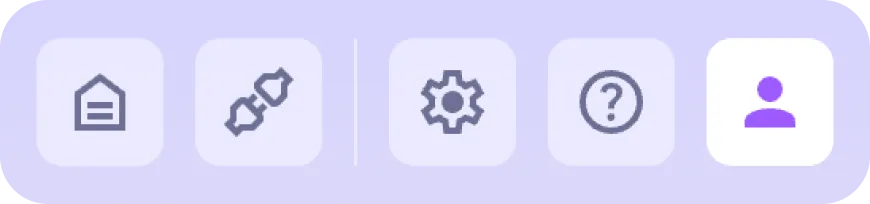
Depois disso, vá para a secção "Segurança"
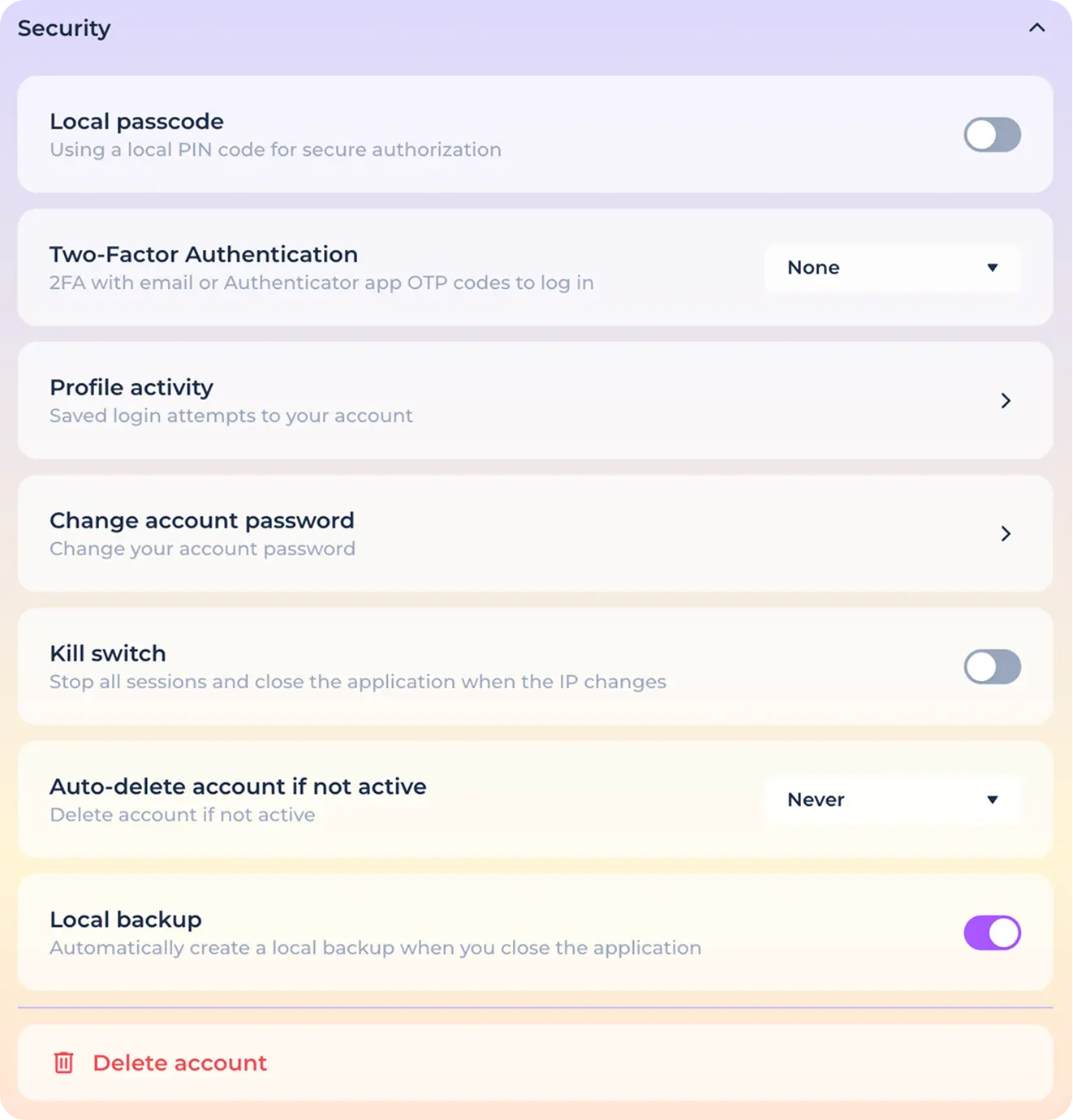
Definir o código PIN local
Um código PIN local é uma palavra-passe utilizada para desbloquear rapidamente uma aplicação num dispositivo específico. Se utilizar um código PIN, poderá utilizar a funcionalidade de bloqueio rápido, que também oculta (mas não fecha) as identidades em execução, bem como acelerar a autorização quando a aplicação é iniciada.
Para definir o código PIN local, prima o interrutor correspondente.

Na janela que se abre, introduza e repita a palavra-passe pretendida.
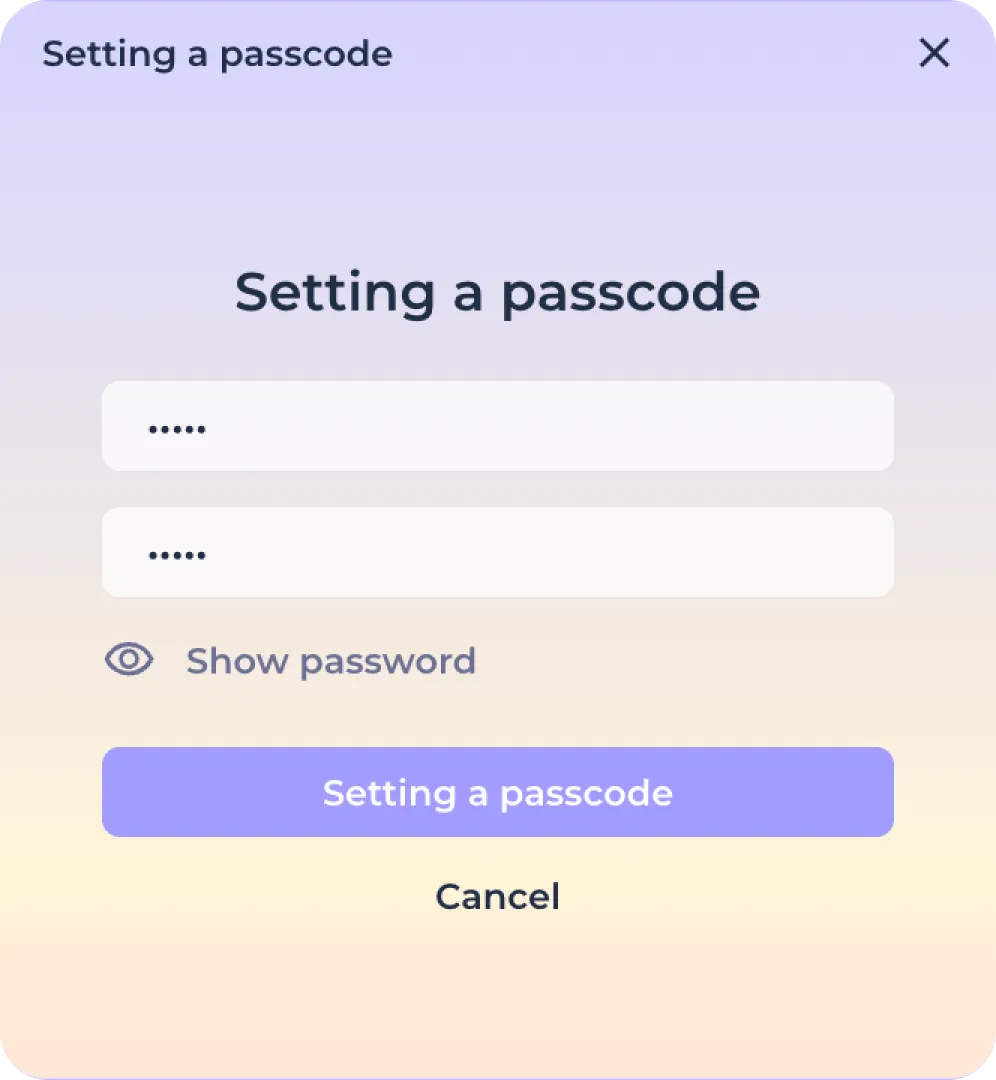
Utilize o botão "Mostrar palavra-passe" para visualizar os caracteres introduzidos.

Em seguida, confirme a definição clicando no botão "Definir palavra-passe".

Ou cancelar a definição premindo o botão "Cancelar".

Assim que o código PIN local estiver definido, poderá utilizar a funcionalidade de bloqueio rápido no ecrã inicial.

E abrir rapidamente a aplicação após o bloqueio ou a autorização.
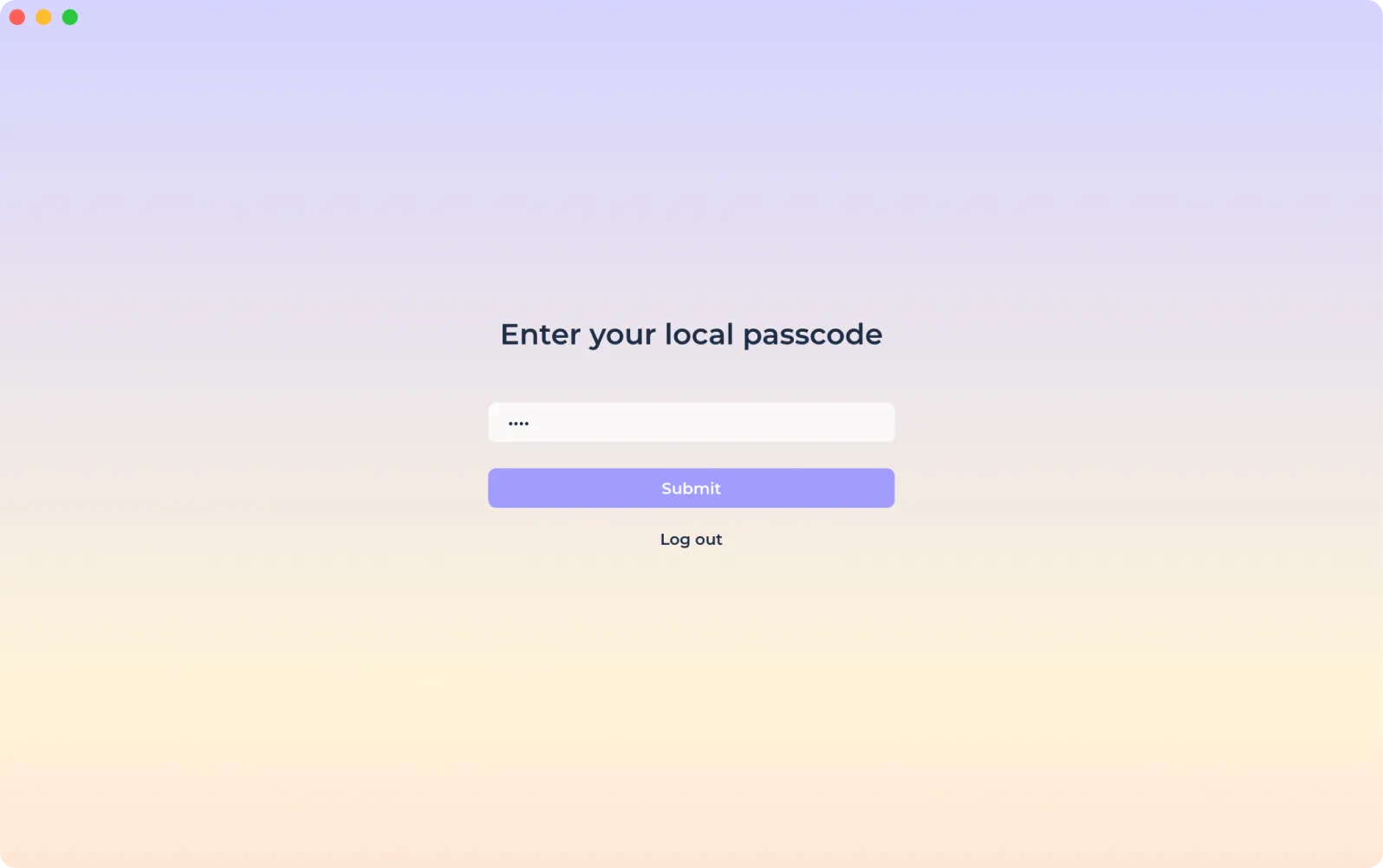
Tenha em atenção que, caso se esqueça do seu código PIN local, terá de sair da aplicação utilizando o botão "Terminar sessão".

Será então necessária uma nova autorização e o código PIN local será reposto. Terá de definir o código separadamente em cada dispositivo que utilizar e este não pode ser restaurado.
Autenticação de dois factores
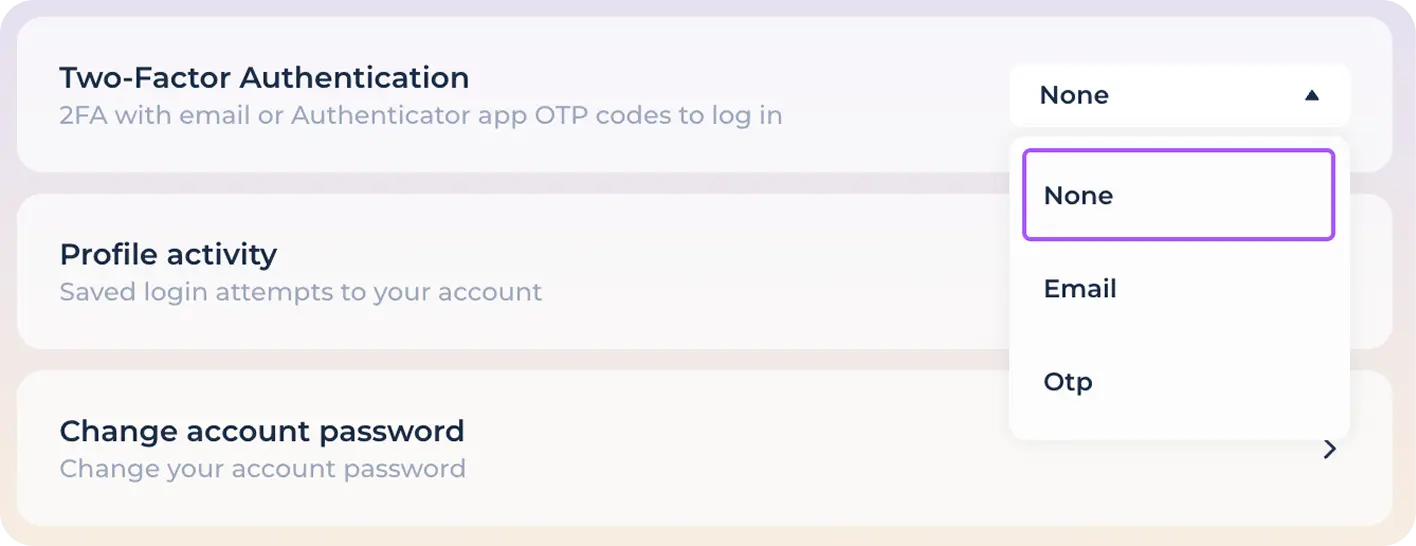
Utilize sempre a 2FA para proteger a sua conta contra o início de sessão não autorizado a partir de um novo dispositivo. Pode escolher entre as seguintes opções de autenticação de dois factores: aplicação de autenticação ou e-mail. Para selecionar o tipo de 2FA pretendido, abra a lista pendente e selecione o tipo pretendido no item correspondente.
Se selecionar o e-mail para a autenticação de dois factores, introduza o código recebido (para o endereço de e-mail especificado durante o registo) na janela que se abre.
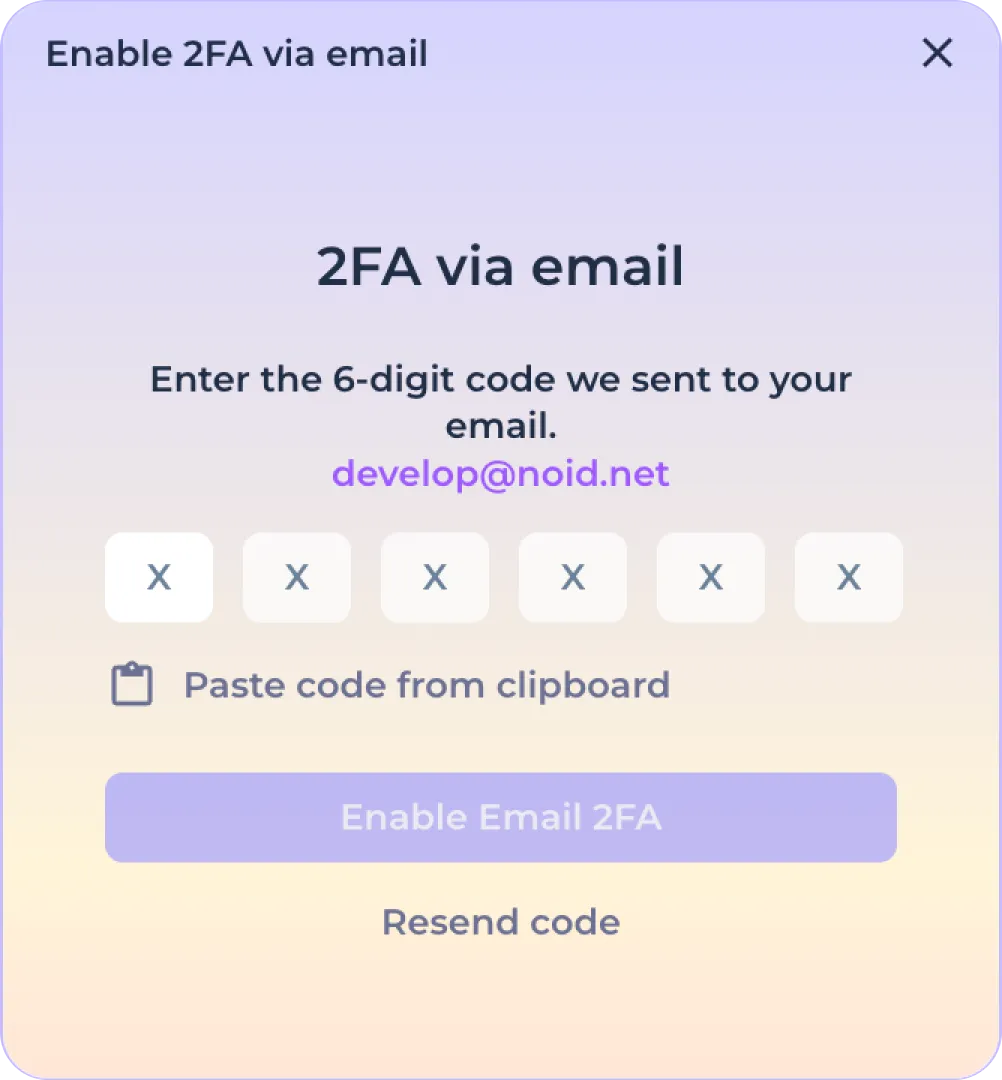
Utilize o botão copiar da área de transferência para colar rapidamente o código previamente copiado da caixa de correio.

Caso não tenha recebido o código, utilize o reenvio clicando no botão "Reenviar".

Clique no botão "Ativar 2FA" para concluir a configuração da autenticação de dois factores através do correio.

A partir de agora, sempre que tentar iniciar sessão na sua conta a partir de um novo dispositivo, terá de introduzir a palavra-passe de uso único recebida na caixa de correio utilizada para registar a sua conta. Tenha em atenção que, sem acesso à caixa de correio, não será possível restaurar ou iniciar sessão na sua conta.
Quando selecionar uma aplicação de autenticação, ser-lhe-á pedido que siga dois passos na janela que se abre.
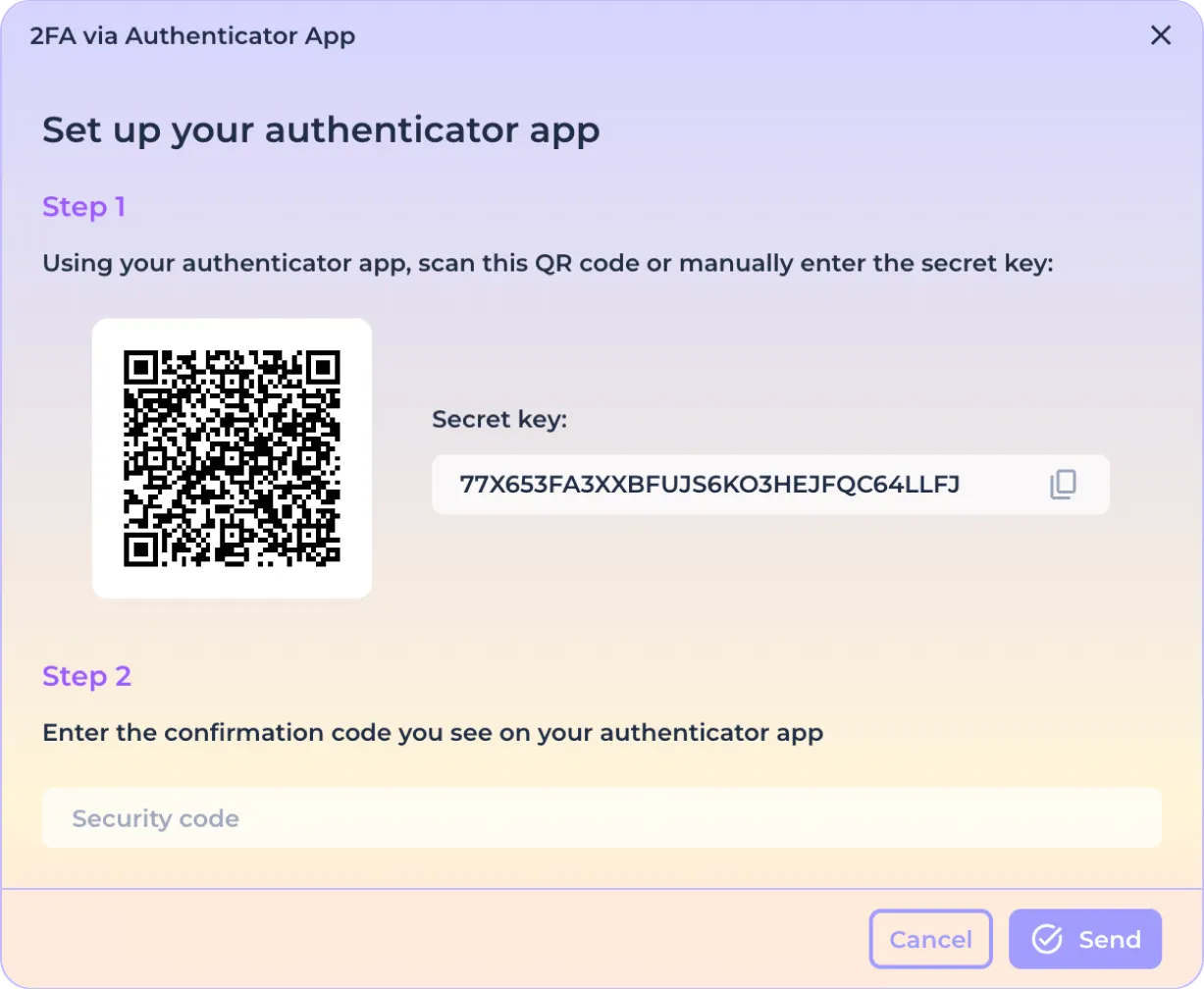
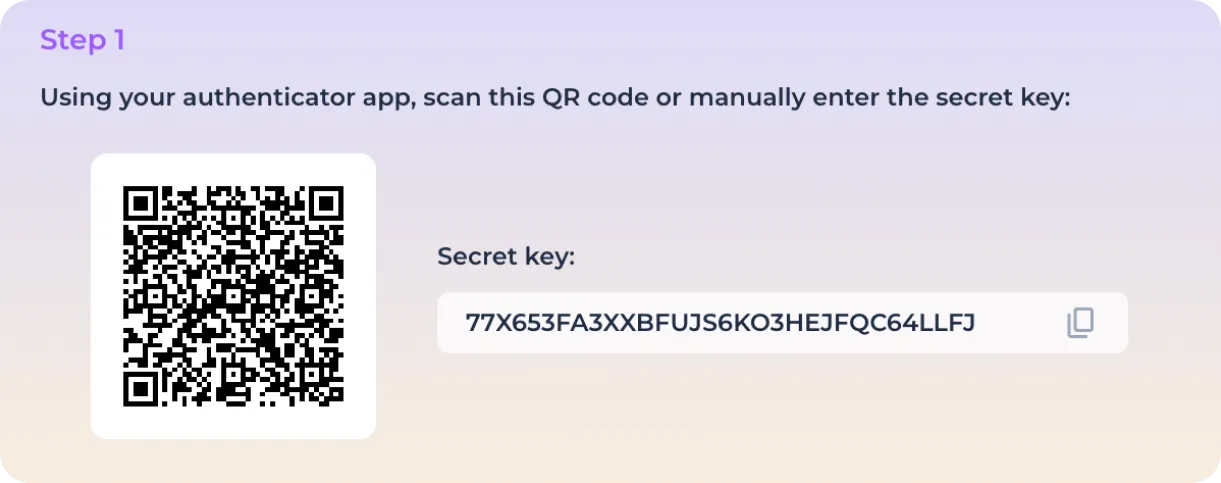
Primeiro passo. Copie o código ou aponte a câmara do seu smartphone (utilizando a aplicação de autenticação) para o código QR,
Segunda etapa. Introduzir o código recebido na aplicação no campo previsto para o efeito.
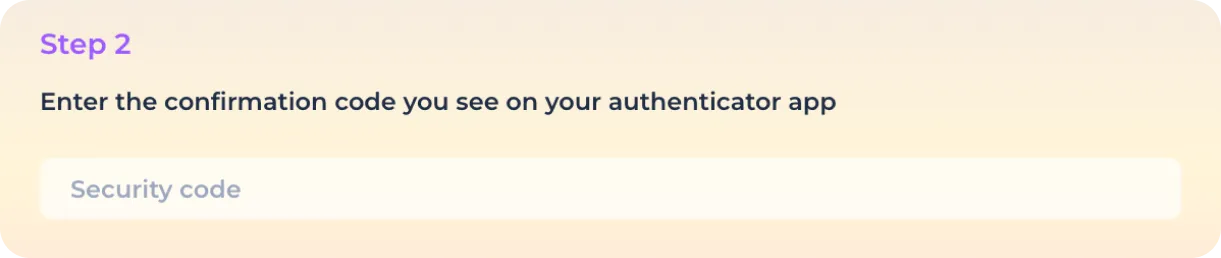
Clique no botão "Submit" (Enviar) para concluir a ligação da aplicação do autenticador.

Ou clique em "Cancelar" para cancelar a ligação da aplicação.

A partir de agora, sempre que tentar iniciar sessão na sua conta a partir de um novo dispositivo, terá de introduzir a palavra-passe de uso único que recebeu na aplicação de autenticação. Tenha em atenção que não será possível restaurar ou iniciar sessão na sua conta sem acesso à aplicação.
Sessões activas
Para visualizar as sessões activas (dispositivos nos quais a sua conta foi iniciada), abra o item de menu correspondente.

Alteração da palavra-passe
Utilize sempre uma palavra-passe forte que contenha letras e caracteres em maiúsculas e minúsculas. Nunca utilize a mesma palavra-passe para várias contas. Para alterar uma palavra-passe previamente definida, abra o item de menu correspondente.

Para alterar a palavra-passe atual, introduza a palavra-passe atual, introduza a nova palavra-passe e repita a nova palavra-passe na janela que se abre.
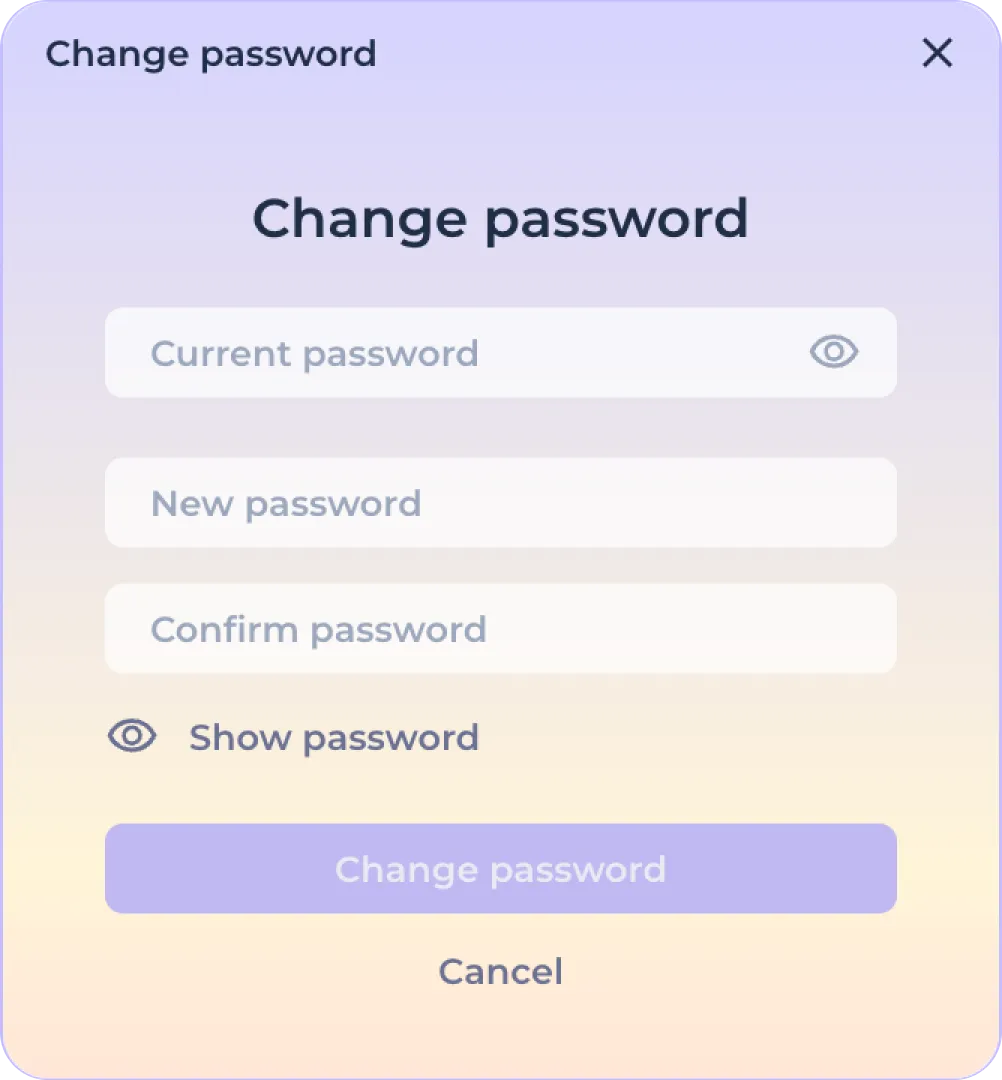
Utilize o botão "Mostrar palavra-passe" para visualizar os caracteres introduzidos.

Depois de introduzir a palavra-passe atual e a nova, clique no botão "Alterar palavra-passe" para concluir a alteração da palavra-passe.

Ou o botão "Cancelar" para cancelar a definição de uma nova palavra-passe.

Interruptor de fecho
A função "Kill-switch" foi concebida para terminar instantaneamente a sessão na sua conta em caso de perda de ligação à Internet e pode ser utilizada para proporcionar segurança adicional quando se desloca ou coloca o computador em suspensão (fechando a tampa). Para ativar a função, active o interrutor correspondente.

Eliminação automática de contas
A função foi concebida para proporcionar segurança adicional em caso de roubo físico do dispositivo. Uma vez que o NOID permite encriptar localmente os dados de identidade associados à conta, a eliminação da conta impossibilita a recolha da palavra-passe, o que torna impossível (ou bastante demorado) desencriptar os dados armazenados.
Para ativar a eliminação automática da conta, selecione o período de inatividade pretendido na lista pendente da secção correspondente.
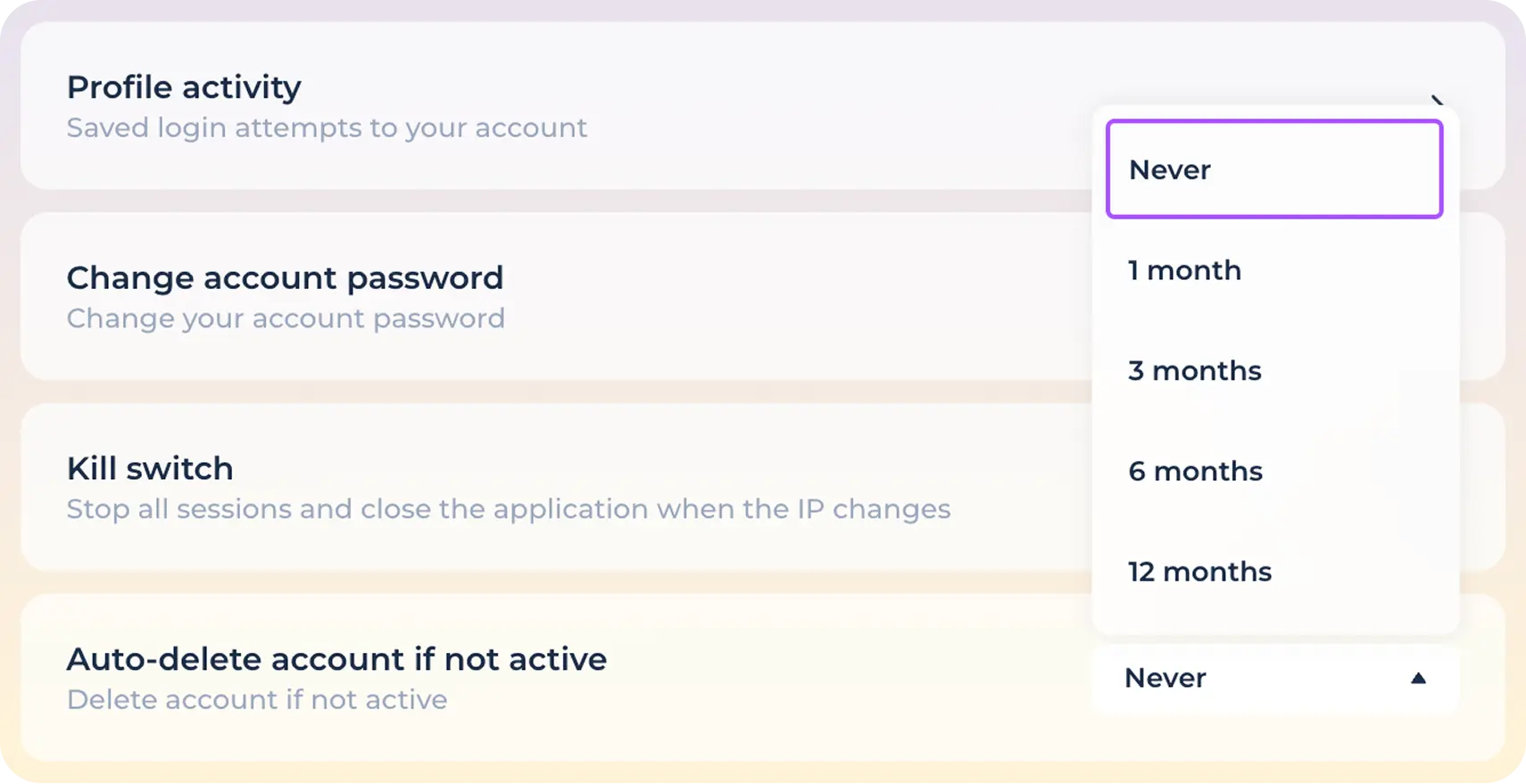
Se definir um período de tempo nesta secção, a conta será automaticamente eliminada após o período de inatividade especificado. Tenha em atenção que não é possível restaurar uma conta eliminada.
Eliminação instantânea da conta
Para eliminar rapidamente uma conta sem possibilidade de recuperação, clique no item correspondente.

Em seguida, confirme que tem conhecimento de que a conta será irrevogavelmente eliminada e que as identidades armazenadas serão perdidas.
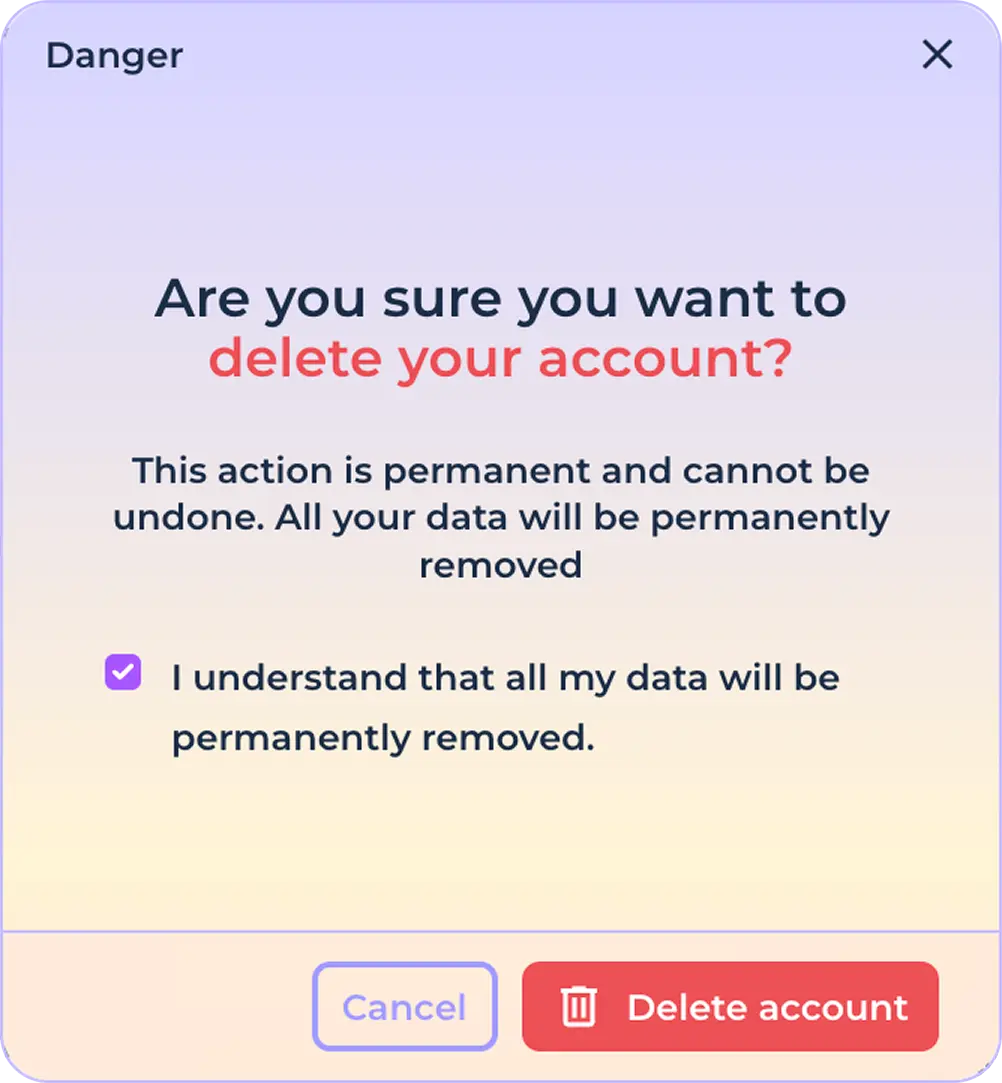
Clique no botão "Eliminar conta" para concluir a eliminação.

Ou clique no botão "Cancelar" para cancelar a eliminação da conta.

Tenha em atenção que a eliminação de uma conta, embora torne impossível (ou muito difícil) desencriptar os dados restantes, não substitui a remoção completa da aplicação do computador. Para se livrar completamente das identidades e dos dados nelas armazenados, é necessário remover a aplicação do computador depois de eliminar a conta. Para remover completamente os dados, basta eliminar o diretório da aplicação do disco - o programa não deixa quaisquer vestígios no sistema ou em partições ocultas.