¿Cómo puedo proteger mi cuenta?
NOID le ofrece muchas opciones para utilizar el software de forma segura, pero es importante que no olvide instalar esta protección
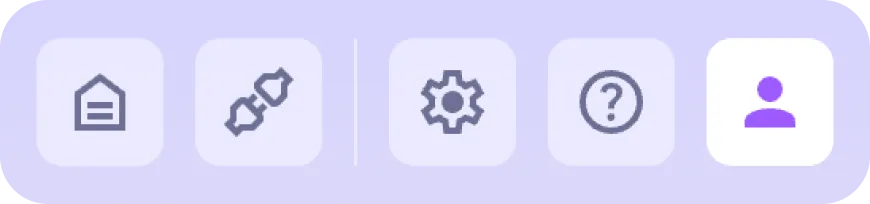
Para acceder a la configuración de seguridad, abra la página de la cuenta haciendo clic en el icono correspondiente.
A continuación, vaya a la sección "Seguridad"
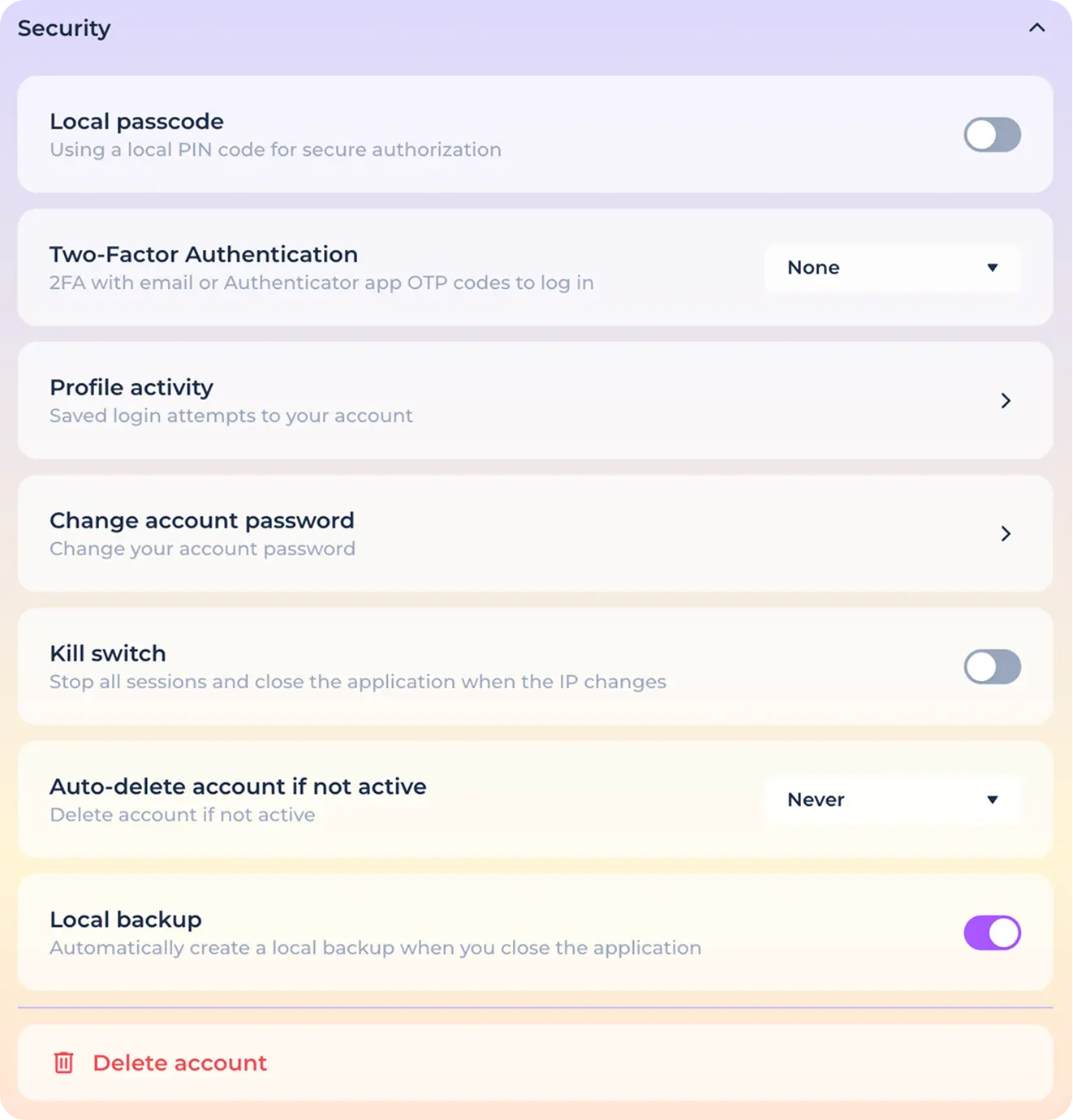
Configuración del código pin local
Un código pin local es una contraseña utilizada para desbloquear rápidamente una aplicación en un dispositivo específico. Si usas un código pin, podrás utilizar la función de bloqueo rápido, que también oculta (pero no cierra) las identidades en ejecución, así como acelerar la autorización una vez iniciada la app.
Para configurar el código pin local, pulse el interruptor correspondiente.

En la ventana que se abre, introduzca y repita la contraseña deseada.
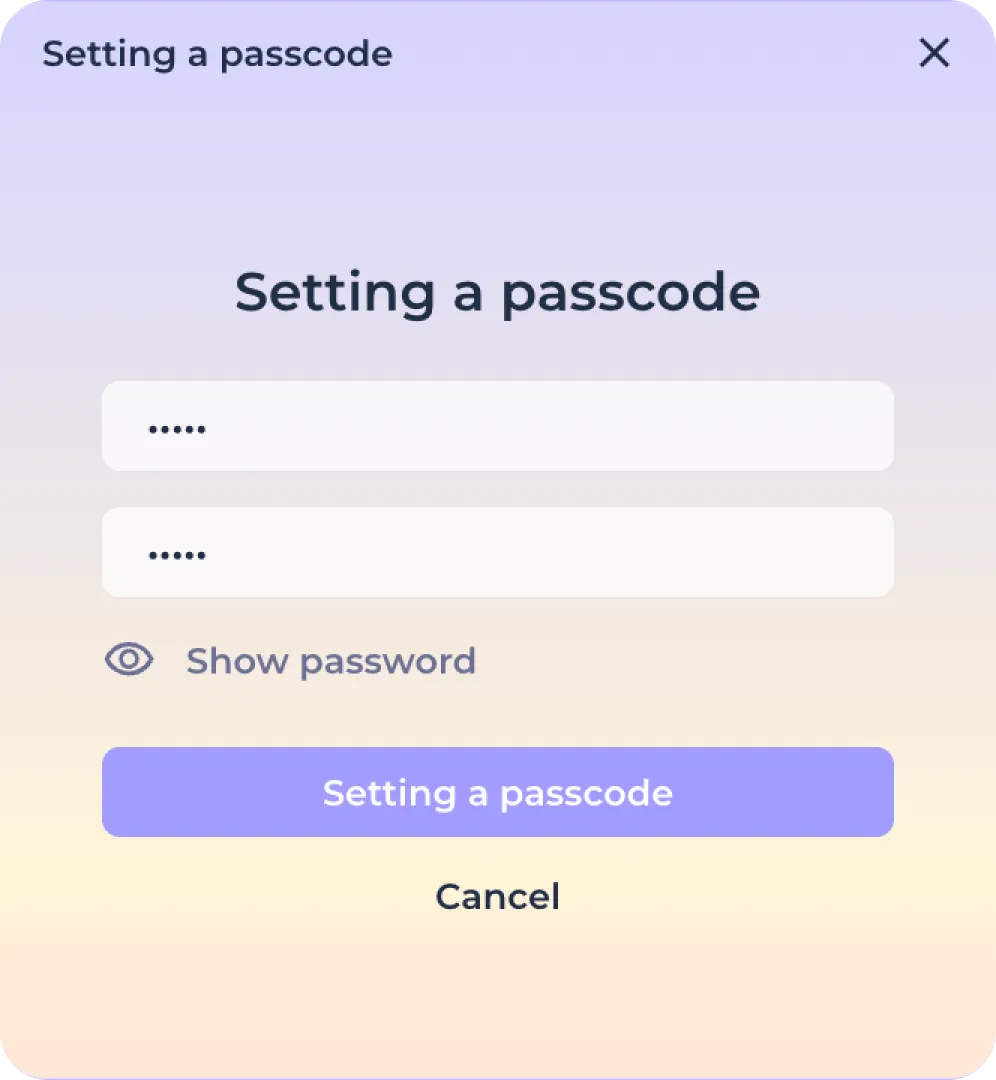
Utilice el botón "Mostrar contraseña" para visualizar los caracteres introducidos.

A continuación, confirme la configuración pulsando el botón "Establecer contraseña".

O cancele el ajuste pulsando el botón "Cancelar".

Una vez configurado el código PIN local, podrás utilizar la función de bloqueo rápido en la pantalla de inicio.
Y abrir rápidamente la aplicación tras el bloqueo o la autorización.
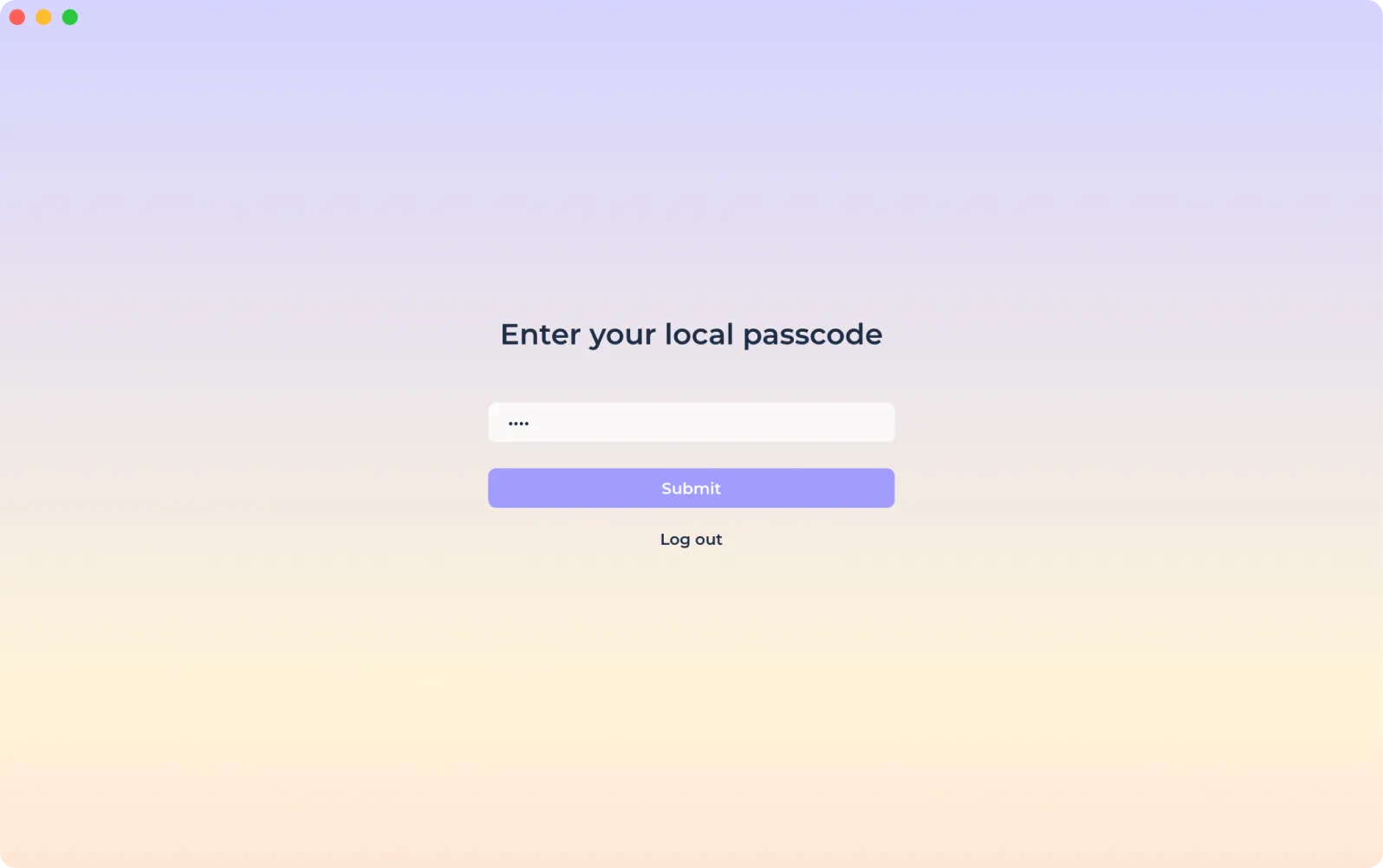
Tenga en cuenta que si olvida su código PIN local, deberá salir de la aplicación con el botón "Cerrar sesión".

Entonces será necesaria una nueva autorización y se restablecerá el código PIN local. Tendrás que configurar el código por separado en cada dispositivo que utilices, y no se puede restablecer.
Autenticación de dos factores
Utiliza siempre 2FA para proteger tu cuenta de un inicio de sesión no autorizado desde un nuevo dispositivo. Puede elegir entre las siguientes opciones de autenticación de dos factores: aplicación de autenticación o correo electrónico. Para seleccionar el tipo requerido de 2FA abra la lista desplegable y seleccione el requerido en el elemento correspondiente.
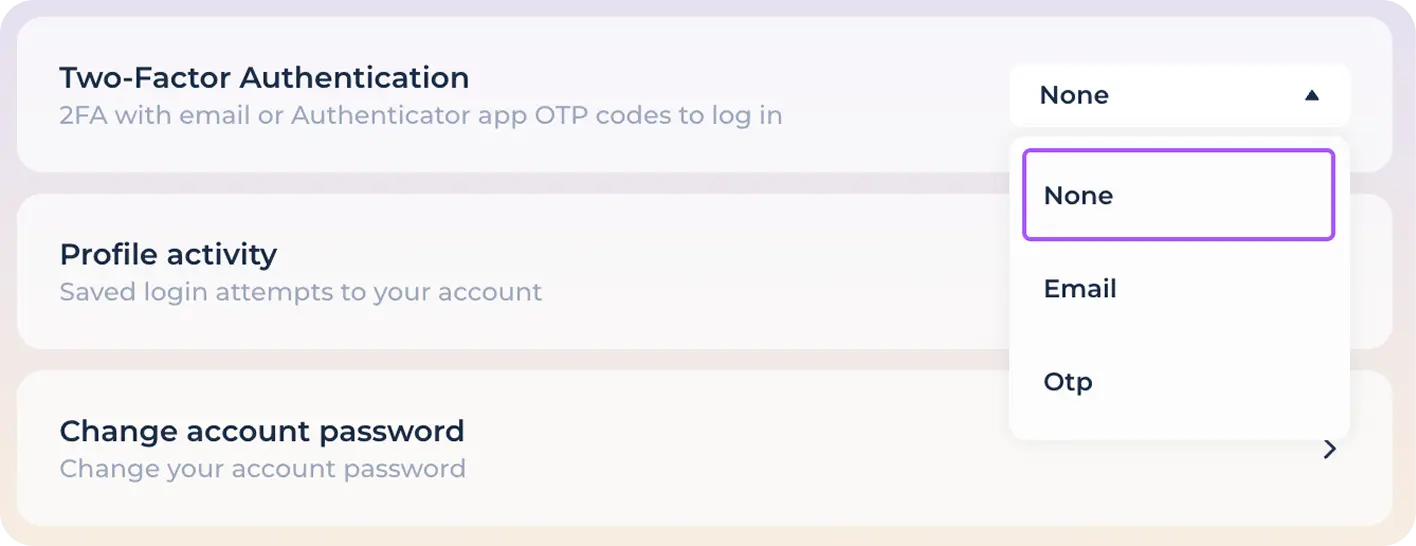
Si selecciona el correo electrónico para la autenticación de dos factores, introduzca el código recibido (a la dirección de correo electrónico especificada durante el registro) en la ventana que se abre.
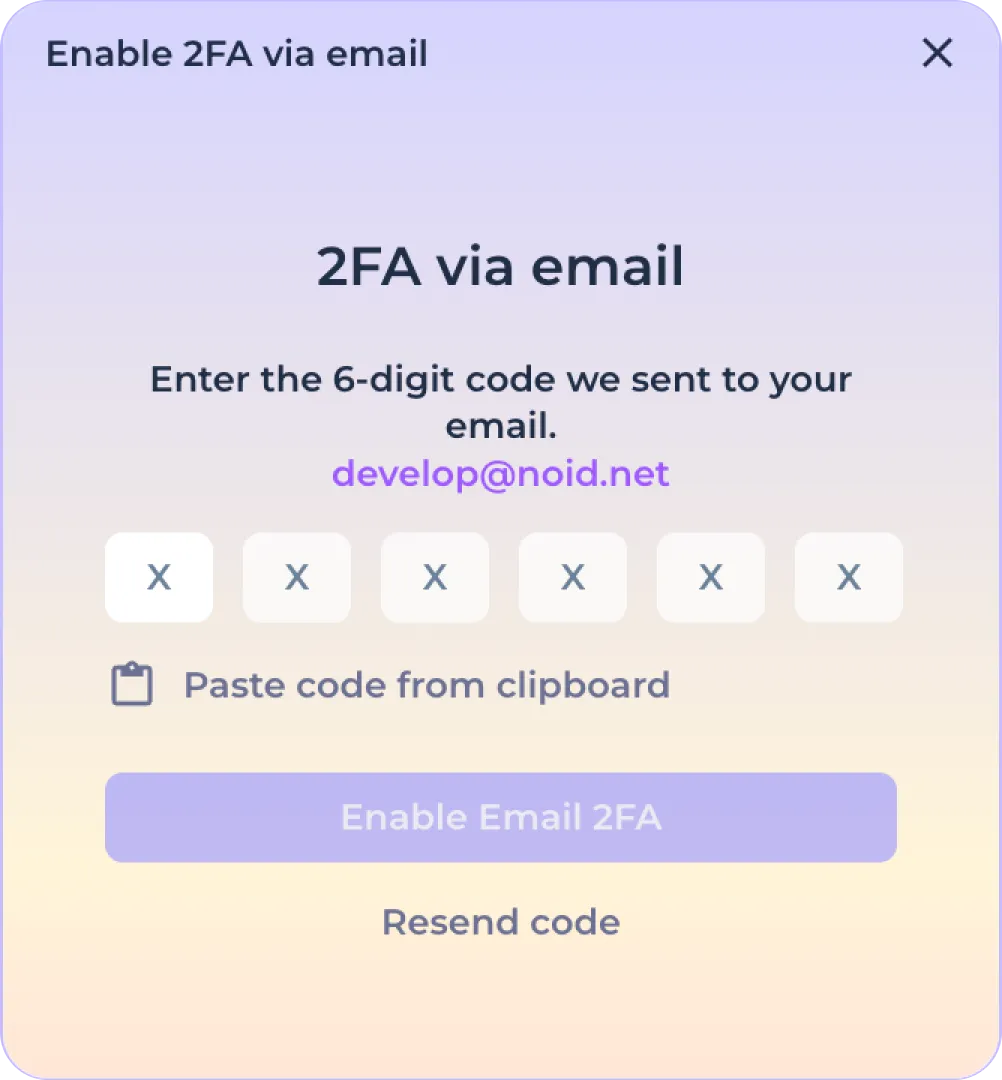
Utilice el botón de copiar del portapapeles para pegar rápidamente el código previamente copiado del buzón.

En caso de que no haya recibido el código, vuelva a enviarlo haciendo clic en el botón "Volver a enviar".

Haz clic en el botón "Activar 2FA" para terminar de configurar la autenticación de doble factor por correo.

A partir de ahora, cada vez que intente acceder a su cuenta desde un nuevo dispositivo, deberá introducir la contraseña de un solo uso recibida en el buzón utilizado para registrar su cuenta. Tenga en cuenta que, sin acceso al buzón, no podrá restaurar su cuenta ni iniciar sesión en ella.
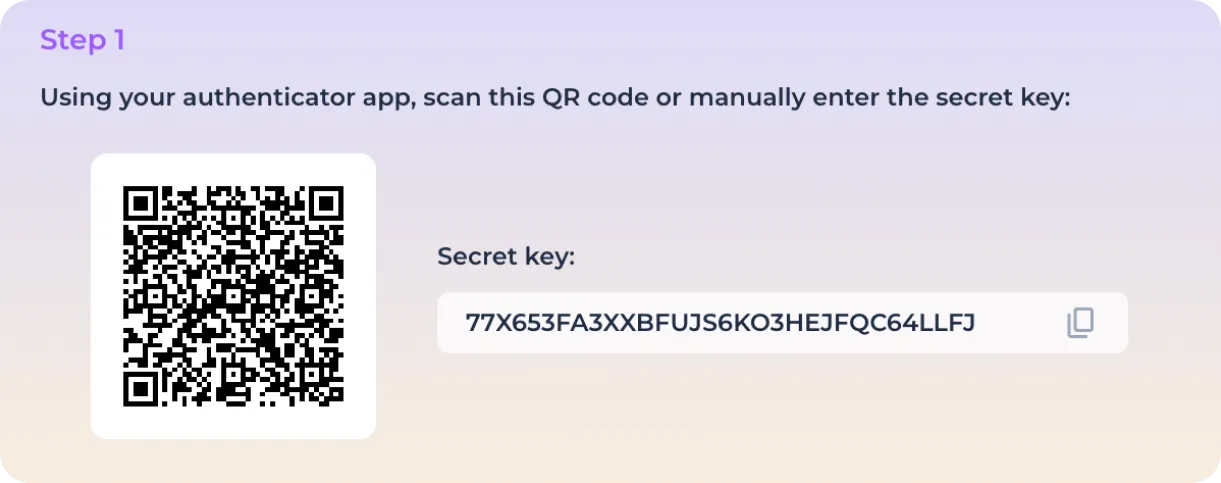
Cuando seleccione una aplicación de autenticación, deberá seguir dos pasos en la ventana que se abre.
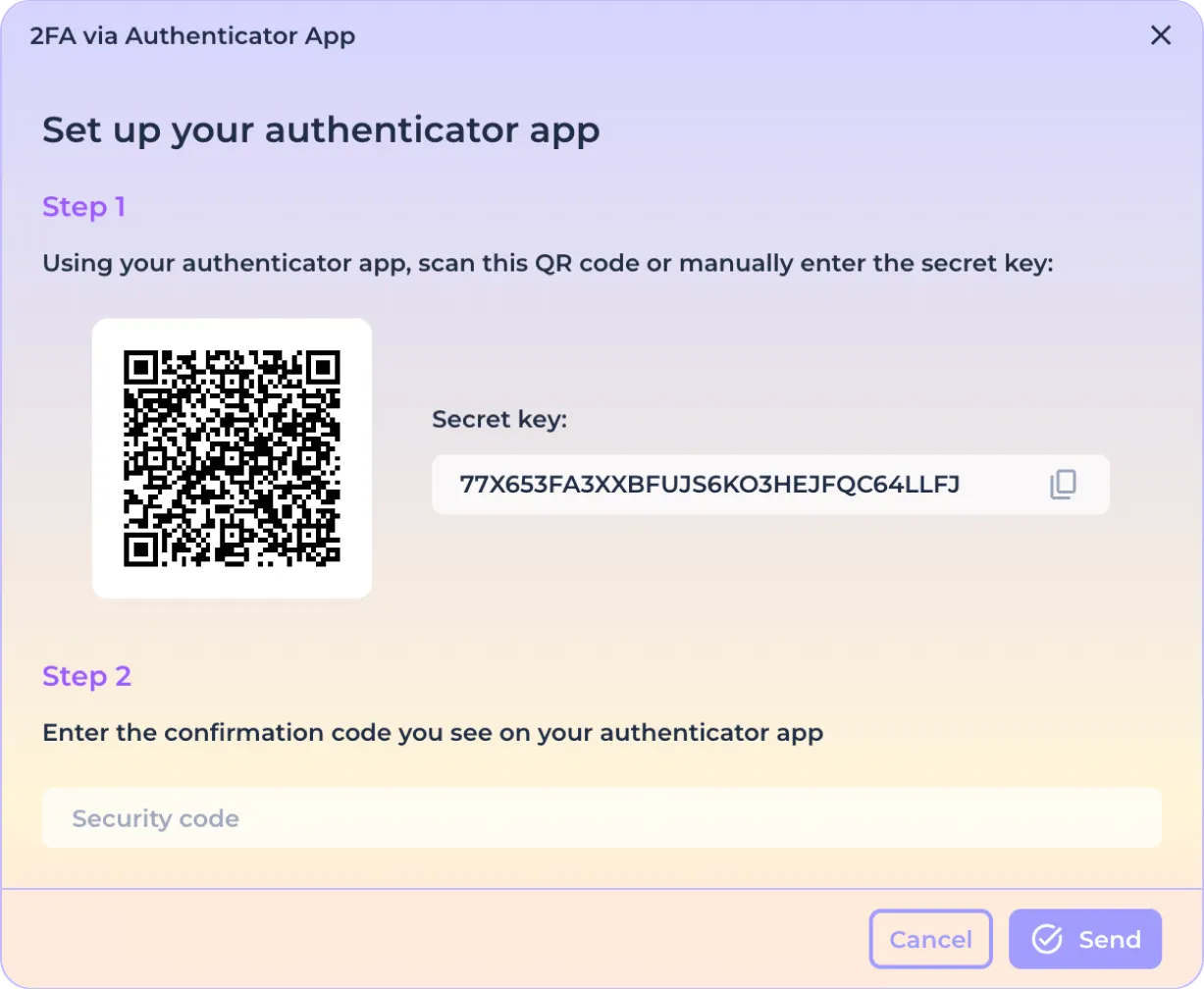
Primer paso. Copie el código o apunte con la cámara de su smartphone (utilizando la aplicación de autenticación) al código QR,
Segundo paso. Introduzca el código recibido en la solicitud en el campo previsto a tal efecto.
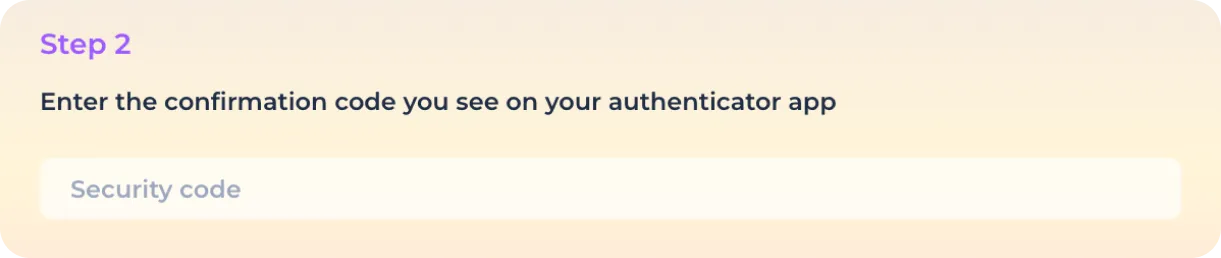
Pulse el botón "Enviar" para completar la conexión de la aplicación de autenticación.

O pulse "Cancelar" para cancelar la conexión de la aplicación.

A partir de ahora, cada vez que intentes acceder a tu cuenta desde un nuevo dispositivo, tendrás que introducir la contraseña de un solo uso que recibiste en la aplicación de autenticación. Ten en cuenta que no podrás restaurar tu cuenta ni iniciar sesión en ella si no tienes acceso a la aplicación.
Sesiones activas
Para ver las sesiones activas (dispositivos en los que se ha iniciado sesión con su cuenta), abra la opción de menú correspondiente.

Cambio de contraseña
Utilice siempre una contraseña segura que contenga letras y caracteres en distintas mayúsculas y minúsculas. No utilice nunca la misma contraseña para varias cuentas. Para cambiar una contraseña previamente establecida, abra la opción de menú correspondiente.

Para cambiar la contraseña actual, introduzca la contraseña actual, introduzca la nueva contraseña y repita la nueva contraseña en la ventana que se abre.
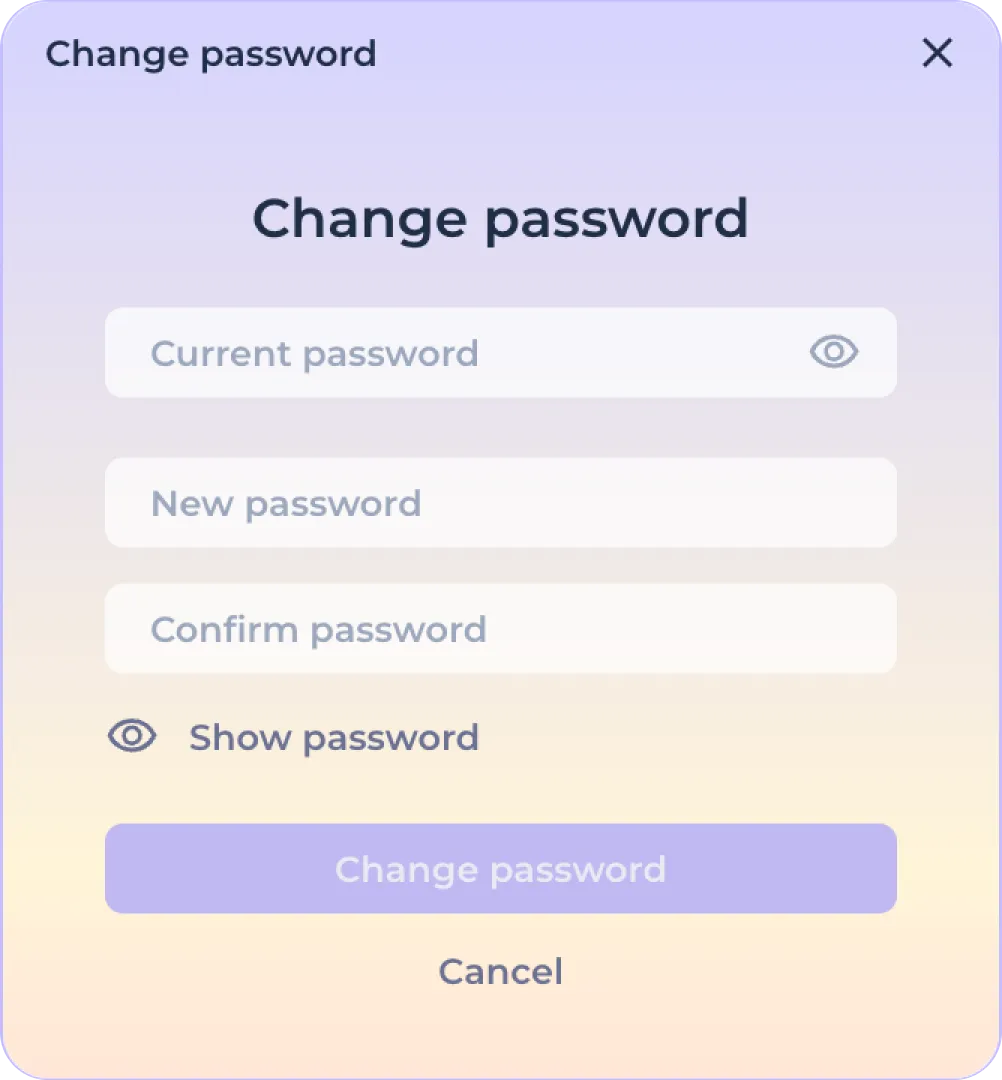
Utilice el botón "Mostrar contraseña" para visualizar los caracteres introducidos.

Después de introducir la contraseña actual y la nueva, haga clic en el botón "Cambiar contraseña" para completar el cambio de contraseña.

O el botón "Cancelar" para cancelar la configuración de una nueva contraseña.

Interruptor de corte
La función Kill-switch está diseñada para desconectarte instantáneamente de tu cuenta en caso de pérdida de conexión a Internet y puede utilizarse para proporcionar seguridad adicional al mover o poner en reposo el ordenador (cerrar la tapa). Para activar la función, active el interruptor correspondiente.

Eliminación automática de cuentas
La función está diseñada para proporcionar seguridad adicional en caso de robo físico del dispositivo. Dado que NOID ofrece la posibilidad de cifrar localmente los datos de identidad vinculados a la cuenta, la eliminación de ésta imposibilita la obtención de la contraseña, lo que hace imposible (o más bien lleva mucho tiempo) descifrar los datos almacenados.
Para activar la eliminación automática de cuentas, seleccione el periodo de inactividad deseado en la lista desplegable de la sección correspondiente.
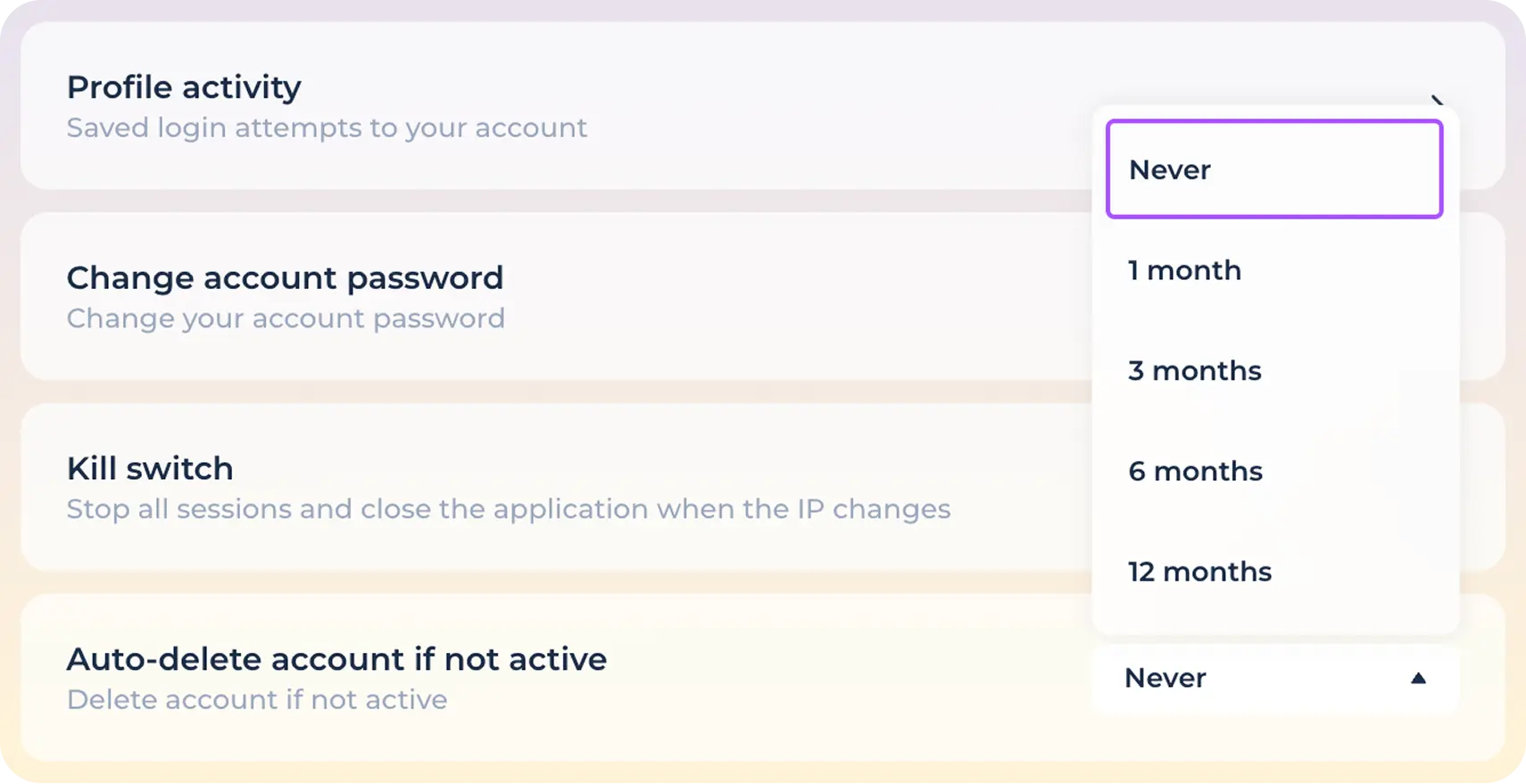
Si establece un periodo de tiempo en esta sección, la cuenta se eliminará automáticamente tras el periodo de inactividad especificado. Ten en cuenta que no puedes restaurar una cuenta eliminada.
Eliminación instantánea de la cuenta
Para eliminar rápidamente una cuenta sin posibilidad de recuperación, haga clic en el elemento correspondiente.

A continuación, confirme que es consciente de que la cuenta se eliminará irrevocablemente y se perderán las identidades almacenadas.
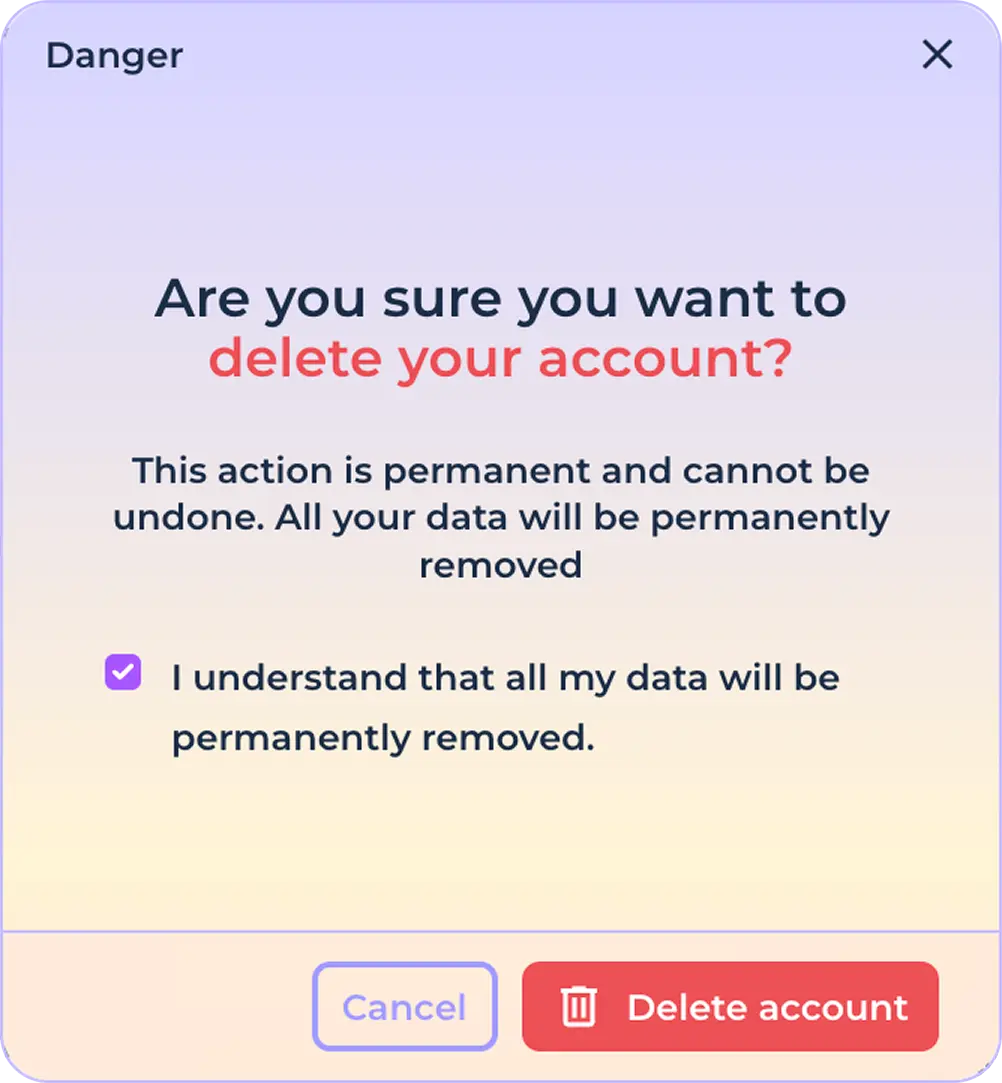
Haga clic en el botón "Eliminar cuenta" para completar la eliminación.

O haga clic en el botón "Cancelar" para cancelar la eliminación de la cuenta.

Tenga en cuenta que eliminar una cuenta, aunque hace imposible (o muy difícil) descifrar los datos restantes, no sustituye la eliminación completa de la aplicación del ordenador. Con el fin de deshacerse por completo de las identidades y los datos almacenados en ellos, es necesario eliminar la aplicación desde el ordenador después de eliminar la cuenta. Para eliminar completamente los datos, basta con borrar el directorio de la aplicación del disco - el programa no deja ningún rastro en el sistema o particiones ocultas.