Как обезопасить свой аккаунт?
NOID предоставляет вам множество возможностей для безопасного использования программы, однако важно не пренебрегать установкой этой защиты
Для того, чтобы перейти к настройкам безопасности откройте страницу аккаунта, нажав на соответствующую иконку.
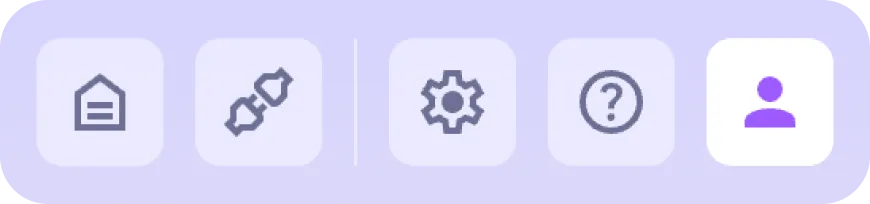
После чего перейдите в раздел “Безопасность”
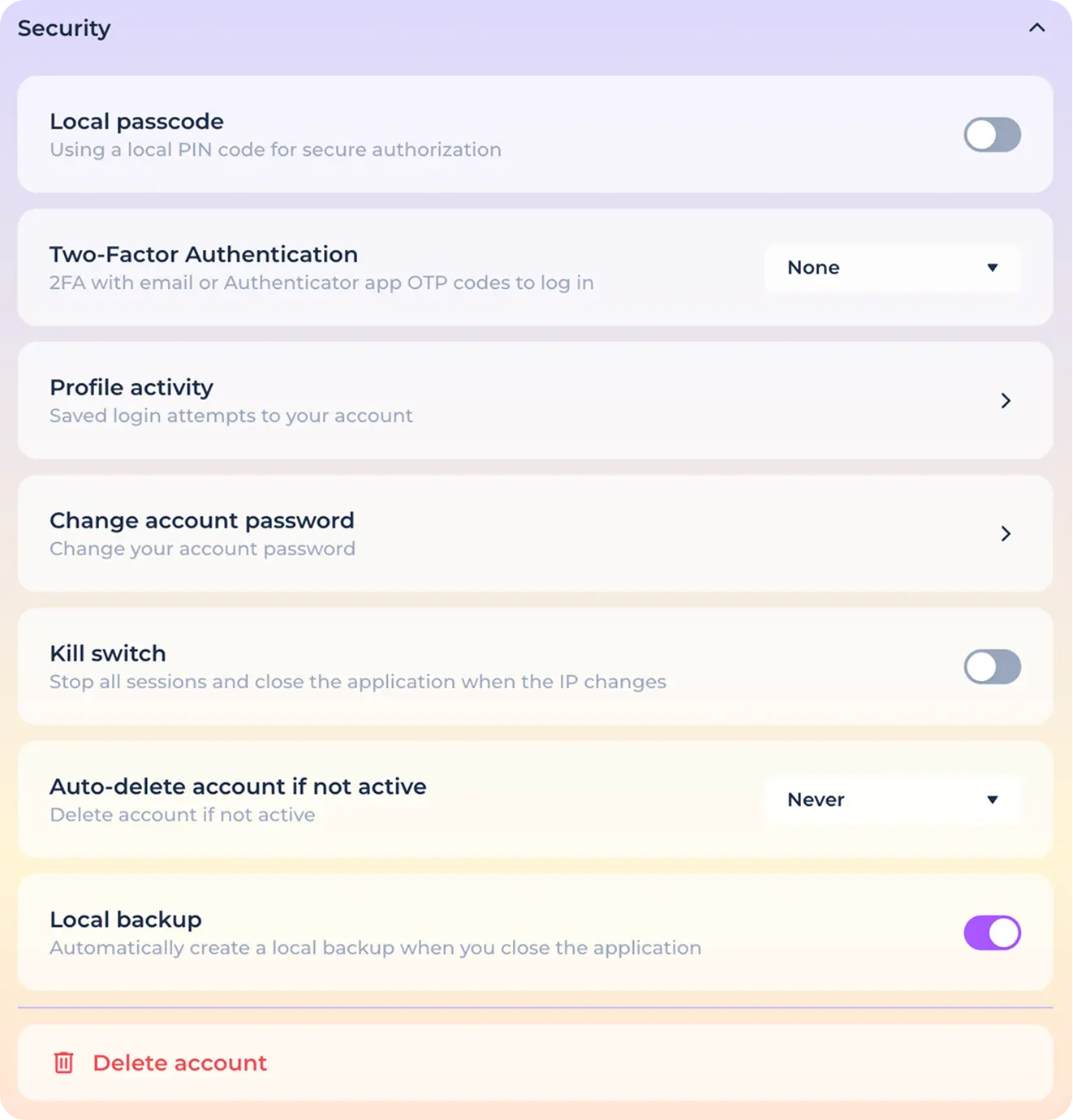
Установка локального пин-кода
Локальный пин-код это пароль, использующийся для быстрой разблокировки программы на конкретном устройстве. В случае использования пин-кода вы сможете использовать функцию быстрой блокировки, которая также скрывает (но не закрывает) запущенные идентичности, а также ускорить авторизацию после запуска приложения.
Для установки локального пин-кода нажмите на соответствующий переключатель.

В открывшемся окне введите и повторите желаемый пароль.
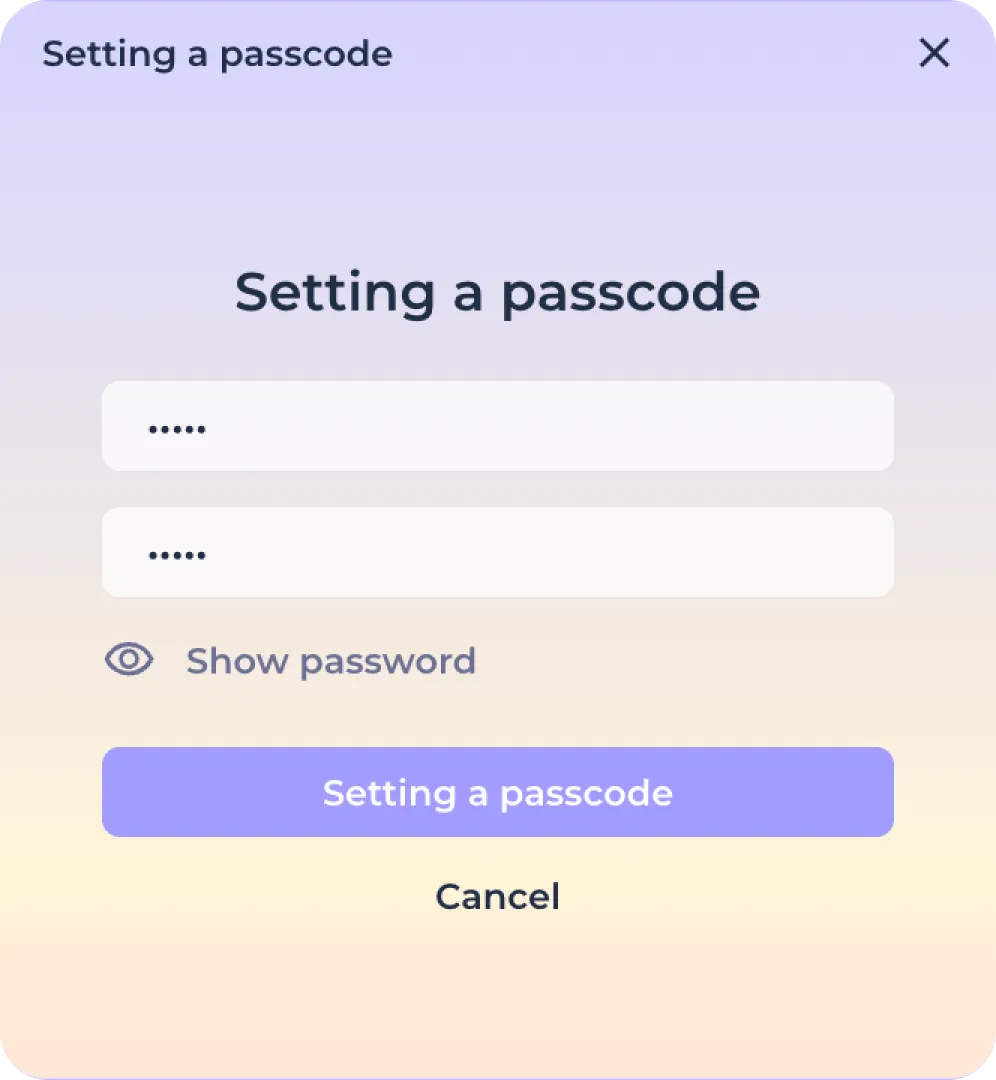
Используйте кнопку “Показать пароль” для того, чтобы отобразить вводимые символы.
После чего подтвердите установку нажатием кнопки “Установить пароль”.

Или отмените установку нажатием кнопки “Отмена”.

После установки локального пин-кода вы сможете использовать функцию быстрой блокировки на домашнем экране.
И быстро открывать приложение после блокировки или авторизации.
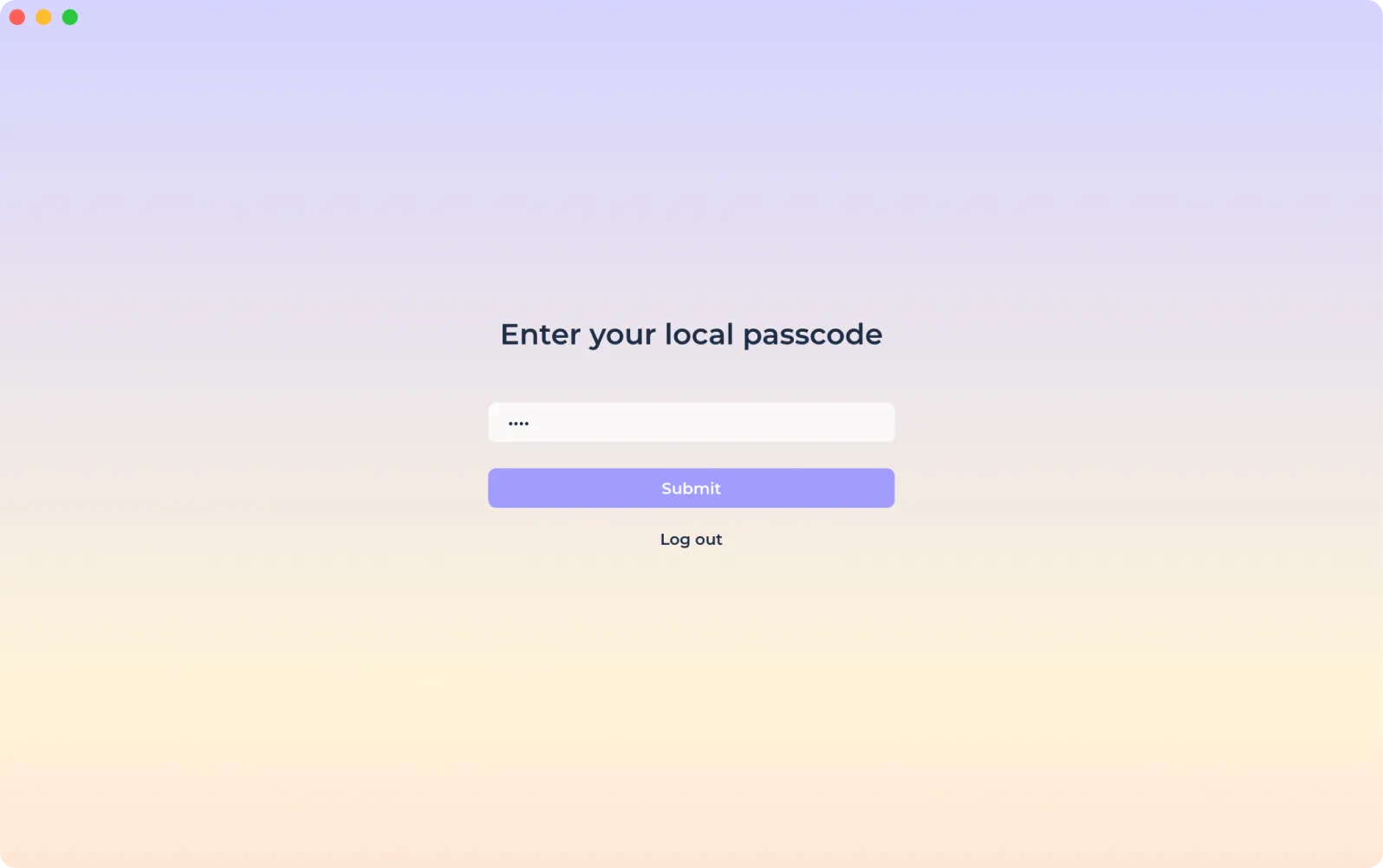
Обратите внимание, что в случае, если вы забыли локальный пин-код, то вам будет необходимо выполнить выход из приложения с использованием кнопки “Выйти”.

После чего потребуется новая авторизация, а локальный пин-код будет сброшен. Вам потребуется отдельная установка кода на каждом из используемых устройств, а его восстановление невозможно.
Двухфакторная аутентификация
Всегда используйте 2ФА для того, чтобы защитить аккаунт от неавторизированного входа с нового устройства. Вы можете выбрать один из предложенных вариантов двухфакторной аутентификации: приложение-аутентификатор или электронная почта. Для того, чтобы выбрать требуемый тип 2ФА откройте выпадающий список и выберите нужное в соответствующем пункте.
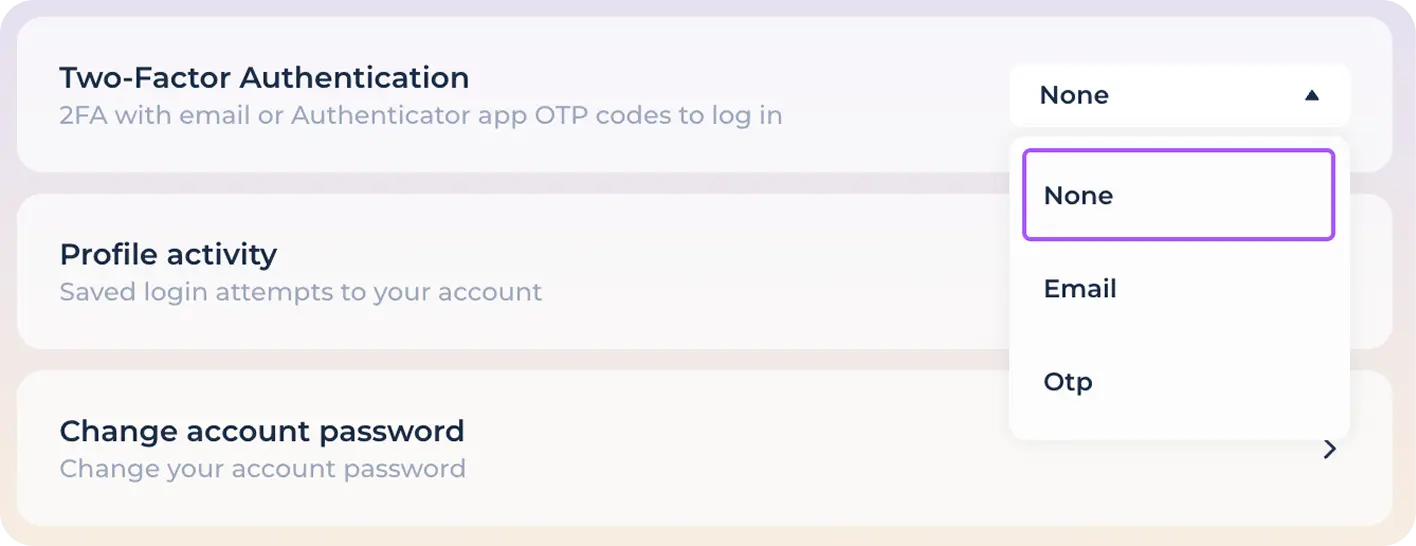
При выборе электронной почты для двухфакторной аутентификации введите полученный (на адрес почты, указанной при регистрации) код в открывшееся окно.
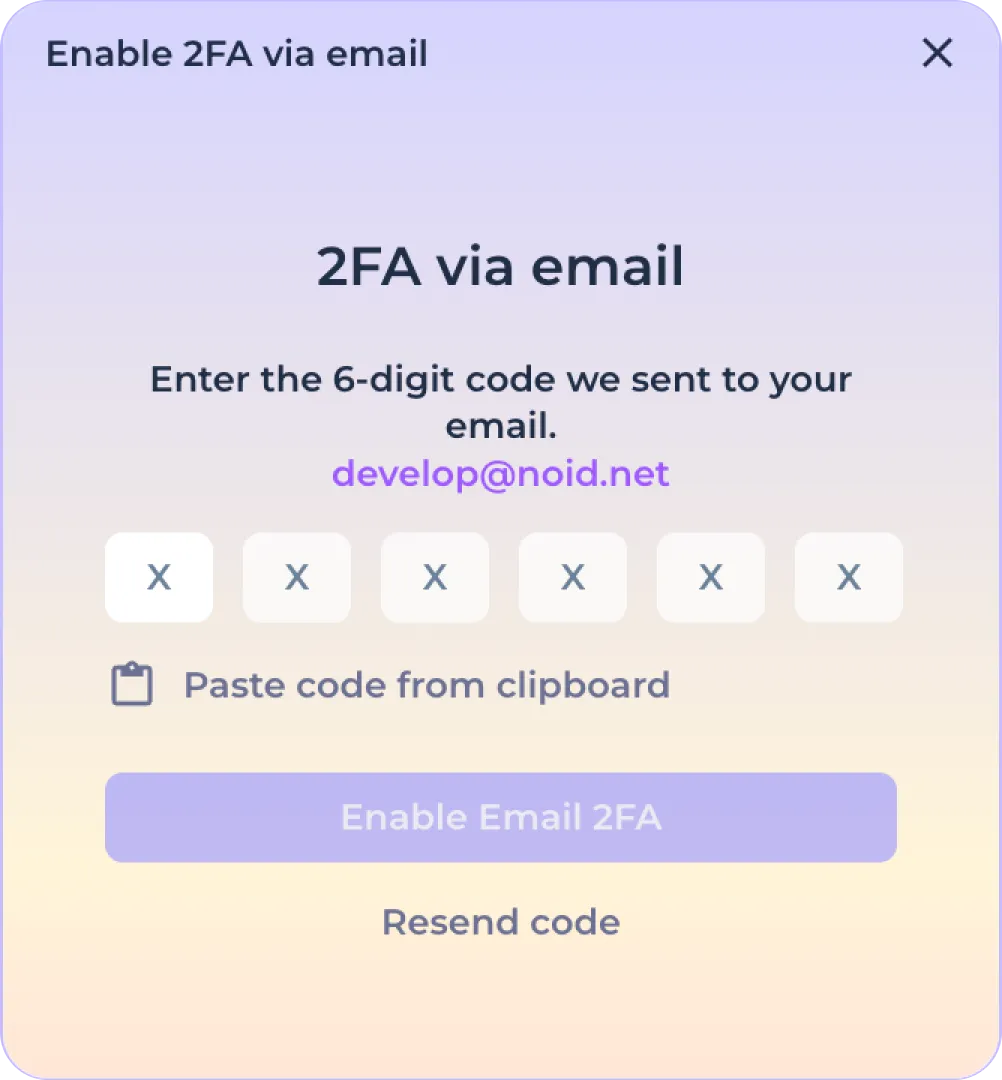
Используйте кнопку копирования из буфера обмена для быстрой вставки ранее скопированного из почтового ящика кода.

В случае, если вы не получили код, воспользуйтесь повторной отправкой, нажав на кнопку “Отправить повторно”.

Нажмите на кнопку “Включить 2ФА” для того, чтобы завершить настройку двухфакторной аутентификации через почту.

Теперь при каждой попытке входа в аккаунт с нового устройства вам будет необходимо ввести одноразовый пароль, полученный на почту, использующуюся для регистрации аккаунта. Обратите внимание, что без доступа к почтовому ящику восстановление или вход в аккаунт будут невозможны.
При выборе приложения-аутентификатора вам будет необходимо выполнить два шага в открывшемся окне.
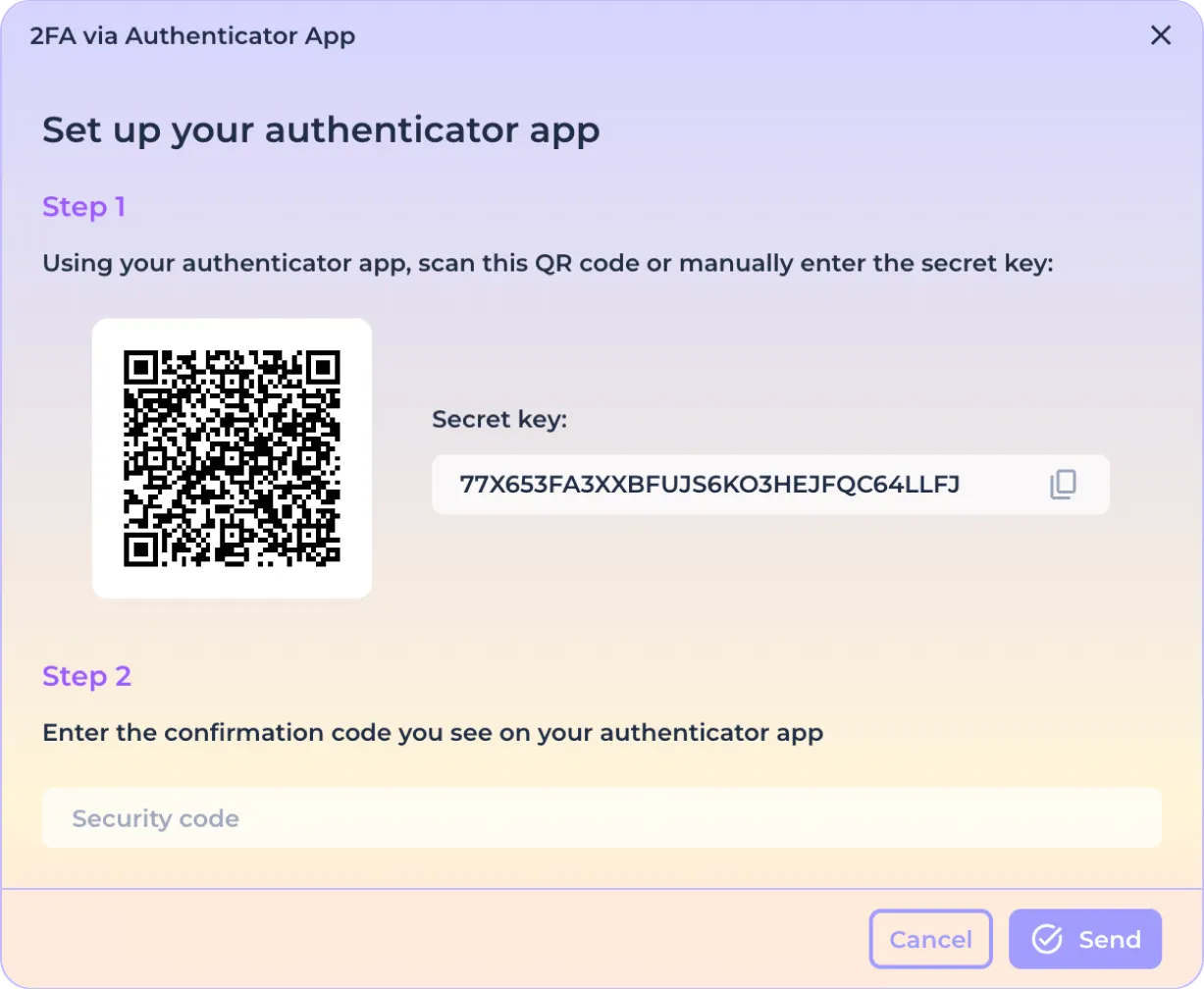
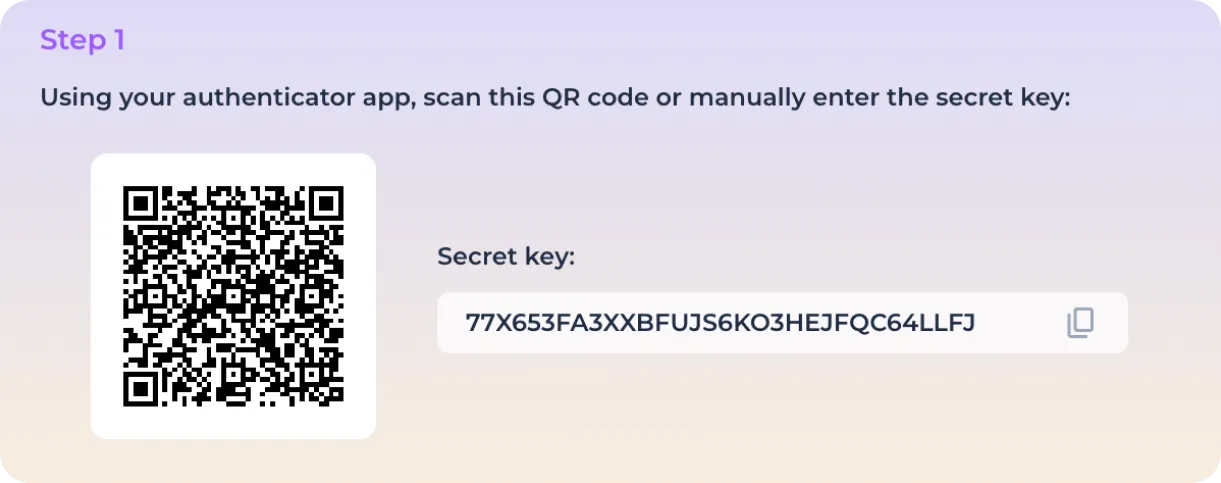
Шаг первый. Скопируйте код или наведите камеру вашего смартфона (с использованием приложения для аутентификации) на QR-код,
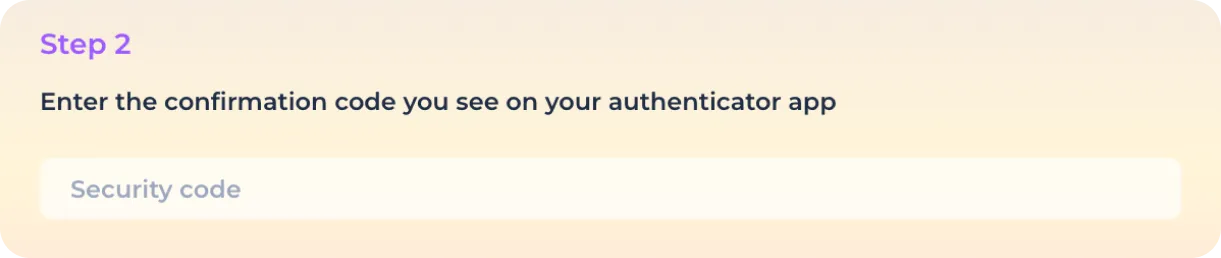
Шаг второй. Введите полученный в приложении код в предназначенное для этого поле.
Для завершения подключение приложения-аутентификатора нажмите на кнопку “Отправить”.

Или нажмите “Отмена” для того, чтобы отменить подключение приложения.

Теперь при каждой попытке входа в аккаунт с нового устройства вам будет необходимо ввести одноразовый пароль, полученный в приложении-аутентификаторе. Обратите внимание, что без доступа к приложению восстановление или вход в аккаунт будут невозможны.
Активные сессии
Для того, чтобы просмотреть активные сессии (устройства, на которых был выполнен вход в ваш аккаунт) откройте соответсвующий пункт меню.

Смена пароля
Всегда используйте надежный пароль, содержащий буквы и символы в различном регистре. Никогда не используйте одинаковый пароль для множества аккаунтов. Для того, чтобы изменить ранее установленный пароль, откройте соответствующий пункт меню.

Для смены действующего пароля введите текущий пароль, новый пароль, а также повторите ввод нового пароля в открывшемся окне.
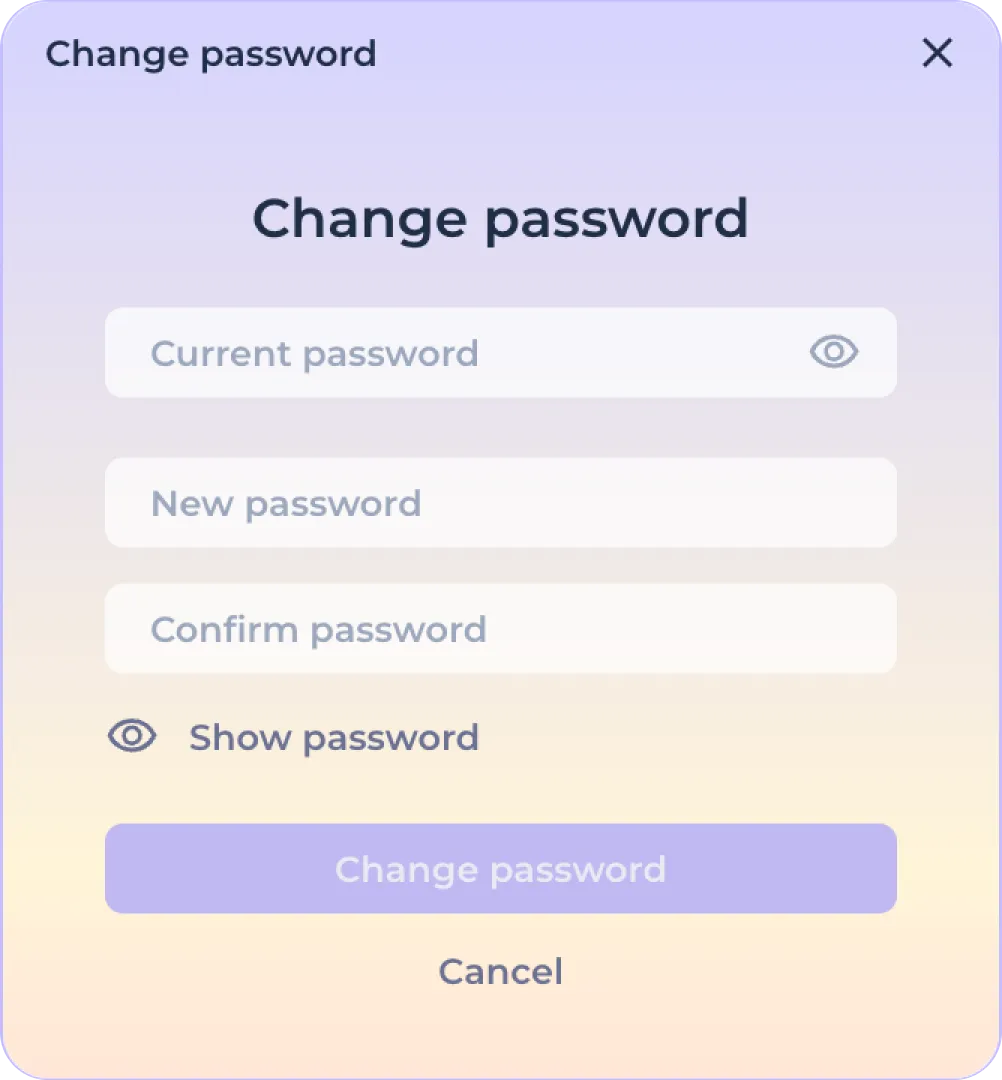
Используйте кнопку “Показать пароль” для того, чтобы отобразить вводимые символы.

После ввода текущего и нового пароля нажмите на кнопку “Изменить пароль” для завершения изменения пароля.

Или кнопку “Отмена” для того, чтобы отменить установку нового пароля.

Kill-switch
Функция “Kill-switch” предназначена для мгновенного выхода из аккаунта в случае потери соединения с Интернетом и может быть использована для обеспечения дополнительной безопасности при перемещении или перевода компьютера в режим сна (закрытие крышки). Для того, чтобы активировать функцию активируйте соответствующий переключатель.

Автоматическое удаление аккаунта
Функция предназначена для обеспечения дополнительной безопасности при физическом хищении устройства. Так как NOID обеспечивает возможность локального шифрования данных идентичностей, привязанного к аккаунту, то удаление аккаунта делает невозможным подбор пароля, что делает невозможным (или достаточно трудоёмким) дешифровку сохраненных данных.
Для того, чтобы активировать автоматическое удаление аккаунта выберите желаемый период неактивности в выпадающем списке соответствующего раздела.
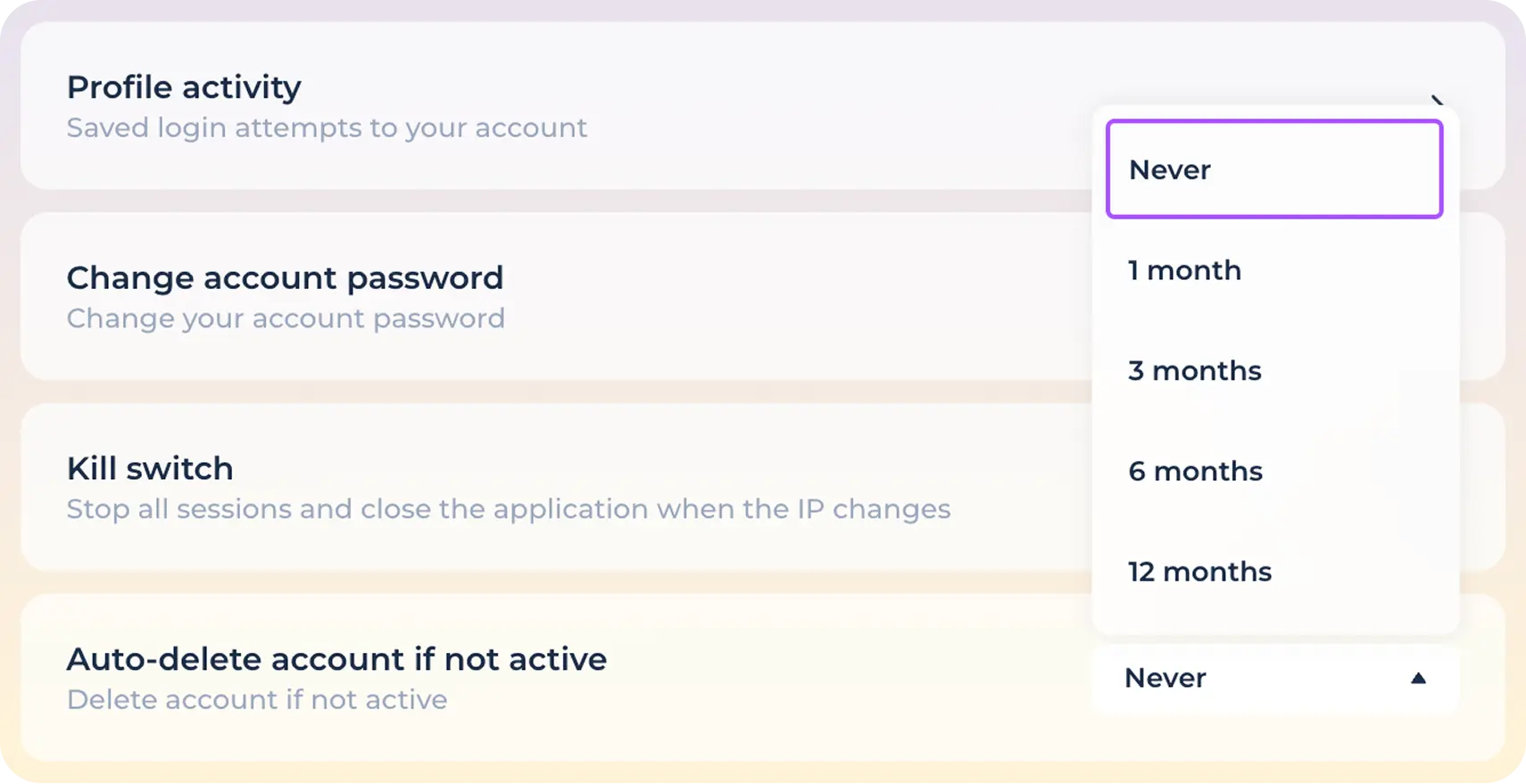
При установке периода времени в этом разделе аккаунт будет автоматически удален по прошествии указанного периода неактивности. Обратите внимание, что восстановление удаленного аккаунта невозможно.
Мгновенное удаление аккаунта
Для того, чтобы быстро удалить аккаунт без возможности восстановления, нажмите на соответствующий пункт.

После чего подтвердите, что вы осознаете, что аккаунт будет удален безвозвратно и хранящиеся идентичности будут утеряны.
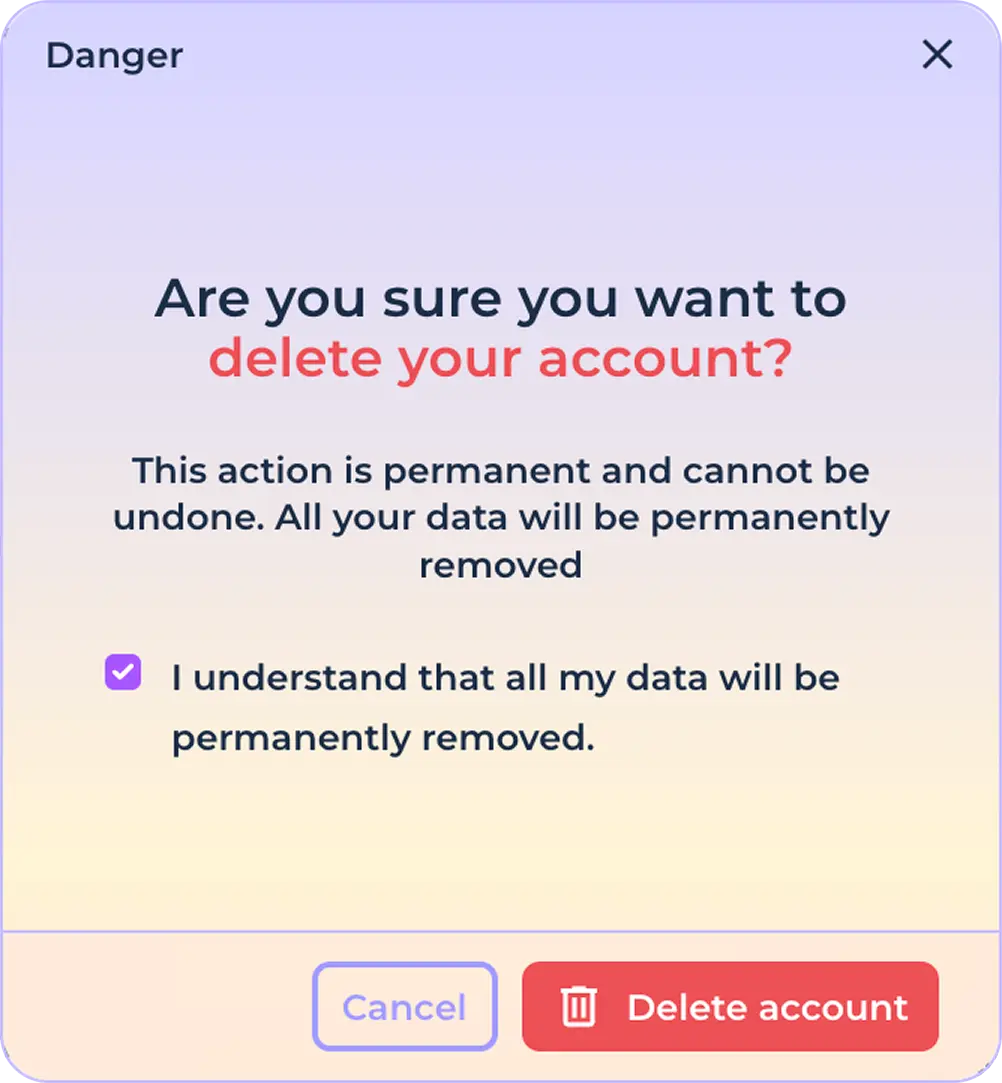
Нажмите на кнопку “Удалить аккаунт” для завершения удаления.

Или кнопку “Отмена” для того, чтобы отменить удаление аккаунта.

Обратите внимание, что удаление аккаунта хоть и делает невозможной (или очень сложной) дешифровку оставшихся данных, но не заменяет полноценного удаления приложения с компьютера. Для того, чтобы полностью избавиться от идентичностей и хранящихся в них данных вам необходимо удалить приложение с компьютера после удаления акаунта. Для полного удаления данных достаточно удалить директорию приложения с диска - программа не оставляет никаких следов в системных или скрытых разделах.