Travailler avec des connexions sauvegardées
Toutes les connexions enregistrées par l'utilisateur sont stockées dans un centre de connexion unique. Pour accéder à la rubrique "Connexions", utilisez l'icône correspondante.

Les proxys précédemment installés sont automatiquement sauvegardés pour faciliter leur utilisation ultérieure. Vous pouvez également ajouter manuellement un seul proxy ou une liste complète de connexions.
Ajout d'un seul proxy
Pour enregistrer une proxy individuelle, cliquez sur le bouton "Ajouter une proxy"

Dans la fenêtre qui s'ouvre, saisissez les données proxy de la connexion dans le format prédéfini dans le champ prévu à cet effet.

Vous pouvez voir la liste des formats pris en charge lorsque vous survolez le champ de saisie (lorsque les infobulles sont activées)
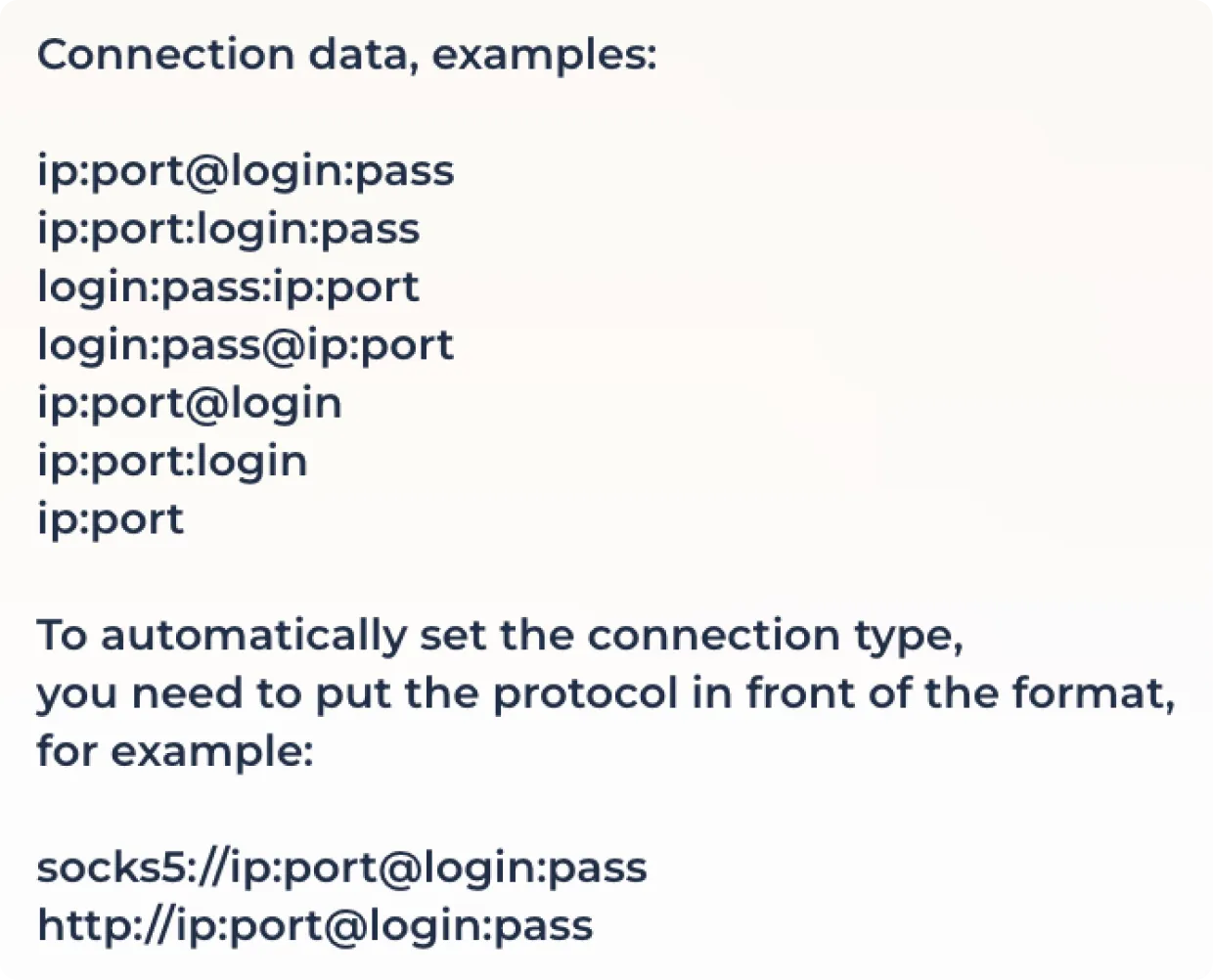
Cliquez sur le bouton de vérification du proxy pour vérifier la connexion et définir la géoposition.

Certains fournisseurs de proxy offrent la possibilité d'utiliser un proxy avec changement d'adresse IP sortante via un lien. Si vous avez besoin d'utiliser cette fonction, entrez le lien de changement d'adresse IP dans le champ prévu à cet effet.

Cliquez sur "Enregistrer" pour sauvegarder le proxy ou sur "Annuler" pour annuler l'ajout de la connexion.

Importation massive de proxy
Vous pouvez télécharger en masse des procurations en les collant à partir d'un document ou en téléchargeant un fichier. Pour commencer l'importation, cliquez sur l'icône d'importation.

Copiez et collez la proxy dans la zone appropriée, en respectant les formats pris en charge.
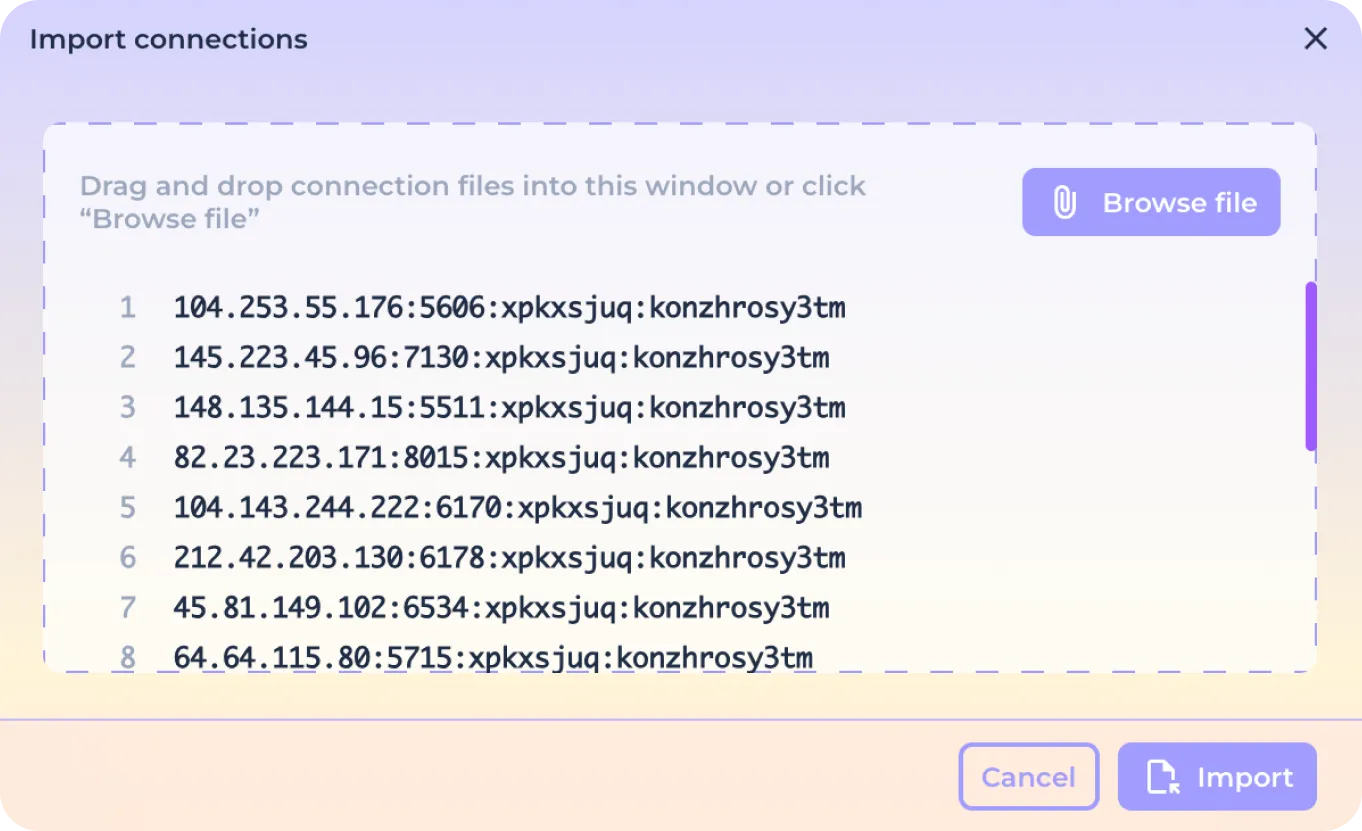
Vous pouvez voir la liste des formats pris en charge en survolant le champ de saisie (lorsque les infobulles sont activées).
Ou cliquez sur le bouton "Sélectionner un fichier" si vous souhaitez télécharger en bloc la liste des proxies sous la forme d'un fichier.

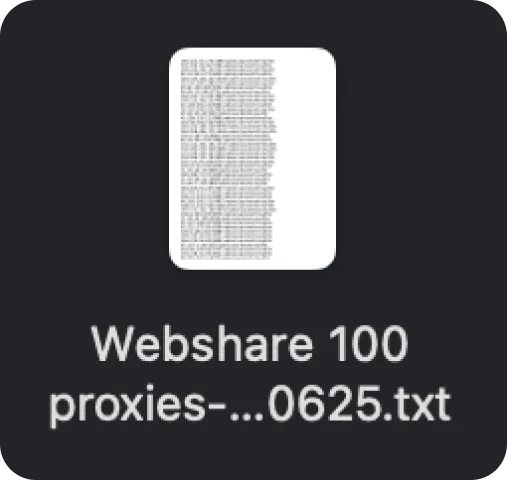
Après l'ouverture de la fenêtre de dialogue du système, sélectionnez le fichier contenant la liste des proxies au format *txt
Cliquez sur le bouton "Importer" pour terminer l'importation ou cliquez sur "Annuler" pour annuler le téléchargement.

Après avoir confirmé le téléchargement, les connexions seront automatiquement vérifiées, y compris leur position géographique. Si une connexion est validée avec succès, elle recevra une désignation de pays.

Si le proxy téléchargé n'a pas pu passer la vérification, vous verrez un message indiquant que la connexion ne fonctionne pas.

Actions avec les connexions enregistrées
Si nécessaire, vous pouvez vérifier la connexion en utilisant l'icône de vérification de la connexion.

L'icône de suppression permet de supprimer une connexion indésirable de la liste des connexions précédemment enregistrées.

Actions de masse avec des connexions sauvegardées
Pour trouver rapidement le proxy souhaité parmi les proxy enregistrés, utilisez la fonction de recherche. Vous pouvez effectuer une recherche par pays, ville et adresse IP de la connexion.

Si nécessaire, vous pouvez utiliser la fonction de filtrage des proxies par géoposition. Pour ce faire, utilisez le filtre et sélectionnez le pays souhaité parmi les pays disponibles.
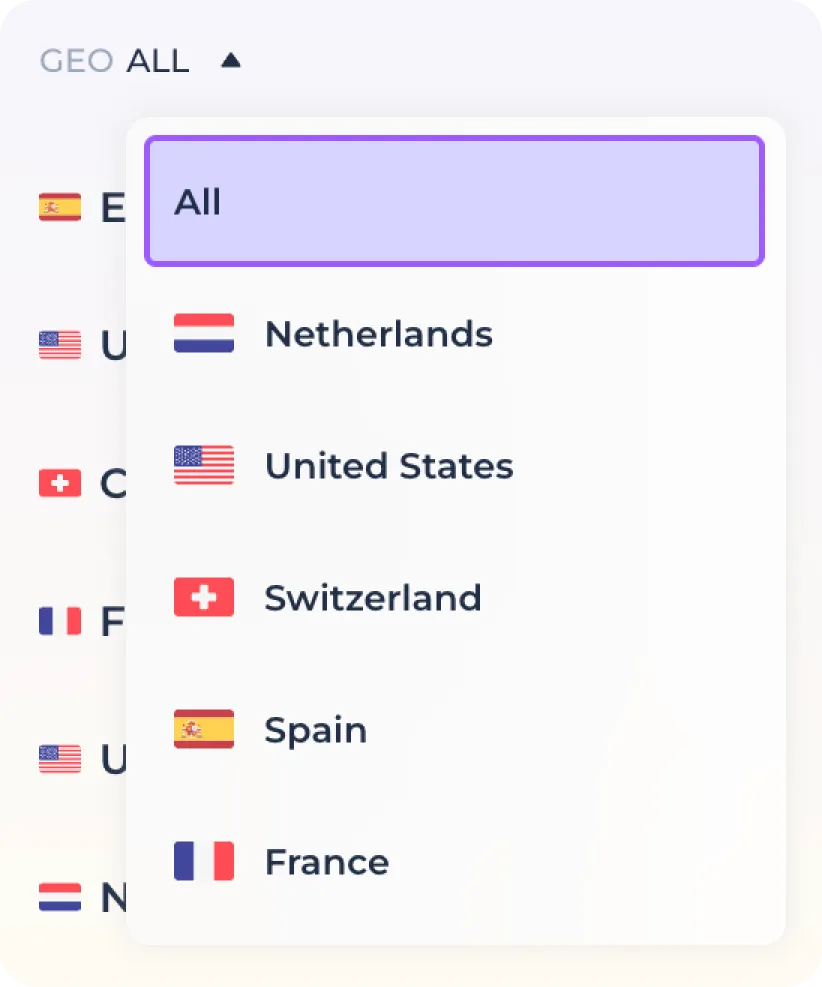
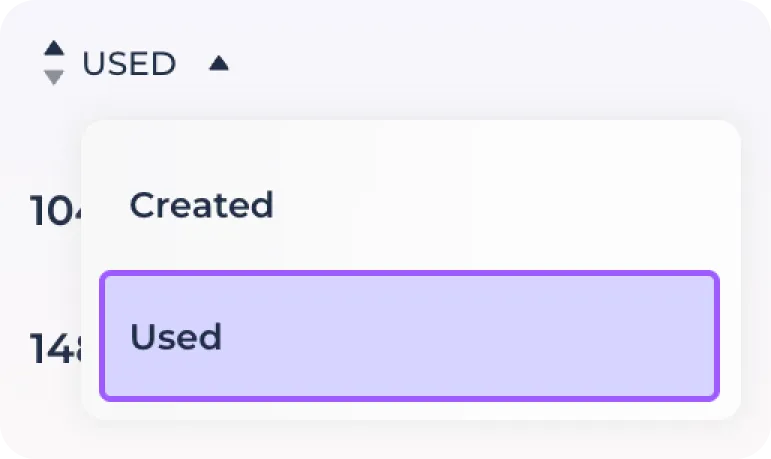
Soit utiliser le tri par connexion ajouter/utiliser.
Utilisez la case à cocher générale ou la combinaison de touches Maj + Clic pour sélectionner une connexion en masse.
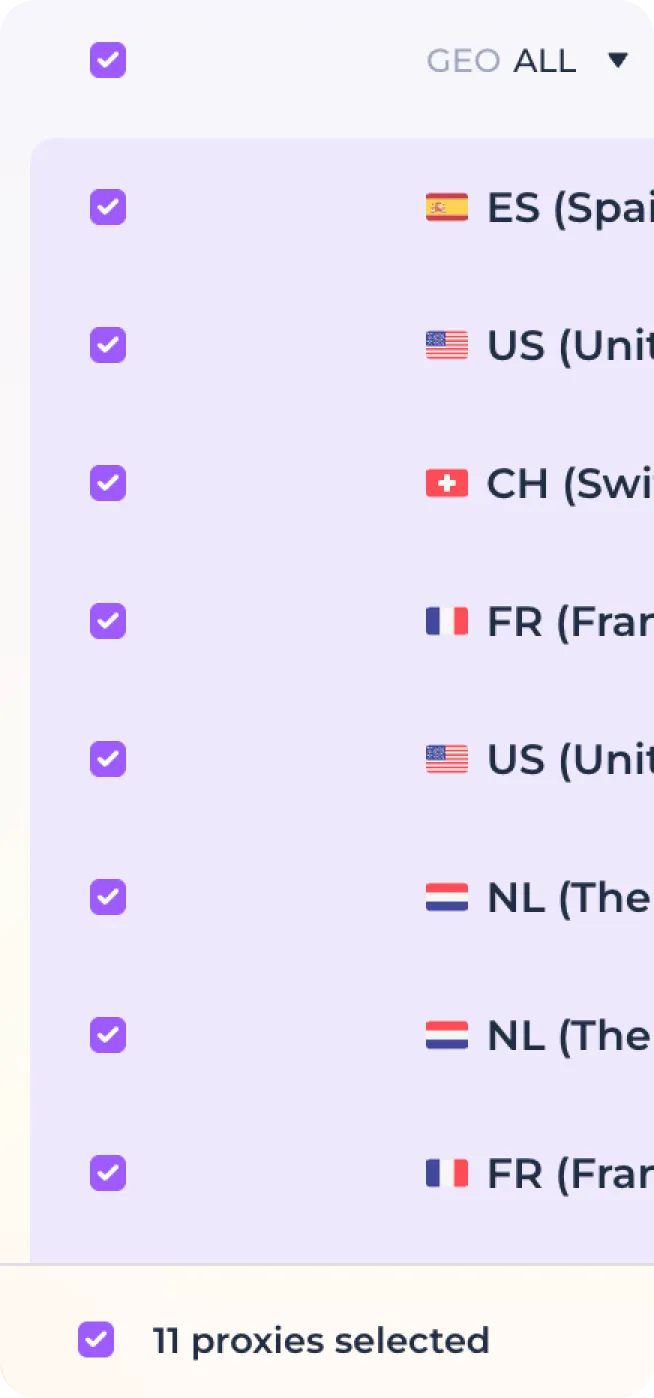
Lorsque vous sélectionnez un proxy multiple, vous verrez apparaître une barre d'action de masse.

Pour désélectionner la sélection de masse, cliquez sur la case à cocher située à côté de l'affichage du nombre total de connexions sélectionnées.

Pour vérifier en masse la connexion dans les proxys sélectionnés, cliquez sur le bouton "Vérifier Proxy".
Pour supprimer les connexions sélectionnées, appuyez sur le bouton "Supprimer".

Pour vérifier les connexions sélectionnées et supprimer automatiquement les proxies défaillants, cliquez sur le bouton "Supprimer les proxies défaillants".
