Работа с сохраненными соединениями
Все сохраненные пользователем соединения хранятся в едином центре соединений. Для того, чтобы перейти в “Соединения” используйте соответствующую иконку.

Ранее установленные прокси сохраняются автоматически для удобства дальнейшего использования. Вы также можете добавить вручную как отдельный прокси, так и целый список соединений.
Добавление единичного прокси
Для того, чтобы сохранить отдельный прокси нажмите на кнопку “Добавить прокси”

В открывшемся окне введите данные прокси для подключения в установленном формате в предназначенное для этого поле.

Вы можете увидеть перечень поддерживаемых форматов при наведении на поле ввода (при включенных всплывающих подсказках)
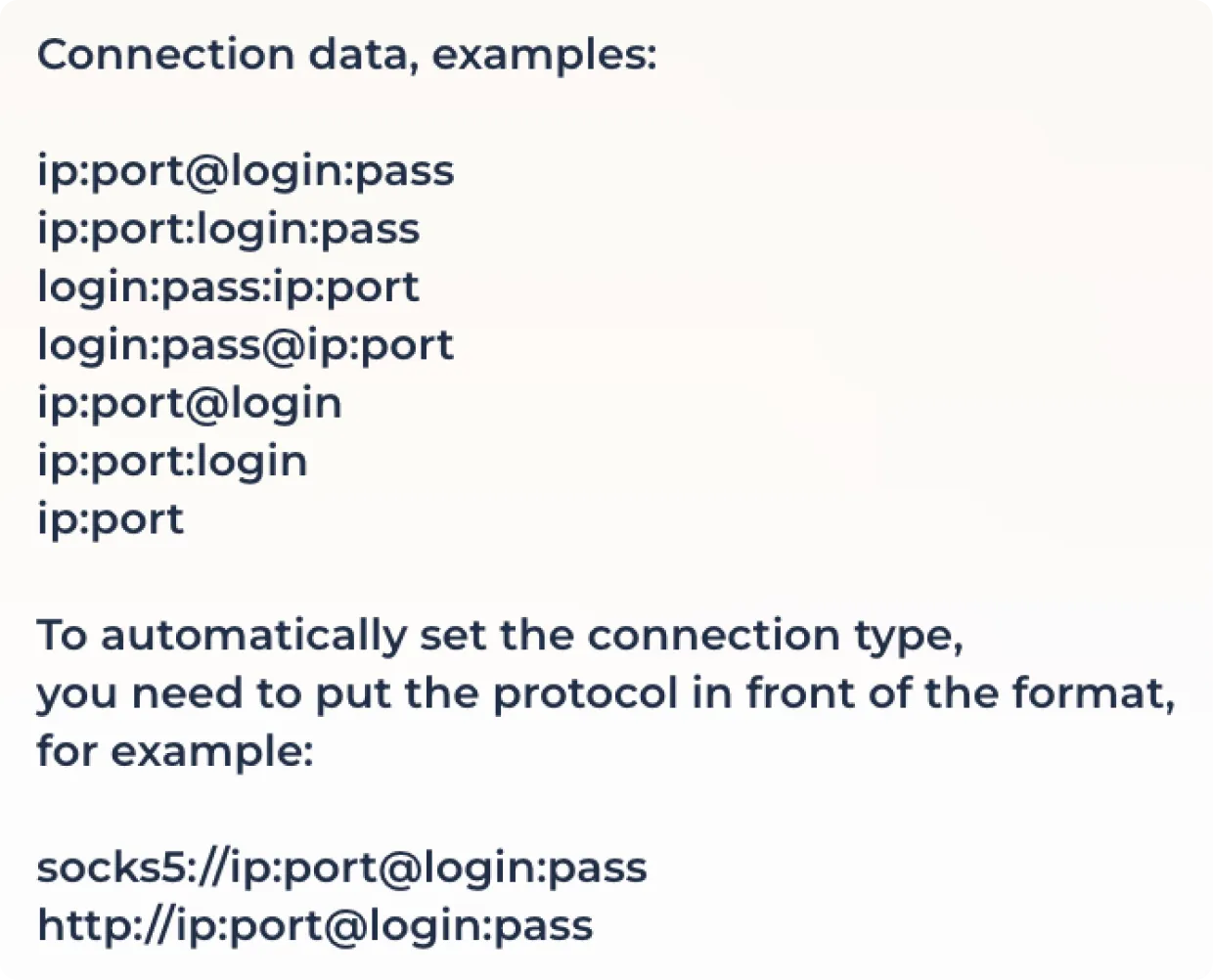
Нажмите на кнопку проверки прокси, чтобы проверить соединение и установить геопозицию.

Некоторые поставщики прокси предоставляют возможность использования прокси со сменой исходящего IP-адреса по ссылке. В случае необходимости использования этой функции, введите ссылку для смены IP в предназначенное для этого поле.

Нажмите кнопку “Сохранить” для сохранения прокси или “Отмена” для того, чтобы отменить добавление соединения.

Массовый импорт прокси
Вы можете массово загрузить прокси путем вставки из документа или загрузки файла. Для того, чтобы начать импорт нажмите на иконку импорта.

Скопируйте и вставьте прокси в соответствующую область, придерживаясь поддерживаемых форматов.
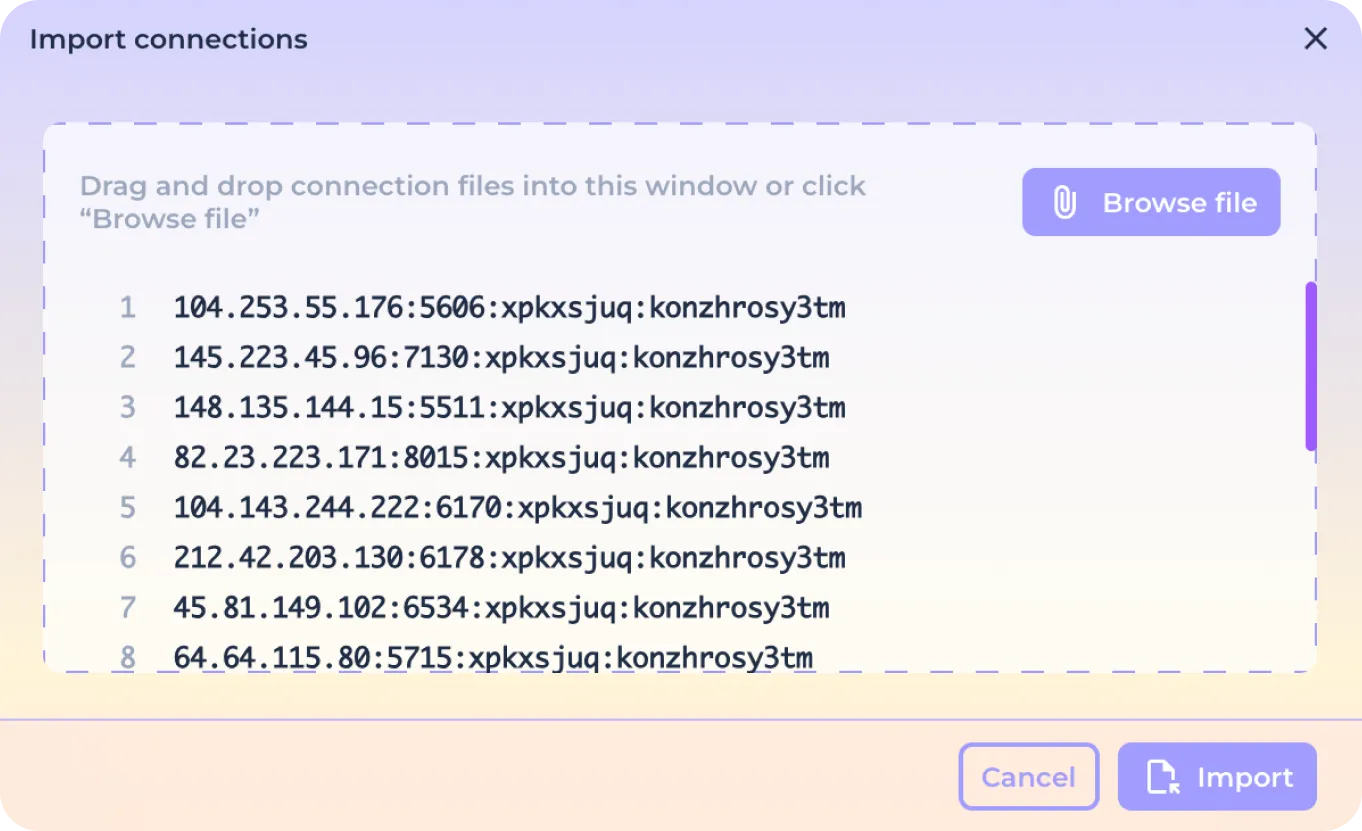
Вы можете увидеть перечень поддерживаемых форматов при наведении на поле ввода (при включенных всплывающих подсказках).
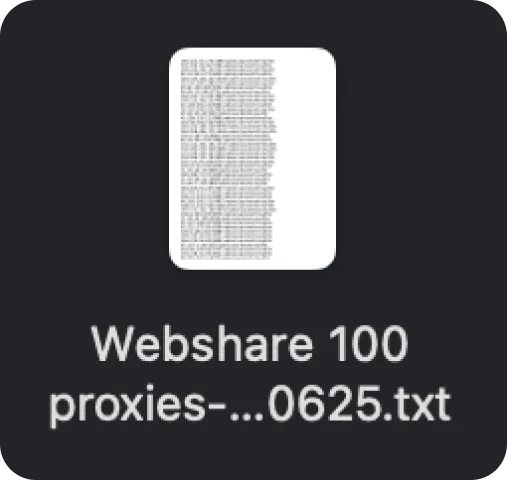
Либо нажмите на кнопку “Выбрать файл”, если хотите массово загрузить список прокси в виде файла.

После открытия системного диалогового окна выберите файл со списком прокси в формате *txt
Для завершения импорта нажмите кнопку “Импорт” или нажмите “Отмена” для того, чтобы отменить загрузку.

После того, как вы подтвердите загрузку, соединения будут автоматически проверены, включая их геопозицию. В случае, если соединение успешно прошло проверку оно получит обозначение принадлежности к стране.

В случае, если загруженный прокси не смог пройти проверку, вы увидите отображение того, что соединение нерабочее.

Действия с сохранёнными соединениями
При необходимости вы можете проверить соединение, используя иконку проверки соединения.

Используйте иконку удаления для того, чтобы удалить ненужное соединение из списка ранее сохраненных.

Массовые действия с сохраненными соединениями
Для того, чтобы быстро найти нужный прокси среди сохранённых, воспользуйтесь функцией поиска. Вы можете искать по стране, городу и IP-адресу соединения.

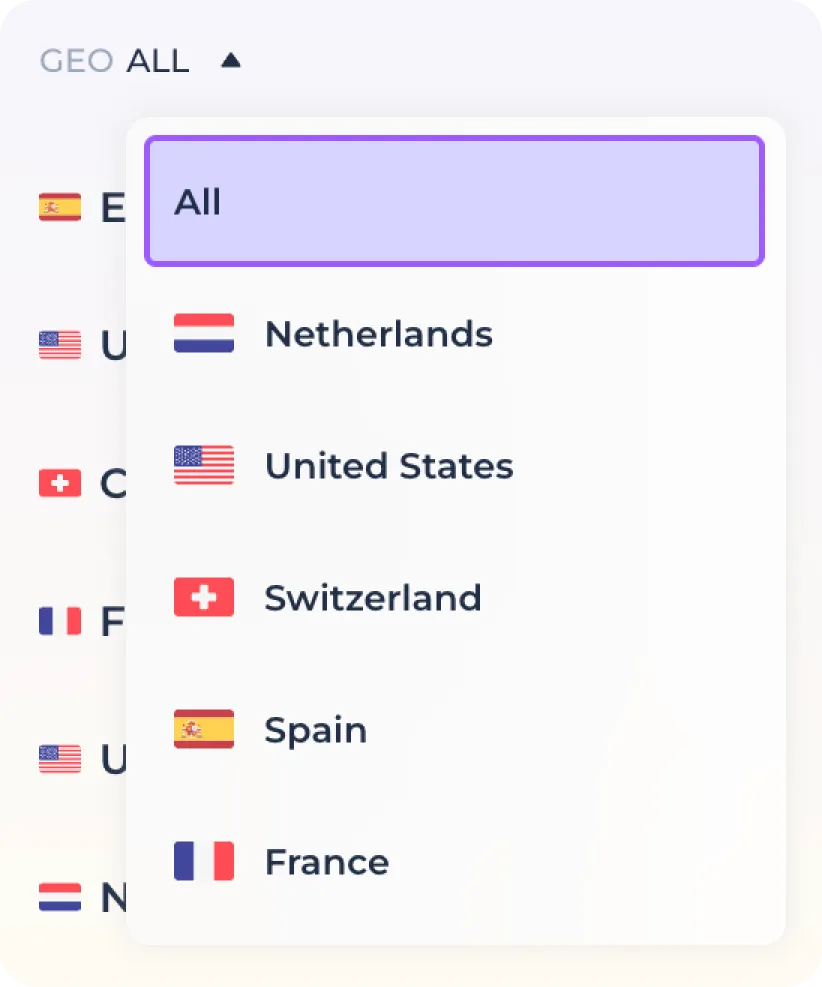
В случае необходимости вы можете воспользоваться функцией фильтрации прокси по геопозиции. Для этого используйте фильтр и выберите необходимую страну среди доступных.
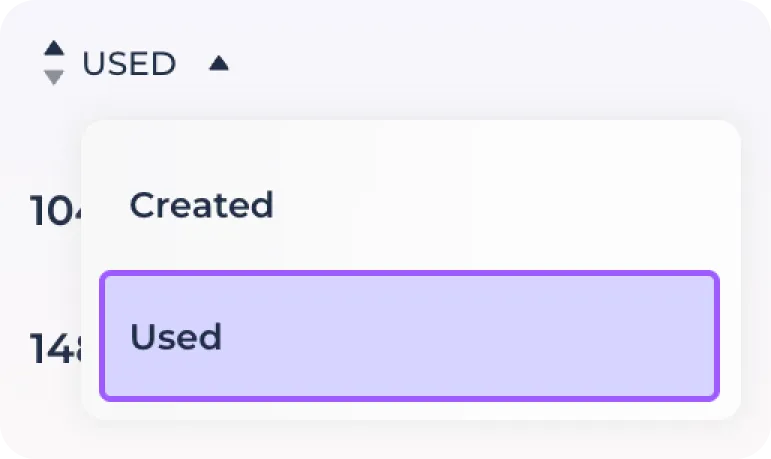
Либо используйте сортировку по добавлению/использованию соединения.
Для массового выбора соединения используйте общий чекбокс или комбинацию клавиш Shift + Click.
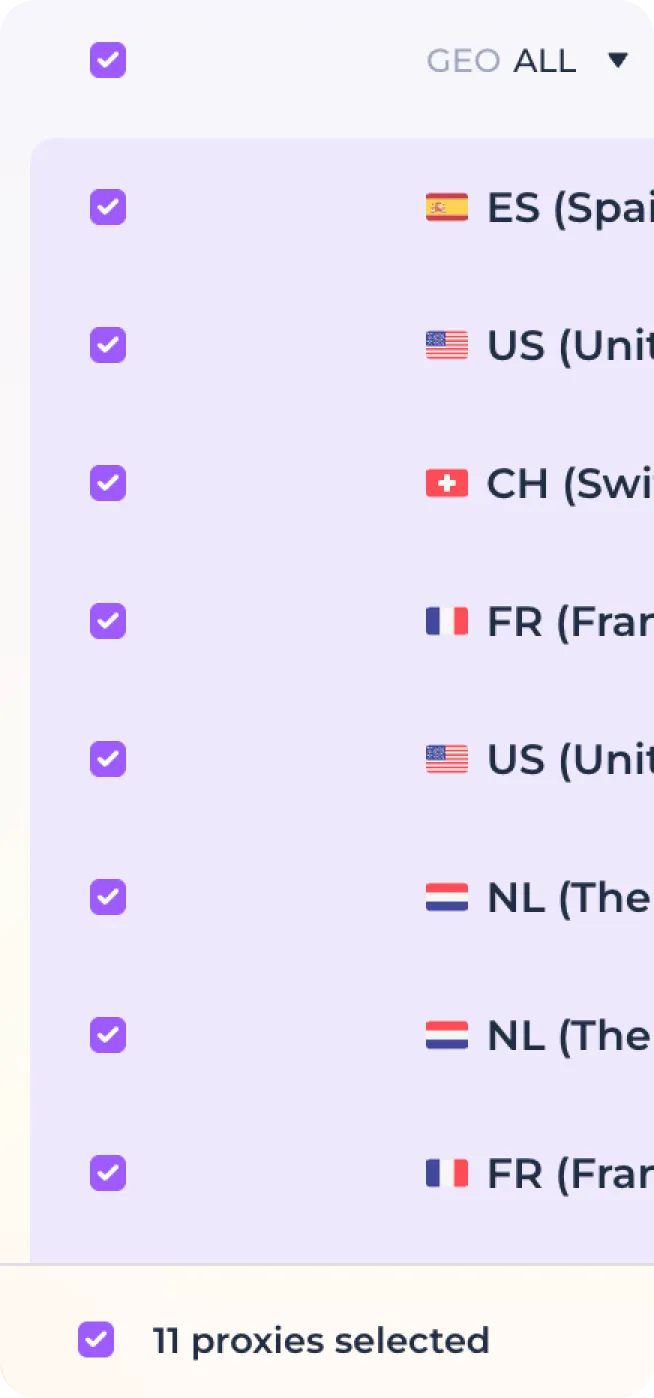
При множественном выборе прокси вы увидите всплывающую панель массовых действий.

Для того, чтобы снять массовое выделение нажмите на чекбокс рядом с отображением общего количества выбранных соединений.

Для массовой проверки соединения в выбранных прокси нажмите на кнопку “Проверить прокси”.
Для удаления выбранных соединений нажмите кнопку “Удалить”.

Для того, чтобы проверить выбранные соединения и автоматически удалить неработающие прокси, нажмите кнопку “Удалить неработающие прокси”.
