Trabajar con conexiones guardadas
Todas las conexiones guardadas por el usuario se almacenan en un único centro de conexiones. Para ir a "Conexiones" utilice el icono correspondiente.

Los proxies instalados anteriormente se guardan automáticamente para facilitar su uso en el futuro. También puede añadir manualmente un único proxy o toda una lista de conexiones.
Añadir un único proxy
Para guardar un proxy individual, haga clic en el botón "Añadir proxy"

En la ventana que se abre, introduzca en el campo correspondiente los datos proxy de la conexión en el formato preestablecido.

Puede ver la lista de formatos compatibles al pasar el ratón por encima del campo de entrada (con la información sobre herramientas activada)
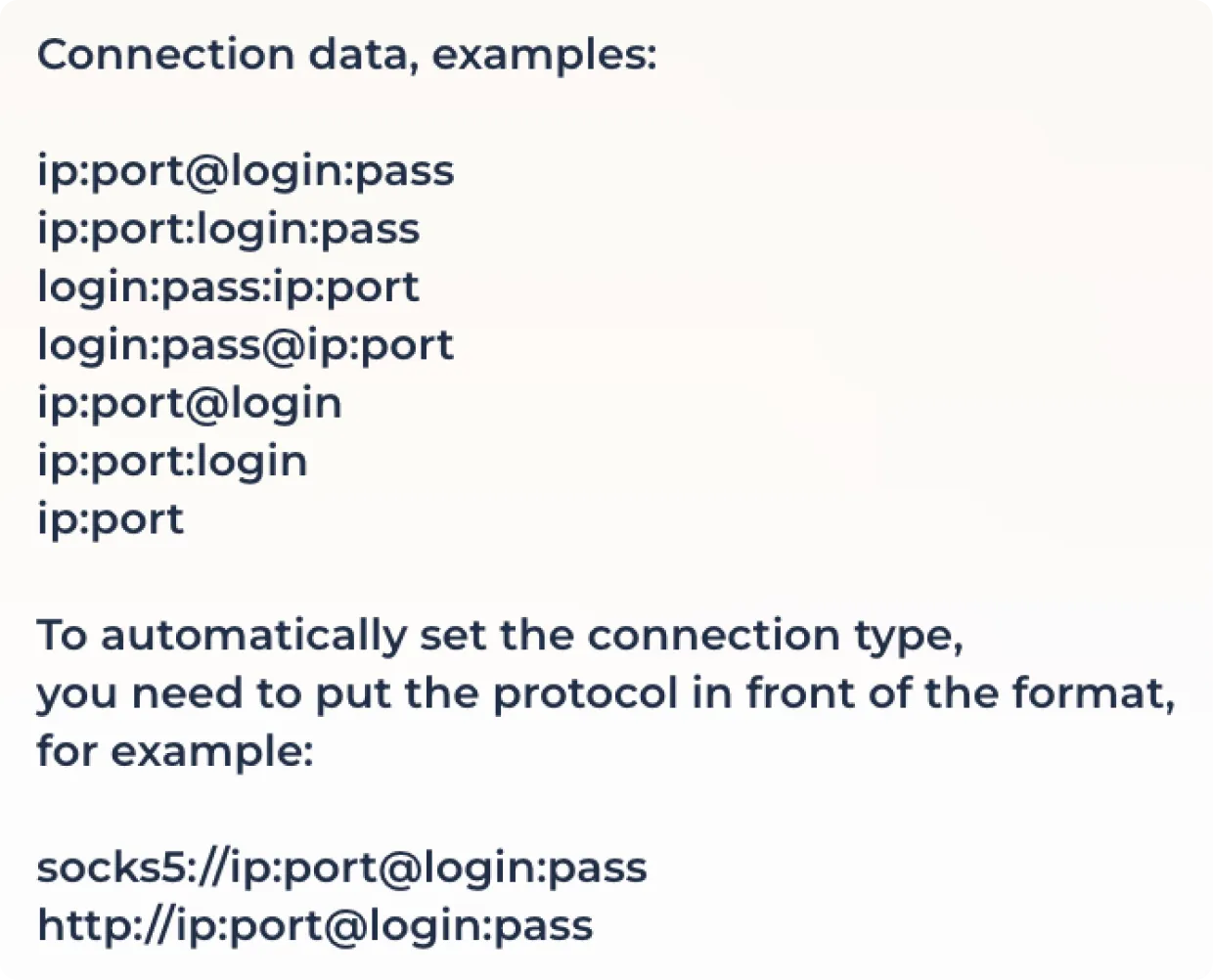
Haga clic en el botón de verificación del proxy para comprobar la conexión y establecer la geoposición.

Algunos proveedores de proxy ofrecen la opción de utilizar un proxy con cambio de dirección IP saliente a través de un enlace. Si necesita utilizar esta función, introduzca el enlace de cambio de IP en el campo correspondiente.

Haga clic en "Guardar" para guardar el proxy o en "Cancelar" para cancelar la adición de la conexión.

Importación masiva de proxy
Puede cargar proxies de forma masiva pegando desde un documento o cargando un archivo. Para iniciar la importación, haga clic en el icono de importación.

Copie y pegue el proxy en el área correspondiente, respetando los formatos admitidos.
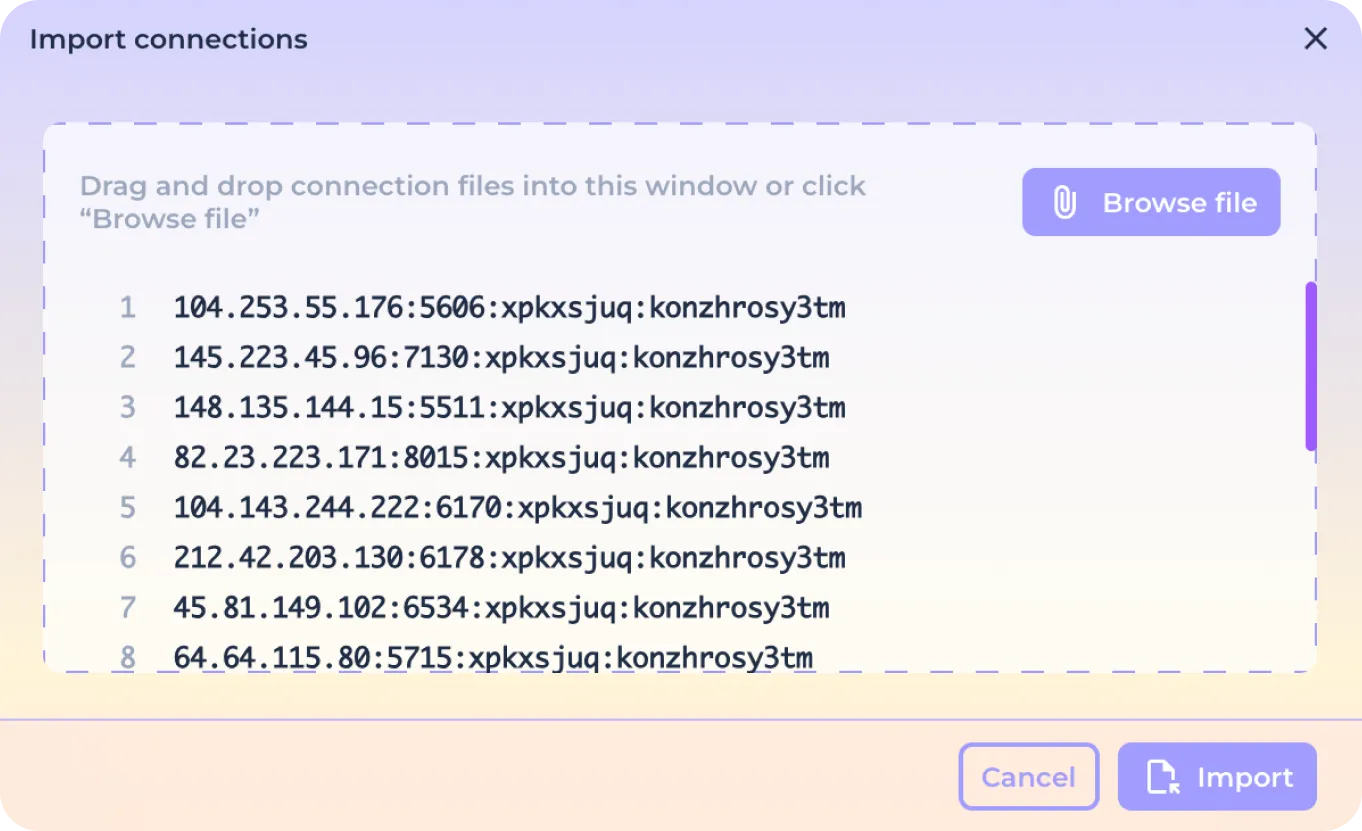
Puede ver la lista de formatos compatibles al pasar el ratón por encima del campo de entrada (con la información sobre herramientas activada).
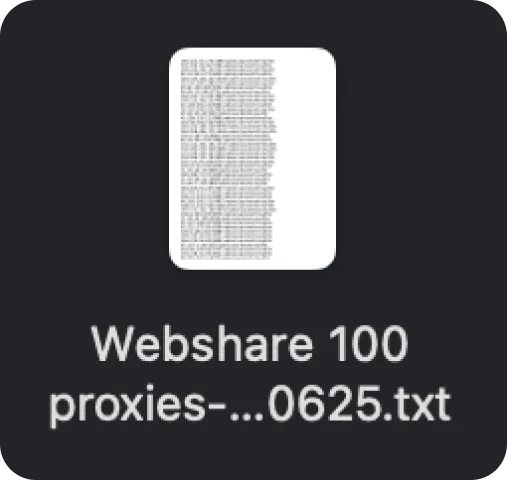
O haga clic en el botón "Seleccionar archivo" si desea cargar masivamente la lista de proxy como un archivo.

Tras abrir la ventana de diálogo del sistema, seleccione el archivo con la lista de proxies en formato *txt
Haga clic en el botón "Importar" para completar la importación o en "Cancelar" para cancelar la descarga.

Tras confirmar la descarga, las conexiones se verificarán automáticamente, incluida su posición geográfica. Si una conexión se valida correctamente, recibirá una designación de país.

En caso de que el proxy descargado no pueda pasar la verificación, verá una indicación de que la conexión no funciona.

Acciones con conexiones guardadas
Si es necesario, puede comprobar la conexión utilizando el icono de comprobación de conexión.

Utilice el icono de borrado para eliminar una conexión no deseada de la lista de conexiones guardadas anteriormente.

Acciones masivas con conexiones guardadas
Para encontrar rápidamente el proxy deseado entre los guardados, utilice la función de búsqueda. Puedes buscar por país, ciudad y dirección IP de la conexión.

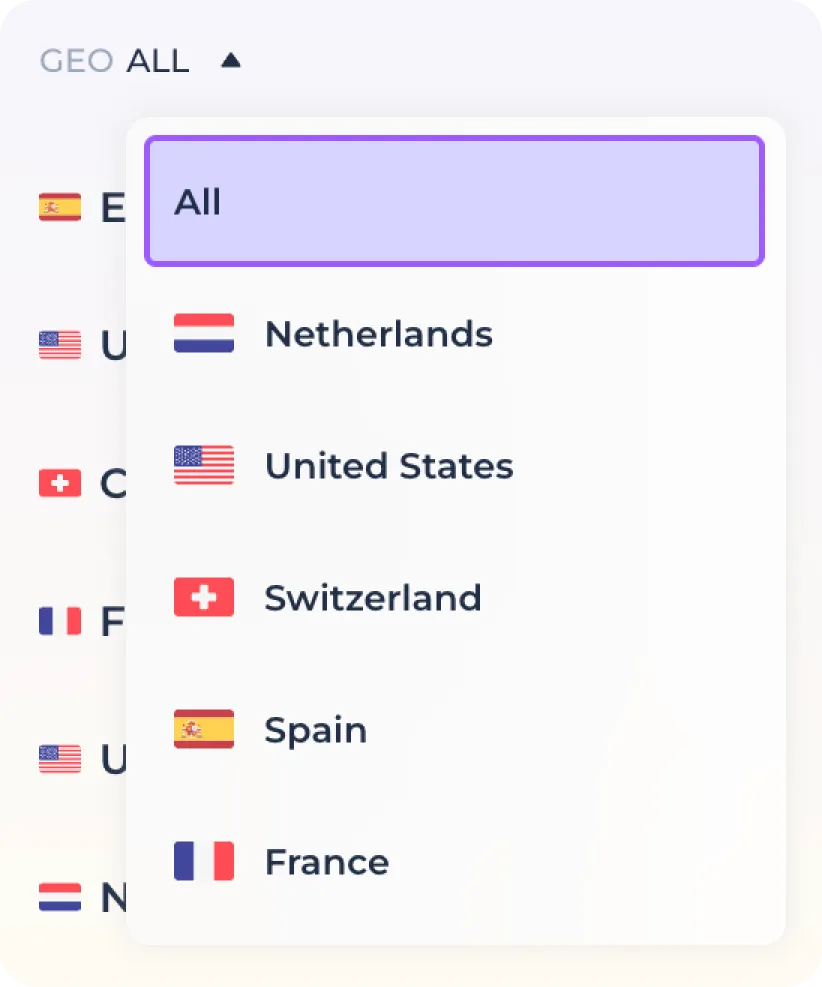
Si es necesario, puede utilizar la función de filtrado de proxies por geoposición. Para ello, utilice el filtro y seleccione el país deseado entre los disponibles.
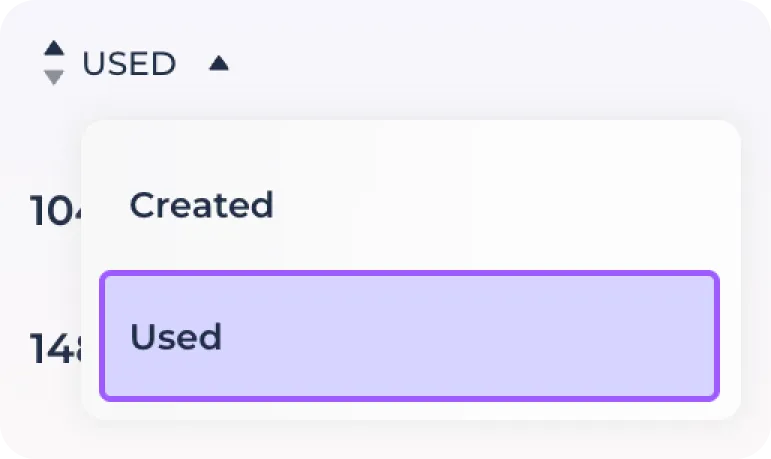
O bien utilizar la ordenación por conexión añadir/utilizar.
Utilice la casilla general o la combinación de teclas Mayús + clic para seleccionar una conexión en masa.
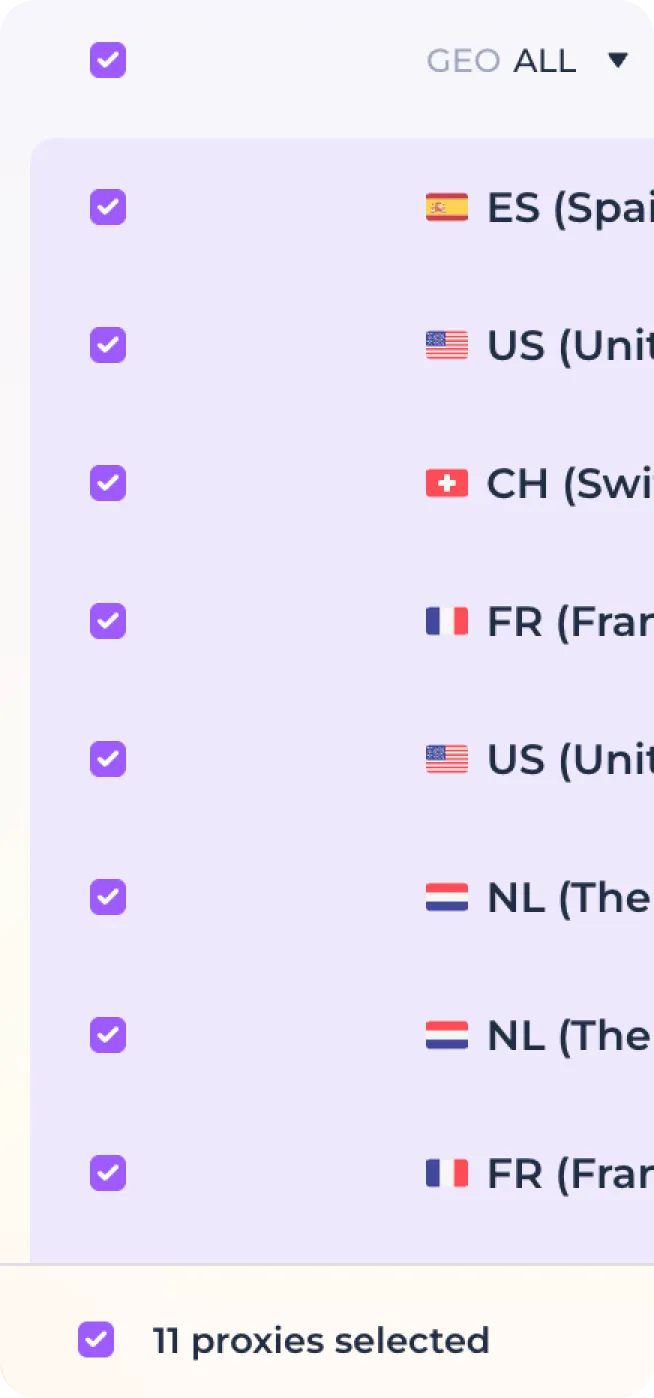
Cuando selecciones varias veces un proxy, verás que aparece una barra de acción masiva.

Para anular la selección masiva, haga clic en la casilla situada junto a la visualización del número total de conexiones seleccionadas.

Para comprobar masivamente la conexión en los proxies seleccionados, haga clic en el botón "Comprobar Proxy".
Para eliminar las conexiones seleccionadas, pulse el botón "Eliminar".

Para comprobar las conexiones seleccionadas y eliminar automáticamente los proxies fallidos, haga clic en el botón "Eliminar proxies fallidos".
