Trabalhar com ligações guardadas
Todas as ligações guardadas pelo utilizador são armazenadas num único centro de ligações. Para aceder a "Ligações", utilize o ícone correspondente.

Os proxies previamente instalados são guardados automaticamente para facilitar a sua utilização futura. Também pode adicionar manualmente um único proxy ou uma lista completa de ligações.
Adicionar um único proxy
Para guardar um proxy individual, clique no botão "Adicionar proxy

Na janela que se abre, introduza os dados do proxy para a ligação no formato predefinido no campo fornecido.

Pode ver a lista de formatos suportados ao passar o rato sobre o campo de entrada (com as dicas de ferramentas activadas)
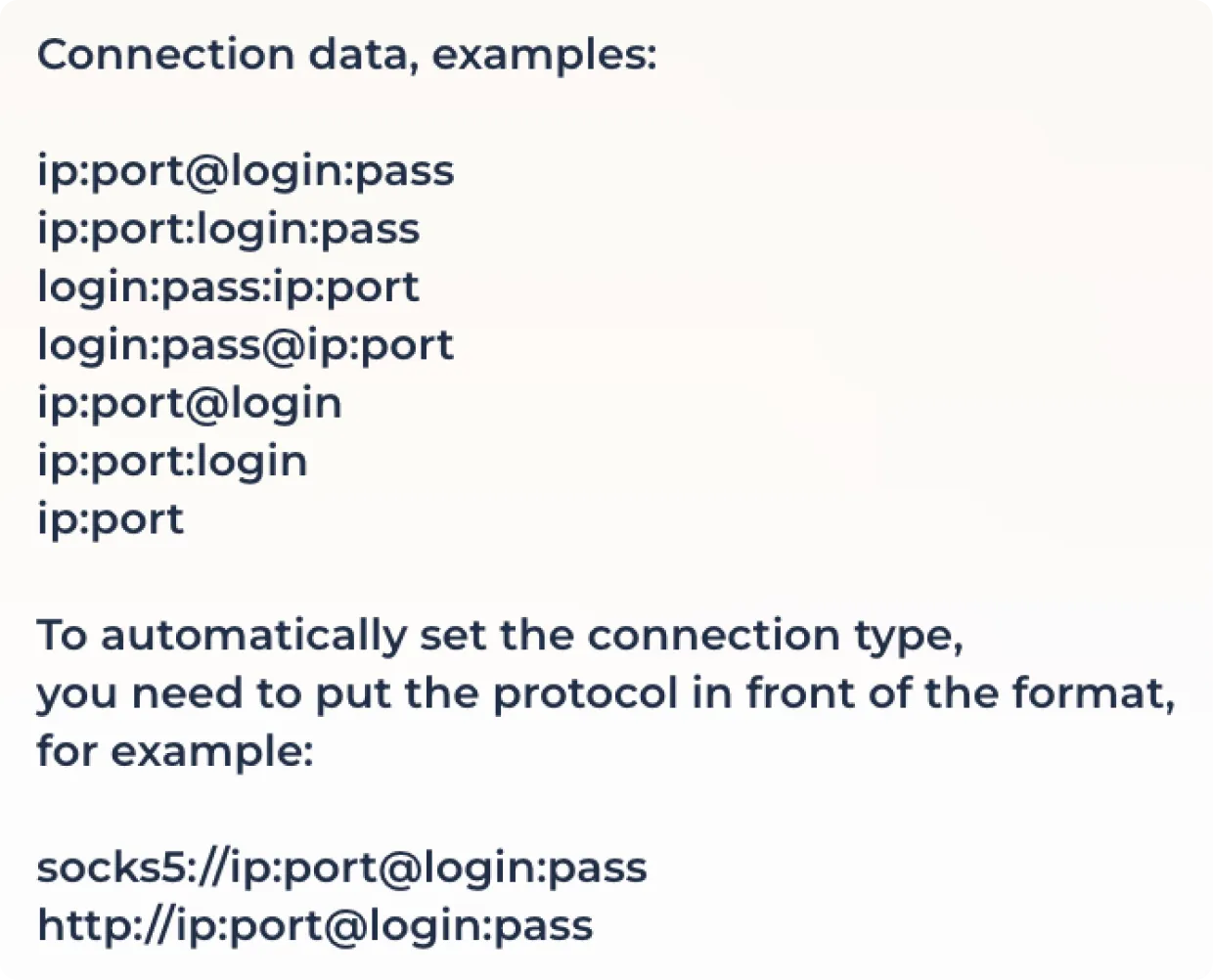
Clique no botão de verificação de proxy para verificar a ligação e definir a geoposição.

Alguns fornecedores de proxy oferecem a opção de utilizar um proxy com alteração do endereço IP de saída através de uma ligação. Se precisar de utilizar esta funcionalidade, introduza a ligação de alteração de IP no campo fornecido.

Clique em "Guardar" para guardar o proxy ou em "Cancelar" para cancelar a adição da ligação.

Importação de proxy em massa
Pode carregar proxies em massa colando a partir de um documento ou carregando um ficheiro. Para iniciar a importação, clique no ícone de importação.

Copie e cole o proxy na área apropriada, respeitando os formatos suportados.
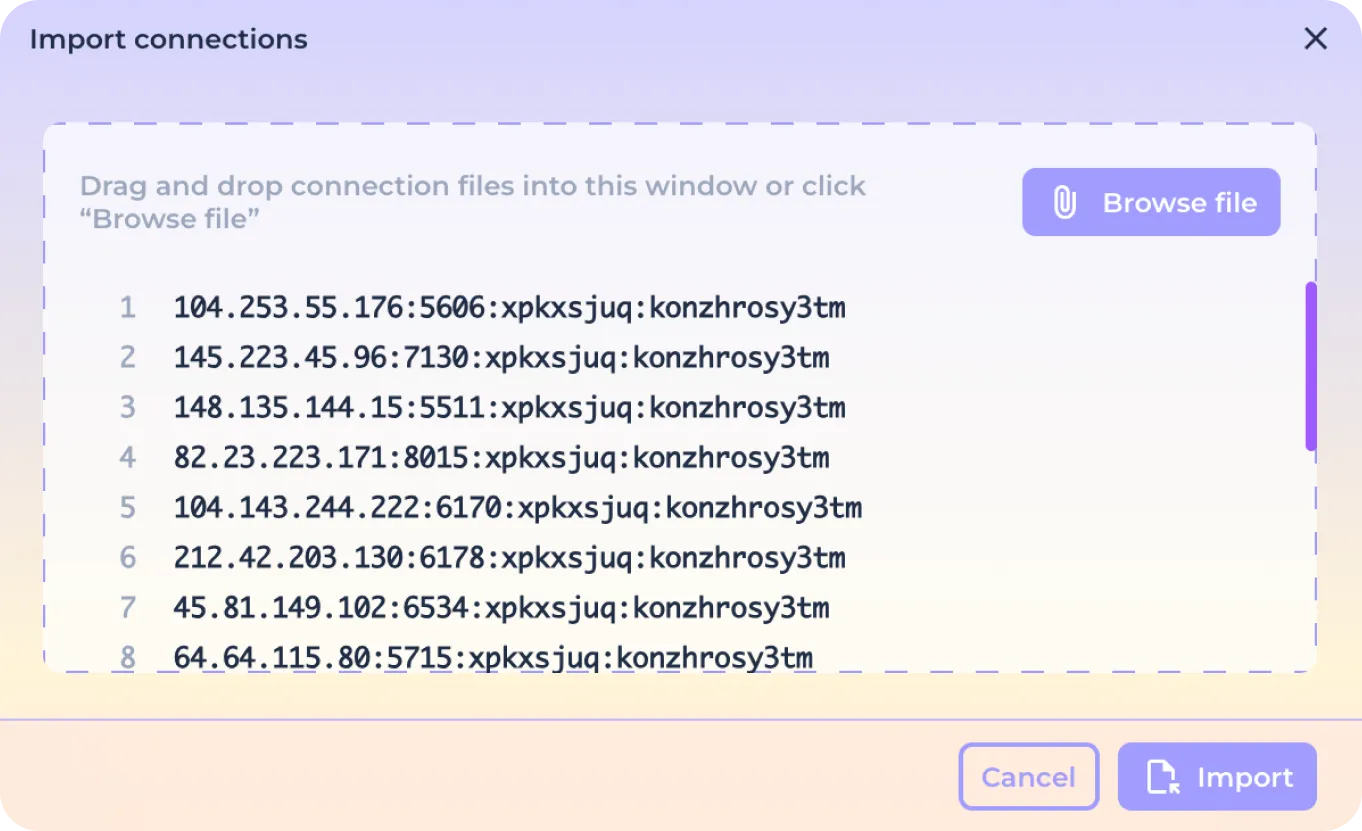
Pode ver a lista de formatos suportados ao passar o rato sobre o campo de entrada (com as dicas de ferramentas activadas).
Ou clique no botão "Selecionar ficheiro" se pretender carregar em bloco a lista de proxy como um ficheiro.

Depois de abrir a janela de diálogo do sistema, selecione o ficheiro com a lista de proxies em formato *txt
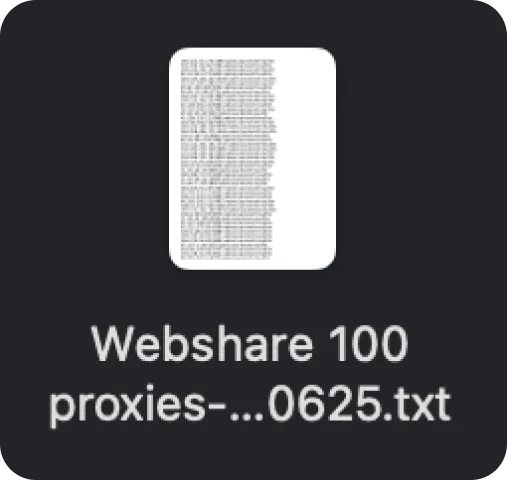
Clique no botão "Importar" para concluir a importação ou clique em "Cancelar" para cancelar a transferência.

Depois de confirmar a transferência, as ligações serão automaticamente verificadas, incluindo a sua posição geográfica. Se uma ligação for validada com êxito, receberá uma designação de país.

No caso de o proxy descarregado não passar na verificação, verá uma mensagem a indicar que a ligação não está a funcionar.

Acções com ligações guardadas
Se necessário, pode verificar a ligação utilizando o ícone de verificação da ligação.

Utilize o ícone de eliminação para remover uma ligação não pretendida da lista de ligações anteriormente guardadas.

Acções em massa com ligações guardadas
Para encontrar rapidamente o proxy pretendido entre os guardados, utilize a função de pesquisa. Pode pesquisar por país, cidade e endereço IP da ligação.

Se necessário, pode utilizar a função de filtragem de proxies por geoposição. Para tal, utilize o filtro e selecione o país pretendido entre os disponíveis.
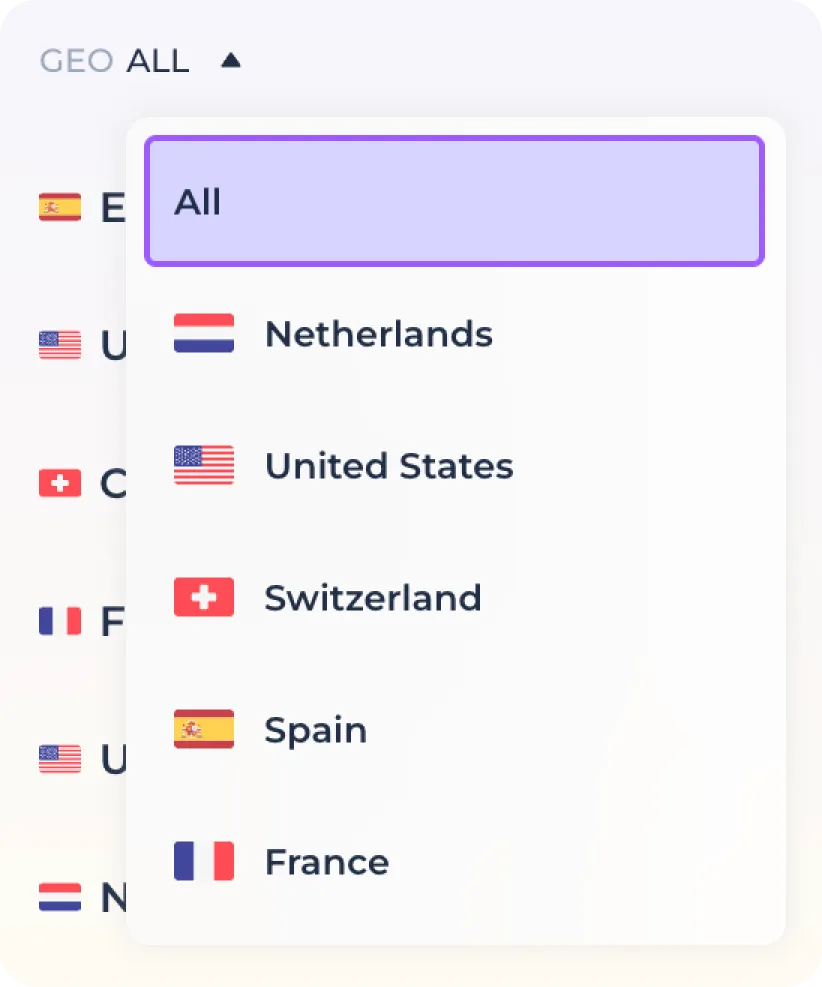
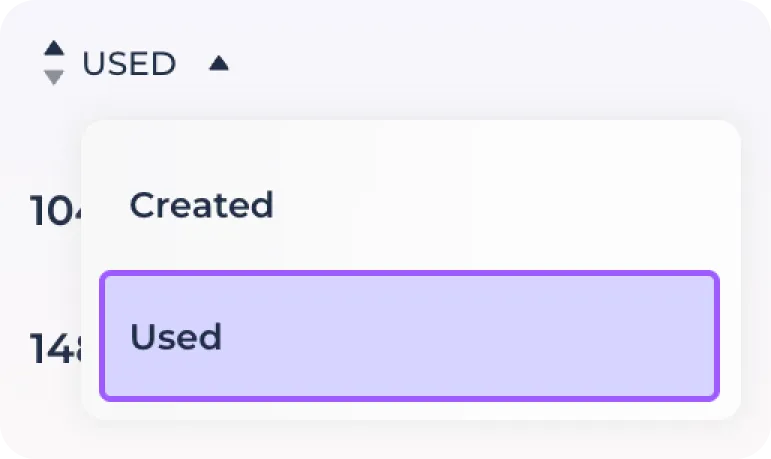
Utilizar a ordenação por ligação adicionar/utilizar.
Utilize a caixa de verificação geral ou a combinação de teclas Shift + Clique para selecionar uma ligação em massa.
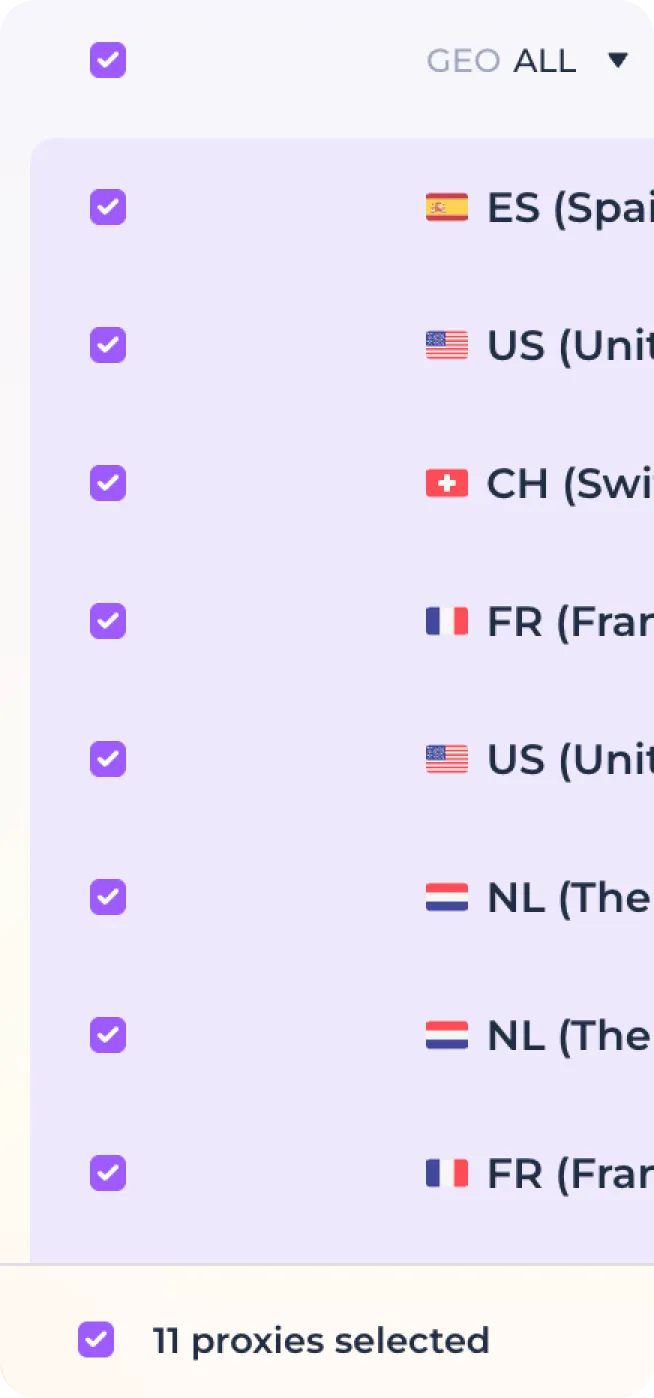
Quando selecionar um proxy, verá aparecer uma barra de acções em massa.

Para anular a seleção em massa, clique na caixa de verificação junto à visualização do número total de ligações selecionadas.

Para verificar em massa a ligação nos proxies selecionados, clique no botão "Verificar Proxy".
Para eliminar as ligações selecionadas, clique no botão "Eliminar".

Para verificar as ligações selecionadas e remover automaticamente os proxies com falhas, clique no botão "Remover proxies com falhas".
