使用已保存的连接
用户保存的所有连接都存储在一个连接中心。要转到 "连接",请使用相应的图标。

之前安装的代理服务器会自动保存,方便日后使用。您还可以手动添加单个代理或整个连接列表。
添加单个代理
要保存单个代理,请单击 "添加代理 "按钮

在打开的窗口中,按预设格式在提供的字段中输入连接的代理数据。

将鼠标悬停在输入框上(启用工具提示),即可看到支持的格式列表
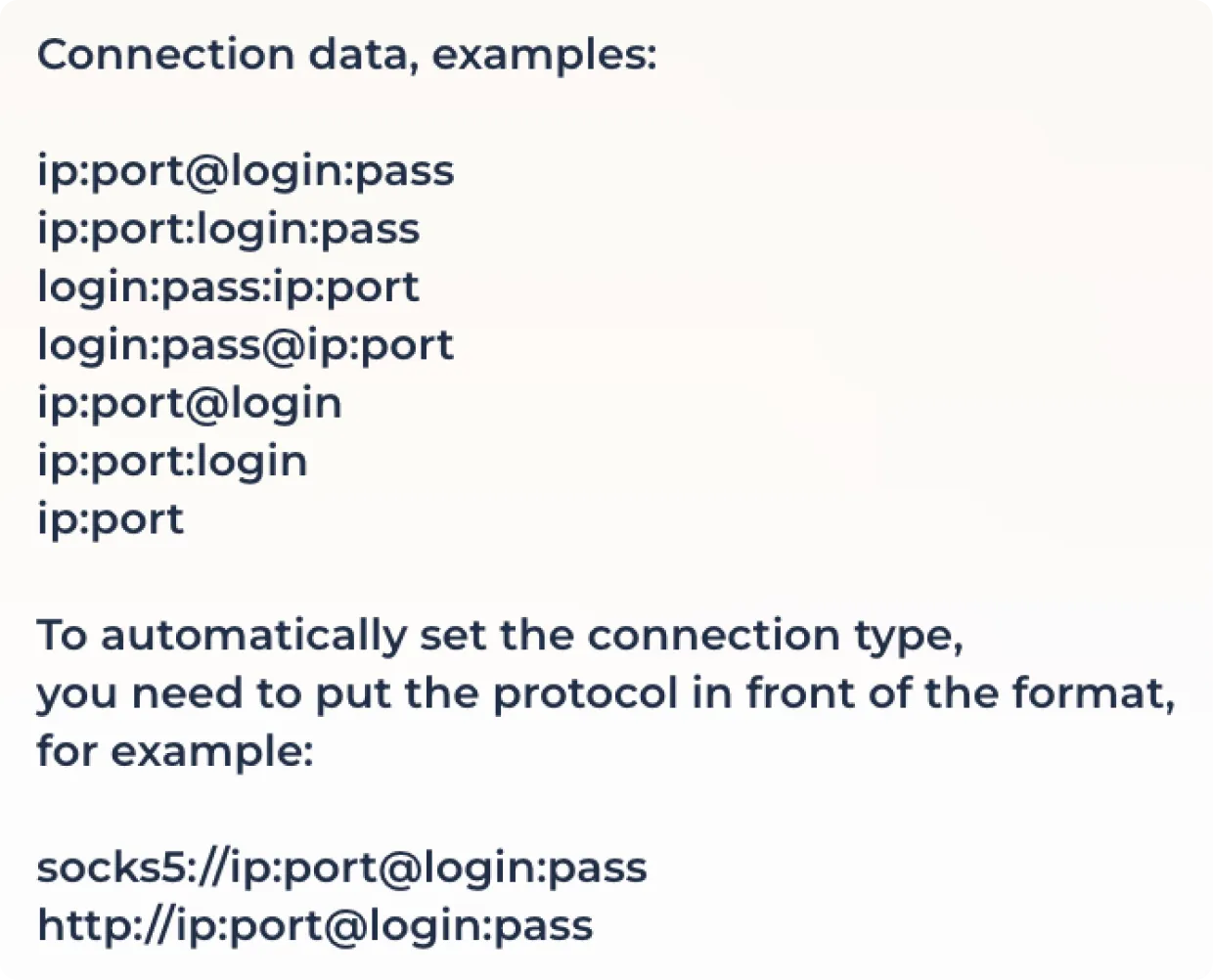
单击代理验证按钮检查连接并设置地理位置。

有些代理服务器提供通过链接更改 IP 地址的选项。如果需要使用此功能,请在提供的字段中输入 IP 更改链接。

单击 "保存 "保存代理,或单击 "取消 "取消添加连接。

大规模代理导入
您可以通过粘贴文档或上传文件的方式批量上传代理。要开始导入,请单击导入图标。

按照支持的格式,将代理服务器复制并粘贴到相应区域。
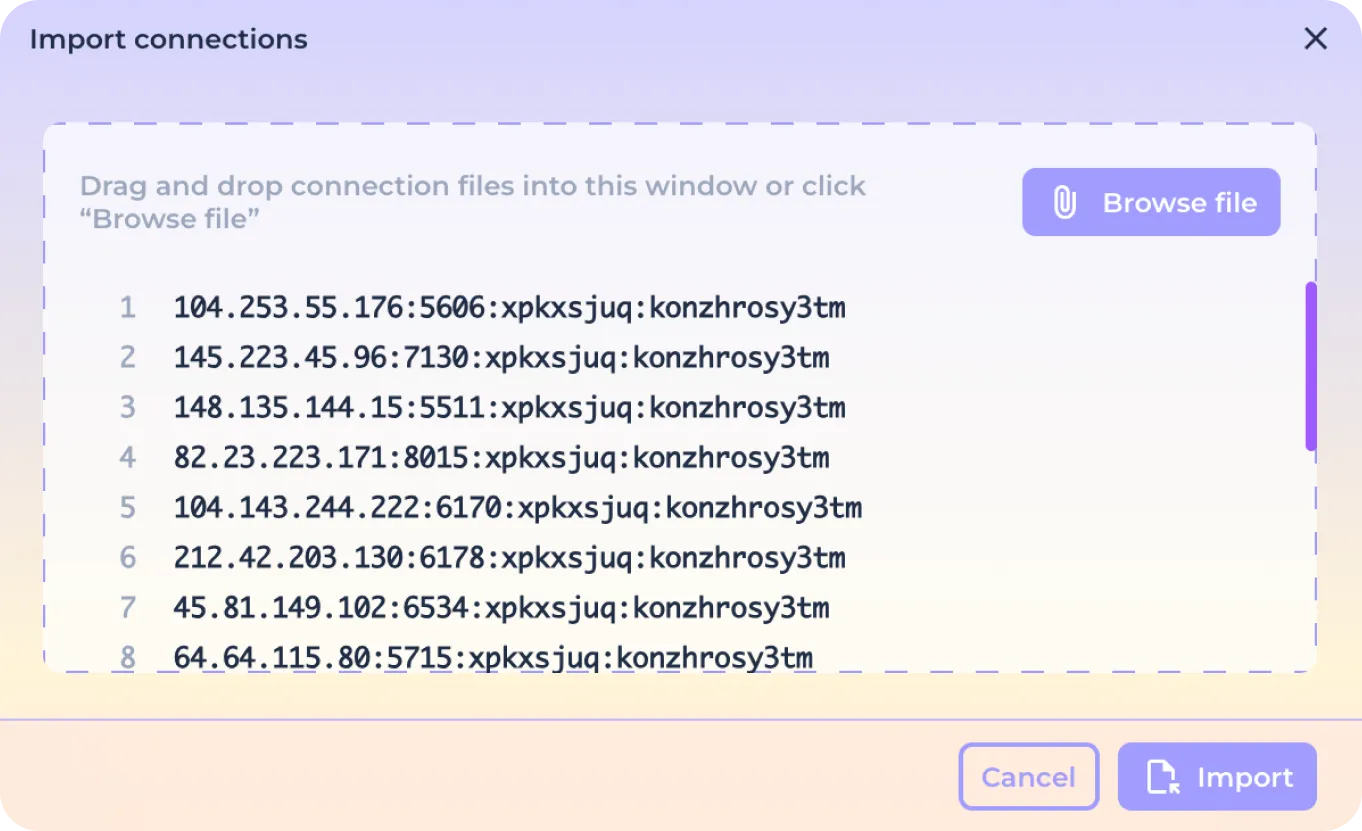
将鼠标悬停在输入框上(启用工具提示),即可看到支持的格式列表。
如果要批量上传文件形式的代理列表,请单击 "选择文件 "按钮。

打开系统对话窗口后,选择包含 *txt 格式代理列表的文件
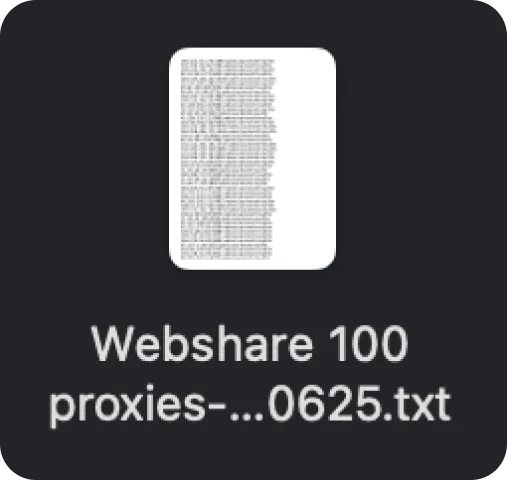
单击 "导入 "按钮完成导入,或单击 "取消 "取消下载。

确认下载后,将自动验证连接,包括其地理位置。如果连接成功通过验证,则会收到一个国家名称。

如果下载的代理服务器无法通过验证,则会显示连接无效。

保存连接的操作
如有必要,您可以使用连接检查图标检查连接。

使用删除图标可从先前保存的连接列表中删除不需要的连接。

保存连接的大规模行动
要在已保存的代理中快速找到所需的代理,请使用搜索功能。您可以按国家、城市和连接的 IP 地址进行搜索。

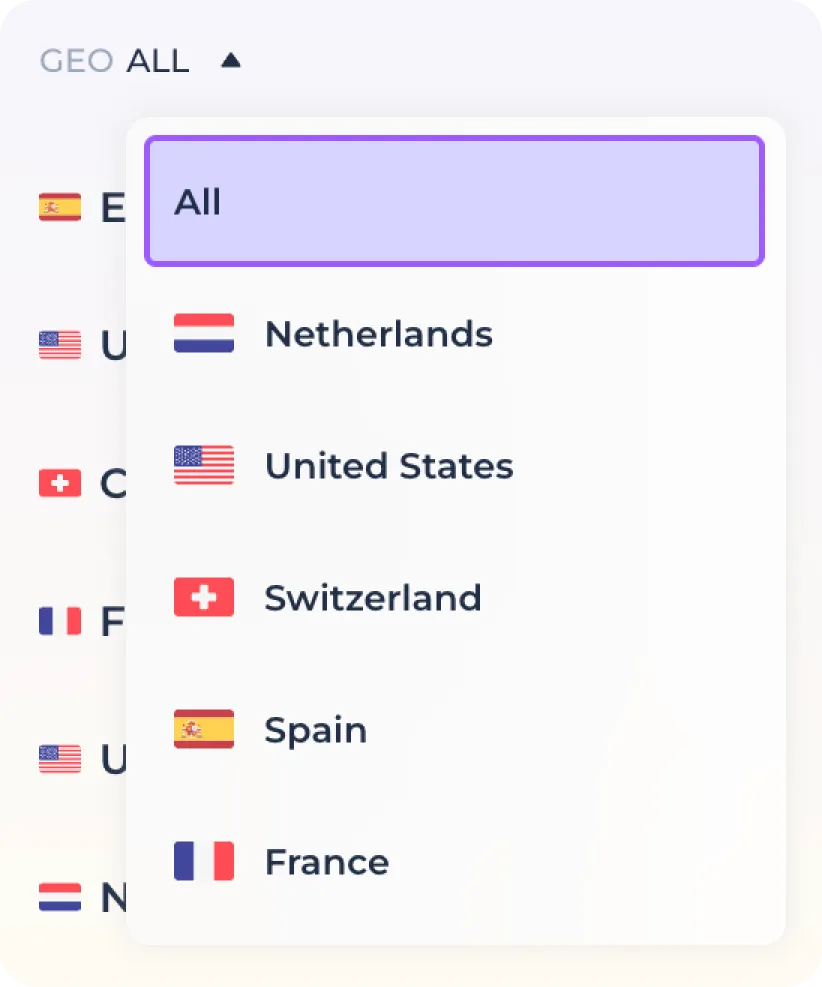
如有必要,您可以使用按地理位置过滤代理的功能。为此,请使用过滤器并从可用的国家中选择所需的国家。
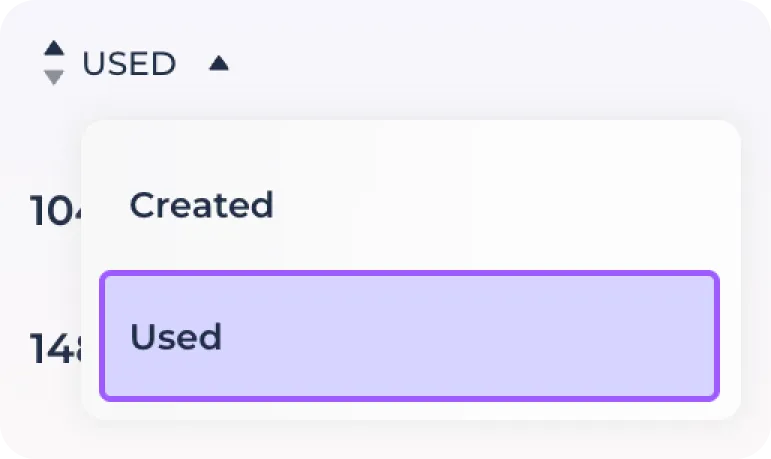
或者使用连接添加/使用排序。
使用常规复选框或 Shift + 单击组合键来集体选择连接。
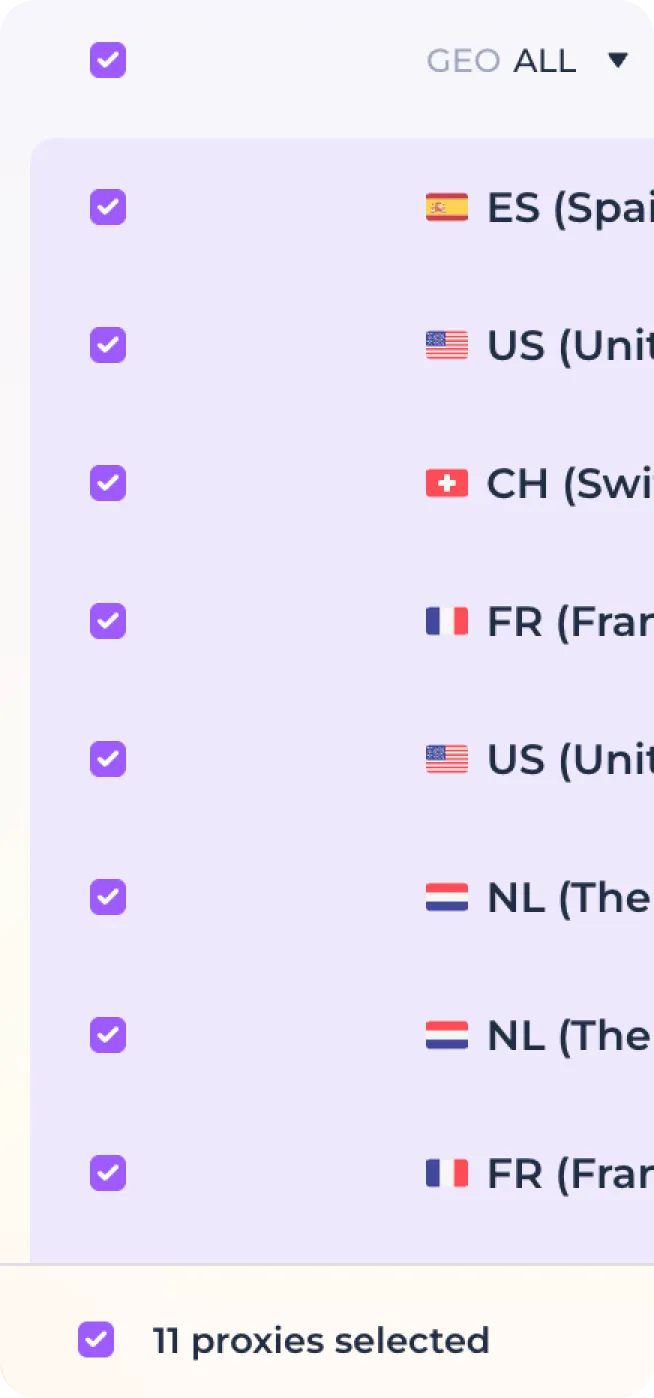
多重选择代理时,会弹出一个批量操作栏。

要取消批量选择,请单击显示所选连接总数旁边的复选框。

要大规模检查所选代理中的连接,请单击 "检查代理 "按钮。
要删除所选连接,请单击 "删除 "按钮。

要检查所选连接并自动删除失败的代理,请单击 "删除失败的代理 "按钮。
