Création et gestion des identités
La création et la gestion des identités s'effectuent sur l'écran d'accueil de l'application.
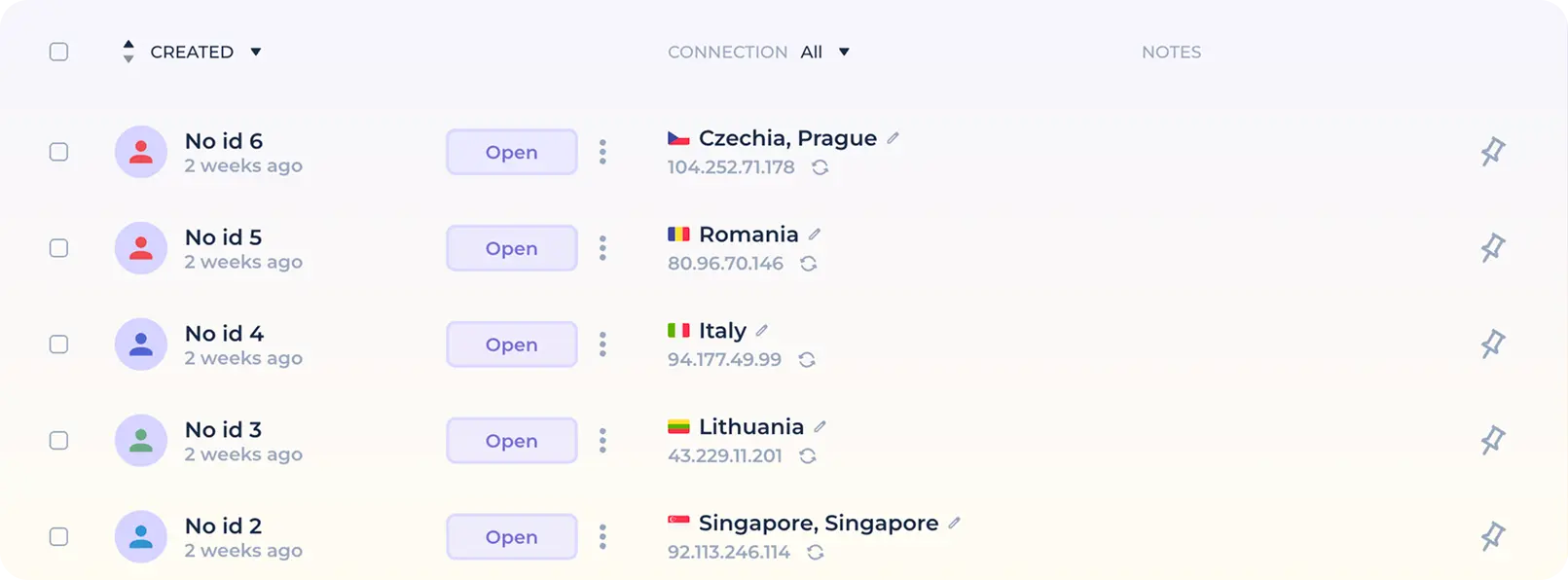
L'écran d'accueil propose des options de création et de gestion des identités, notamment l'attribution de noms, l'établissement de liens et de notes, la recherche et l'épinglage. Des actions de masse sont également possibles avec plusieurs identités à la fois.
Pour créer une nouvelle identité en un seul clic, cliquez sur le bouton "Nouvelle identité". La nouvelle identité sera créée en un clic sur la base des paramètres prédéfinis dans le préréglage.

La personnalité créée dispose de diverses capacités de gestion.

Sur le côté gauche de la barre de personnalité se trouve une case à cocher destinée à la sélection d'une personnalité dans le but d'utiliser des actions de masse. Cliquez dessus pour sélectionner une personnalité ou utilisez la touche Shift et le clic gauche de la souris (Shift+Click) pour des sélections multiples.
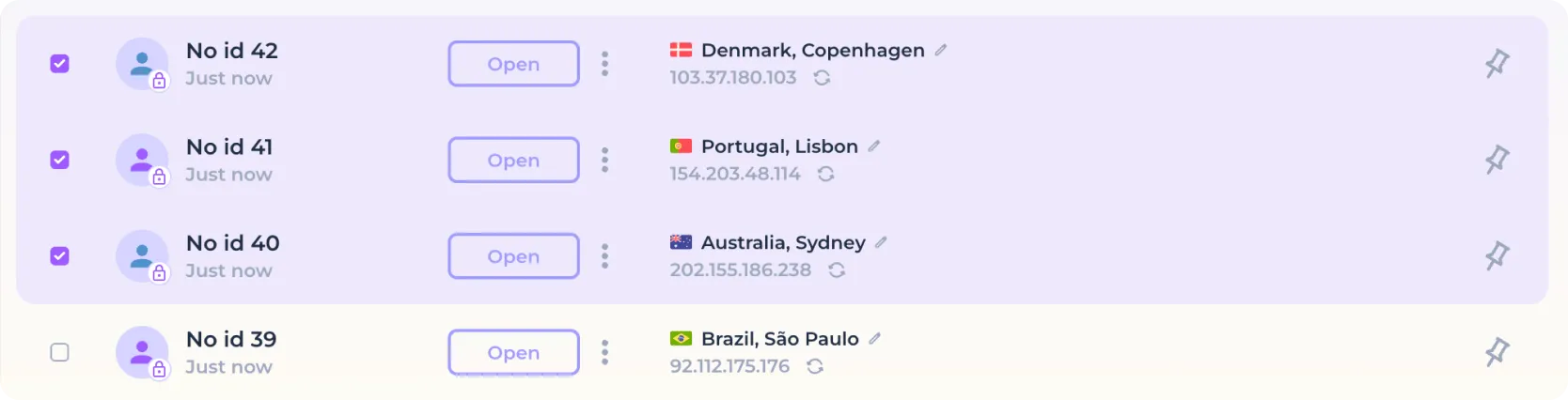
Actions individuelles
Le bouton "Ouvrir" permet de lancer la personnalité sélectionnée.

Après avoir appuyé sur le bouton, le programme vérifie automatiquement la connexion établie et ouvre un navigateur si la connexion est fonctionnelle. Si le navigateur est lancé avec succès, la couleur du bouton change et le bouton lui-même change de fonction pour fermer la fenêtre du navigateur. Pour arrêter le navigateur de la personnalité, cliquez sur le bouton "Fermer".

Une nouvelle icône portant le nom de la personnalité apparaît dans la barre des tâches. Il s'agit de l'icône du navigateur de la personnalité en cours d'exécution, qui peut être utilisée pour la navigation.

Pour faire apparaître la fenêtre du navigateur d'une personnalité en cours d'exécution sans avoir recours à la barre des tâches, survolez l'icône représentant la couleur et effectuez un clic gauche de la souris.

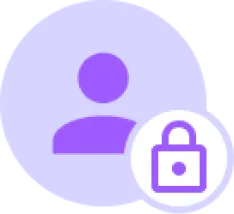
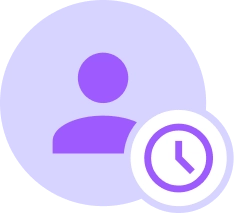
L'icône de l'identité indique non seulement la couleur qui lui a été attribuée dans le préréglage, mais aussi si le cryptage local est actif et si l'identité est temporaire (elle sera supprimée après la fermeture). Si l'identité utilise le cryptage local des données, vous verrez une icône "cadenas".
Si l'identité a été créée à l'aide de la fonction de suppression après fermeture, vous verrez une icône en forme d'horloge.
Pour modifier le nom d'une personnalité déjà créée ou sa couleur, survolez le nom (le curseur se transforme en "caret") et cliquez avec le bouton gauche de la souris.

Après avoir accédé au mode d'édition, saisissez le nom souhaité dans le champ prévu à cet effet et, si nécessaire, sélectionnez une nouvelle couleur.
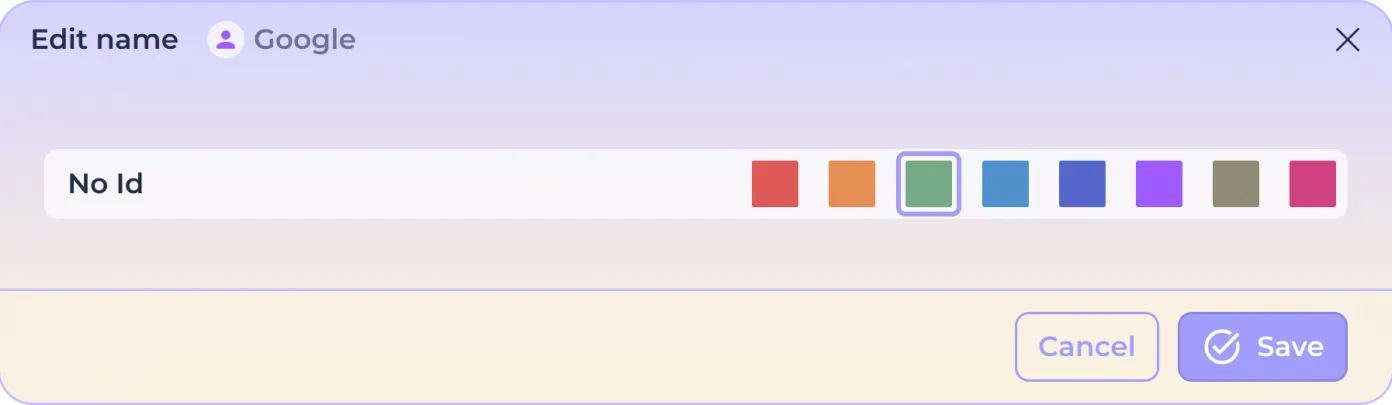
Cliquez sur "Enregistrer" pour effectuer les modifications ou sur "Annuler" pour annuler les modifications.

L'icône "triplet" à droite du bouton start/stop vous permet d'accéder à des actions de personnalité supplémentaires.

Dans ce menu, vous avez accès aux actions sur les données, à la vérification de la connexion et à la suppression de l'identité.
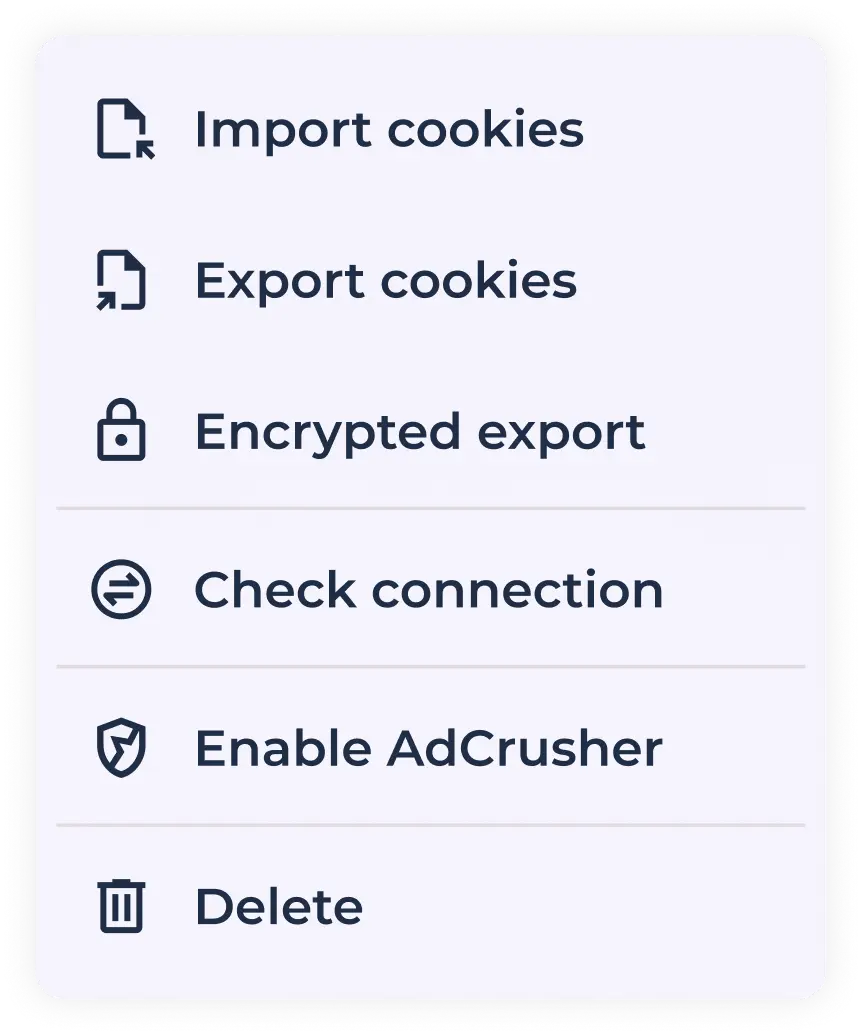
Importer des cookies - vous pouvez importer des cookies précédemment exportés d'un autre navigateur ou d'une autre identité vers NOID dans l'identité. L'importation de fichiers aux formats Netscape et JSON est prise en charge. Vous pouvez utiliser la fonction de renouvellement automatique des cookies expirés, qui est activée par défaut et peut être désactivée dans les paramètres généraux de l'application. Pour importer un fichier de cookies dans une personnalité arrêtée, cliquez sur le bouton "Importer des cookies".

Faites glisser le fichier dans la fenêtre d'importation qui s'ouvre (Drug n Drop) ou utilisez le bouton "Select File" pour sélectionner le fichier à l'aide du système de fichiers.
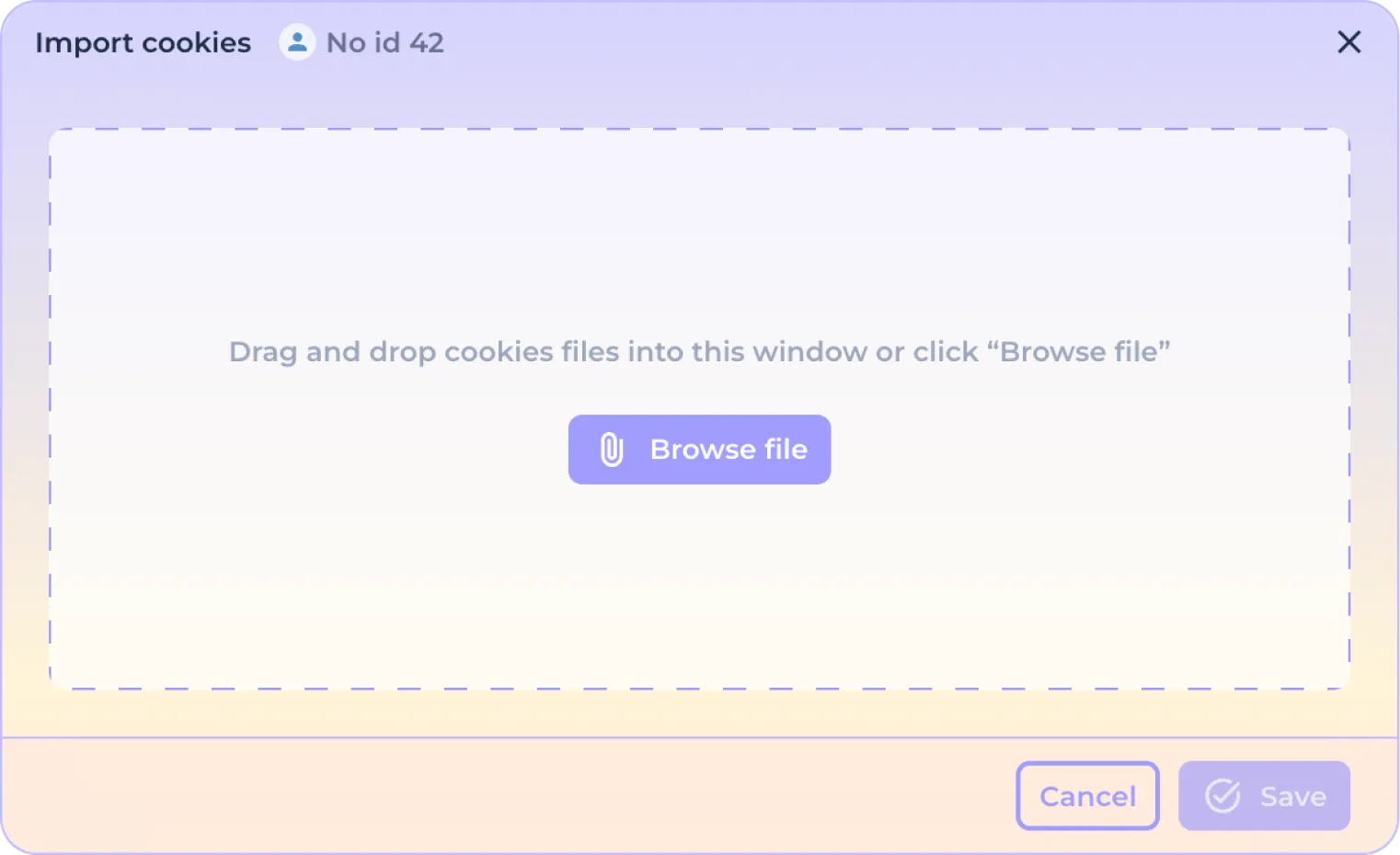
Une fois le fichier téléchargé, vous verrez le nombre de cookies prêts à être importés.
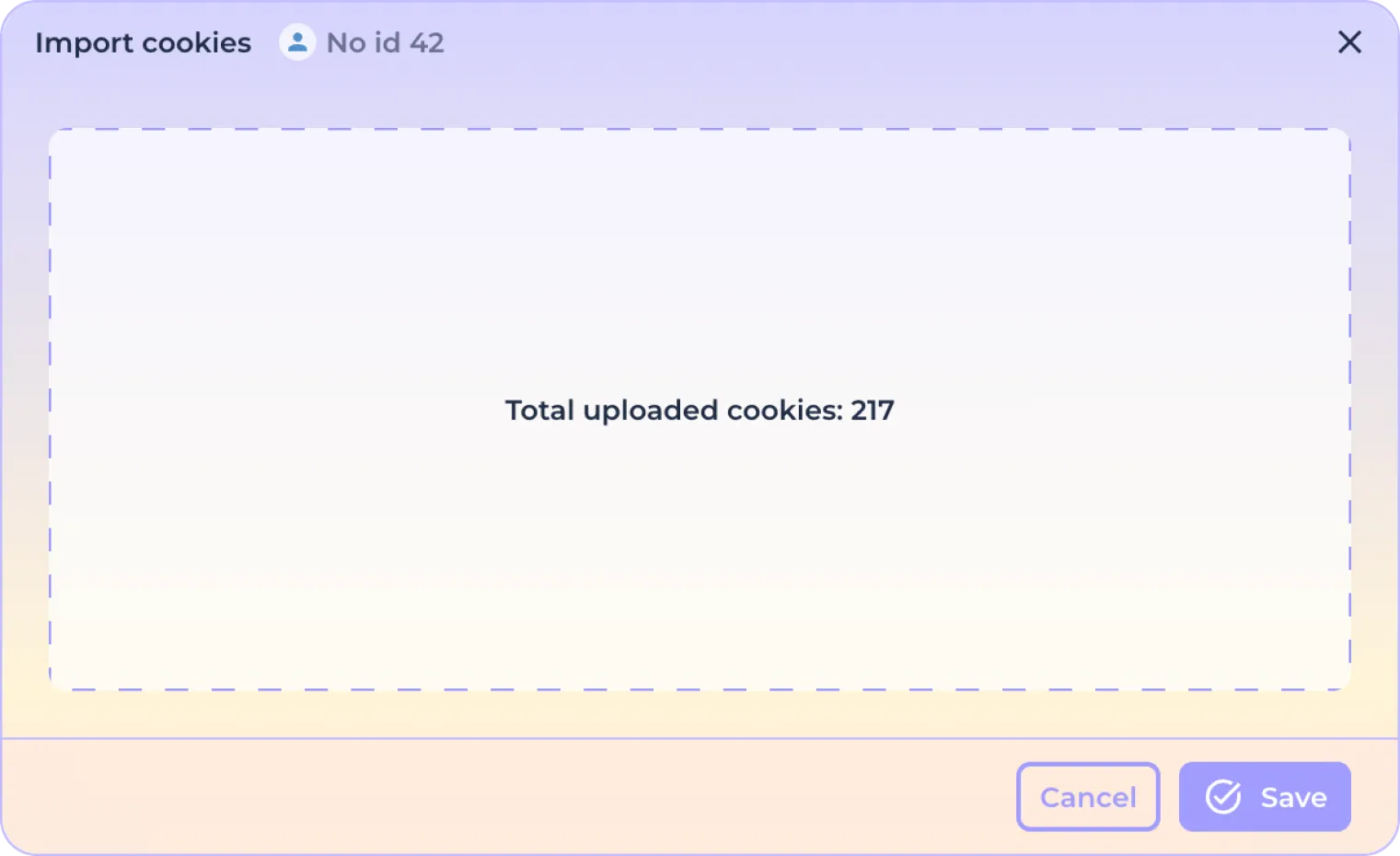
Cliquez sur "Enregistrer" pour terminer l'importation ou sur "Annuler" pour annuler le téléchargement.
Exporter les cookies - exporte le fichier de cookies pour une utilisation ultérieure dans un autre navigateur/une autre identité à NOID. Le format d'exportation par défaut est JSON, mais il peut être modifié en Netscape dans les paramètres généraux de l'application. Pour exporter des cookies, cliquez sur le bouton "Exporter les cookies". Notez que l'exportation n'est disponible que si le magasin de cookies de la personnalité n'est pas vide.

Après avoir cliqué sur le bouton d'exportation dans la fenêtre ouverte, modifiez si nécessaire le nom du fichier exporté et le répertoire d'exportation.
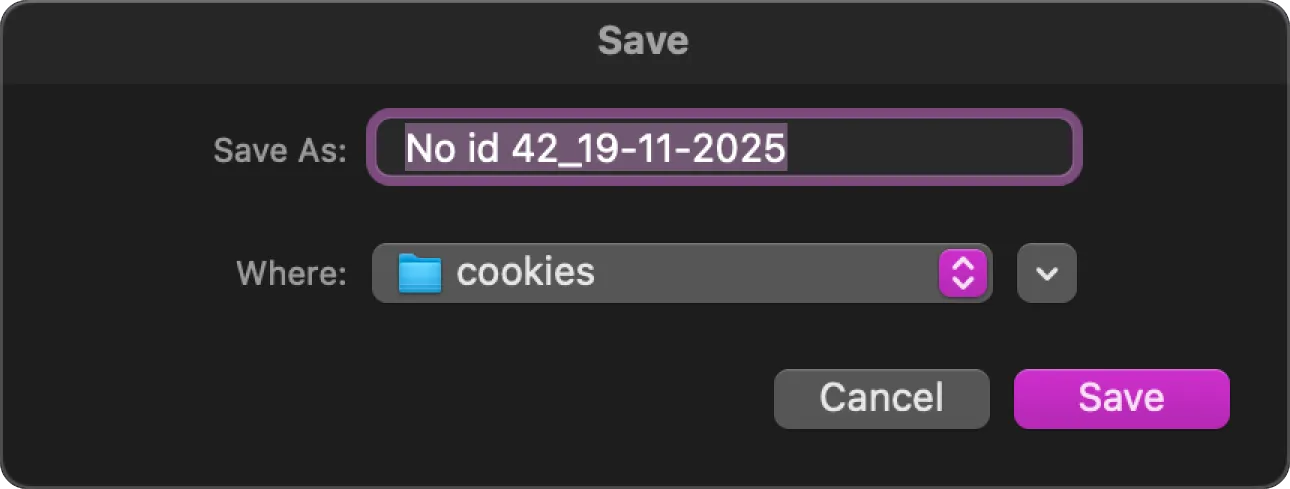
Cliquez ensuite sur "Enregistrer" pour terminer l'exportation ou sur "Annuler" pour interrompre l'opération de téléchargement des cookies.
Exportation cryptée - téléchargement local de l'identité avec toutes les données sous forme cryptée pour transférer le fichier à un autre utilisateur ou à un autre appareil. Pour exporter l'identité vers un fichier crypté, cliquez sur le bouton "Exportation cryptée".

Dans la fenêtre qui s'ouvre, saisissez le mot de passe souhaité qui sera utilisé lors de l'importation de l'identité dans le navigateur NOID sur un autre appareil. Veuillez noter que si le mot de passe est perdu, l'importation ne sera pas possible.
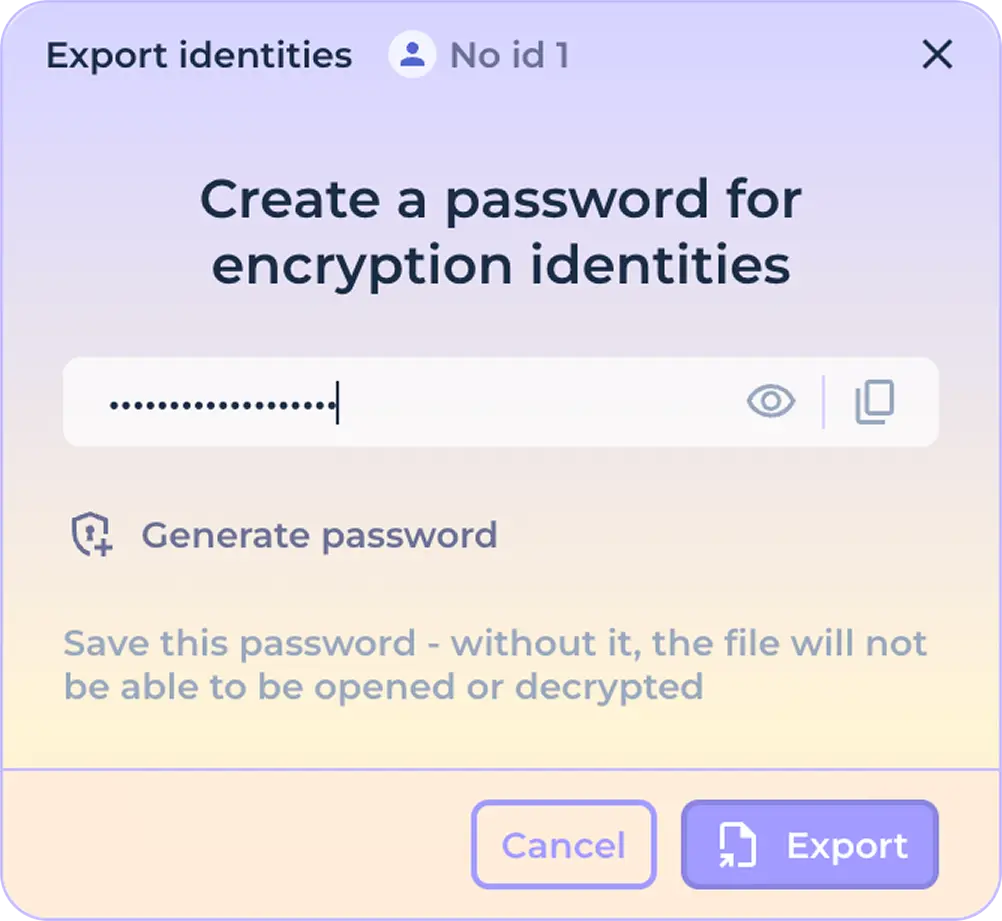
Cliquez sur l'icône "Eyes" pour afficher les caractères que vous êtes en train de saisir.

Cliquez sur l'icône de copie pour copier le mot de passe dans le presse-papiers.

Utilisez la fonction de génération de mot de passe pour créer un mot de passe fort en un seul clic.
Cliquez sur le bouton "Exporter" (bouton de remplacement) pour terminer l'exportation de l'identité ou sur le bouton "Annuler" pour annuler l'opération de téléchargement.

Vérifier la connexion - permet de vérifier le fonctionnement de la connexion établie sans avoir à démarrer la personnalité. Pour vérifier la connexion, cliquez sur le bouton "Vérifier la connexion".

Si la connexion est vérifiée avec succès, l'adresse IP sortante dans la section de la barre d'identité responsable de la connexion devient brièvement verte et vous êtes informé que la vérification a réussi.

Si la vérification échoue, l'adresse IP sortante sera colorée en rouge et une notification appropriée sera envoyée.
Supprimer - supprime irrévocablement l'identité sans possibilité de récupération des données. Pour supprimer une identité, cliquez sur le bouton "Supprimer".

Ensuite, dans la fenêtre qui s'ouvre, confirmez que vous êtes conscient que l'identité et toutes les données qu'elle contient seront supprimées sans possibilité de récupération.
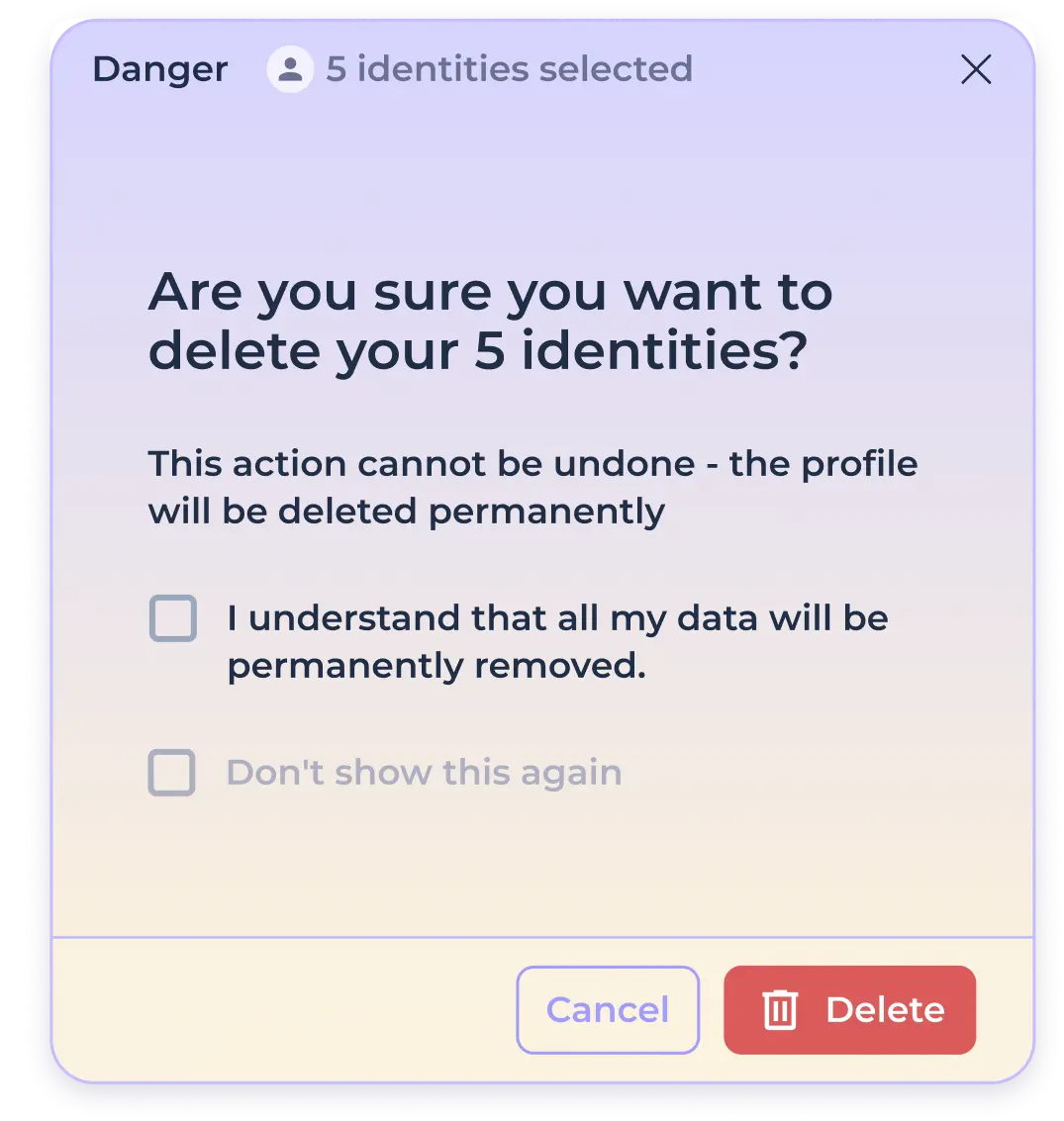
Si vous êtes sûr de vos actions et que vous ne voulez plus voir ce type de notification, cochez que vous ne voulez plus voir cette notification à l'avenir.

Cliquez sur le bouton "Supprimer" pour supprimer définitivement l'identité sans possibilité de récupération, ou cliquez sur le bouton "Annuler" pour interrompre la procédure de suppression.

Modification de la connexion utilisée
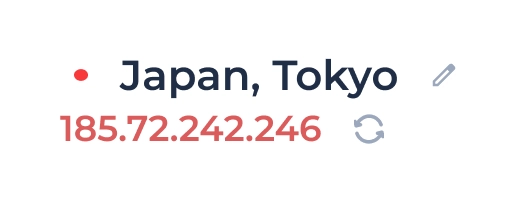
Lors de la création d'une identité, vous obtenez le préréglage de connexion dans le préréglage - par défaut, les proxys intégrés avec géolocalisation aléatoire sont utilisés. Pour changer rapidement l'adresse IP sortante dans l'identité sans changer le pays, cliquez sur l'icône d'actualisation à côté des données de l'adresse IP de connexion utilisée.
Pour modifier le pays de l'adresse IP sortante ou le type de connexion, cliquez sur la géoposition de la connexion utilisée.

Après avoir ouvert la fenêtre d'édition de la connexion, vous pouvez modifier le pays de l'adresse proxy sortante à l'aide de la liste déroulante.
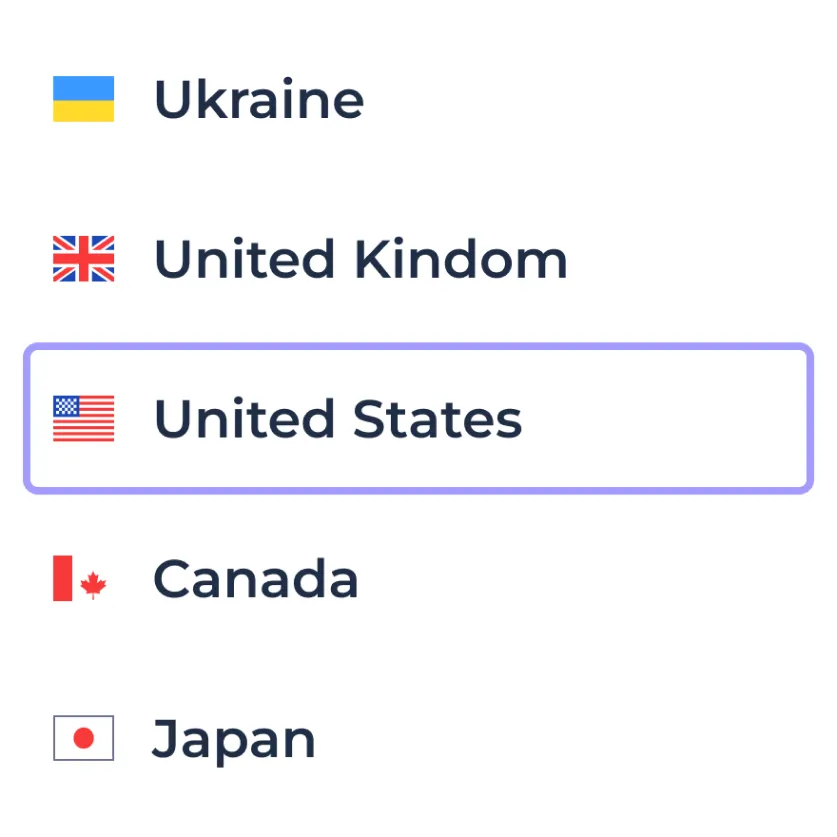
Utilisez le bouton de test de connexion pour vous assurer que le proxy sélectionné est disponible.
Utilisez le bouton de mise à jour de l'adresse IP pour obtenir une adresse IP sortante différente dans le pays sélectionné.
Cliquez sur "Enregistrer" pour appliquer les modifications ou sur "Annuler" pour ne rien changer.
Si vous souhaitez utiliser un autre type de connexion, utilisez la liste déroulante des types de connexion intégrés.
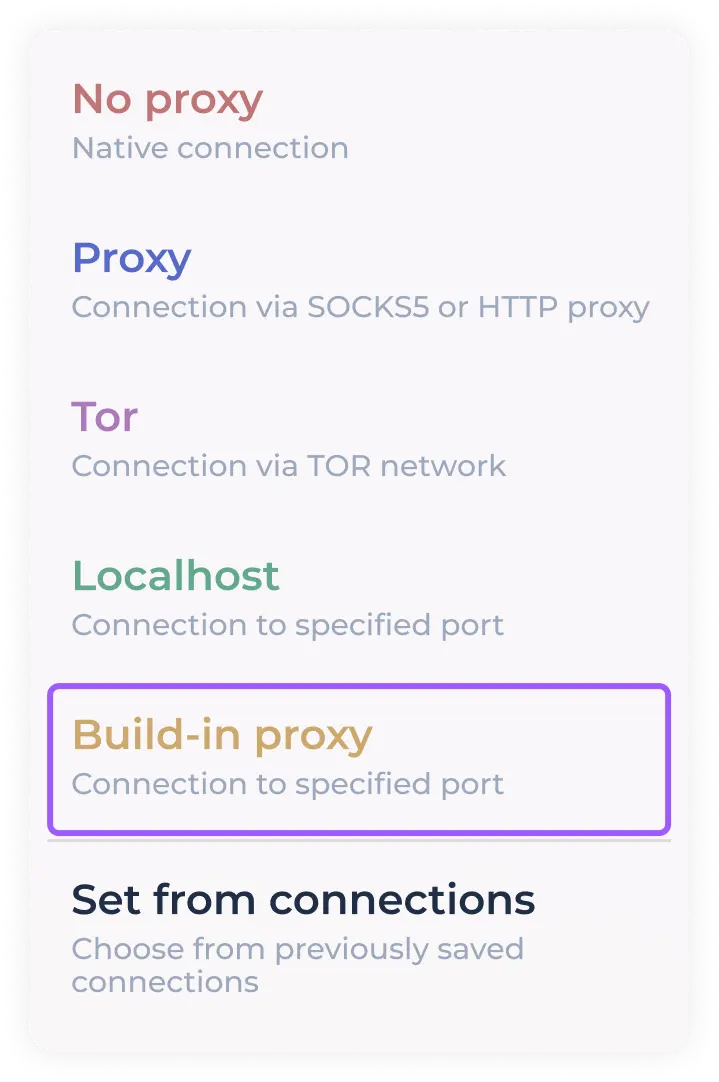
Le programme vous offre la possibilité d'utiliser les types de connexions suivants :
Direct - connexion directe (la connexion Internet de votre ordinateur est utilisée). Si vous utilisez un VPN ou un proxy avant le programme, c'est ce qui sera utilisé.
Proxy - vous pouvez utiliser vos propres proxys au format SOCKS5 ou HTTP
TOR - utiliser le réseau de l'oignon pour la connectivité
Localhost - connexion utilisant le port sélectionné (dans le cas où votre client proxy utilise le proxy par port)
Proxies intégrés - proxies intégrés gratuits avec choix du pays de la connexion sortante (utilisés par défaut dans le préréglage)
Configuration à partir de "Connexions" - accès rapide aux proxies précédemment enregistrés (lors de l'utilisation de proxies personnalisés, ceux-ci sont enregistrés automatiquement)
Utilisation de serveurs proxy personnalisés au format SOCKS5/HTTP
Sélectionnez "PROXY" dans la liste déroulante des types de connexion utilisés.
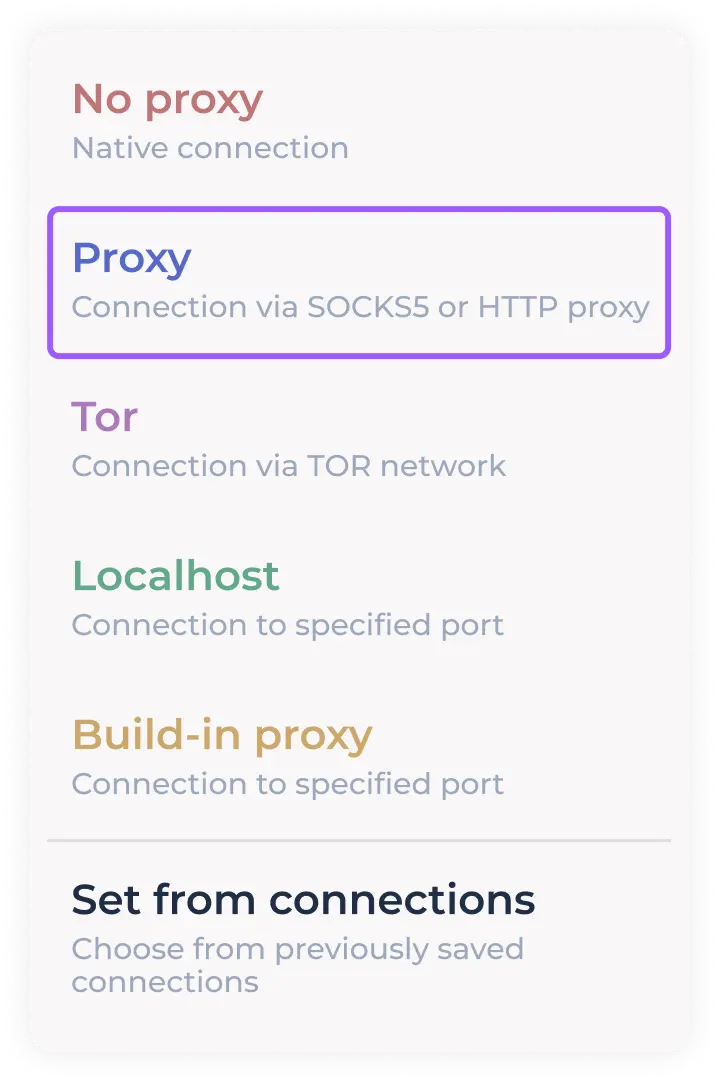
Entrez les données proxy pour la connexion dans le format prédéfini dans le champ prévu à cet effet.

Vous pouvez voir la liste des formats pris en charge lorsque vous survolez le champ de saisie (lorsque les infobulles sont activées)
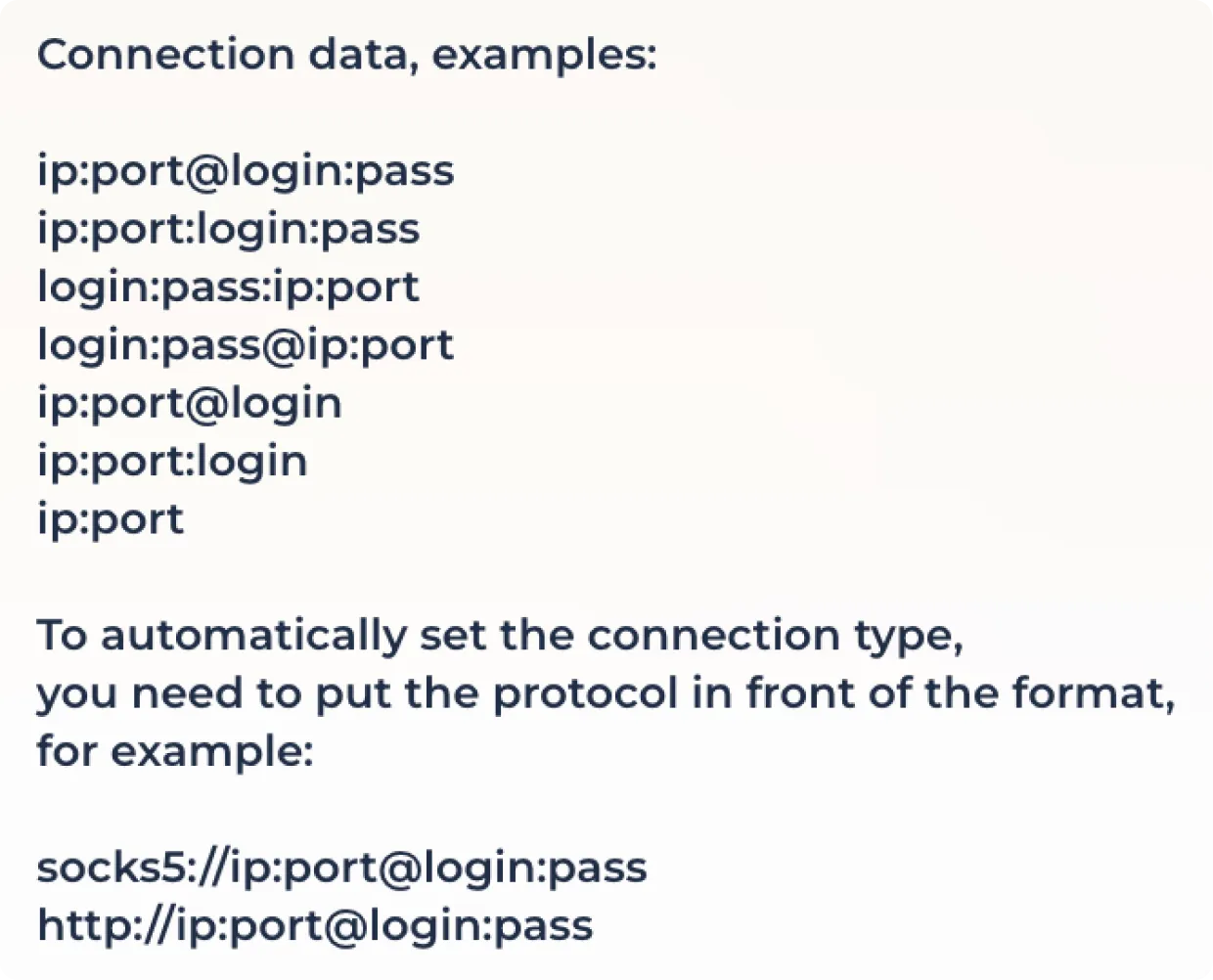
Cliquez sur le bouton de vérification du proxy pour vérifier la connexion et définir la géoposition.
Certains fournisseurs de proxy offrent la possibilité d'utiliser un proxy avec changement d'adresse IP sortante via un lien. Si vous avez besoin d'utiliser cette fonction, entrez le lien de changement d'adresse IP dans le champ prévu à cet effet.

Cliquez sur "Enregistrer" pour terminer la configuration du proxy ou sur "Annuler" pour réinitialiser les modifications.
Lorsque vous utilisez une connexion SOCKS5/HTTP avec un lien de rotation de proxy actif, vous pouvez changer l'adresse IP sortante en utilisant l'icône d'actualisation à côté de l'adresse IP utilisée.
Utilisation de TOR
Pour utiliser le réseau en oignon, sélectionnez "TOR" dans la liste des connexions.
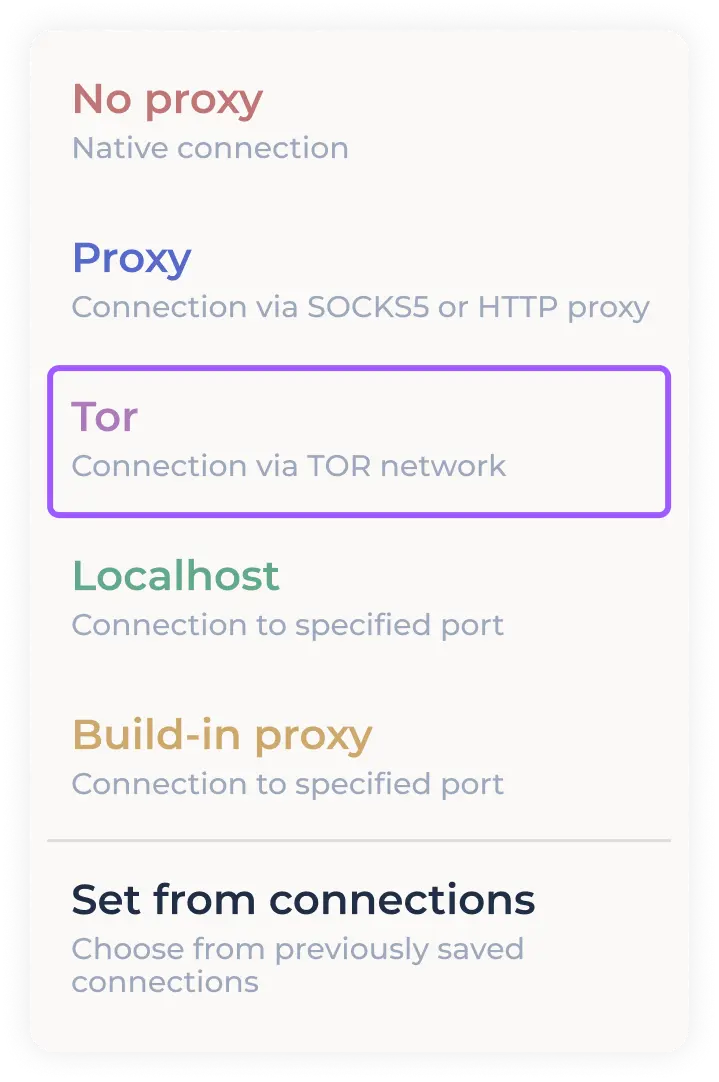
Cliquez sur le bouton de test de connexion pour établir une connexion au réseau TOR.
Utilisez le bouton de changement d'adresse IP sortante pour vous connecter à un autre nœud.
Cliquez sur "Enregistrer" pour terminer la configuration du proxy ou sur "Annuler" pour réinitialiser les modifications.
Pour changer rapidement de nœud sans devoir entrer dans la fenêtre d'édition de la connexion, utilisez l'icône d'actualisation située à côté de l'adresse IP que vous utilisez.
Utilisation de Localhost
Pour utiliser le proxy par port, sélectionnez "Localhost" dans la liste des connexions.
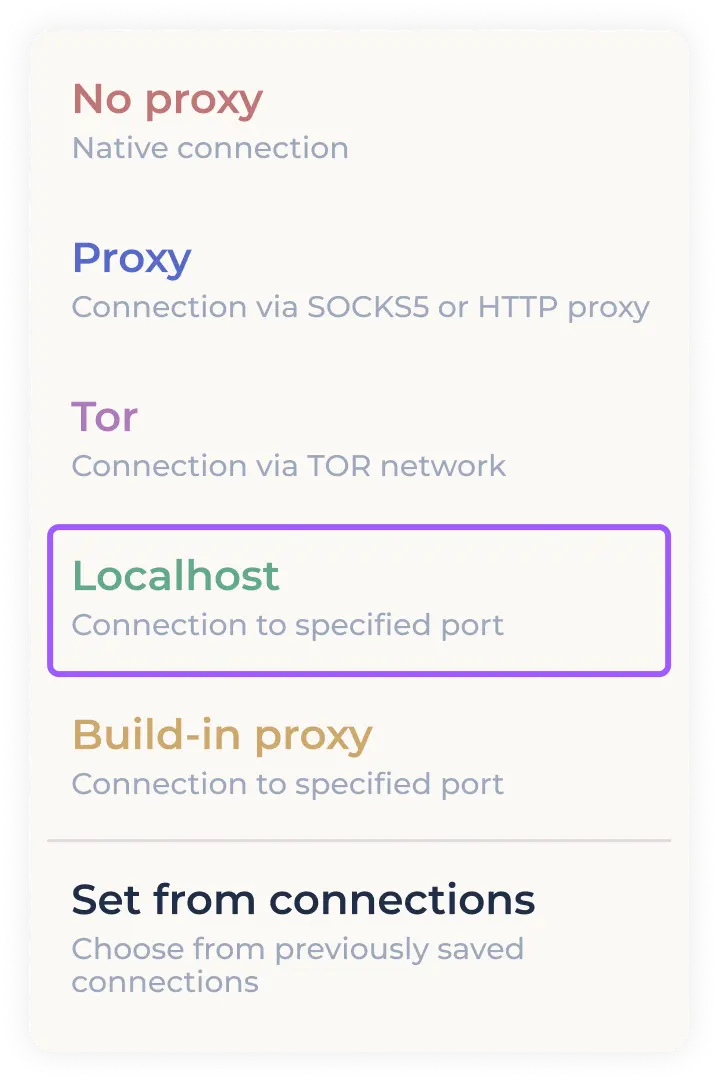
Saisissez l'adresse du port vers lequel le proxy se dirige dans le champ approprié.

Cliquez sur le bouton de vérification de la connexion pour vérifier la connexion et définir la géoposition.
Certains fournisseurs de proxy offrent la possibilité d'utiliser un proxy avec changement d'adresse IP sortante via un lien. Si vous avez besoin d'utiliser cette fonction, entrez le lien de changement d'adresse IP dans le champ prévu à cet effet.
Cliquez sur "Enregistrer" pour terminer la configuration du proxy ou sur "Annuler" pour réinitialiser les modifications.
Lorsque vous utilisez le proxy vers un port avec un lien de rotation de proxy actif, vous pouvez changer l'adresse IP sortante en utilisant l'icône d'actualisation à côté de l'adresse IP utilisée.
Établir une connexion à partir de connexions précédemment enregistrées
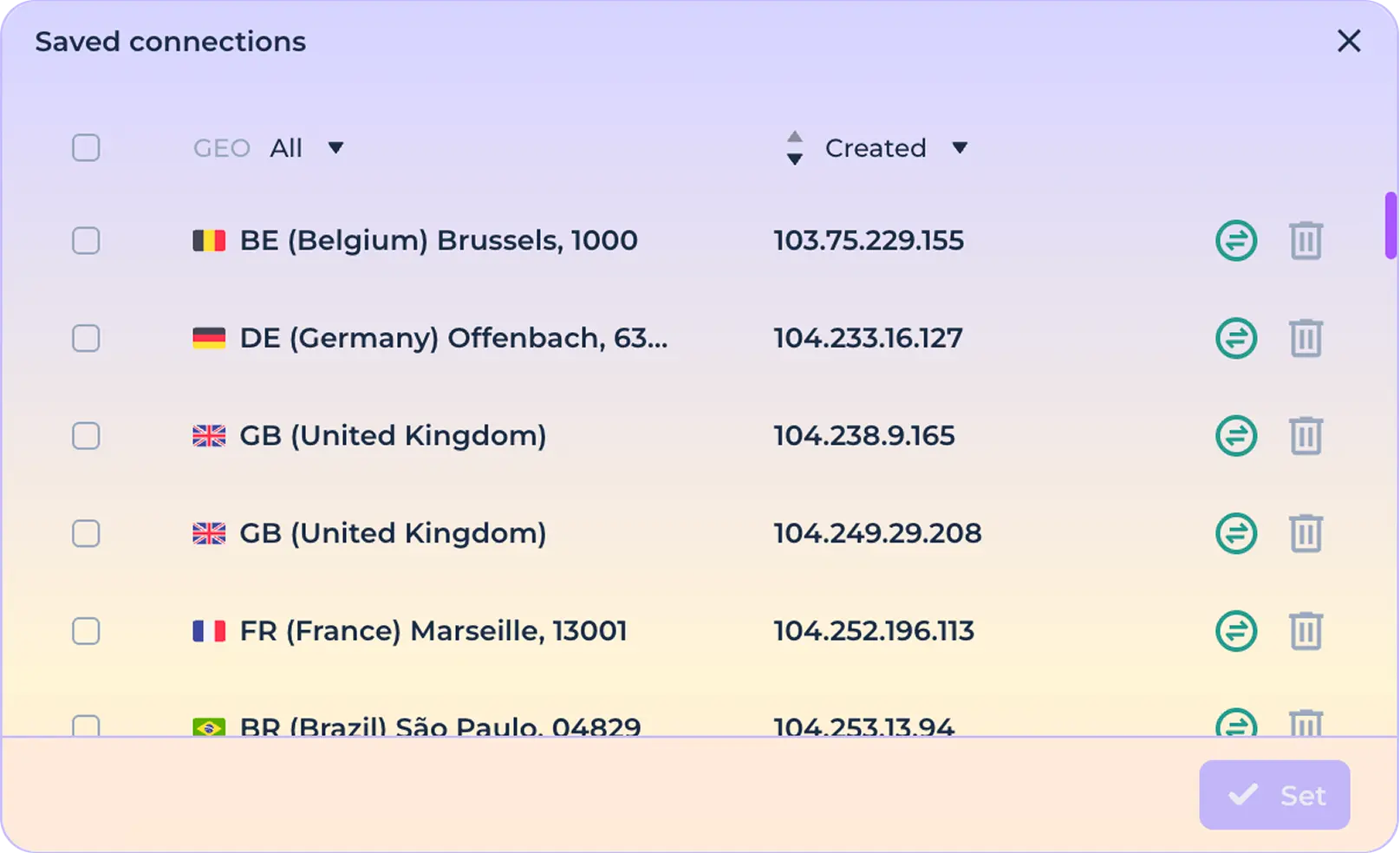
Pour configurer rapidement un proxy SOCKS5/HTTP précédemment utilisé/téléchargé, sélectionnez "SET FROM CONNECTIONS" dans le menu déroulant des connexions.
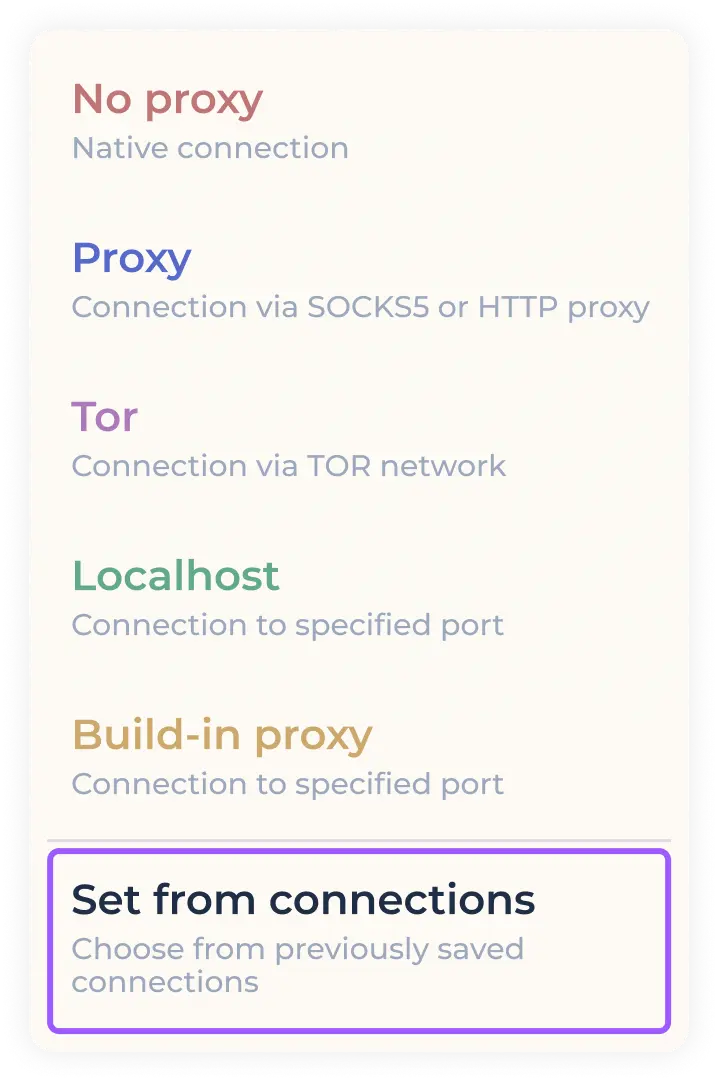
Dans la fenêtre qui s'ouvre avec les connexions précédemment enregistrées, sélectionnez le proxy souhaité en cliquant.
Cliquez sur le bouton "Définir" pour terminer la configuration de l'utilisation de la connexion sélectionnée.
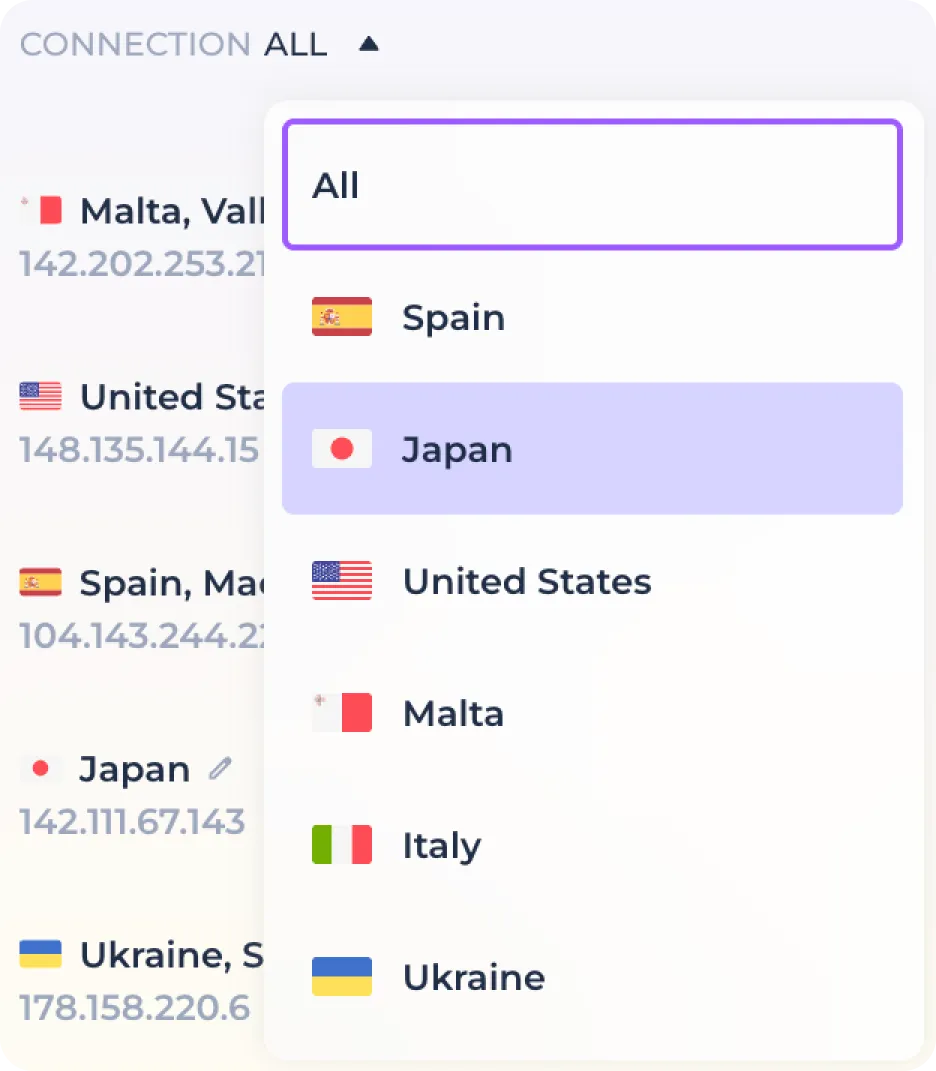
Si nécessaire, vous pouvez utiliser la fonction de filtrage des proxies par géoposition avant l'installation. Pour ce faire, utilisez le filtre et sélectionnez le pays souhaité parmi les pays disponibles.
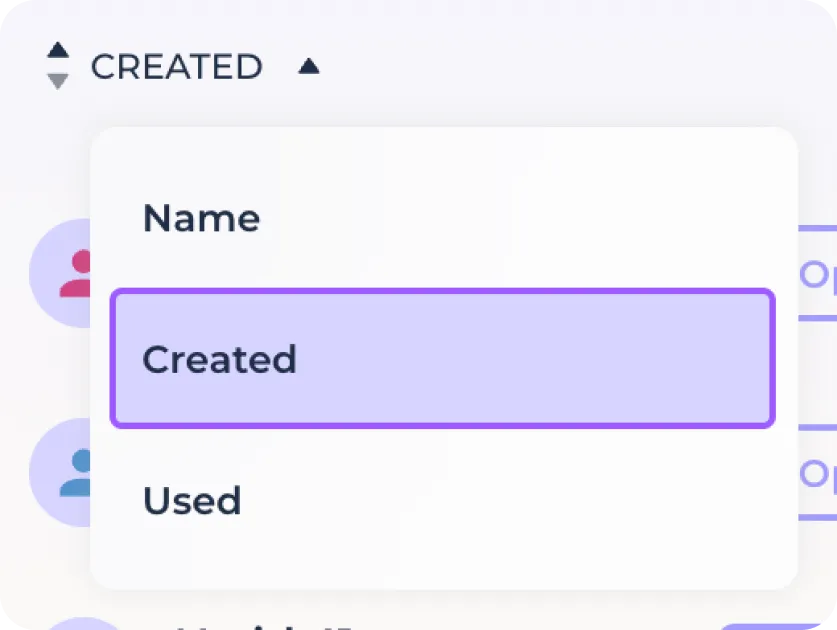
Soit utiliser le tri par connexion ajouter/utiliser.
Si nécessaire, vous pouvez tester la connexion avant l'installation en utilisant l'icône de test de connexion.

L'icône de suppression permet de supprimer une connexion indésirable de la liste des connexions précédemment enregistrées.

Travailler avec des étiquettes
Utilisez l'icône de la balise pour ouvrir le panneau de la balise et activer la colonne de la balise dans la barre de personnalité.

Le panneau des balises vous permet d'afficher les balises existantes, d'en créer et d'utiliser le filtrage par balises.

Pour configurer les balises, cliquez sur le bouton "Gérer les balises".

Pour créer une nouvelle balise, saisissez son nom dans le champ prévu à cet effet. Vous pouvez créer plusieurs balises à la fois en les séparant par le symbole "/".
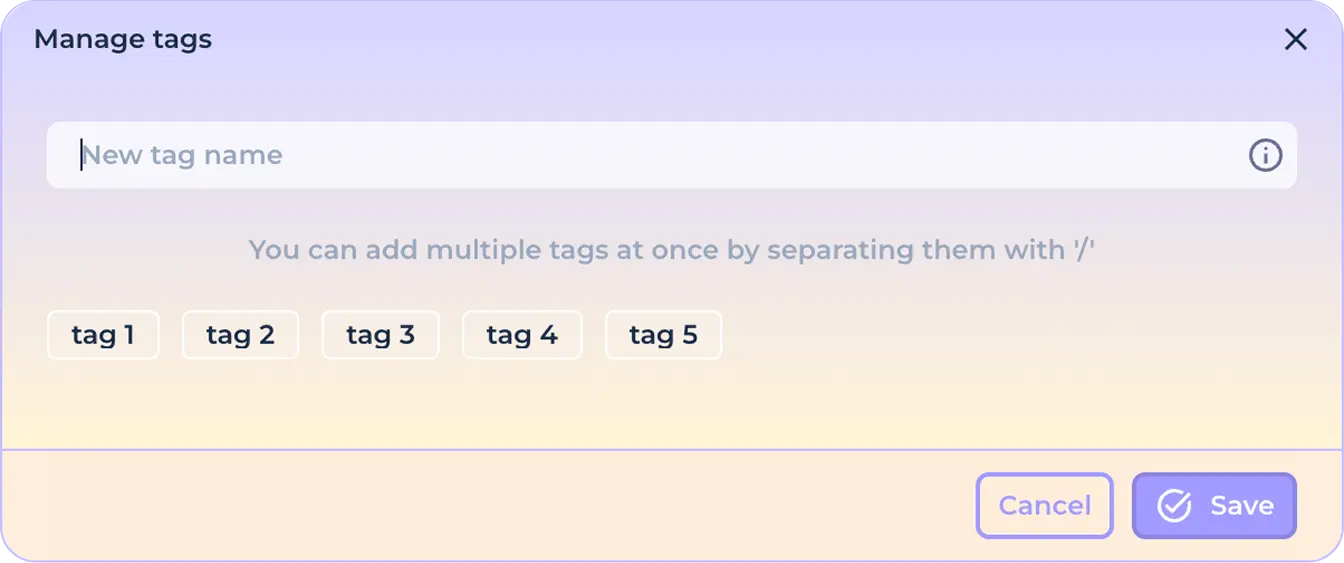
Pour supprimer une balise, survolez-la et cliquez sur l'icône "x".

Cliquez sur le bouton "Enregistrer" pour sauvegarder les modifications ou sur le bouton "Annuler" pour réinitialiser les modifications.
Si un tag est attribué à au moins une personne, le fait de le survoler modifiera son apparence visuelle et un clic sera disponible. Si le tag n'est pas utilisé, le clic ne sera pas disponible et le tag aura une apparence inactive.
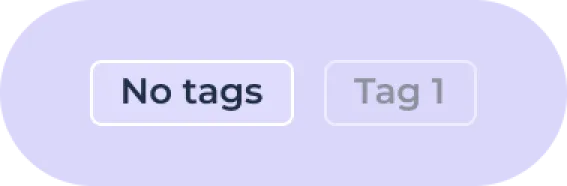
Pour filtrer les individus en fonction de la balise que vous utilisez, cliquez sur la balise.
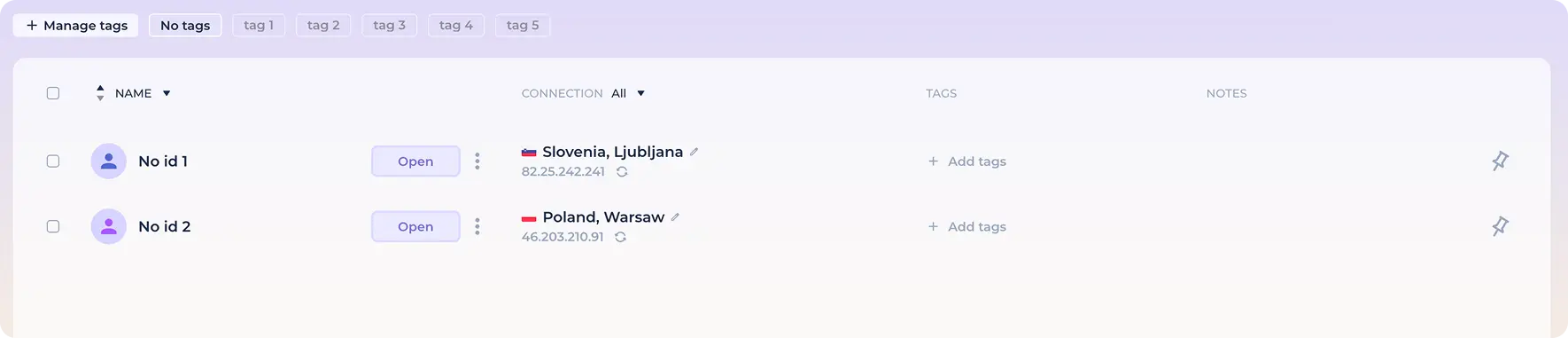
Pour afficher les personnes auxquelles aucune étiquette n'a été attribuée, cliquez sur l'étiquette "Aucune étiquette".

Pour ajouter une balise à une personnalité déjà créée, cliquez sur la case dans la colonne balise de la fiche de personnalité.
Et saisissez le nom de la nouvelle balise dans le champ approprié. Vous pouvez créer plusieurs balises à la fois en les séparant par le symbole "/".
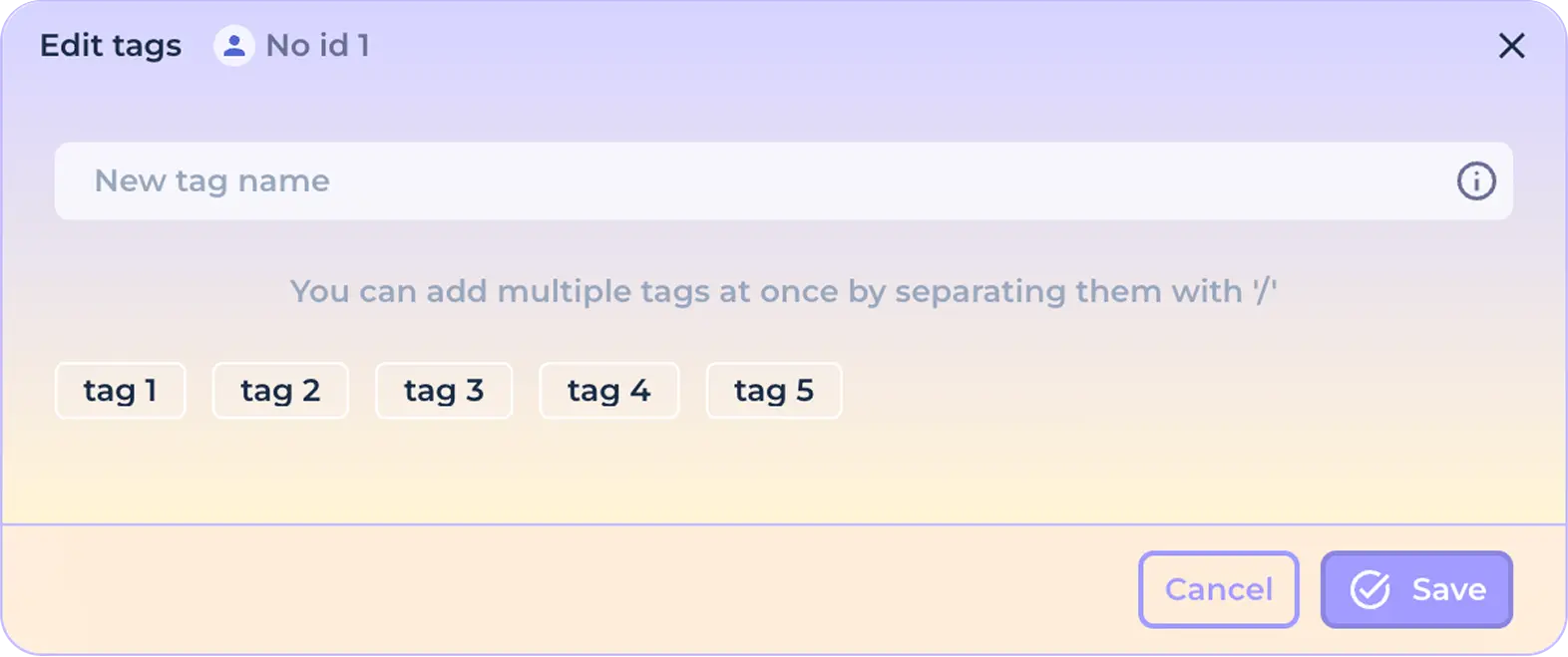
Cliquez sur le bouton "Enregistrer" pour sauvegarder les modifications ou sur le bouton "Annuler" pour réinitialiser les modifications.
Vous pouvez également sélectionner des étiquettes existantes en cliquant dessus avec le bouton gauche de la souris.
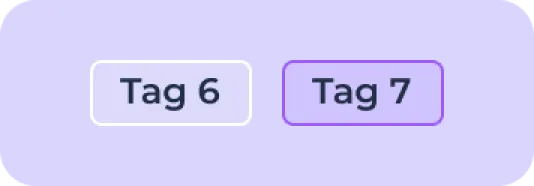
Cliquez ensuite sur "Enregistrer" pour attribuer une étiquette à la personnalité, ou sur "Annuler" pour réinitialiser les modifications.
Une fois que vous avez réussi à ajouter de nouveaux tags à une personnalité, vous les verrez dans la colonne des tags de la carte de personnalité correspondante.

Pour supprimer les balises d'un individu, utilisez la procédure dans l'ordre inverse - cliquez sur la colonne des balises pour ouvrir la fenêtre de gestion des balises, cliquez sur les balises que vous souhaitez désélectionner et enregistrez vos modifications.
Notes sur la personnalité
Vous pouvez utiliser des notes rapides pour enregistrer des informations importantes lorsque vous travaillez avec une personne. Pour ajouter une nouvelle note, placez le curseur sur la colonne appropriée et cliquez avec le bouton gauche de la souris.

Dans la fenêtre qui s'ouvre, saisissez la description souhaitée.
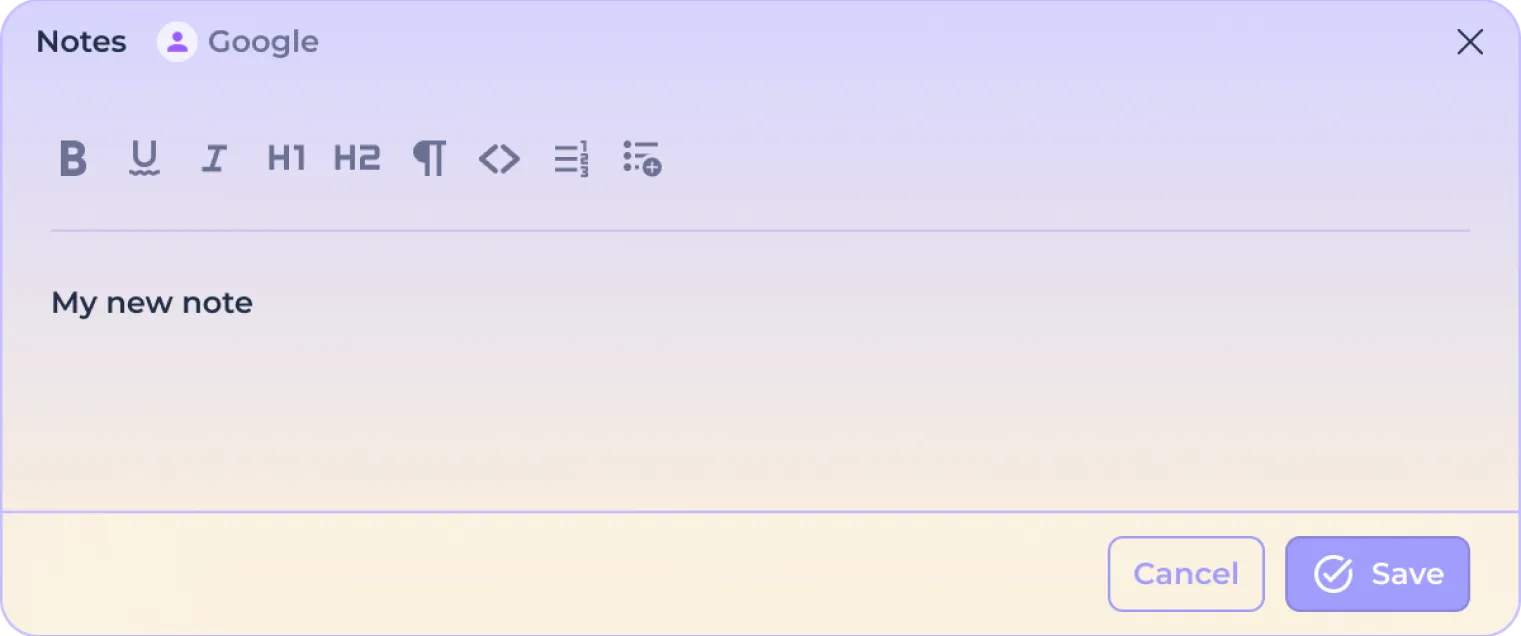
Utilisez le système intégré de mise en forme du texte pour le mettre davantage en valeur.

Cliquez sur le bouton "Enregistrer" pour sauvegarder le texte ou sur le bouton "Annuler" pour rétablir les modifications.
Fixer l'identité
Vous pouvez épingler une fiche de personnalité en haut de votre écran d'accueil pour faciliter l'utilisation des personnalités fréquemment utilisées. Pour épingler une personnalité, cliquez sur l'icône d'épinglage.

Une fois l'identité sécurisée, elle est déplacée vers le haut et séparée des autres cartes, l'icône devenant inondée.
Pour détacher la carte de personnalité, utilisez à nouveau le bouton Épingler - la personnalité reprendra sa position initiale sur l'écran d'accueil.