Criar e gerir identidades
A criação e a gestão de identidades têm lugar no ecrã inicial da aplicação.

O ecrã inicial dá-lhe opções para criar e gerir identidades, incluindo a atribuição de nomes, ligações e notas, a pesquisa e a fixação das mesmas. Também estão disponíveis acções em massa com várias identidades ao mesmo tempo.
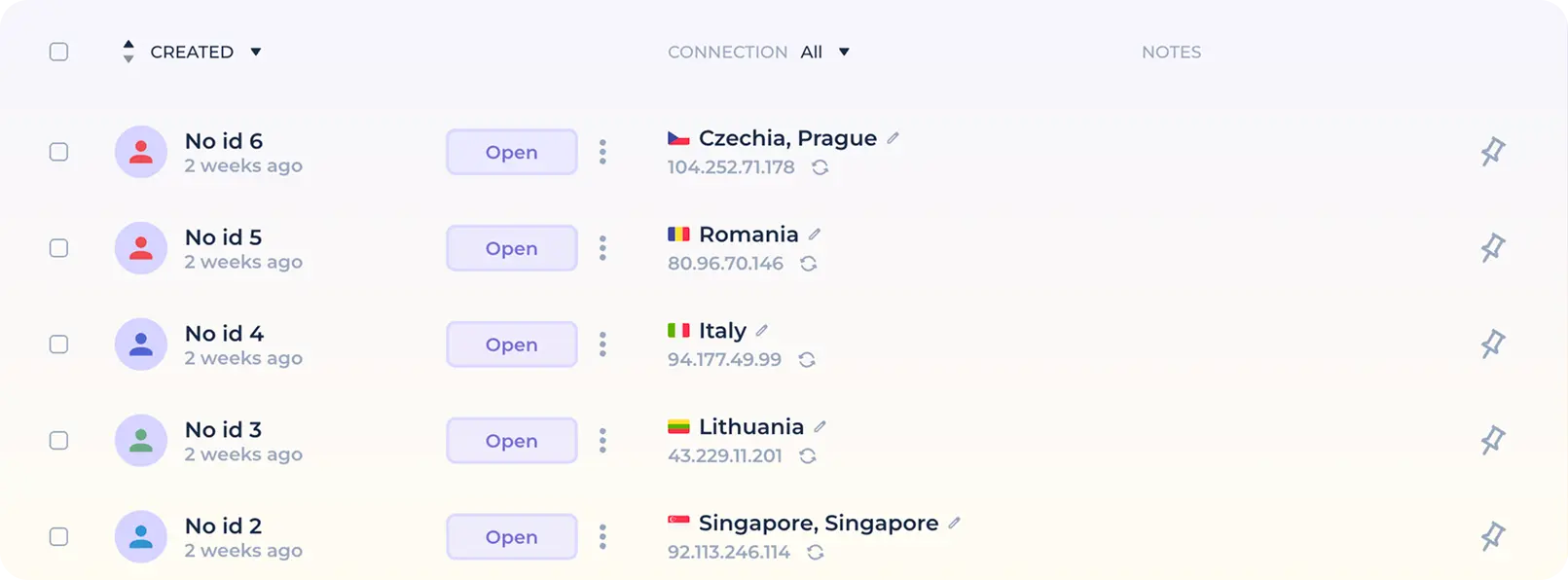
Para criar uma nova identidade com um clique, clique no botão "Nova identidade". A nova identidade será criada num só clique com base nas definições predefinidas feitas na predefinição.

A personalidade criada tem uma variedade de capacidades de gestão.

No lado esquerdo da barra de personalidades existe uma caixa de verificação que se destina a selecionar uma personalidade para efeitos de utilização de acções em massa. Clique nela para selecionar uma personalidade ou utilize a tecla Shift e o clique esquerdo do rato (Shift+Clique) para selecções múltiplas.
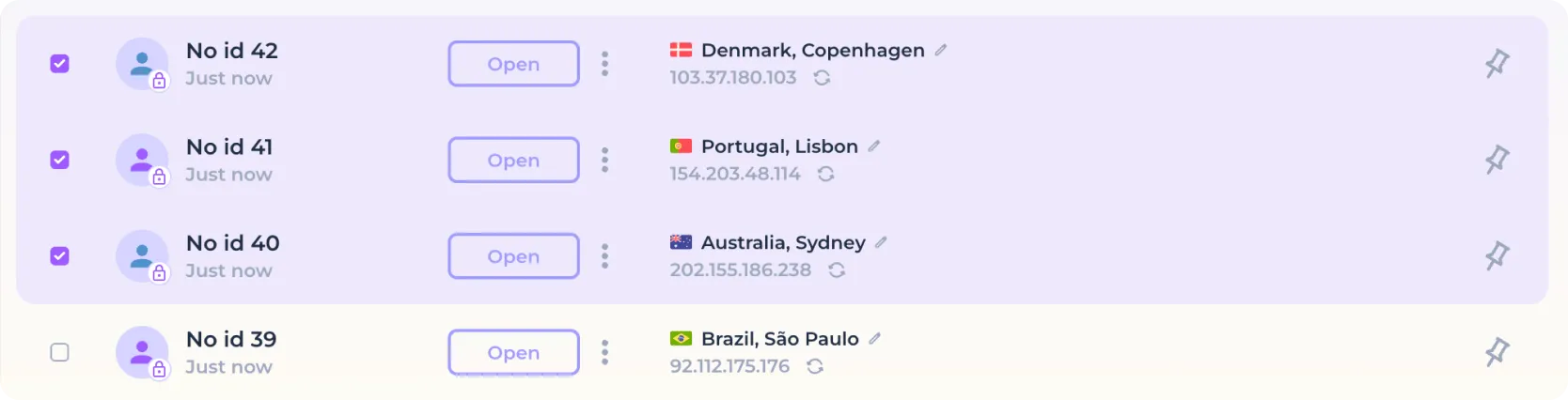
Acções individuais
Utilizar o botão "Abrir" para lançar a personalidade selecionada.

Depois de premir o botão, o programa verifica automaticamente a ligação estabelecida e abre um browser se a ligação estiver funcional. Se o browser for iniciado com êxito, a cor do botão muda e o próprio botão muda a sua função para fechar a janela do browser. Para parar o browser da personalidade, clique no botão "Fechar".

Um novo ícone com o nome da personalidade aparecerá na barra de tarefas, que é o ícone do navegador da personalidade em execução e pode ser usado para navegação.

Para abrir a janela do browser de uma personalidade em execução sem necessidade de uma barra de tarefas, passe o cursor sobre o ícone que representa a cor e faça um clique com o botão esquerdo do rato.

O ícone de identidade não só indica a cor que lhe foi atribuída na predefinição, como também mostra se a encriptação local está ativa e se a identidade é temporária (que será eliminada após o encerramento). Se a identidade utilizar a encriptação de dados local, verá um ícone de "cadeado".

Se a identidade tiver sido criada utilizando a funcionalidade de apagar após fechar, verá um ícone de "relógio".

Para alterar o nome de uma personalidade criada anteriormente ou a sua cor, passe o cursor sobre o nome (o cursor mudará para um "cursor") e faça um clique com o botão esquerdo do rato.

Depois de entrar no modo de edição, introduza o nome pretendido no campo fornecido e, se necessário, selecione uma nova cor.
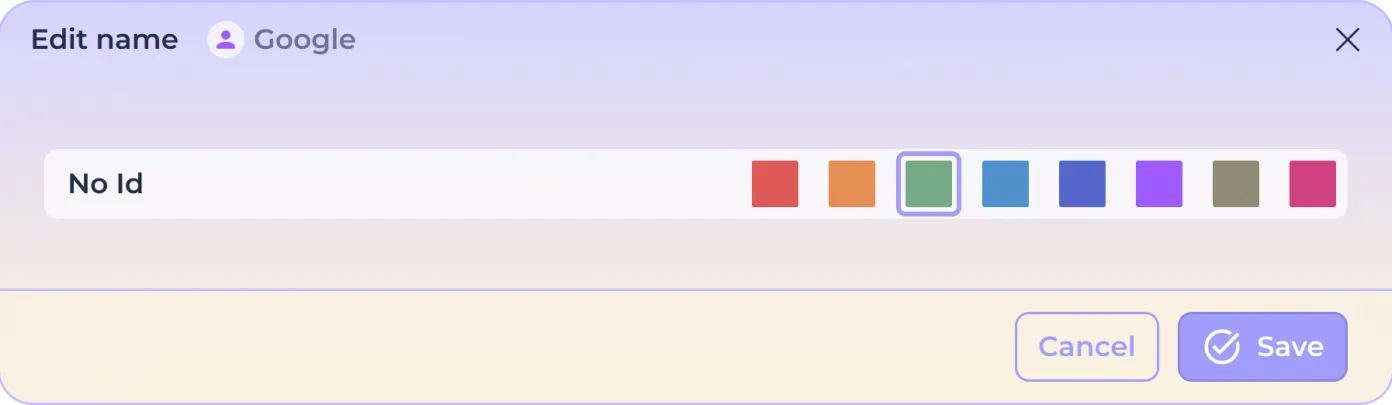
Clique em "Guardar" para efetuar alterações ou em "Cancelar" para anular as alterações.

O ícone "tripleto" à direita do botão de início/paragem dá-lhe acesso a acções de personalidade adicionais.

Neste menu, tem acesso às acções de dados, à verificação da ligação e à eliminação da identidade.
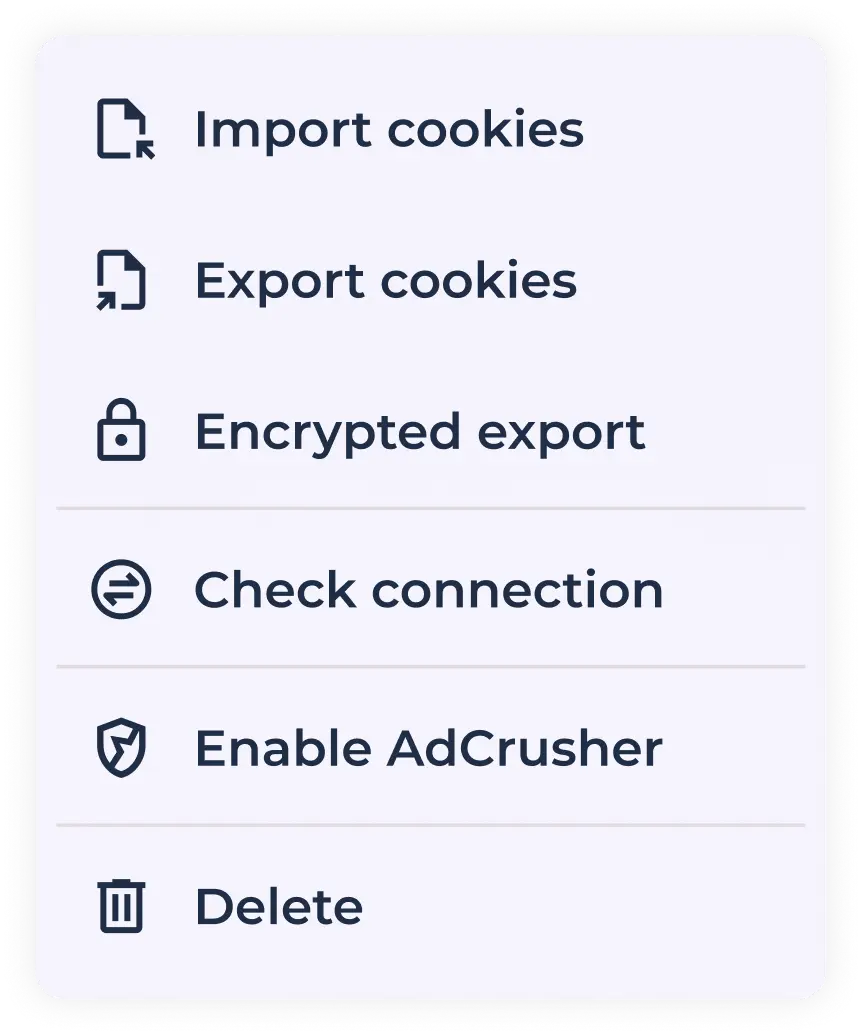
Importar cookies - pode importar cookies previamente exportados de outro navegador/outra identidade para o NOID na identidade. É suportada a importação de ficheiros nos formatos Netscape e JSON. Pode utilizar a funcionalidade de renovação automática de cookies expirados, que está activada por predefinição e pode ser desactivada nas definições gerais da aplicação. Para importar um ficheiro de cookies numa personalidade parada, clique no botão "Importar cookies".

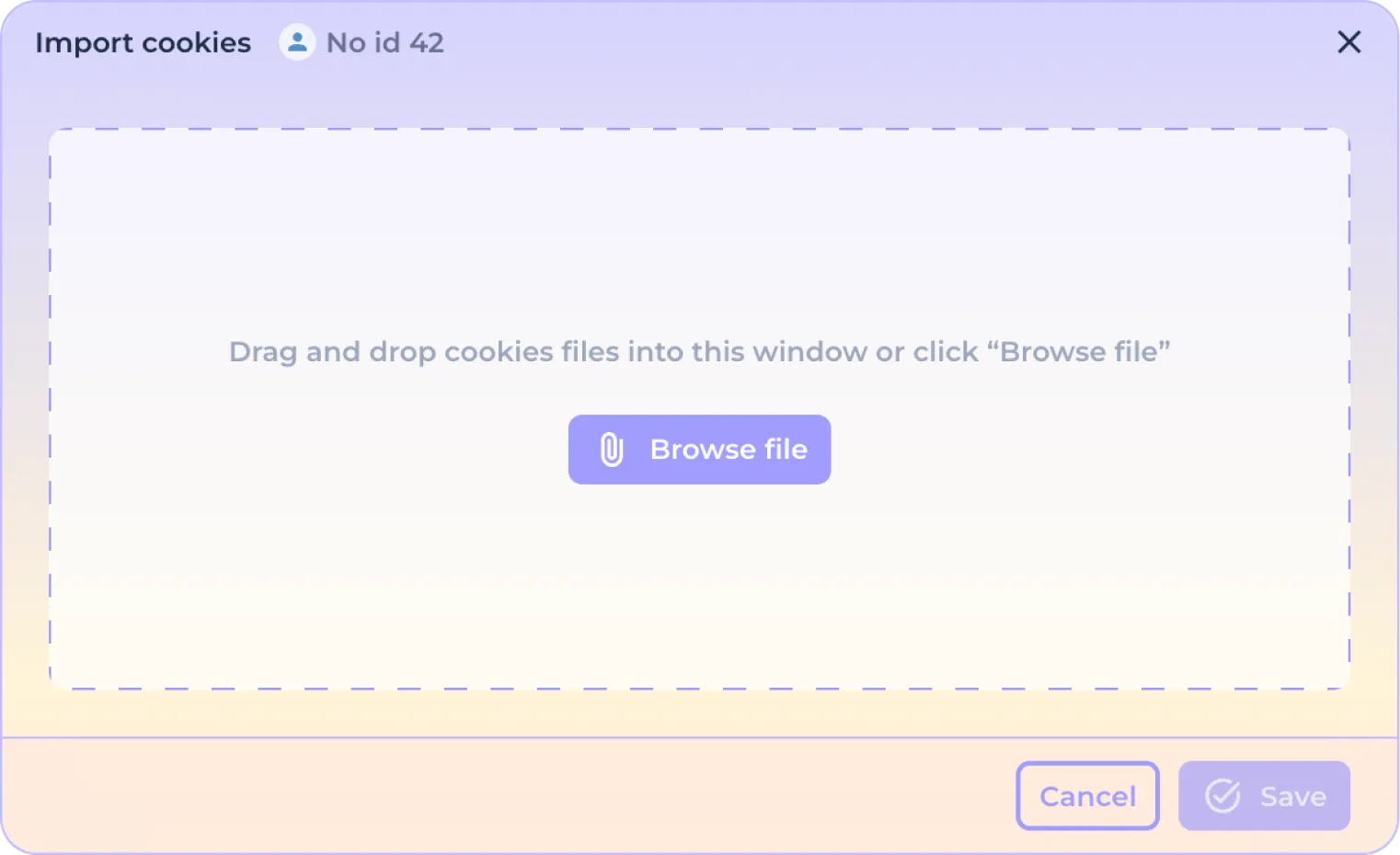
Arraste o ficheiro para a janela de importação que se abre (Drug n Drop), ou utilize o botão "Selecionar ficheiro" para selecionar o ficheiro utilizando o sistema de ficheiros.
Quando o ficheiro tiver sido carregado, verá o número de cookies prontos para serem importados.
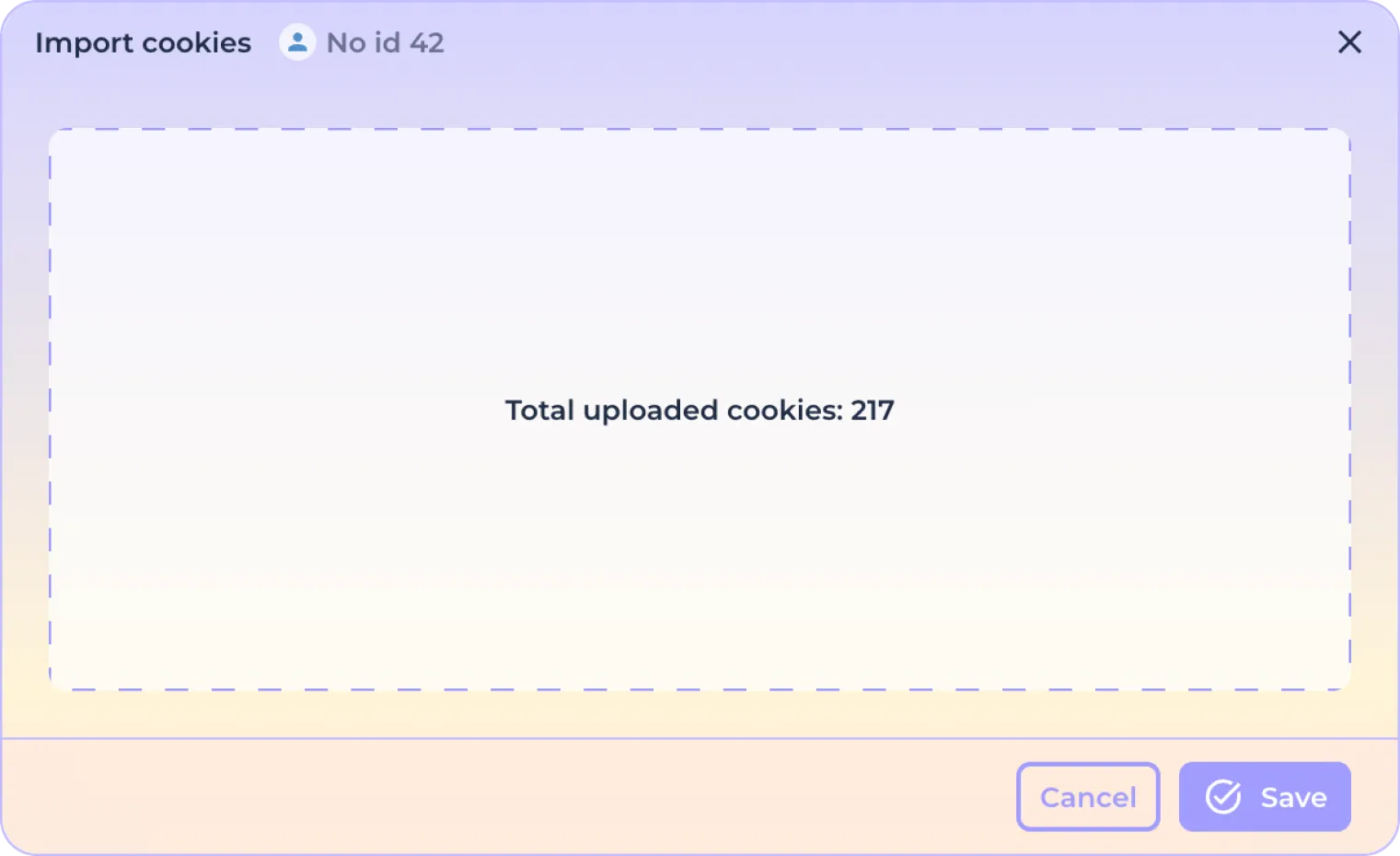
Clique em "Guardar" para concluir a importação ou em "Cancelar" para cancelar a transferência.
Exportar cookies - exportar ficheiro de cookies para utilização posterior noutro navegador/outra identidade para o NOID. O formato de exportação predefinido é JSON, mas pode ser alterado para Netscape nas definições gerais da aplicação. Para exportar cookies, clique no botão "Exportar cookies". Note-se que a exportação só está disponível se o armazenamento de cookies na personalidade não estiver vazio.

Depois de clicar no botão de exportação na janela aberta, se necessário, edite o nome do ficheiro exportado e o diretório de exportação.
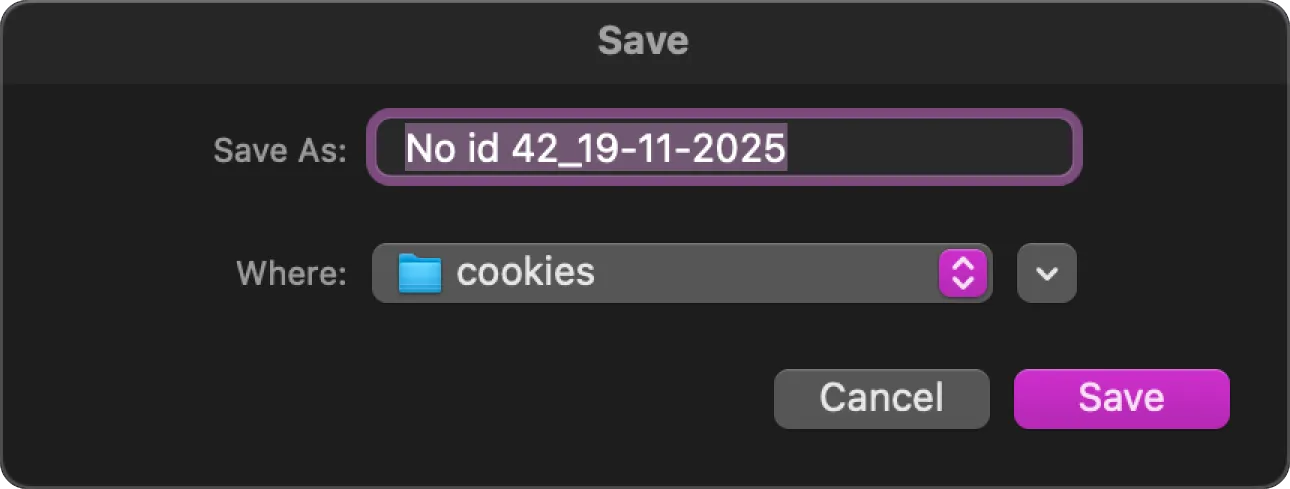
Em seguida, clique em "Guardar" para concluir a exportação ou em "Cancelar" para interromper a operação de carregamento de cookies.
Exportação encriptada - carregamento local da identidade com todos os dados em formato encriptado para transferir o ficheiro para outro utilizador ou para o transferir para outro dispositivo. Para exportar a identidade para um ficheiro encriptado, clique no botão "Exportação encriptada".

Na janela que se abre, introduza a palavra-passe pretendida que será utilizada quando importar a identidade para o browser NOID noutro dispositivo. Tenha em atenção que, se a palavra-passe se perder, a importação não será possível.
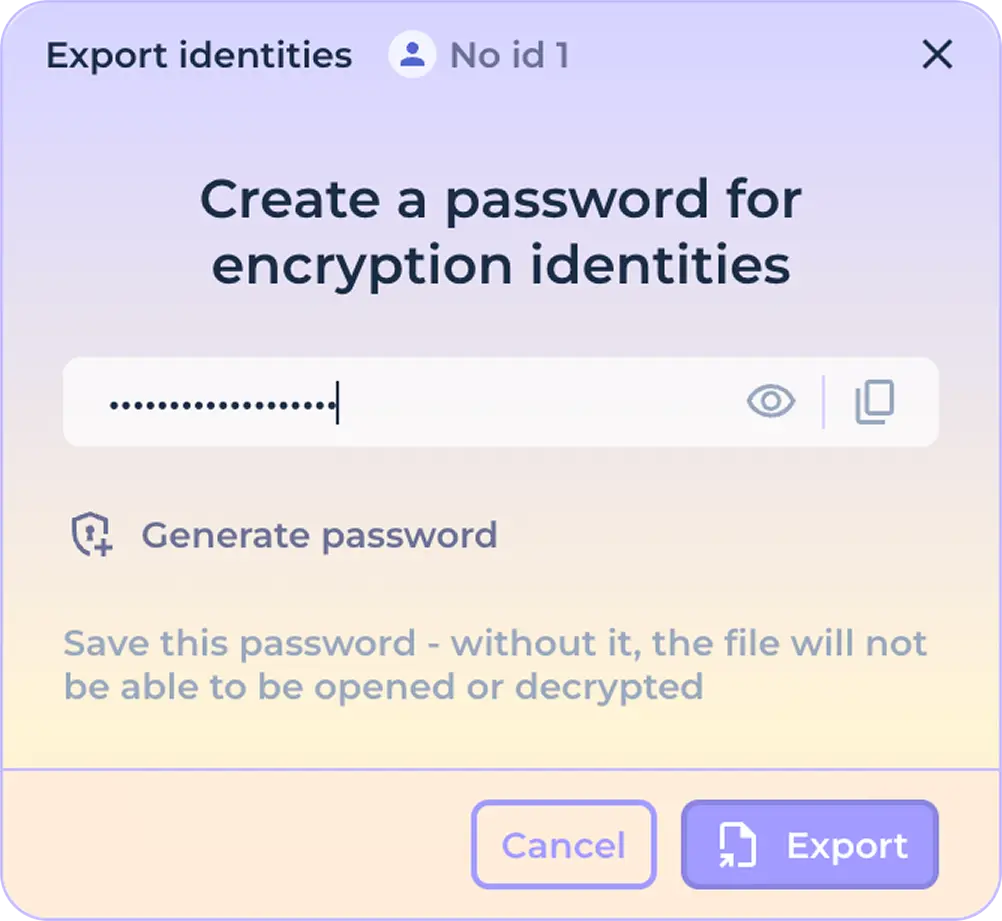
Clique no ícone "Olhos" para visualizar os caracteres que está a introduzir.

Clique no ícone de cópia para copiar a palavra-passe para a área de transferência.

Utilize a função de geração de palavras-passe para gerar uma palavra-passe forte com um clique.
Clique no botão "Exportar" (botão de substituição) para concluir a exportação da identidade ou no botão "Cancelar" para cancelar a operação de carregamento.

Verificar a ligação - permite-lhe verificar a operacionalidade da ligação estabelecida sem ter de iniciar a personalidade. Para verificar a ligação, clique no botão "Verificar ligação".

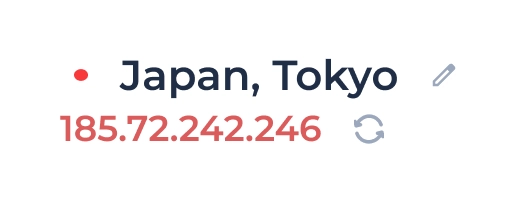
Se a ligação for verificada com êxito, o endereço IP de saída na secção da barra de identidade responsável pela ligação ficará brevemente verde e será notificado de que a verificação foi bem sucedida.

Se a verificação falhar, o endereço IP de saída será colorido a vermelho com uma notificação adequada.
Eliminar - elimina irrevogavelmente a identidade sem possibilidade de recuperação de dados. Para eliminar uma identidade, clique no botão "Eliminar".

Em seguida, na janela que se abre, confirme que compreende que a identidade e todos os dados nela contidos serão eliminados sem possibilidade de recuperação.
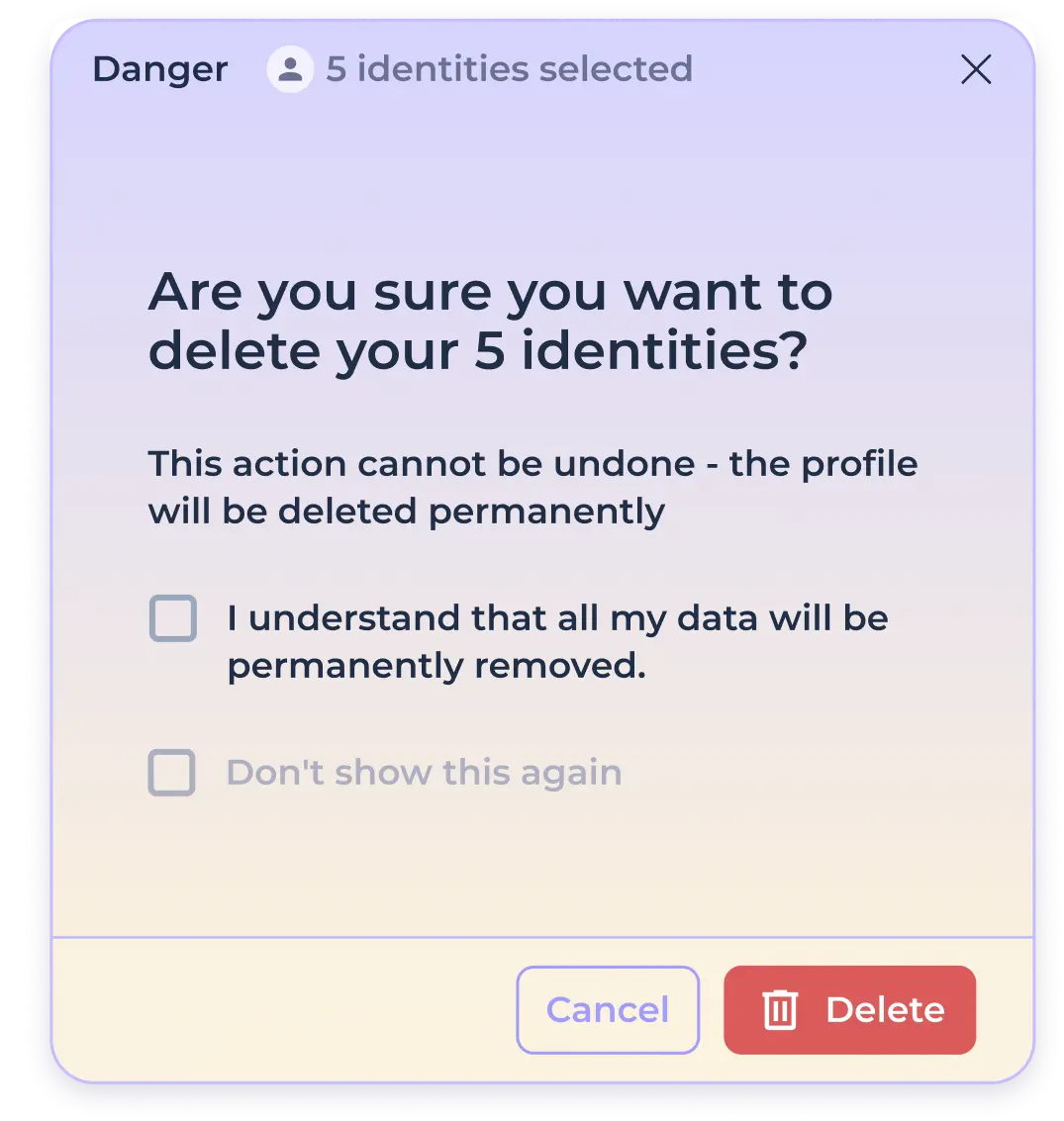
Se tiver a certeza das suas acções e não quiser voltar a ver este tipo de notificação, assinale que não quer ver esta notificação no futuro.

Clique no botão "Eliminar" para eliminar definitivamente a identidade sem possibilidade de recuperação ou clique no botão "Cancelar" para anular o procedimento de eliminação.

Alterar a ligação utilizada
Ao criar uma identidade, obtém a predefinição de ligação na predefinição - por predefinição, são utilizados proxies incorporados com posicionamento geográfico aleatório. Para alterar rapidamente o endereço IP de saída na identidade sem alterar o país, clique no ícone de atualização junto aos dados do endereço IP de ligação utilizado.
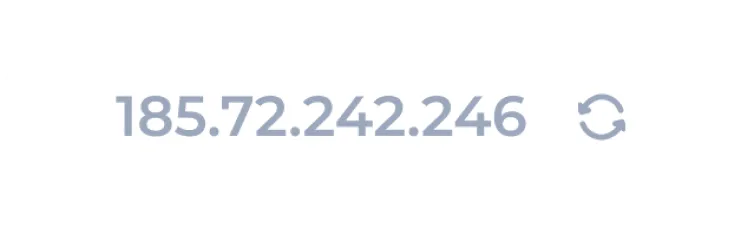
Para alterar o país do endereço IP de saída ou o tipo de ligação, clique na geoposição da ligação em utilização.

Depois de abrir a janela de edição da ligação, pode alterar o país do endereço proxy de saída utilizando a lista pendente.
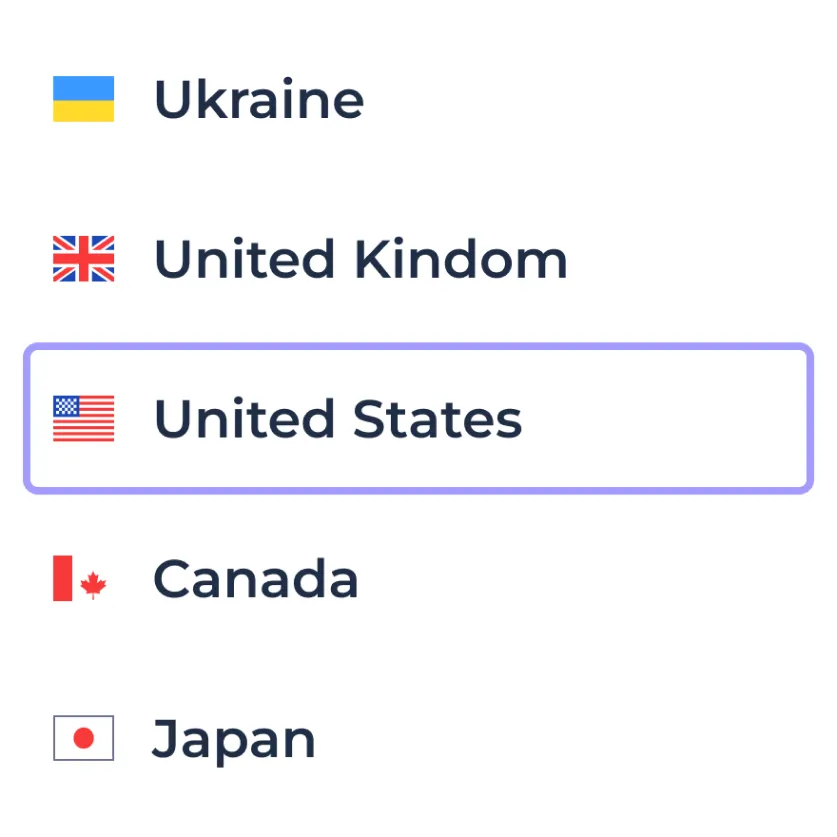
Utilize o botão de teste de ligação para se certificar de que o proxy selecionado está disponível.
Utilize o botão de atualização do endereço IP para obter um endereço IP de saída diferente no país selecionado.
Clique em "Guardar" para aplicar as alterações ou em "Cancelar" para deixar tudo como estava.
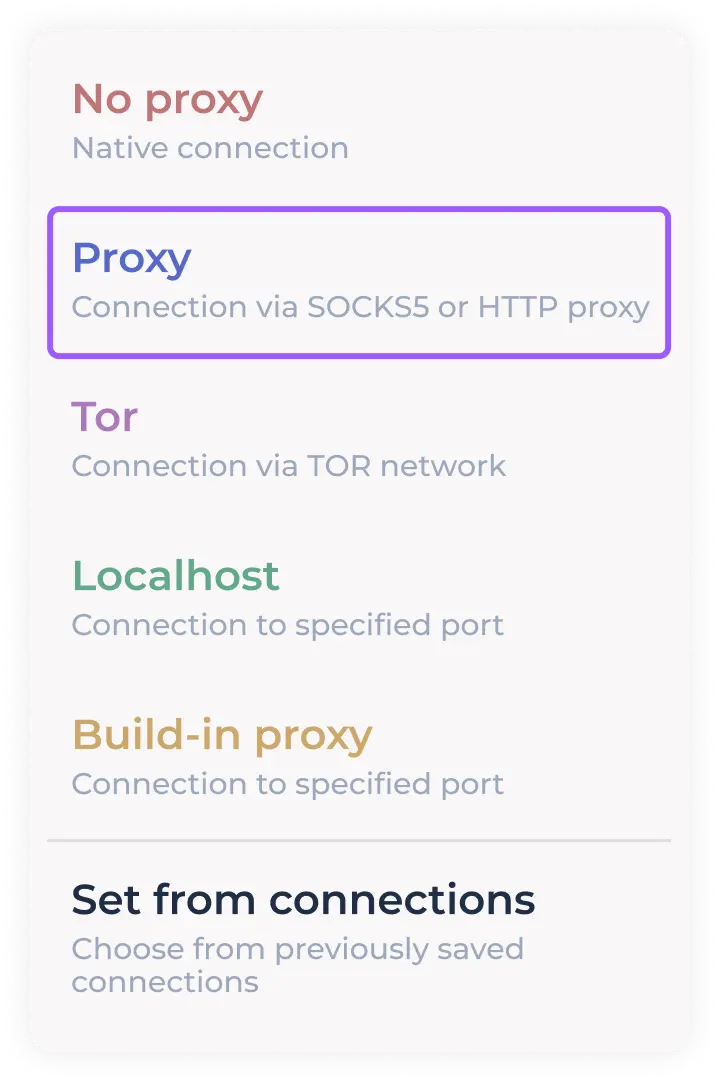
Caso pretenda utilizar um tipo de ligação diferente, utilize a lista pendente de tipos de ligação incorporados.
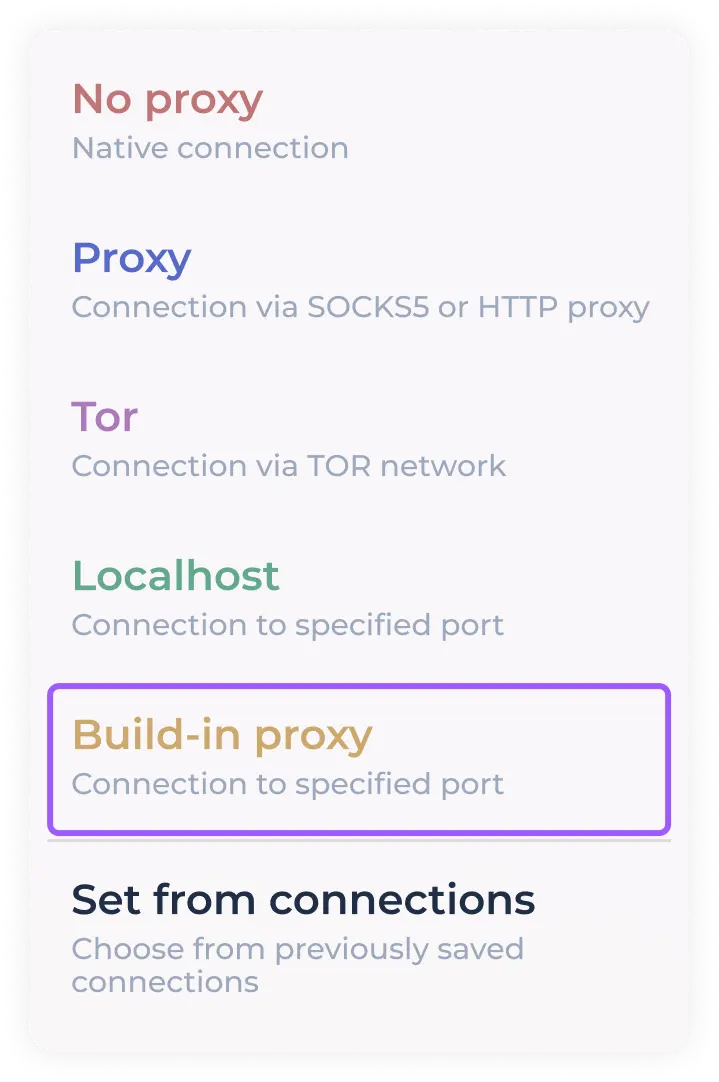
O programa dá-lhe a possibilidade de utilizar os seguintes tipos de ligações:
Direta - ligação direta (é utilizada a ligação à Internet do seu computador). Se utilizar uma VPN ou um proxy antes do programa, é isto que será utilizado.
Proxy - pode utilizar os seus próprios proxies em formato SOCKS5 ou HTTP
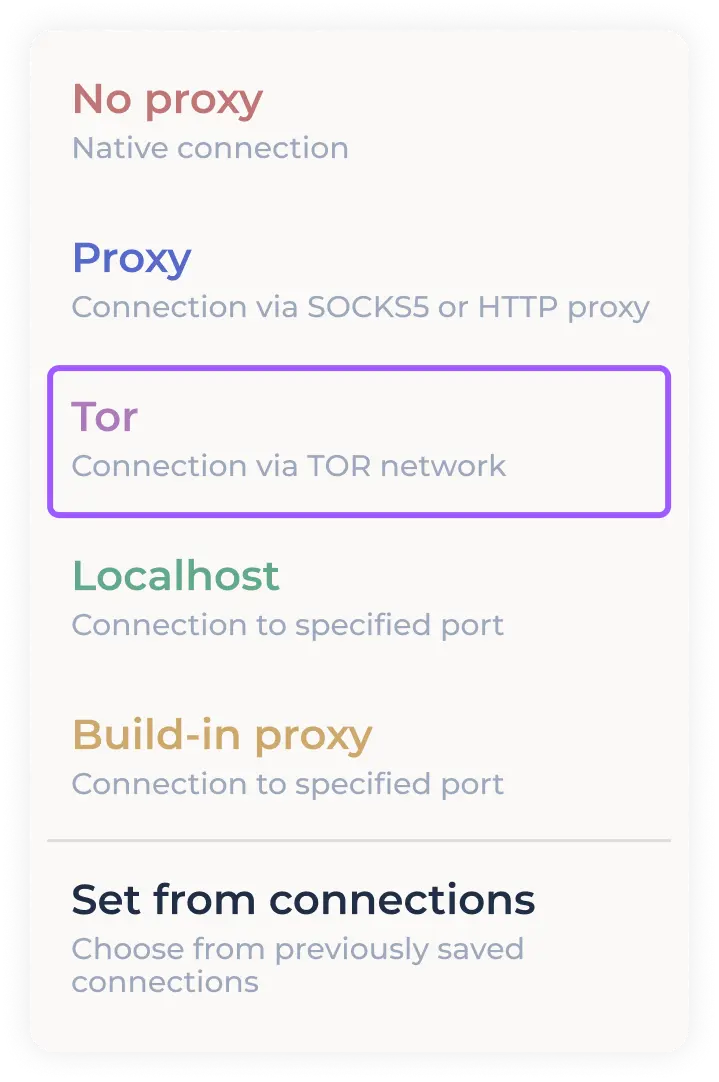
TOR - utilizar a rede onion para obter conetividade
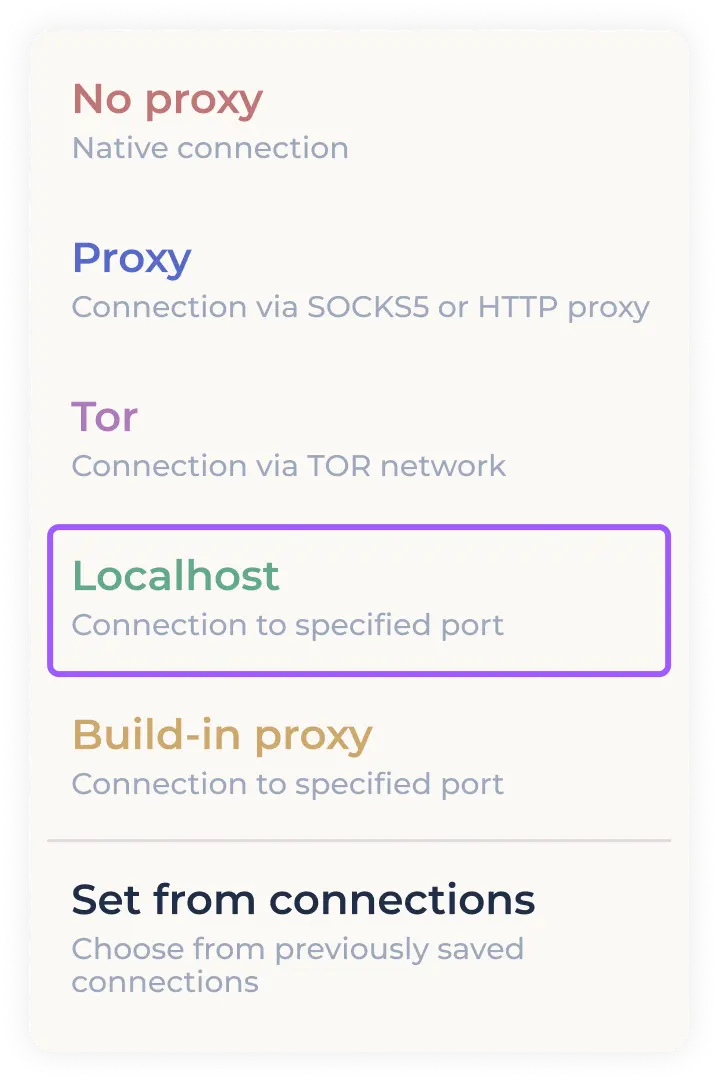
Localhost - ligação utilizando a porta selecionada (no caso de o seu cliente proxy utilizar proxy por porta)
Proxies incorporados - proxies incorporados gratuitos com escolha do país de ligação de saída (utilizados na predefinição por defeito)
Configuração a partir de "Ligações" - acesso rápido a proxies previamente guardados (quando se utilizam proxies personalizados, estes são guardados automaticamente)
Utilizar proxies personalizados no formato SOCKS5/HTTP
Selecione "PROXY" na lista pendente de tipos de ligação utilizados.
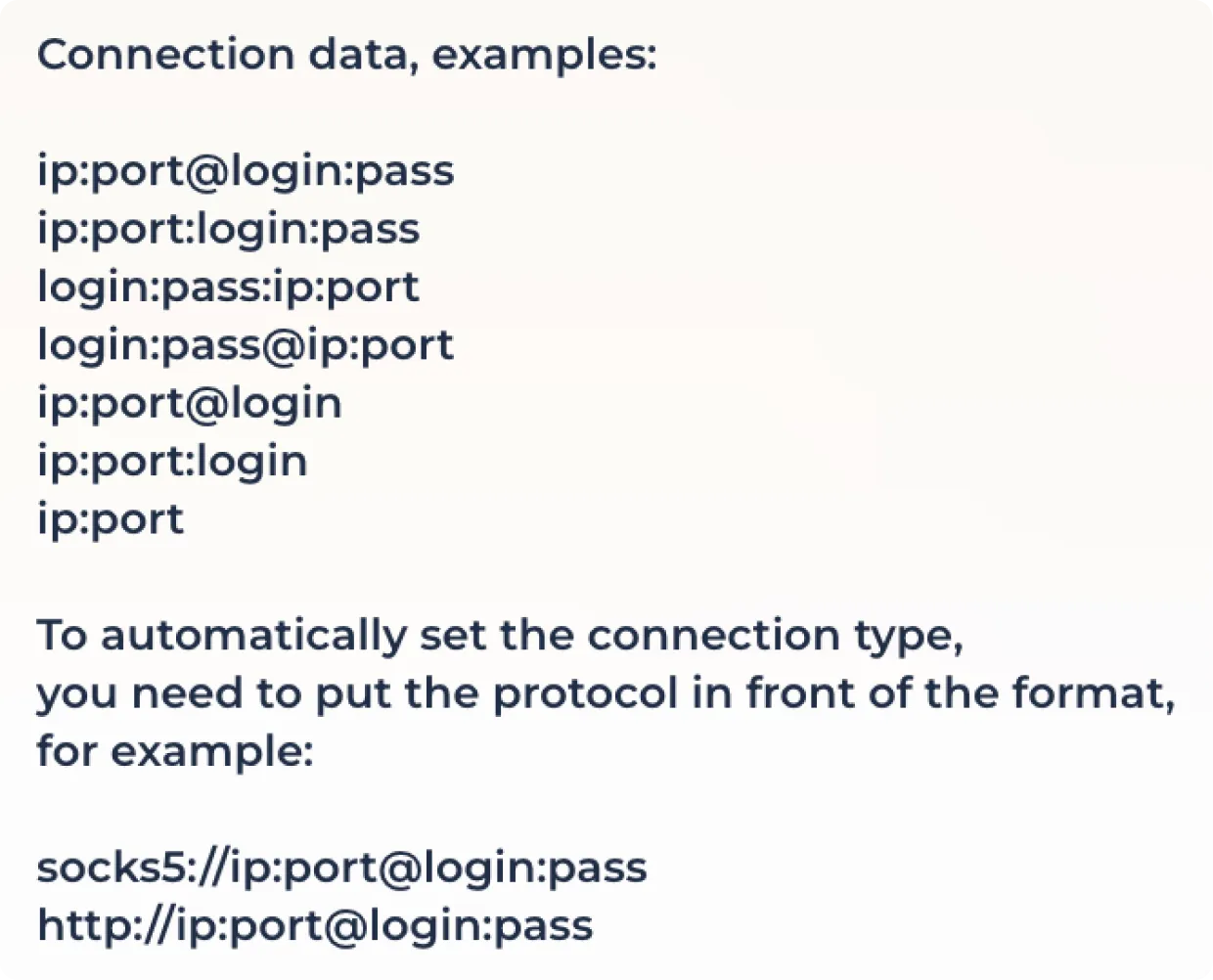
Introduzir os dados do proxy para a ligação no formato predefinido no campo fornecido.

Pode ver a lista de formatos suportados quando passa o rato sobre o campo de entrada (com as dicas de ferramentas activadas)
Clique no botão de verificação de proxy para verificar a ligação e definir a geoposição.
Alguns fornecedores de proxy oferecem a opção de utilizar um proxy com alteração do endereço IP de saída através de uma ligação. Se precisar de utilizar esta funcionalidade, introduza a ligação de alteração de IP no campo fornecido.

Clique em "Save" (Guardar) para concluir a configuração do proxy ou em "Cancel" (Cancelar) para repor as alterações.
Ao utilizar uma ligação SOCKS5/HTTP com uma ligação de rotação de proxy ativa, pode alterar o endereço IP de saída utilizando o ícone de atualização junto ao endereço IP em utilização.
Utilizar o TOR
Para utilizar a rede onion, selecione "TOR" na lista de ligações.
Clique no botão de teste de ligação para estabelecer uma ligação à rede TOR.
Utilize o botão de alteração do endereço IP de saída para ligar a outro nó.
Clique em "Save" (Guardar) para concluir a configuração do proxy ou em "Cancel" (Cancelar) para repor as alterações.
Para alterar rapidamente o nó sem ter de entrar na janela de edição da ligação, utilize o ícone de atualização junto ao endereço IP que está a utilizar.
Utilizar o Localhost
Para utilizar o proxy por porta, selecione "Localhost" na lista de ligações.
Introduza o endereço da porta que está a ser objeto de proxy no campo adequado.

Clique no botão de verificação da ligação para verificar a ligação e definir a geoposição.
Alguns fornecedores de proxy oferecem a opção de utilizar um proxy com alteração do endereço IP de saída através de uma ligação. Se precisar de utilizar esta funcionalidade, introduza a ligação de alteração de IP no campo fornecido.
Clique em "Save" (Guardar) para concluir a configuração do proxy ou em "Cancel" (Cancelar) para repor as alterações.
Quando utilizar o proxy para uma porta com uma ligação de rotação de proxy ativa, pode alterar o endereço IP de saída utilizando o ícone de atualização junto ao endereço IP que está a ser utilizado.
Estabelecer uma ligação a partir de ligações previamente guardadas
Para definir rapidamente um proxy SOCKS5/HTTP previamente utilizado/transferido, selecione "DEFINIR A PARTIR DE CONEXÕES" no menu pendente das conexões.
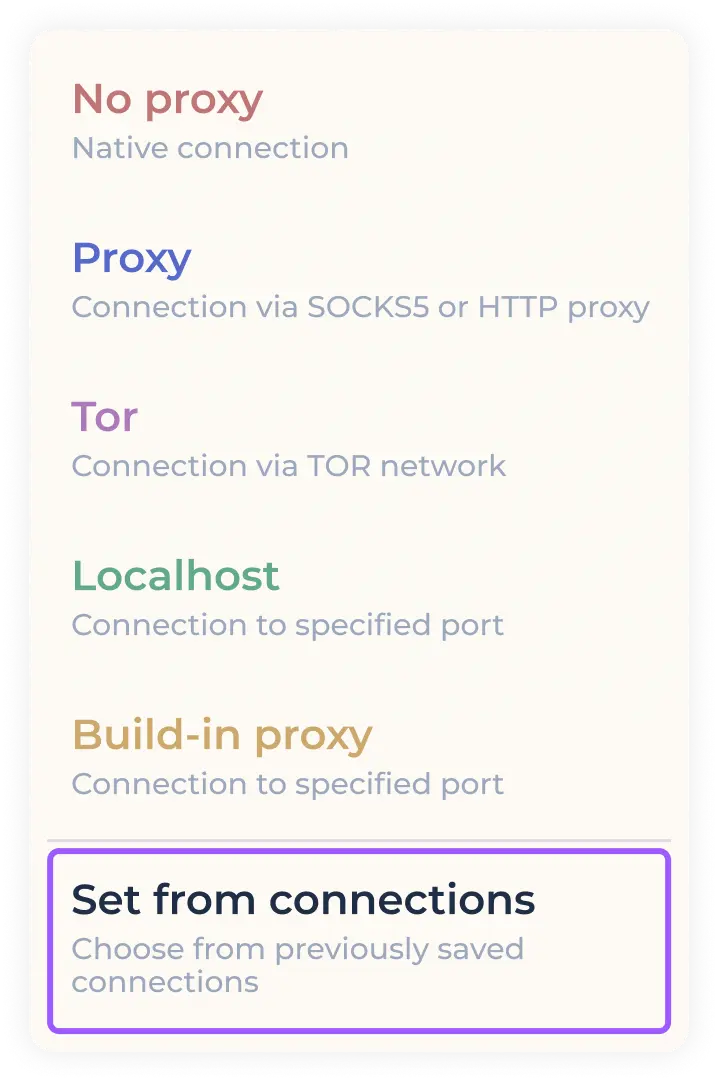
Na janela que se abre com as ligações guardadas anteriormente, selecione o proxy pretendido clicando.
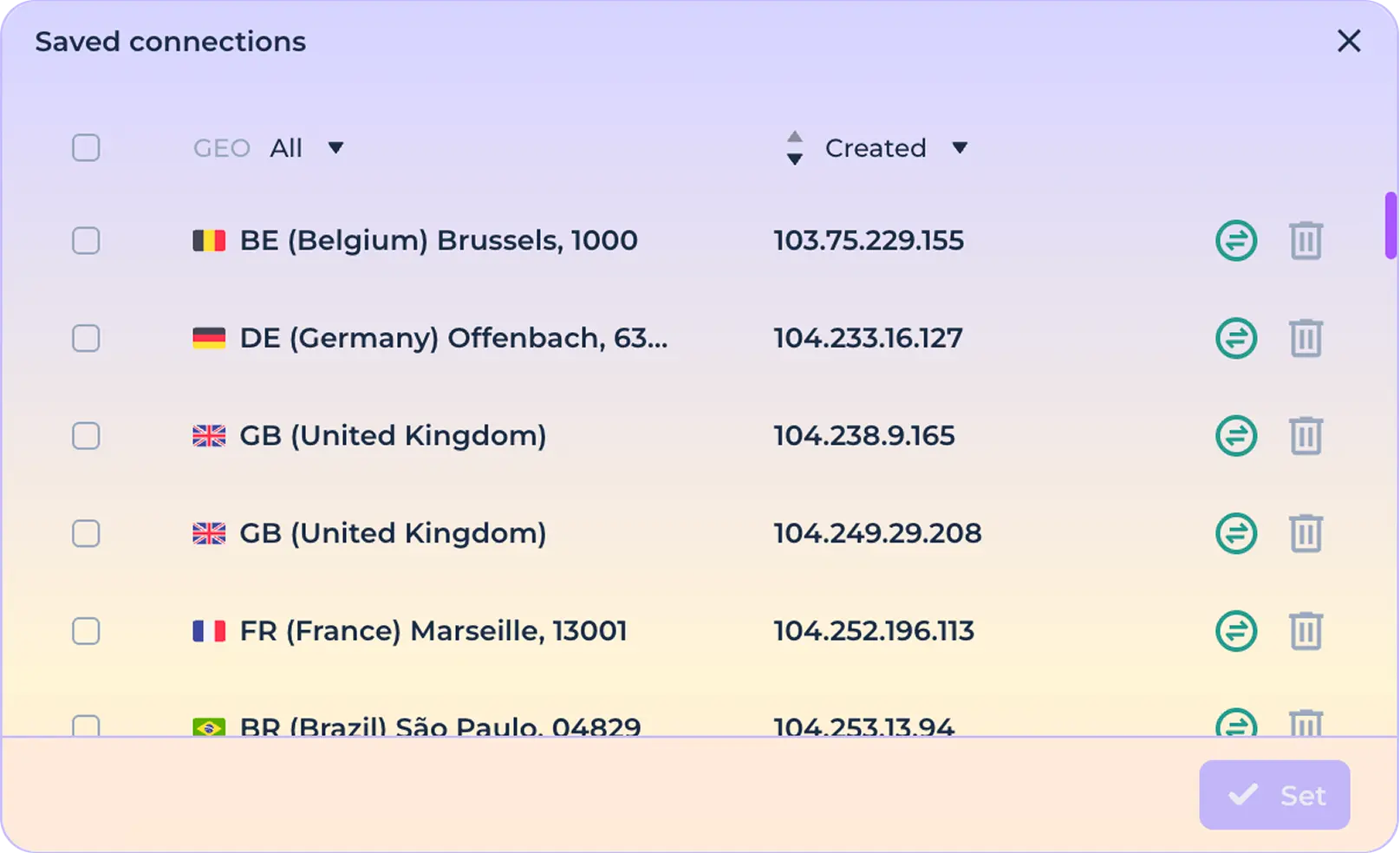
Clique no botão "Definir" para concluir a configuração da utilização da ligação selecionada.

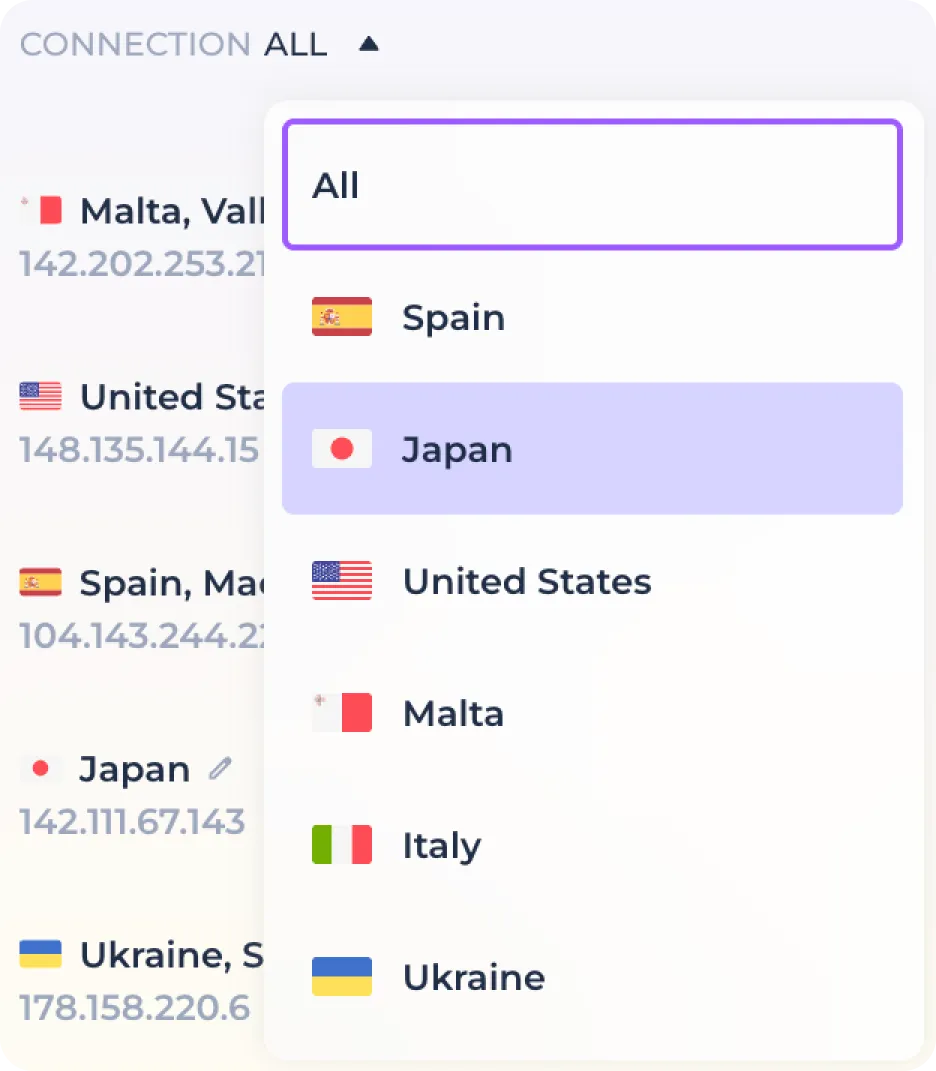
Se necessário, pode utilizar a função de filtragem de proxies por geoposição antes da instalação. Para tal, utilize o filtro e selecione o país pretendido entre os disponíveis.
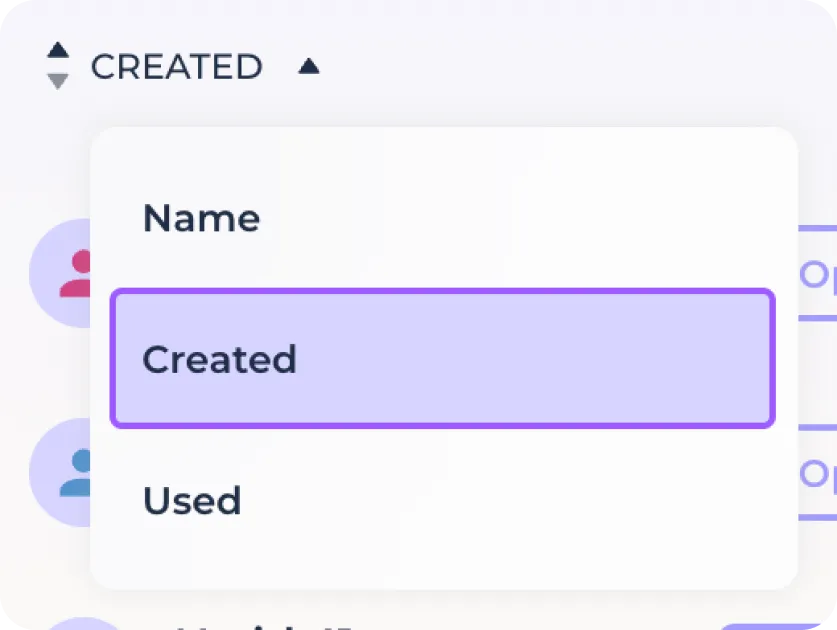
Utilizar a ordenação por ligação adicionar/utilizar.
Se necessário, pode testar a ligação antes da instalação, utilizando o ícone de teste de ligação.

Utilize o ícone de eliminação para remover uma ligação não pretendida da lista de ligações anteriormente guardadas.

Trabalhar com etiquetas
Utilize o ícone de etiqueta para abrir o painel de etiquetas e ativar a coluna de etiquetas na barra de personalidade.

O painel de etiquetas permite-lhe ver as etiquetas existentes, criá-las e utilizar a filtragem por etiquetas.

Para configurar as etiquetas, clique no botão "Gerir etiquetas".

Para criar uma nova etiqueta, introduza o nome no campo correspondente. Pode criar várias etiquetas de uma só vez separando-as com o símbolo "/".
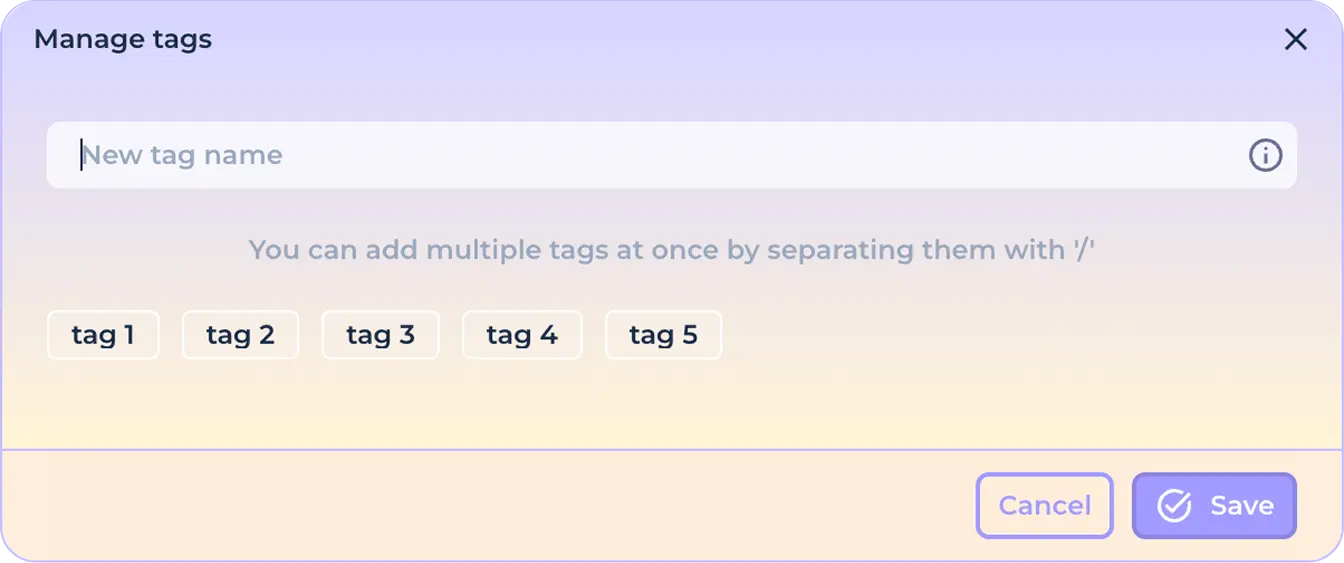
Para eliminar uma etiqueta, passe o rato sobre ela e clique no ícone "x".

Clique no botão "Guardar" para guardar as alterações ou no botão "Cancelar" para repor as alterações.
Se uma etiqueta estiver atribuída a, pelo menos, uma pessoa, se passar o rato sobre ela, o seu aspeto visual muda e fica disponível um clique. No caso de a etiqueta não ser utilizada, o clique não estará disponível e a etiqueta terá um aspeto inativo.

Para filtrar indivíduos pela etiqueta que está a utilizar, clique na etiqueta.
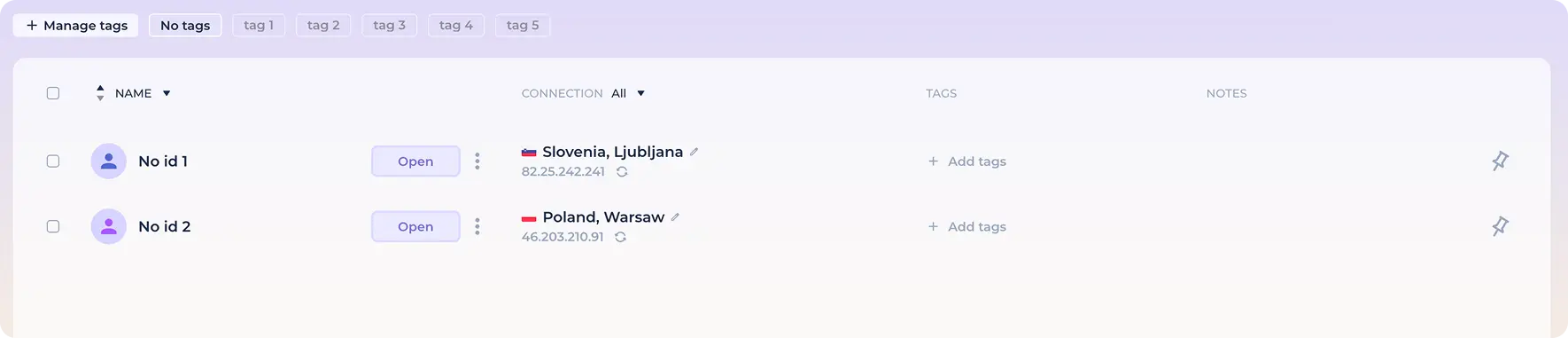
Para ver os indivíduos que não têm etiquetas atribuídas, clique na etiqueta "Sem etiquetas".

Para adicionar uma etiqueta a uma personalidade criada anteriormente, clique na caixa na coluna da etiqueta no cartão de personalidade.
E introduza o nome da nova etiqueta no campo correspondente. Pode criar várias etiquetas de uma só vez separando-as com o símbolo "/".
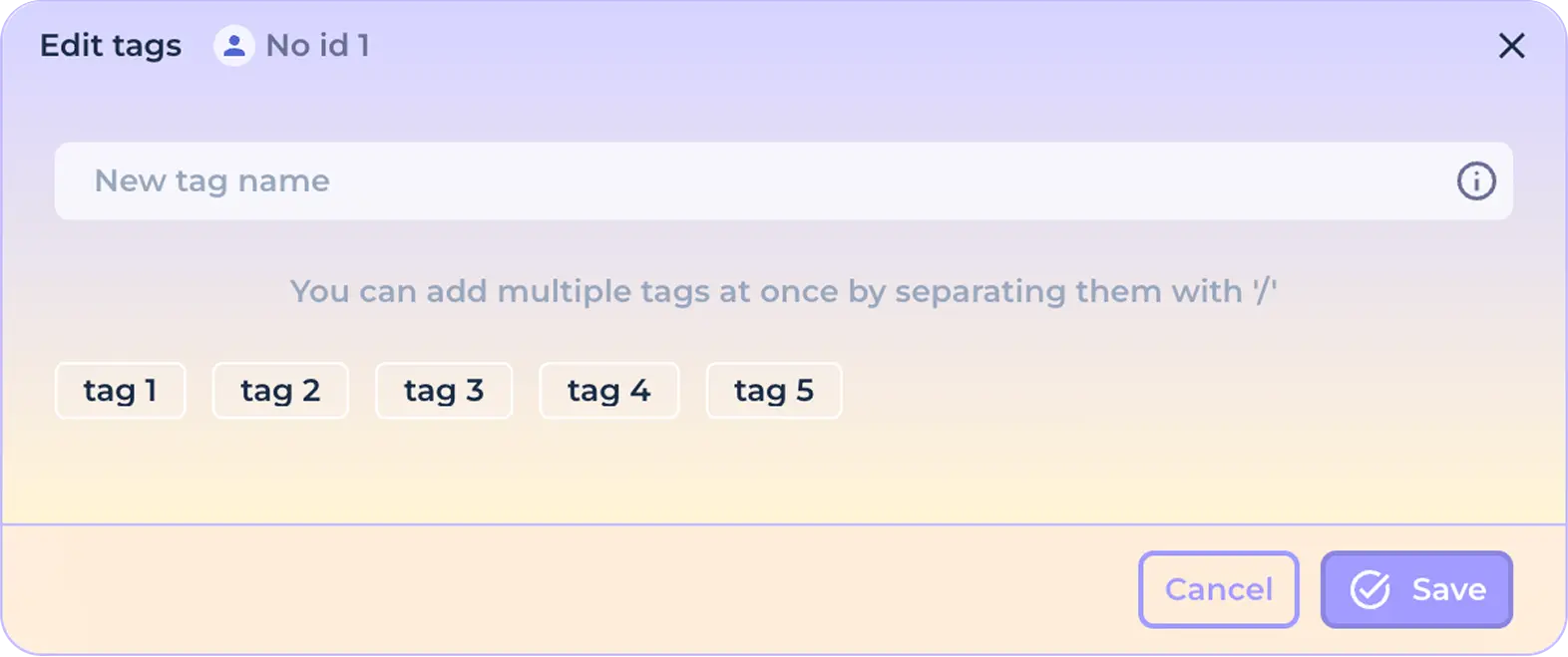
Clique no botão "Guardar" para guardar as alterações ou no botão "Cancelar" para repor as alterações.
Ou selecione a partir de etiquetas existentes clicando com o botão esquerdo do rato sobre elas.
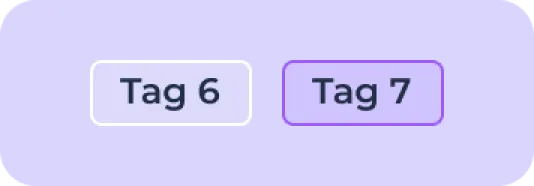
Em seguida, clique em "Guardar" para atribuir uma etiqueta à personalidade ou em "Cancelar" para repor as alterações.
Quando tiver adicionado com êxito novas etiquetas a uma personalidade, vê-las-á na coluna de etiquetas do cartão de personalidade correspondente.

Para remover etiquetas de um indivíduo, utilize o procedimento na ordem inversa - clique na coluna das etiquetas para abrir a janela de gestão de etiquetas, clique nas etiquetas que pretende anular a seleção e guarde as alterações.
Notas sobre a personalidade
Pode utilizar notas rápidas para guardar informações importantes quando trabalha com um indivíduo. Para adicionar uma nova nota, passe o cursor sobre a coluna adequada e clique com o botão esquerdo do rato.

Na janela que se abre, introduza a descrição pretendida.
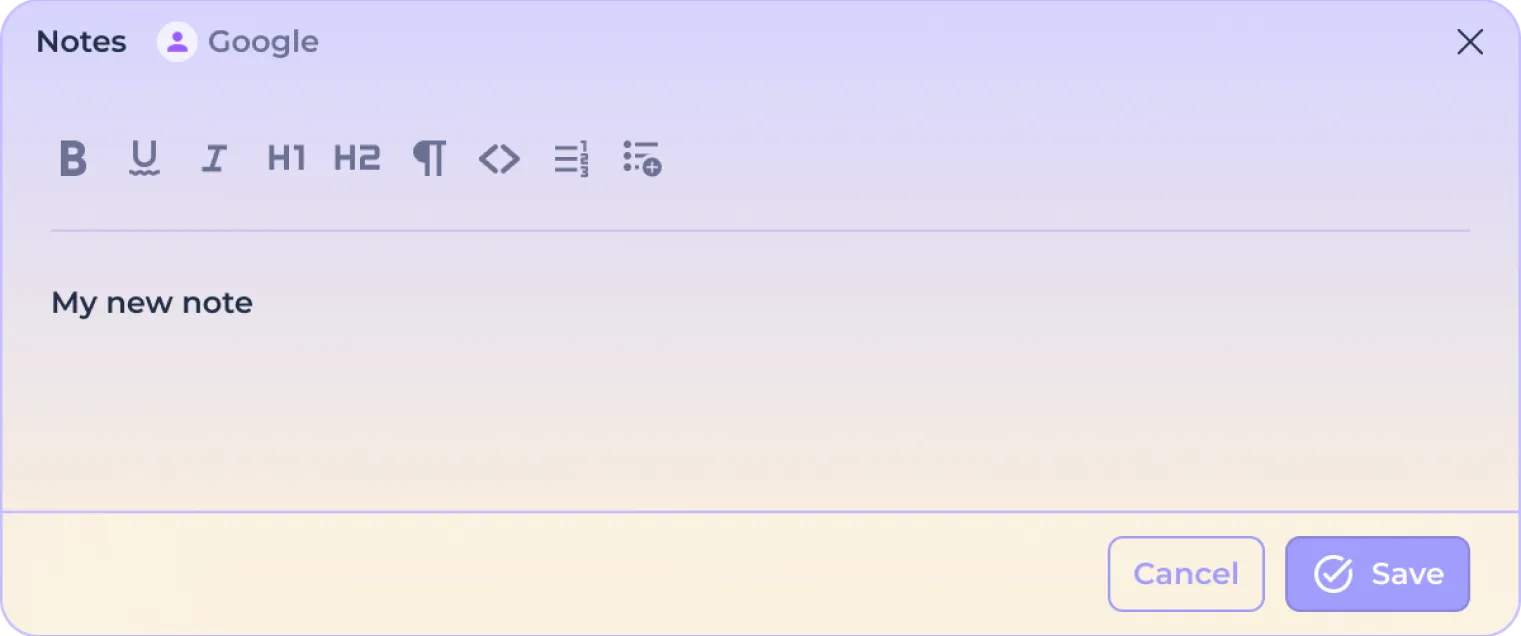
Utilize o sistema de formatação de texto incorporado para dar mais ênfase ao texto.

Clique no botão "Guardar" para guardar o texto ou no botão "Anular" para repor as alterações.
Fixação da identidade
Pode fixar um cartão de personalidade na parte superior do seu ecrã inicial para facilitar o trabalho com personalidades utilizadas frequentemente. Para fixar uma personalidade, clique no ícone de fixação.

Uma vez garantida com sucesso, a identidade será movida para o topo e separada dos outros cartões, o ícone ficará inundado.
Para retirar o cartão de personalidade, utilize novamente o botão Pin - a personalidade assumirá a sua posição original no ecrã inicial.