创建和管理身份
创建和管理身份可在应用程序的主屏幕上进行。

主屏幕提供了创建和管理身份的选项,包括命名、链接、备注、搜索和固定。还可以同时对多个身份进行批量操作。
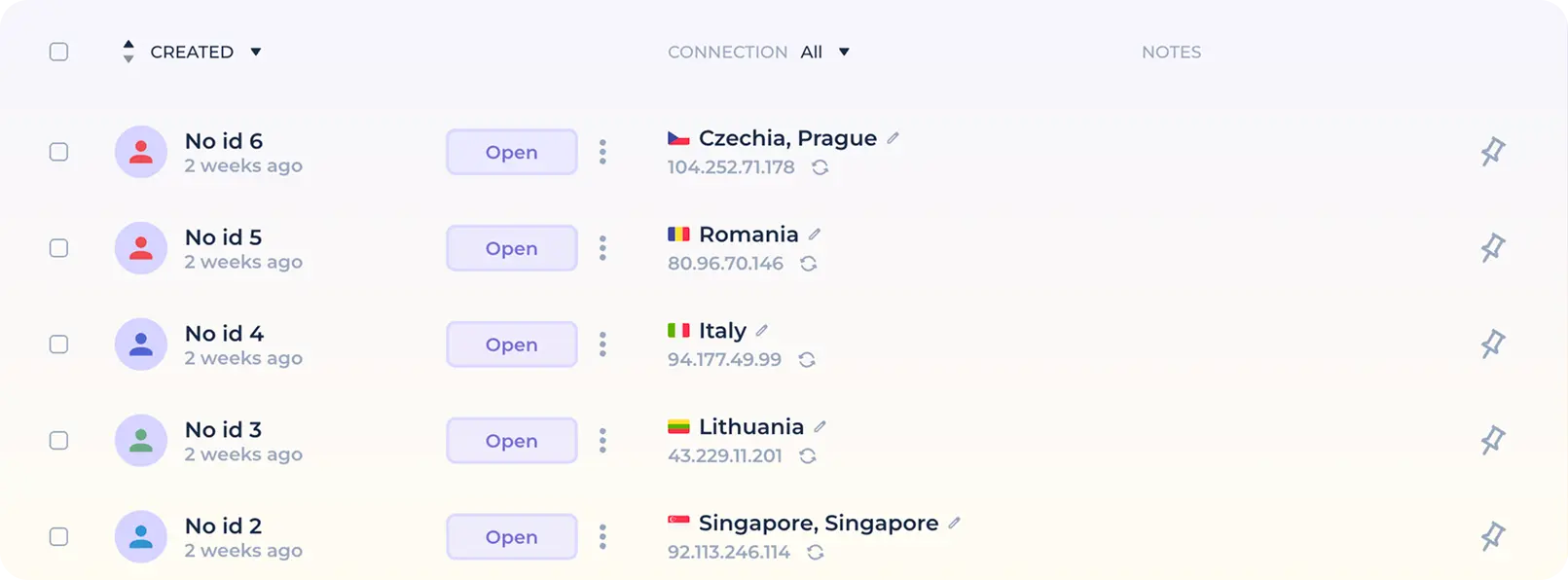
要一键创建新身份,请单击 "新身份 "按钮。新身份将根据预设中的预设设置一键创建。

创建的个性具有各种管理能力。

在个性栏左侧有一个复选框,用于选择一个个性,以便使用批量操作。单击该复选框可选择一个个性,或使用 Shift 键并单击鼠标左键(Shift+单击)进行多选。
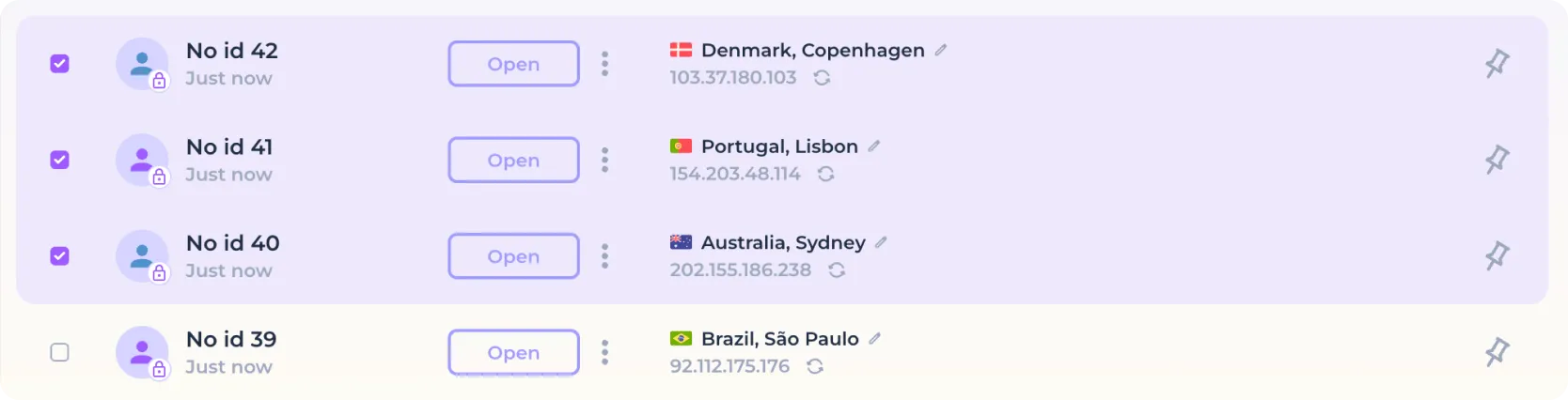
个人行动
使用 "打开 "按钮启动所选个性。

按下按钮后,程序将自动检查已建立的连接,并在连接正常的情况下打开浏览器。如果浏览器成功打开,按钮的颜色会发生变化,按钮本身的功能也会变为关闭浏览器窗口。要停止个性浏览器,请单击 "关闭 "按钮。

任务栏中会出现一个带有个性名称的新图标,这是运行中个性的浏览器图标,可用于导航。

要调出正在运行的个性的浏览器窗口而不需要任务栏,可将鼠标悬停在代表颜色的图标上,然后单击鼠标左键。

身份图标不仅显示预设中分配给它的颜色,还显示本地加密是否激活以及该身份是否为临时身份(关闭后将被删除)。如果身份使用本地数据加密,则会显示一个 "锁 "图标。

如果身份是使用关闭后删除功能创建的,则会看到一个 "时钟 "图标。

要更改先前创建的个性名称或颜色,请将鼠标悬停在该名称上(光标将变为 "刻度线"),然后单击鼠标左键。

进入编辑模式后,在提供的字段中输入所需的名称,必要时选择新的颜色。
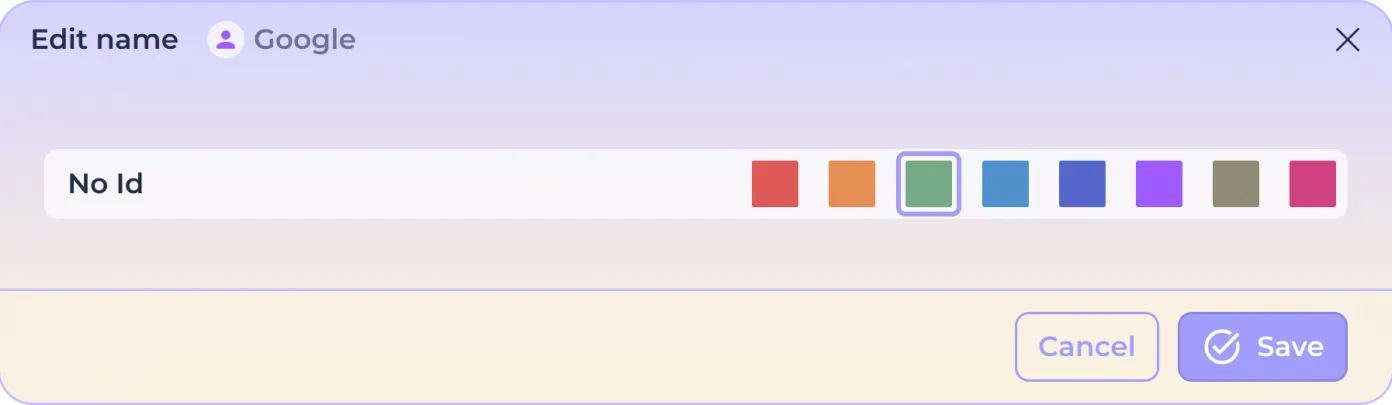
单击 "保存 "进行更改,或单击 "取消 "重置更改。

通过开始/停止按钮右侧的 "三连击 "图标,可以执行其他个性操作。

在此菜单中,您可以进行数据操作、连接验证和身份删除。
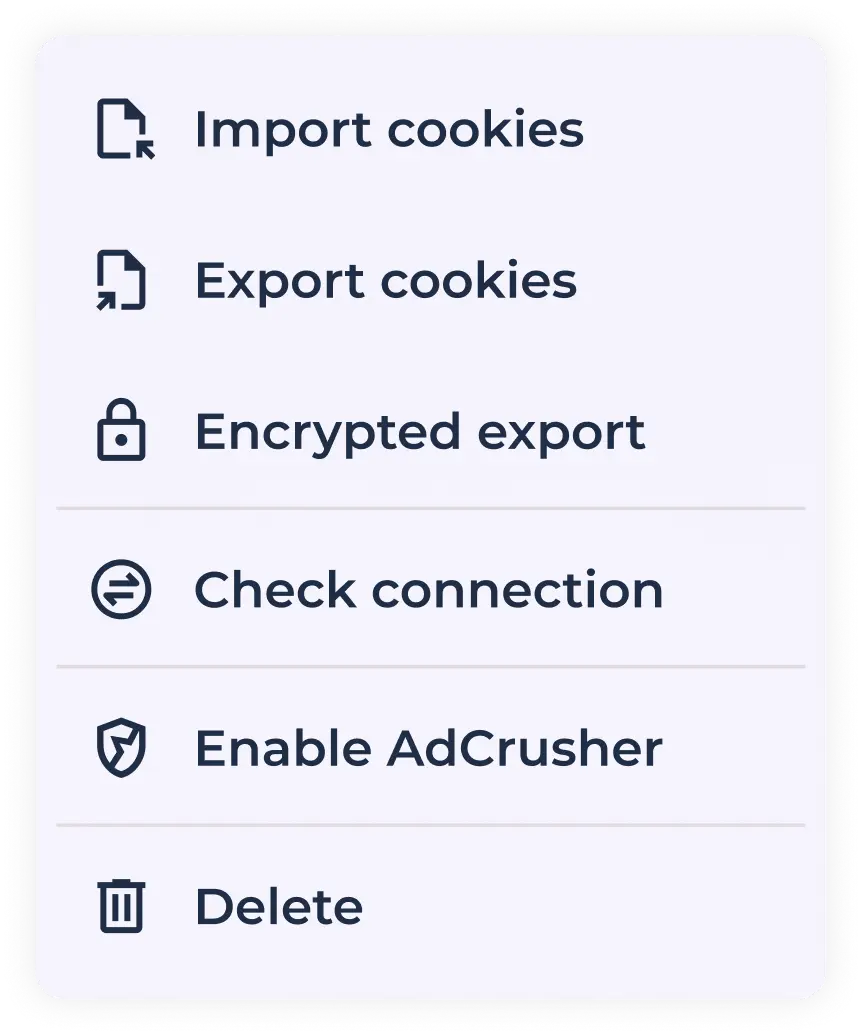
导入 Cookie - 您可以将以前从其他浏览器/其他身份信息导出的 Cookie 导入到 NOID 身份信息中。支持导入 Netscape 和 JSON 格式的文件。您可以使用过期 Cookies 的自动更新功能,该功能默认为启用,也可在应用程序的常规设置中禁用。要导入已停用个性的 Cookies 文件,请单击 "导入 Cookies "按钮。

将文件拖入打开的导入窗口(Drug n Drop),或使用 "选择文件 "按钮使用文件系统选择文件。
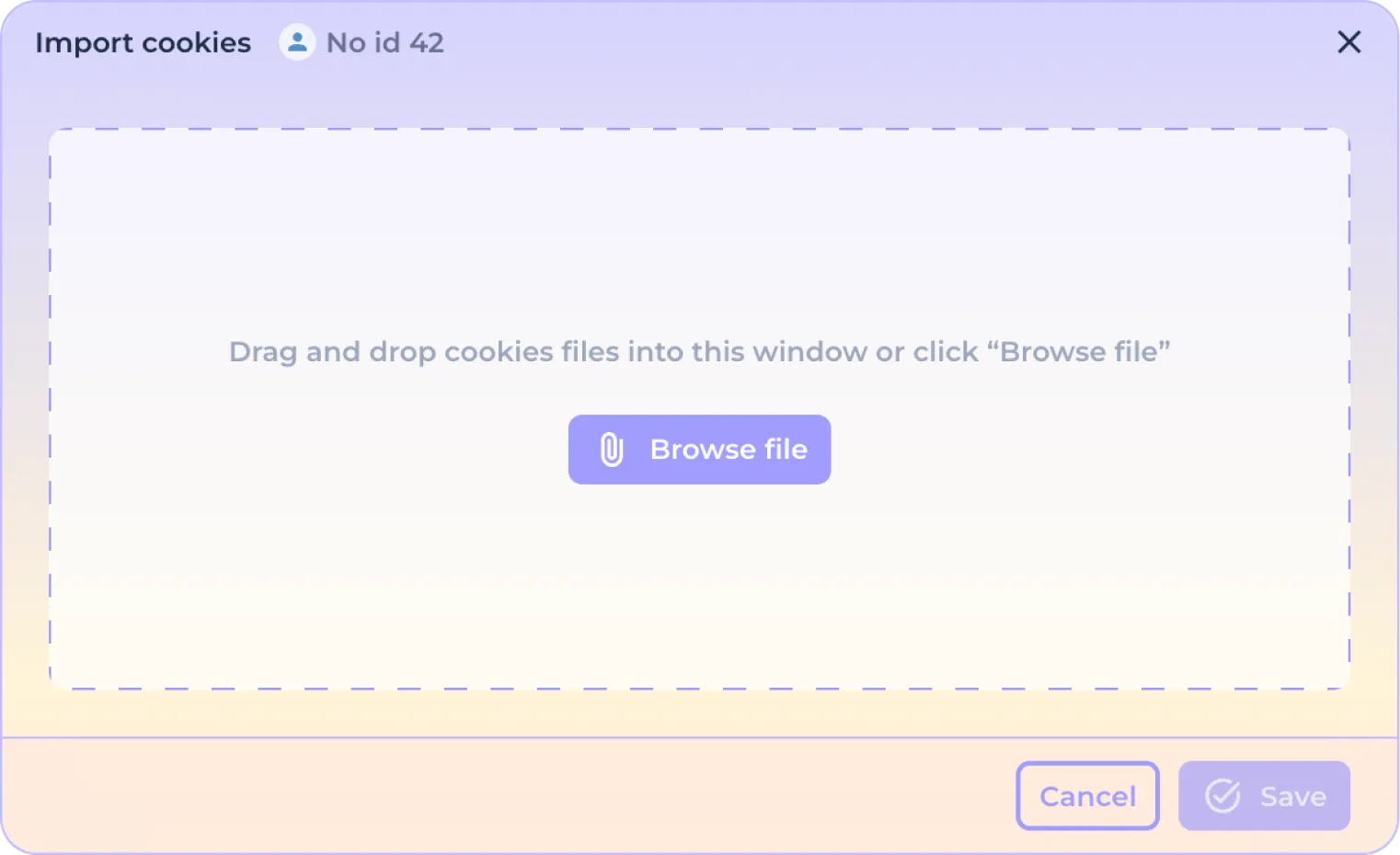
上传文件后,您将看到准备导入的 cookie 数量。
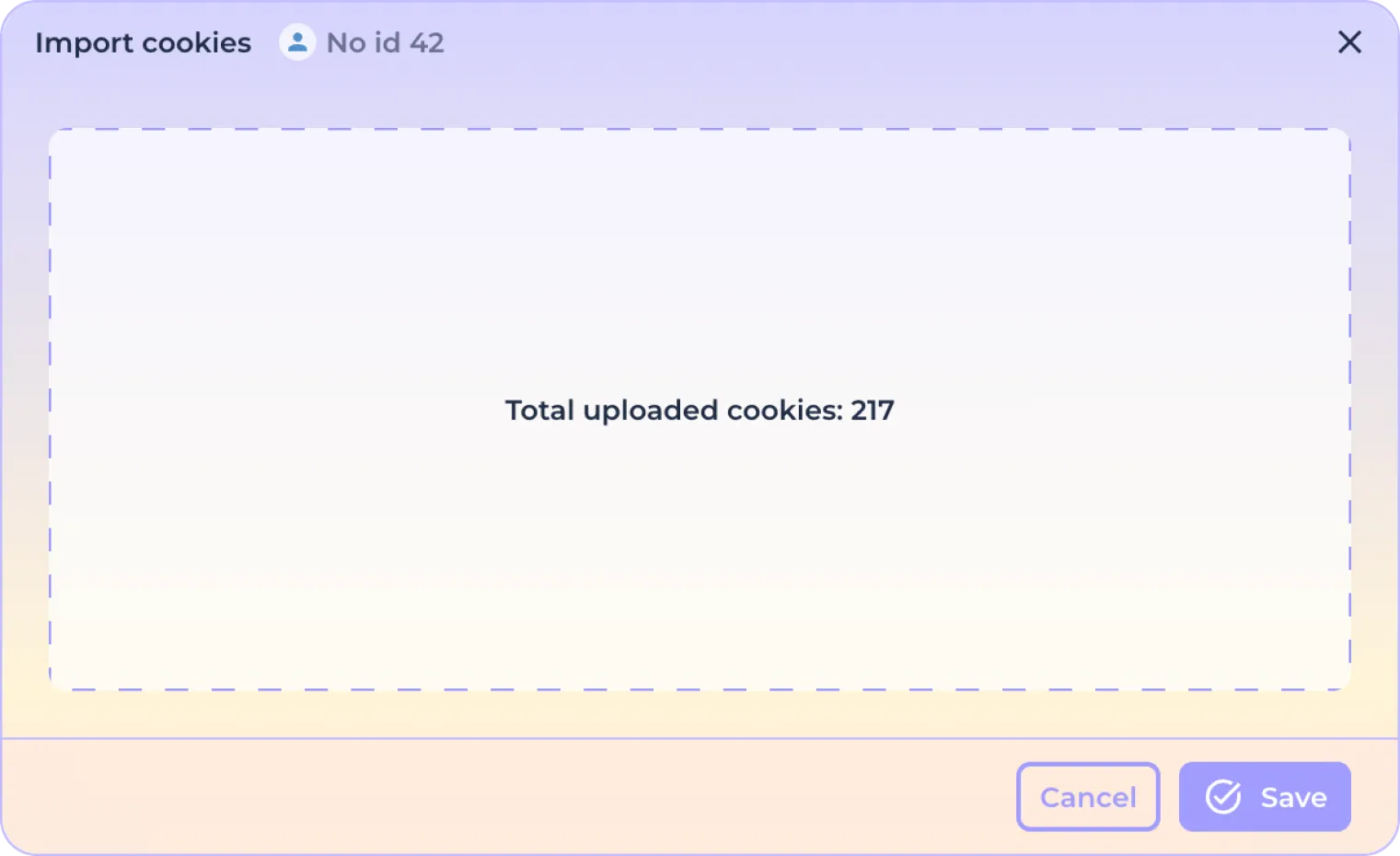
单击 "保存 "完成导入,或单击 "取消 "取消下载。
导出 Cookie - 将 cookie 文件导出到 NOID,以便在其他浏览器/其他身份中进一步使用。默认导出格式为 JSON,但可在应用程序的常规设置中更改为 Netscape。要导出 cookie,请单击 "导出 Cookie "按钮。请注意,只有当个性中的 Cookies 存储不为空时,导出才可用。

在打开的窗口中点击导出按钮后,如有必要,可编辑导出文件的名称和导出目录。
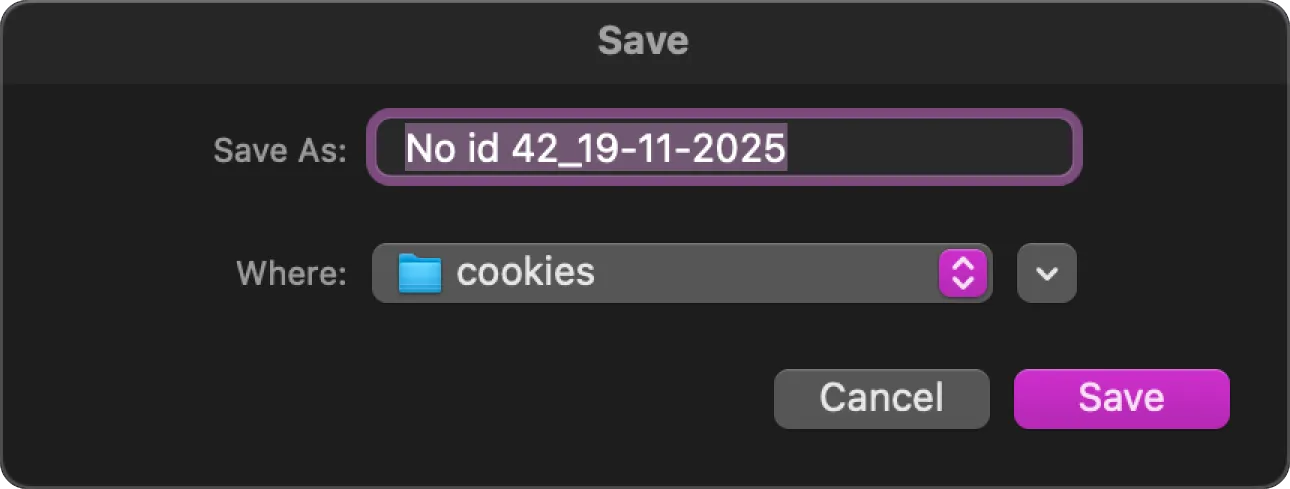
然后点击 "保存 "完成导出,或点击 "取消 "中止 cookie 上传操作。
加密导出 - 本地上传身份信息和所有加密数据,以便将文件传输给其他用户或传输到其他设备。要将身份信息导出为加密文件,请单击 "加密导出 "按钮。

在打开的窗口中输入所需的密码,以便将身份信息导入其他设备上的 NOID 浏览器。请注意,如果密码丢失,将无法导入。
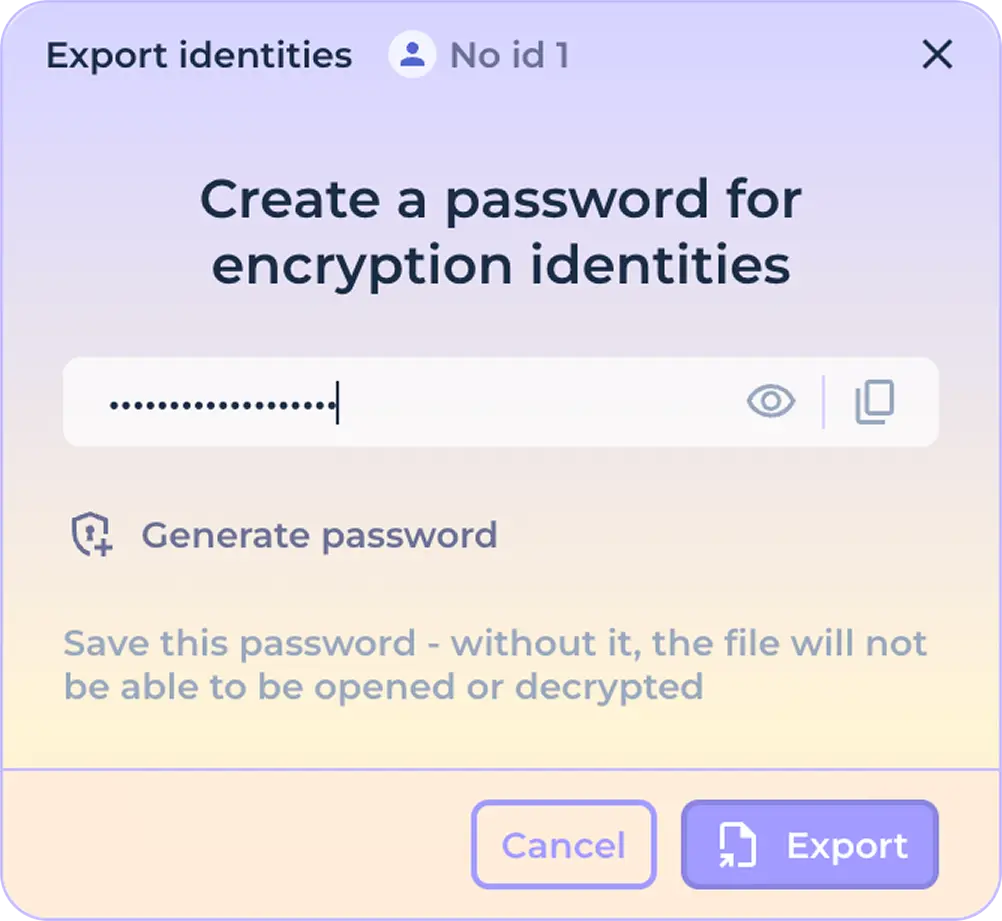
点击 "眼睛 "图标,显示正在输入的字符。

单击复制图标,将密码复制到剪贴板。

使用密码生成功能,一键生成高强度密码。

单击 "导出 "按钮(替换按钮)完成身份导出,或单击 "取消 "按钮取消上传操作。

检查连接 - 允许您检查已建立连接的可操作性,而无需启动个性。要检查连接,请单击 "检查连接 "按钮。

如果连接验证成功,身份栏中负责连接的传出 IP 地址将短暂变绿,您将收到验证成功的通知。

如果检查失败,发出的 IP 地址将显示为红色,并伴有相应的通知。

删除 - 不可撤销地删除身份,且无法恢复数据。要删除身份,请单击 "删除 "按钮。

然后,在打开的窗口中,确认您已意识到身份和其中包含的所有数据将被删除,且无法恢复。
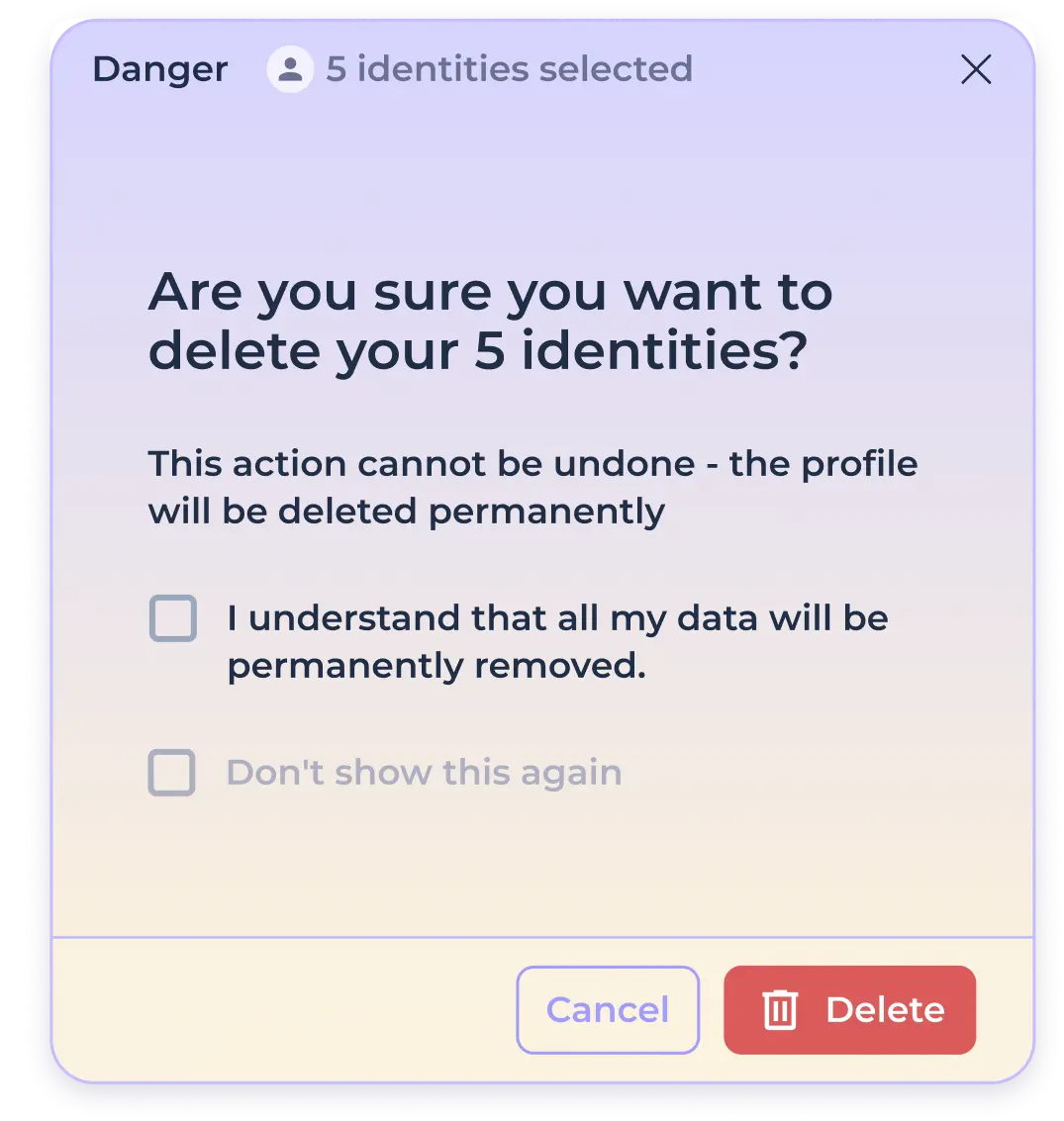
如果您对自己的操作有把握,并且不想再看到此类通知,请勾选 "以后不想看到此通知"。

单击 "删除 "按钮可永久删除身份而无法恢复,或单击 "取消 "按钮中止删除程序。

更改使用的连接
创建身份时,您会在预设中获得连接预设--默认情况下,使用的是随机地理定位的内置代理。要在不更改国家/地区的情况下快速更改身份中的传出 IP 地址,请单击所用连接 IP 地址数据旁边的刷新图标。

要更改发出 IP 地址的国家或连接类型,请单击正在使用的连接的地理位置。

打开连接编辑窗口后,您可以使用下拉列表更改传出代理地址的国家。
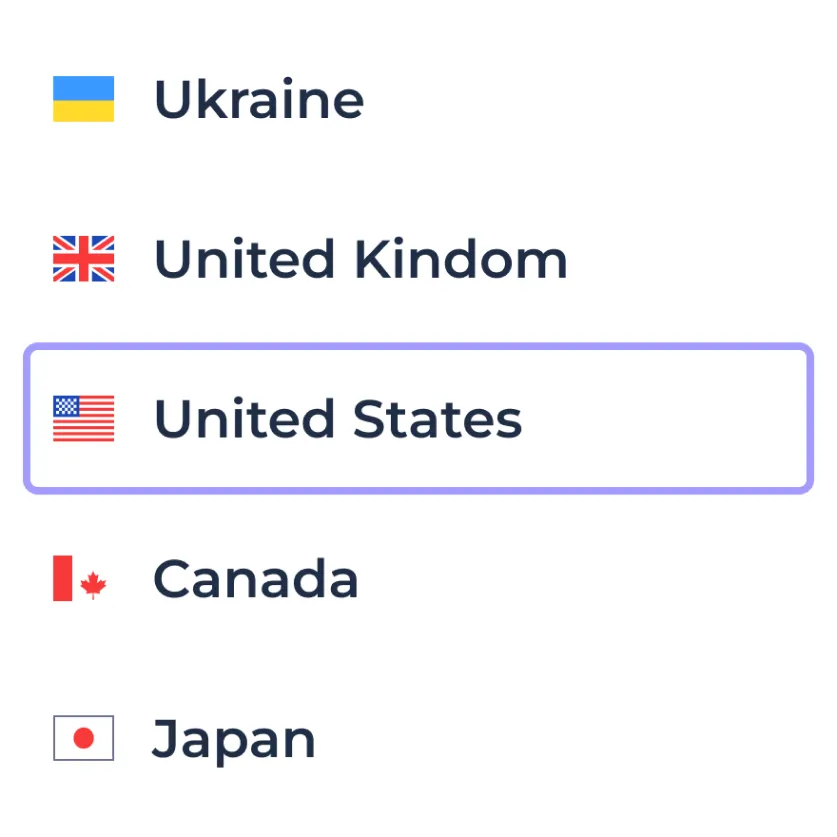
使用连接测试按钮确保所选代理可用。
使用 IP 地址更新按钮在所选国家内获取不同的外发 IP 地址。

单击 "保存 "应用更改,或单击 "取消 "保持原样。
如果要使用不同的连接类型,请使用内置连接类型的下拉列表。
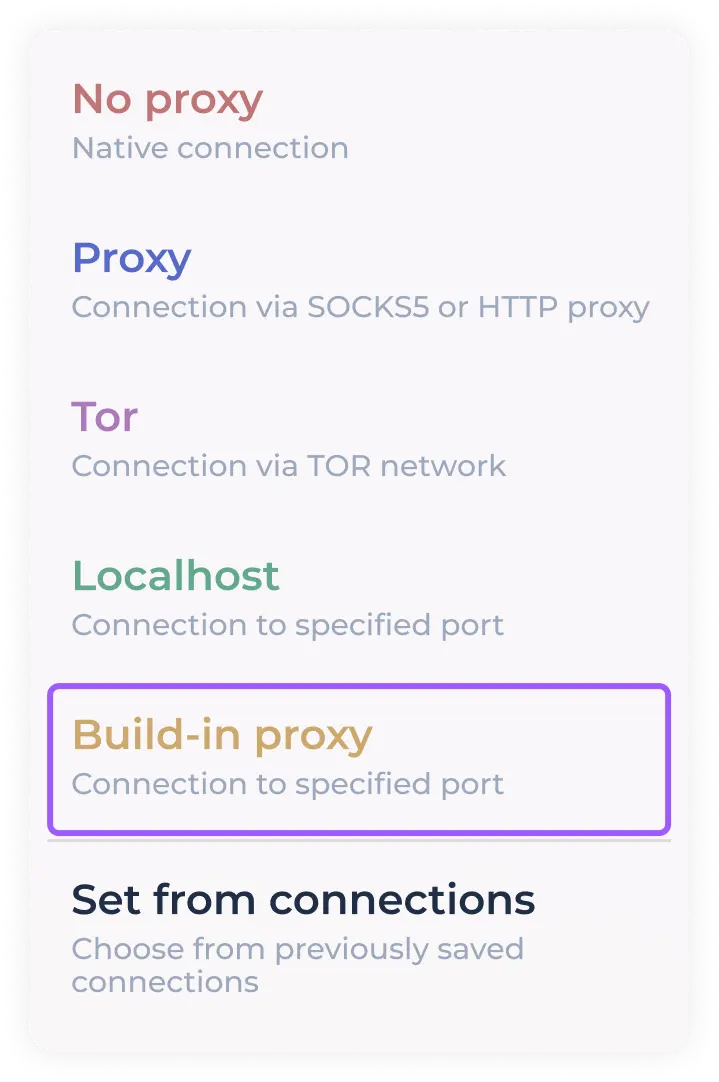
程序允许您选择使用以下类型的连接:
Direct - 直接连接(使用计算机的互联网连接)。如果您在节目开始前使用 VPN 或代理,则将使用这种方式。
代理 - 您可以使用自己的 SOCKS5 或 HTTP 格式代理
TOR - 使用洋葱网络进行连接
Localhost - 使用所选端口进行连接(如果您的代理客户端使用按端口代理)。
内置代理 - 免费内置代理,可选择输出连接的国家(默认用于预设)。
从 "连接 "进行设置 - 快速访问以前保存的代理(使用自定义代理时,代理会自动保存)。
使用 SOCKS5/HTTP 格式的自定义代理
从所用连接类型的下拉列表中选择 "PROXY"。
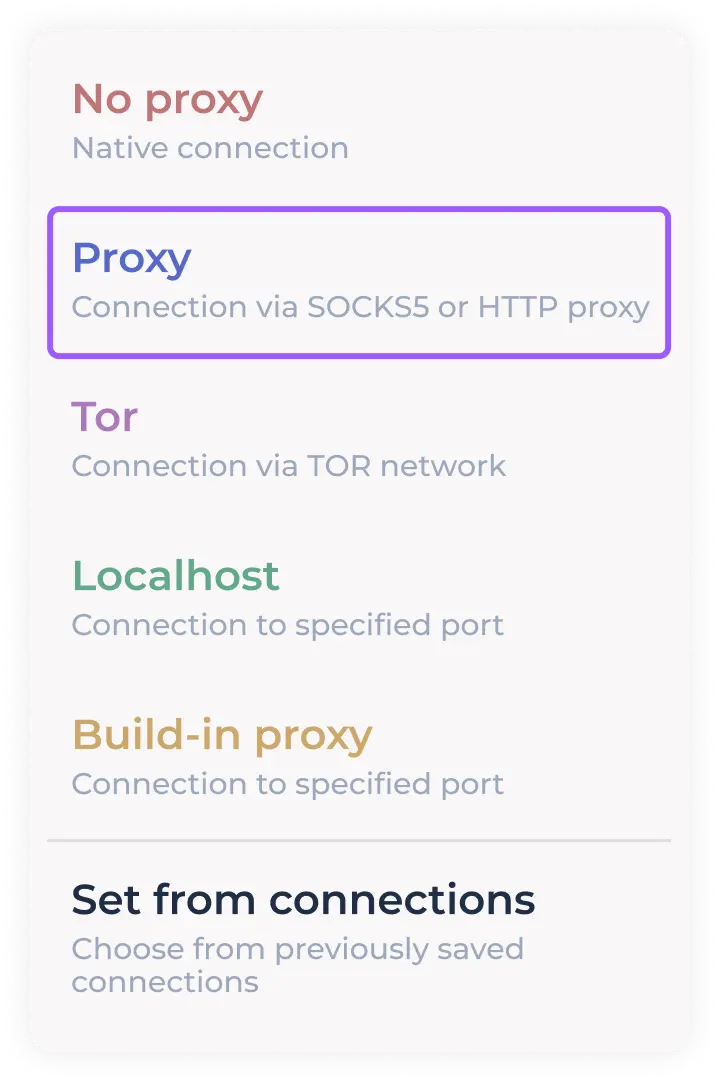
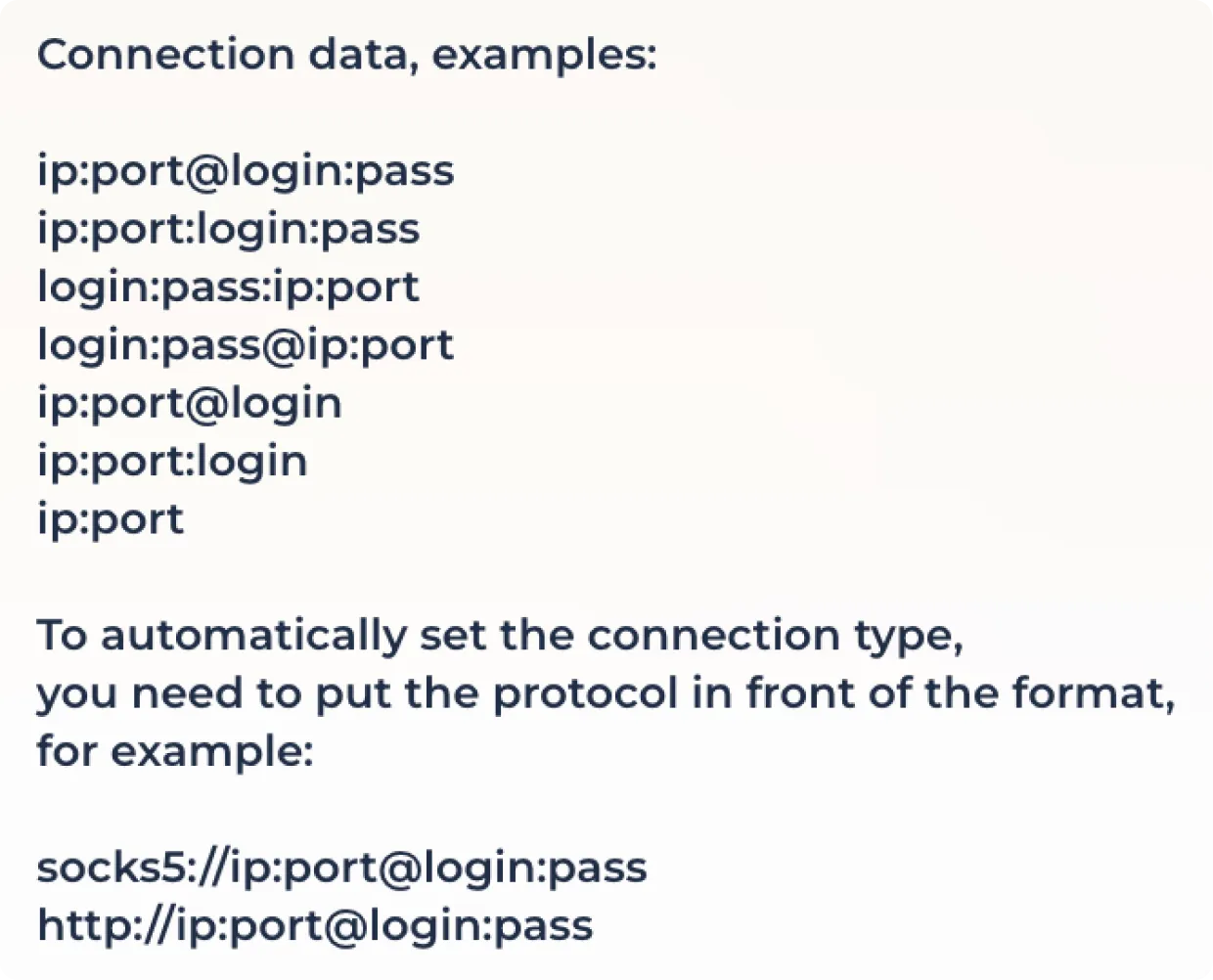
在提供的字段中以预设格式输入连接的代理数据。

将鼠标悬停在输入框上(启用工具提示),即可看到支持的格式列表
单击代理验证按钮检查连接并设置地理位置。
有些代理服务器提供通过链接更改 IP 地址的选项。如果需要使用此功能,请在提供的字段中输入 IP 更改链接。

单击 "保存 "完成代理配置,或单击 "取消 "重置更改。
在使用 SOCKS5/HTTP 连接和活动代理旋转链接时,您可以使用使用中 IP 地址旁边的刷新图标更改传出 IP 地址。
使用 TOR
要使用洋葱网络,请在连接列表中选择 "TOR"。
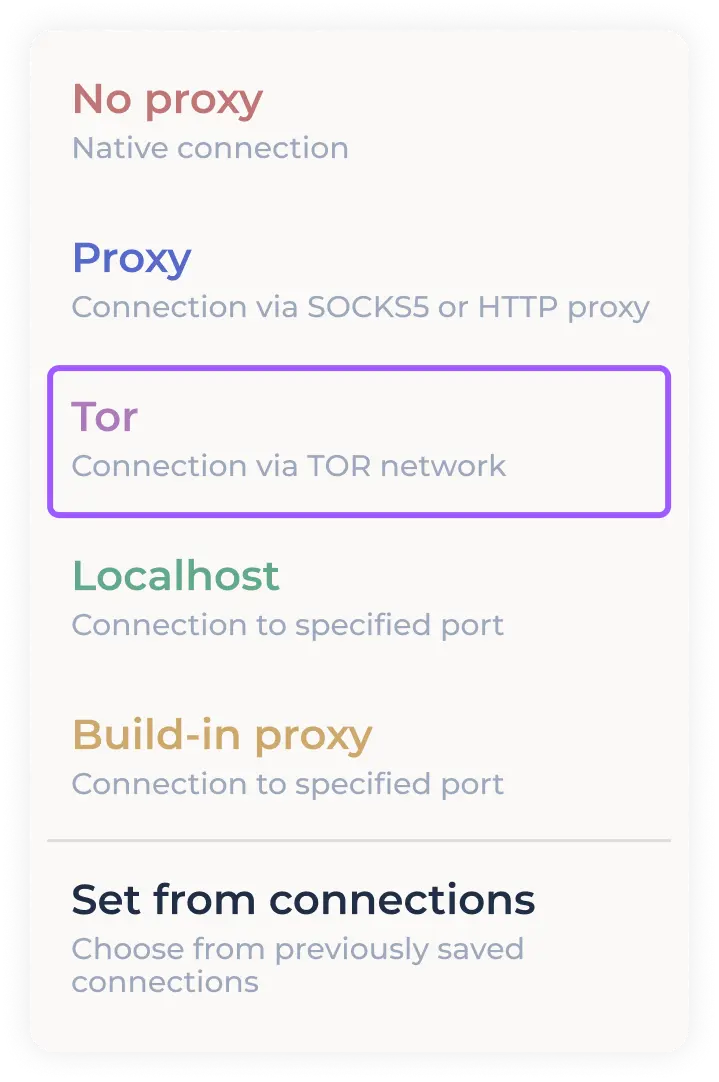
点击连接测试按钮,建立与 TOR 网络的连接。
使用传出 IP 地址更改按钮连接到另一个节点。
单击 "保存 "完成代理配置,或单击 "取消 "重置更改。
要快速更改节点而无需进入连接编辑窗口,请使用正在使用的 IP 地址旁边的刷新图标。
使用本地主机
要按端口使用代理,请在连接列表中选择 "Localhost"。
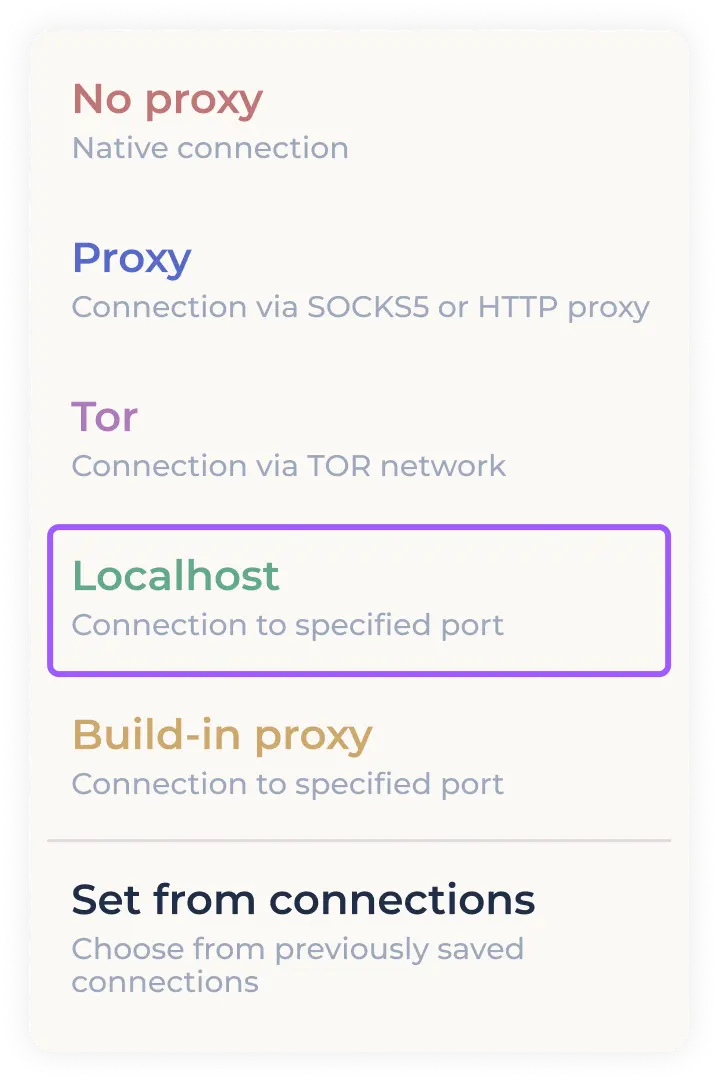
在相应字段中输入代理端口的地址。

点击连接检查按钮,检查连接并设置地理位置。
有些代理服务器提供通过链接更改 IP 地址的选项。如果需要使用此功能,请在提供的字段中输入 IP 更改链接。
单击 "保存 "完成代理配置,或单击 "取消 "重置更改。
当使用代理连接到有活动代理轮转链接的端口时,可以使用正在使用的 IP 地址旁边的刷新图标更改传出 IP 地址。
从以前保存的连接建立连接
要快速设置先前使用/下载的 SOCKS5/HTTP 代理,请从连接下拉菜单中选择 "从连接中设置"。
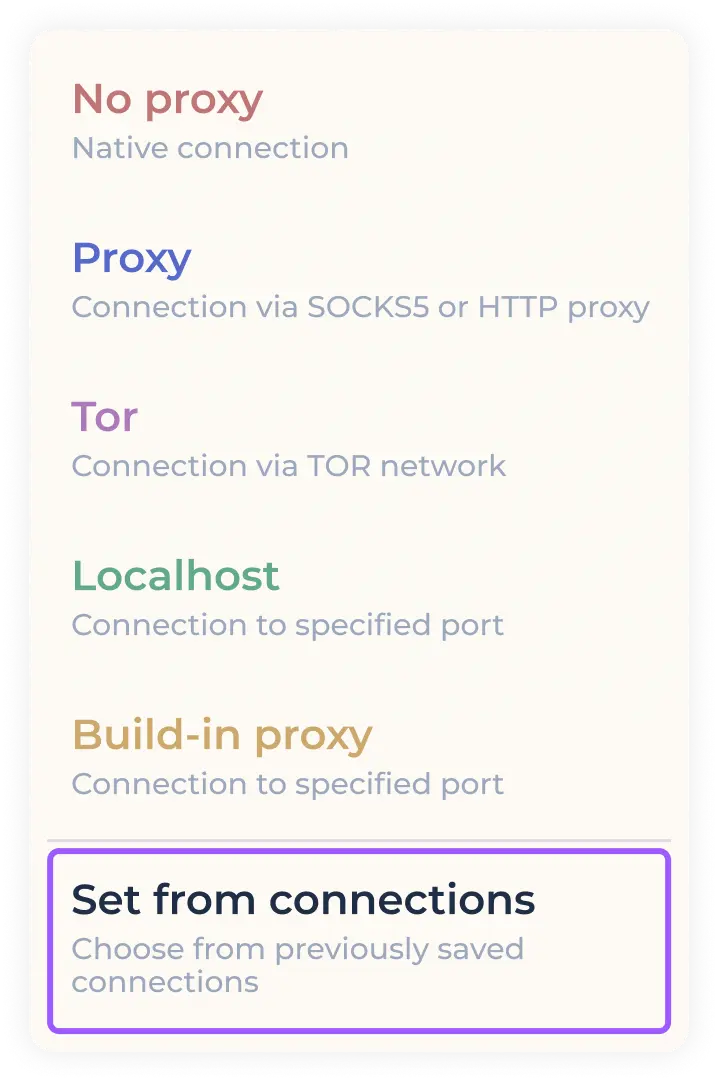
在打开的显示先前保存的连接的窗口中,单击选择所需的代理。
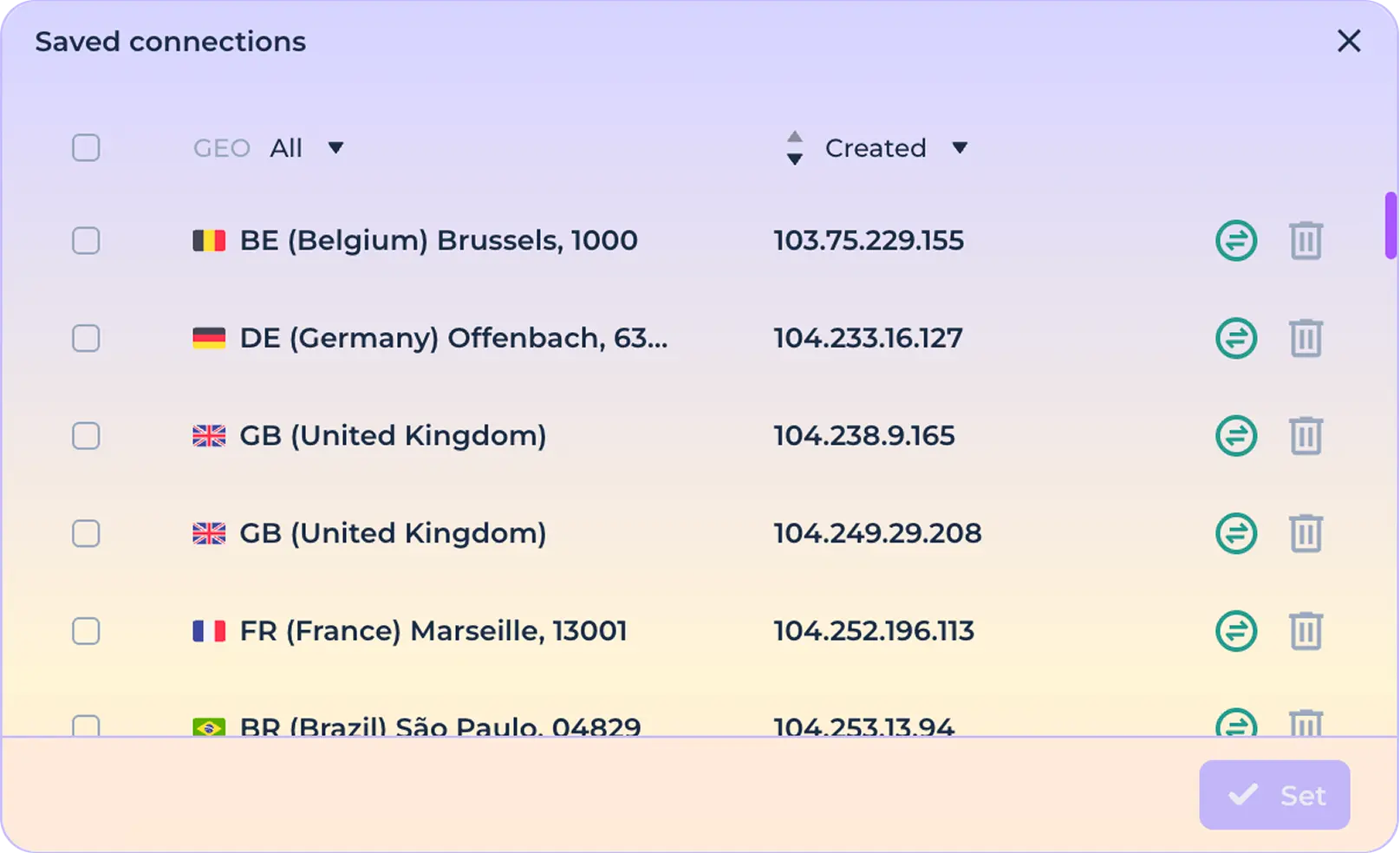
单击 "设置 "按钮,完成使用所选连接的配置。

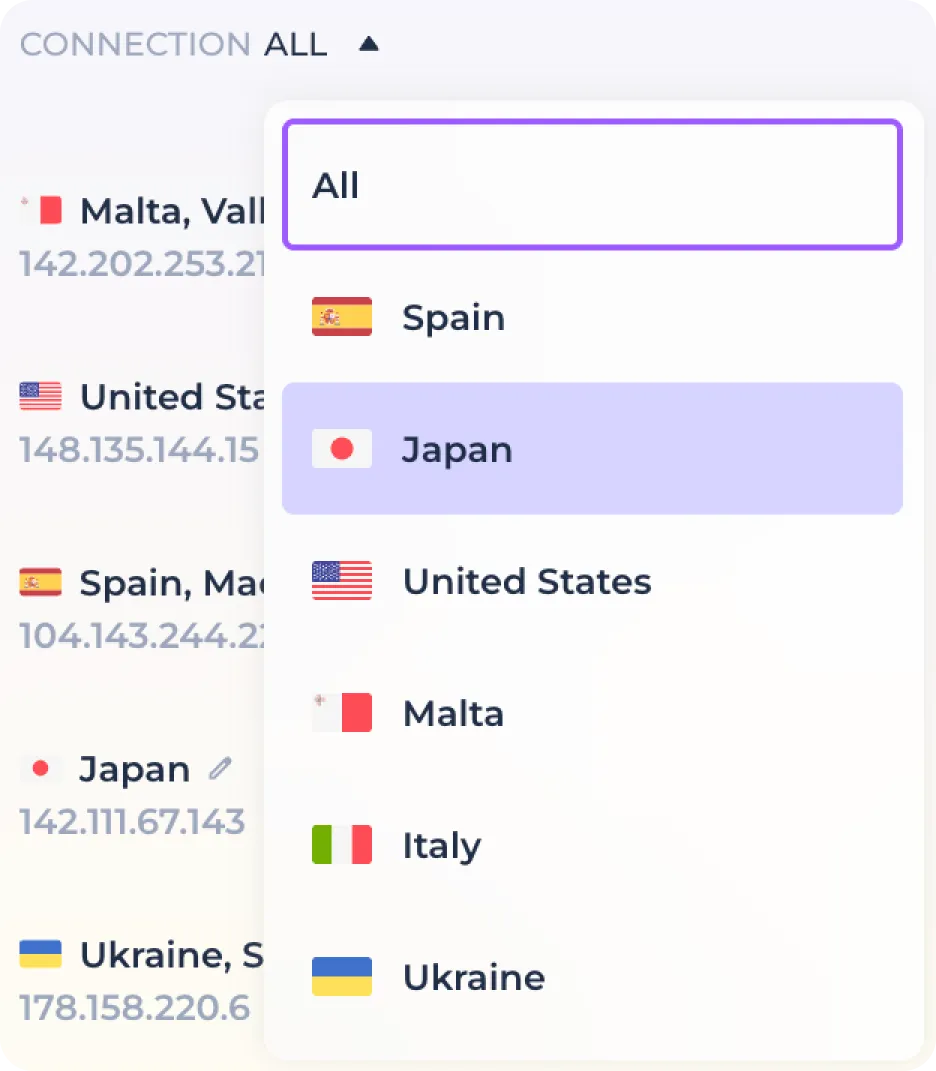
如有必要,您可以在安装前使用按地理位置过滤代理的功能。为此,请使用过滤器并从可用的国家/地区中选择所需的国家/地区。
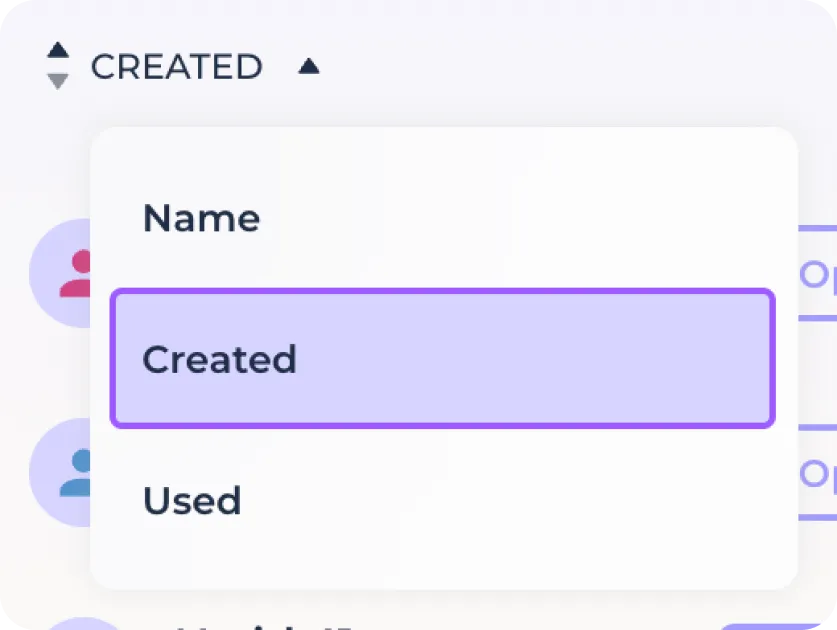
或者使用连接添加/使用排序。
如有必要,您可以在安装前使用连接测试图标测试连接。

使用删除图标可从先前保存的连接列表中删除不需要的连接。

使用标签
使用标签图标打开标签面板,并激活个性栏中的标签栏。

通过标签面板,您可以查看现有标签、创建标签以及按标签进行筛选。

要配置标签,请单击“管理标签”按钮。

要创建新标签,请在相应字段中输入名称。您可以用“/”分隔,一次创建多个标签。
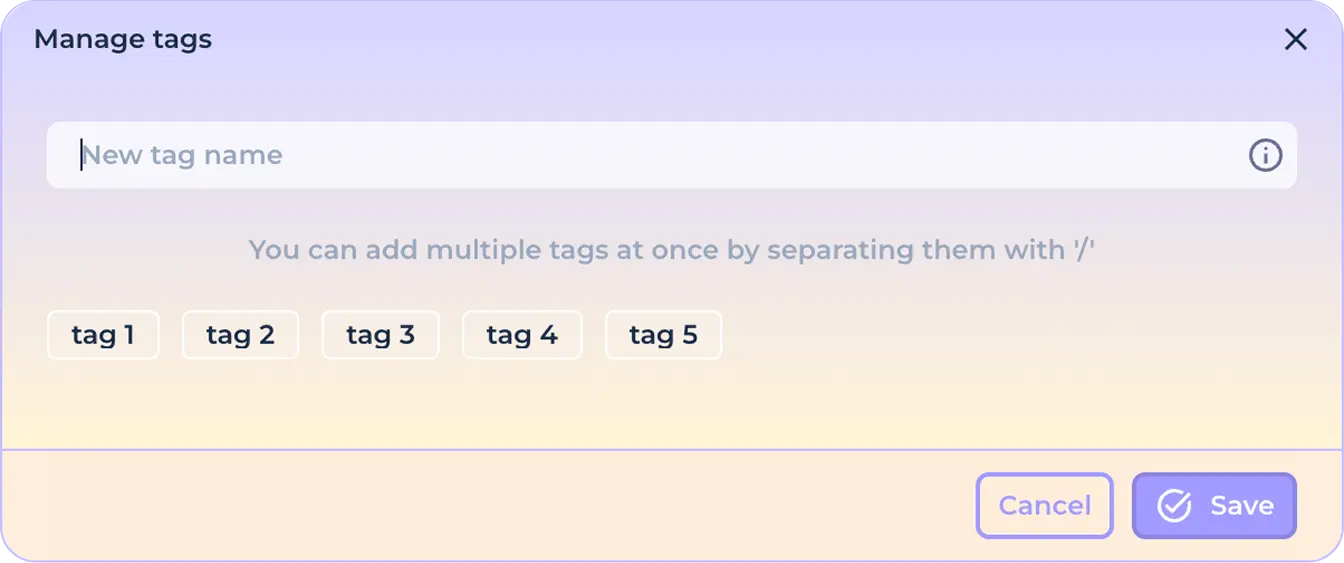
要删除标签,请将鼠标悬停在其上,然后单击“x”图标。

单击 "保存 "按钮保存更改,或单击 "取消 "按钮重置更改。
如果一个标签至少分配给了一个人,将鼠标悬停在该标签上将改变其视觉外观,并可进行点击。如果标签未被使用--点击将不可用,标签将显示为非活动状态。

要根据您使用的标签筛选个人,请单击标签。
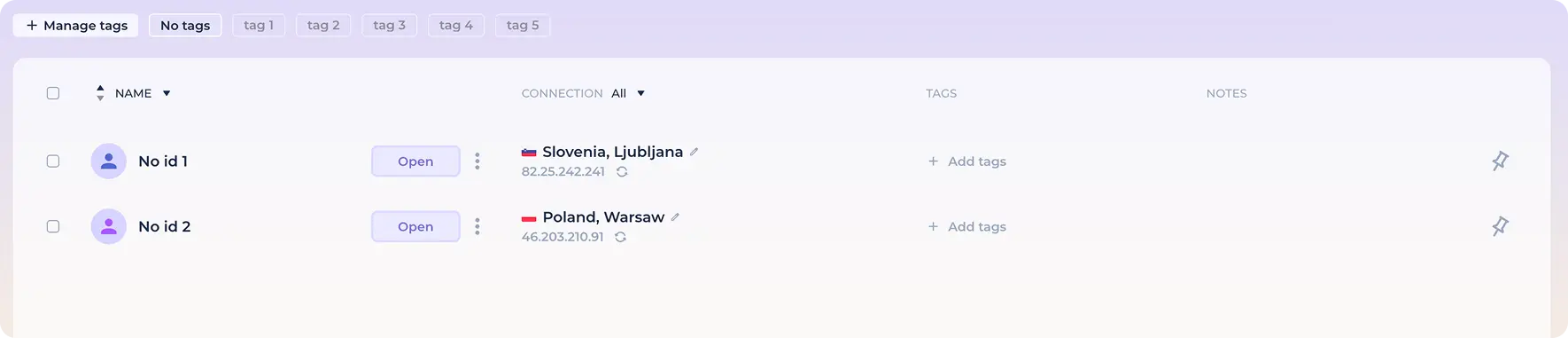
要查看未分配标签的个人,请单击 "无标签 "标签。

要为先前创建的个性添加标签,请单击个性卡片标签栏中的方框。

并在相应字段中输入新标签的名称。您可以用“/”分隔,一次创建多个标签。
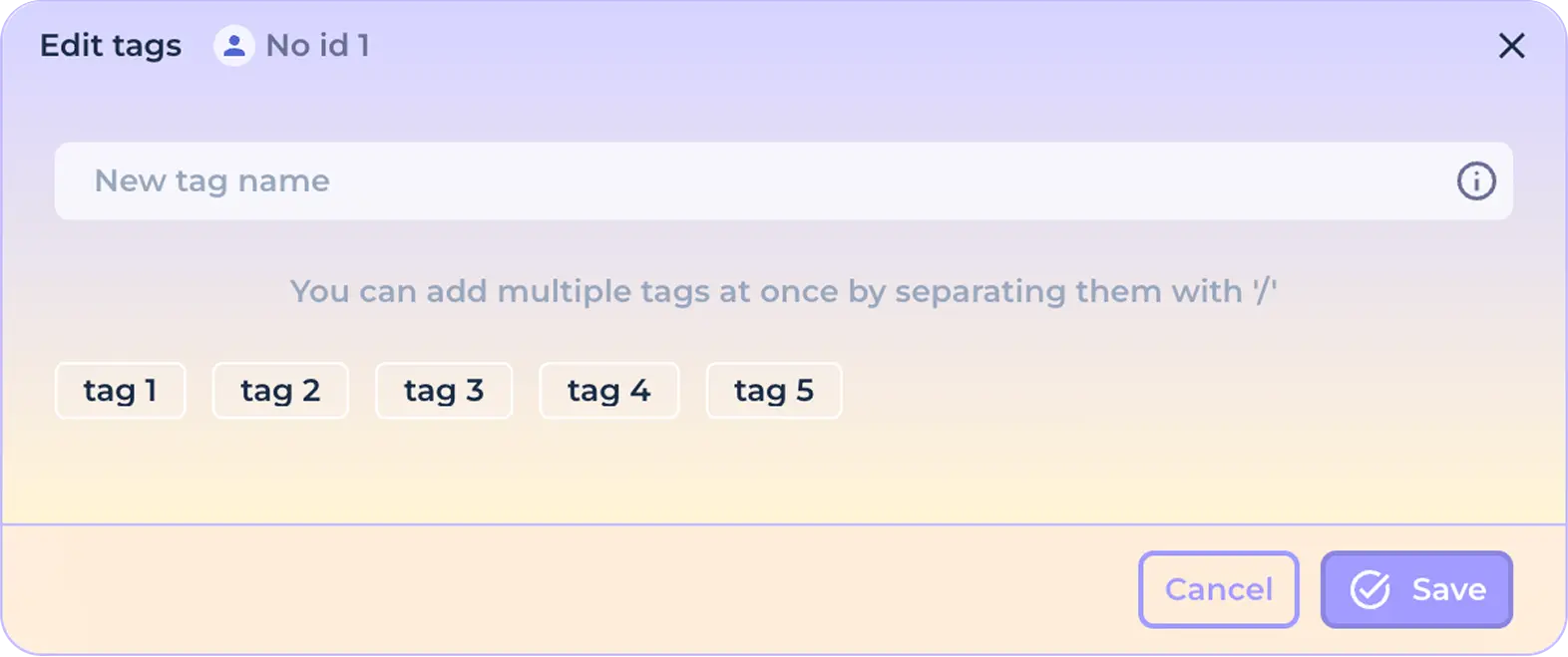
单击“保存”按钮以保存更改,或单击“取消”按钮以重置更改。
或者左键单击现有标签进行选择。
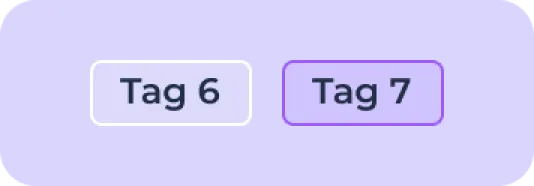
然后点击 "保存 "为个性指定标签,或点击 "取消 "重置更改。
成功为个性添加新标签后,您就可以在相应个性卡片的标签栏中看到这些标签。

要删除个人的标签,请按相反的步骤操作--点击标签栏打开标签管理窗口,点击要取消选择的标签并保存更改。
个性笔记
在与个人一起工作时,您可以使用快速备注来保存重要信息。要添加新备注,请将光标悬停在相应列上并点击左键。

在打开的窗口中输入所需的描述。
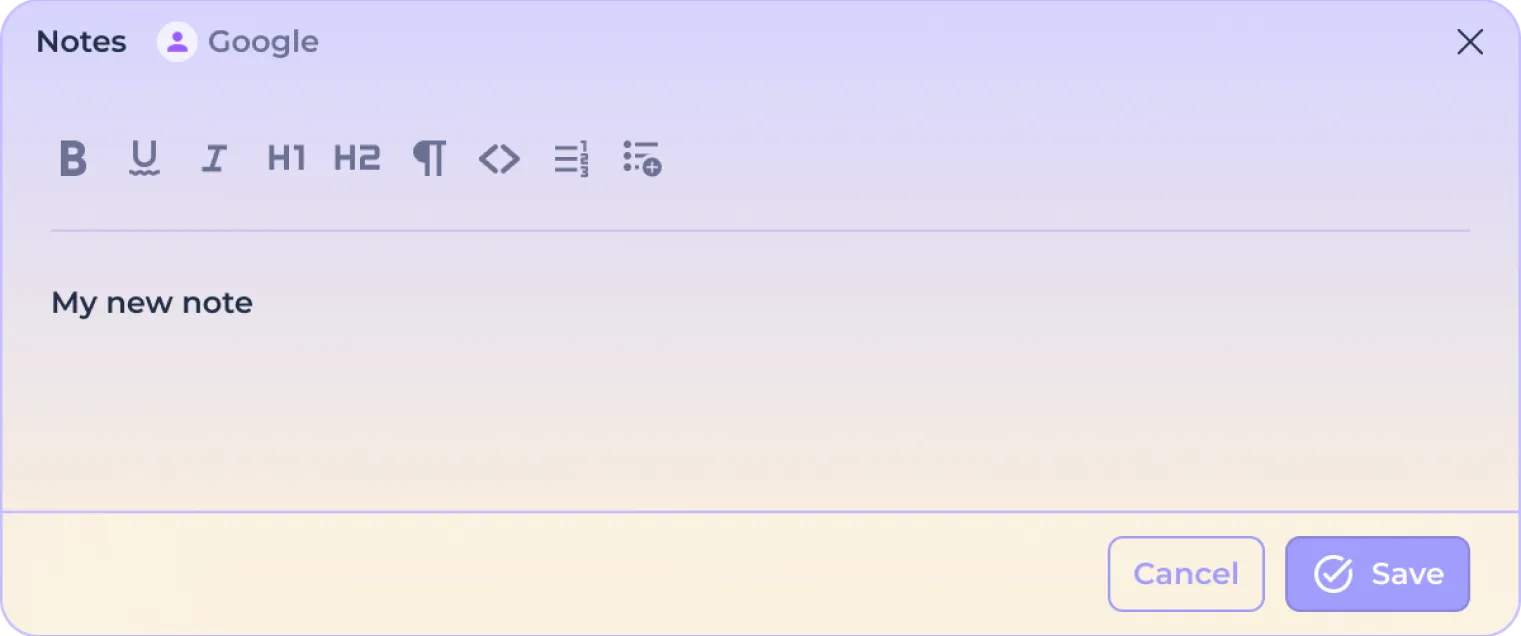
使用内置文本格式系统进一步突出文本。

点击 "保存 "按钮保存文本,或点击 "撤销 "按钮重置更改。
确定身份
你可以将个性卡片固定在主屏幕的顶部,这样就能更方便地处理常用个性。要固定个性,请单击固定图标。

一旦成功加密,身份信息将被移至顶部,并与其他卡片分离,图标也将被淹没。
如果要分离个性卡片,请再次使用 "钉 "按钮,个性卡片就会回到主屏幕上原来的位置。