Crear y gestionar identidades
La creación y gestión de identidades se realiza en la pantalla de inicio de la aplicación.

La pantalla de inicio te ofrece opciones para crear y gestionar identidades, incluyendo nombrarlas, vincularlas y anotarlas, buscarlas y anclarlas. También se pueden realizar acciones masivas con muchas identidades a la vez.
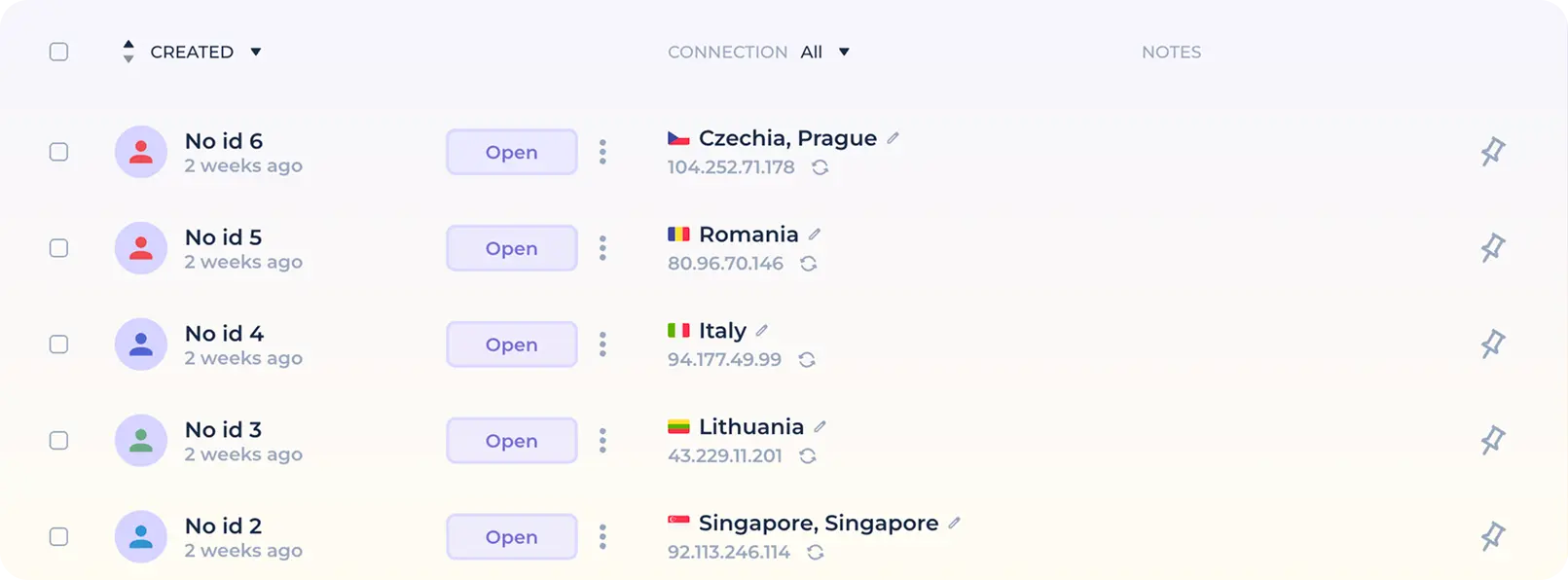
Para crear una nueva identidad en un solo clic, haga clic en el botón "Nueva identidad". La nueva identidad se creará en un clic basándose en los ajustes preestablecidos realizados en el preajuste.

La personalidad creada tiene diversas capacidades de gestión.

A la izquierda de la barra de personalidades hay una casilla que sirve para seleccionar una personalidad con el fin de utilizar acciones masivas. Haga clic en ella para seleccionar una personalidad o utilice la tecla Mayús y el botón izquierdo del ratón (Mayús+Clic) para realizar selecciones múltiples.
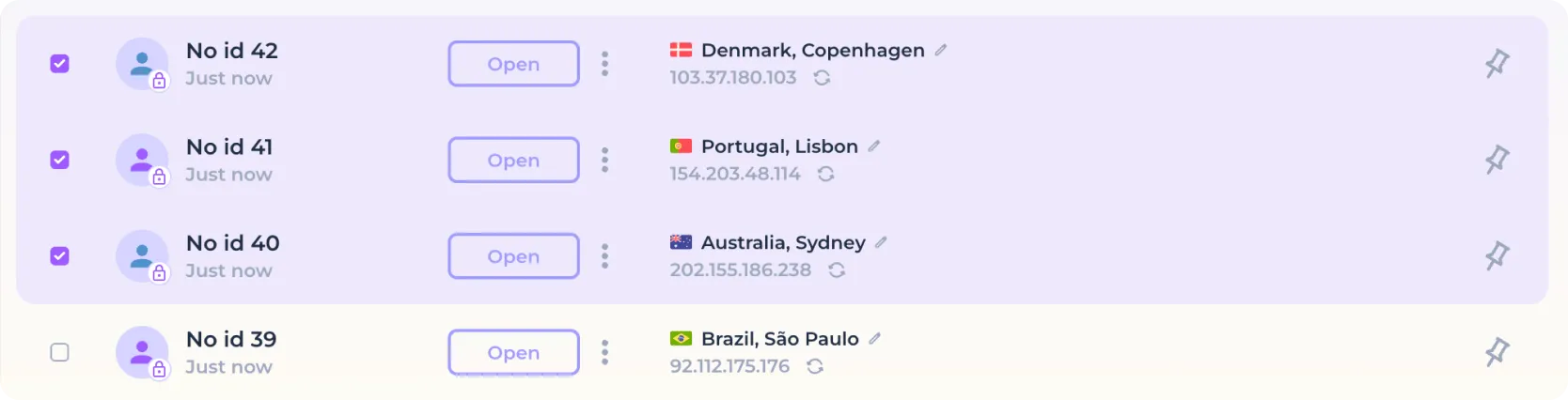
Acciones individuales
Utilice el botón "Abrir" para iniciar la personalidad seleccionada.

Tras pulsar el botón, el programa comprobará automáticamente la conexión establecida y abrirá un navegador si la conexión funciona. Si el navegador se inicia con éxito, el color del botón cambiará y el propio botón cambiará su función para cerrar la ventana del navegador. Para detener el navegador de personalidades, pulse el botón "Cerrar".

Aparecerá un nuevo icono con el nombre de la personalidad en la barra de tareas, que es el icono del navegador de la personalidad en ejecución y puede utilizarse para navegar.

Para abrir la ventana del navegador de una personalidad en ejecución sin necesidad de una barra de tareas, pase el ratón por encima del icono que representa el color y haga clic con el botón izquierdo del ratón.

El icono de la identidad no sólo indica el color que se le ha asignado en la preselección, sino que también muestra si el cifrado local está activo y si la identidad es temporal (que se borrará tras el cierre). En caso de que la identidad utilice el cifrado local de datos, verá un icono de "candado".

En caso de que la identidad se haya creado utilizando la función de eliminar después de cerrar, verá un icono de "reloj".
Para cambiar el nombre de una personalidad previamente creada o su color, pase el ratón por encima del nombre (el cursor cambiará a una "carita") y haga clic con el botón izquierdo del ratón.

Después de entrar en el modo de edición, introduzca el nombre deseado en el campo correspondiente y, si es necesario, seleccione un nuevo color.
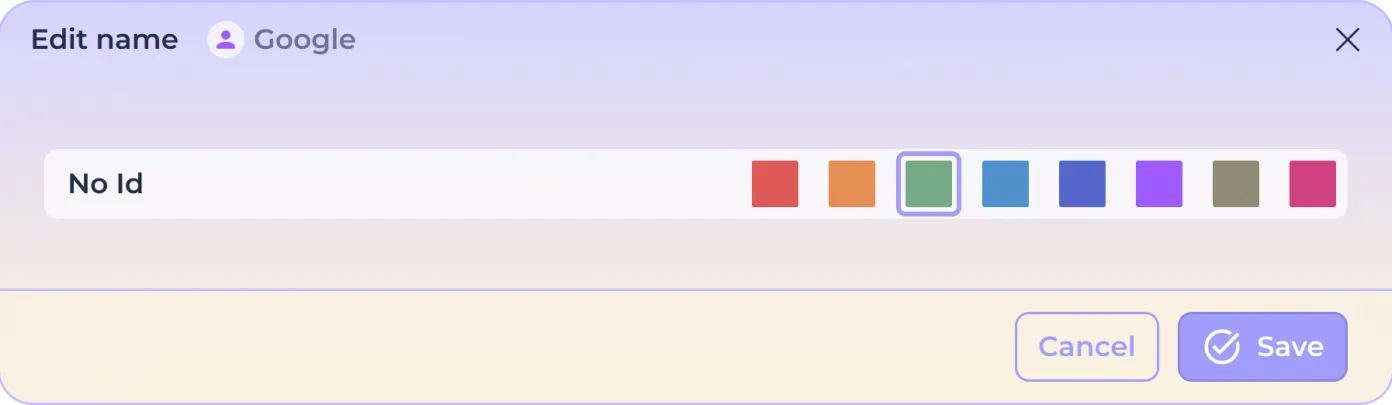
Haga clic en "Guardar" para realizar cambios o en "Cancelar" para restablecer los cambios.

El icono "triplete" situado a la derecha del botón de inicio/parada le permite acceder a otras acciones de la personalidad.

En este menú, tiene acceso a las acciones relativas a los datos, la verificación de la conexión y la supresión de la identidad.
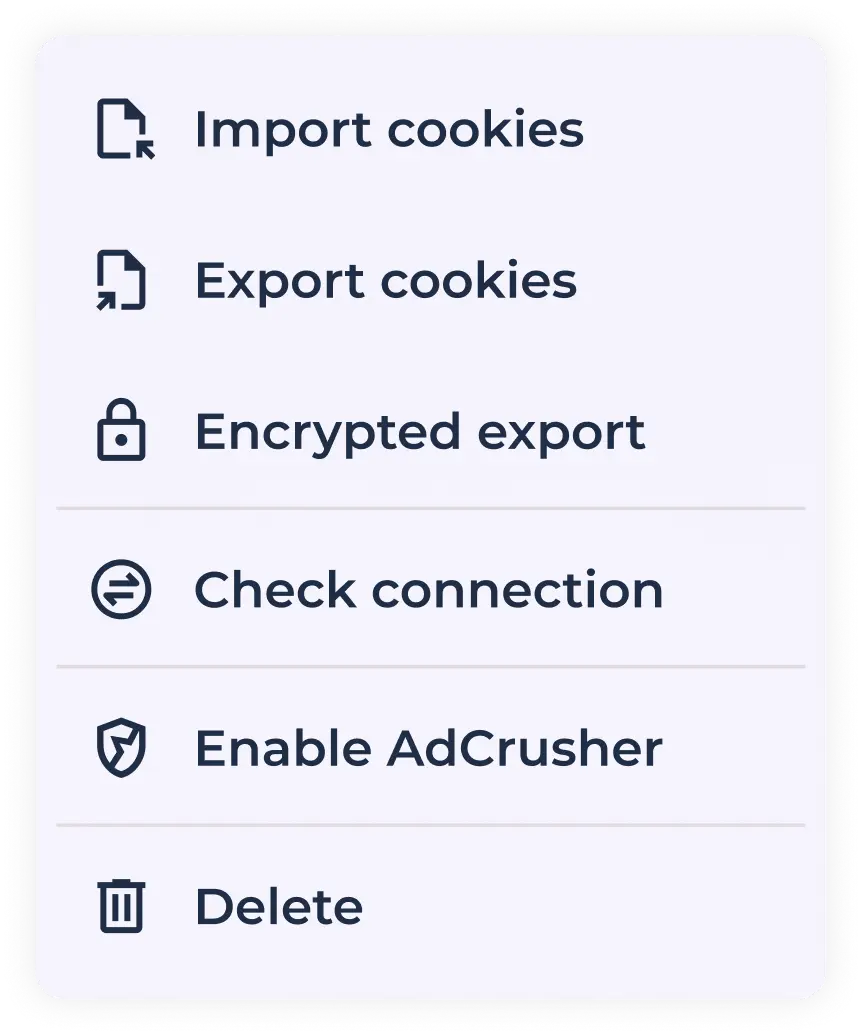
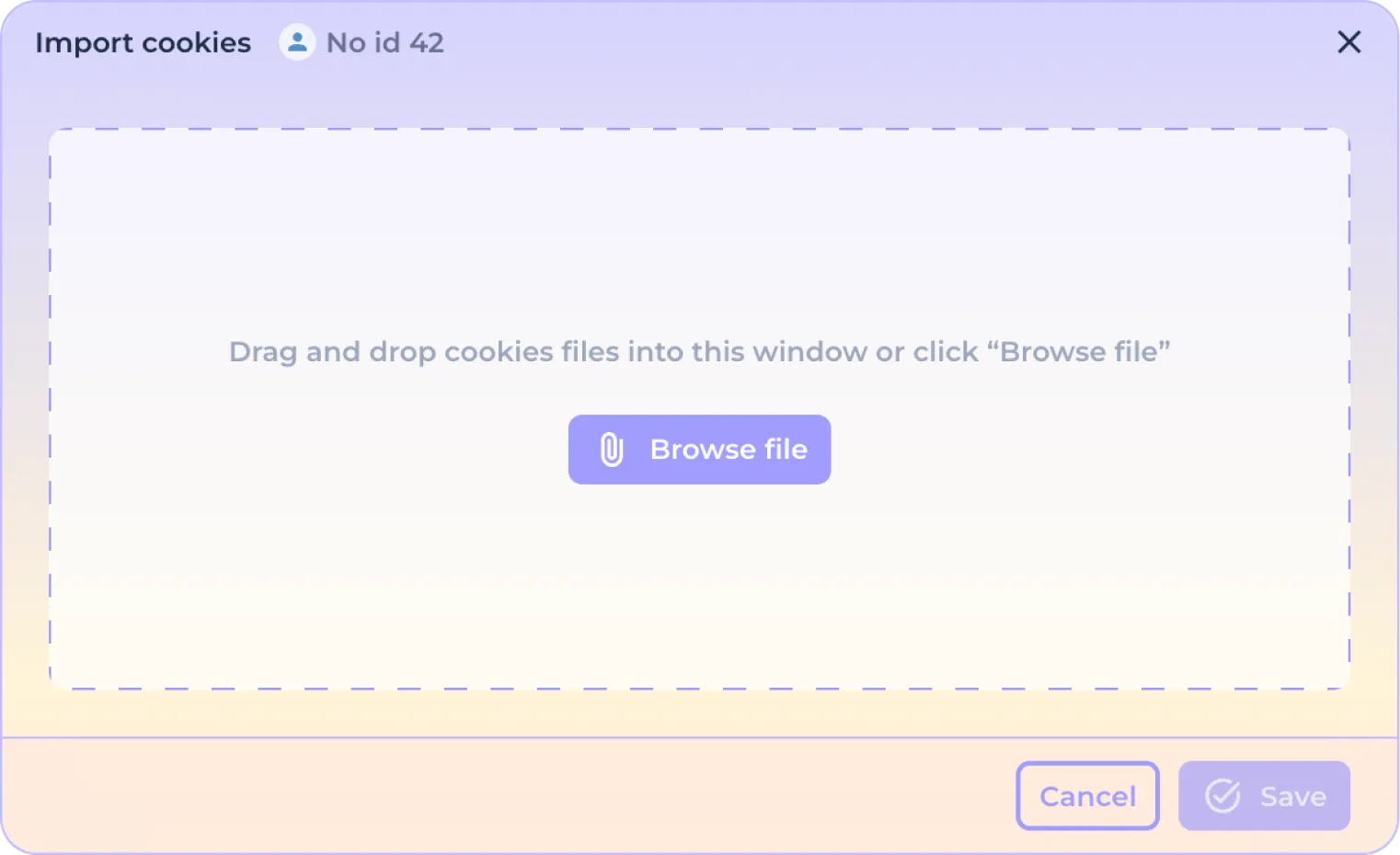
Importar cookies - puede importar cookies previamente exportadas desde otro navegador/otra identidad a NOID en la identidad. Es posible importar archivos en formato Netscape y JSON. Puede utilizar la función de renovación automática de Cookies caducadas, que está activada por defecto y puede desactivarse en la configuración general de la aplicación. Para importar un archivo de Cookies en una personalidad detenida pulse el botón "Importar Cookies".

Arrastre el archivo a la ventana de importación que se abre (Drug n Drop), o utilice el botón "Seleccionar archivo" para seleccionar el archivo utilizando el sistema de archivos.
Una vez cargado el archivo, verá el número de cookies listas para ser importadas.
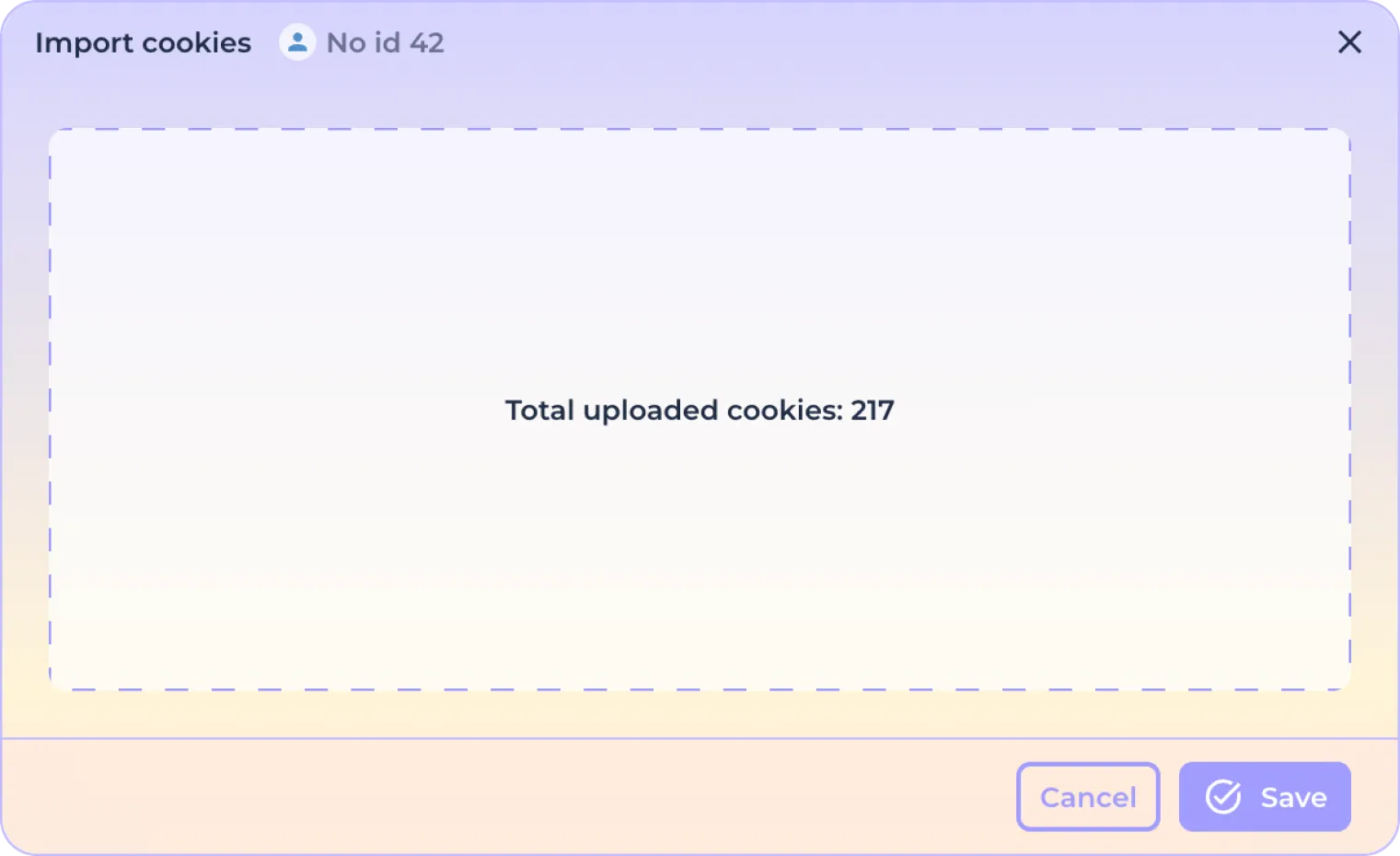
Pulse "Guardar" para completar la importación o "Cancelar" para anular la descarga.
Exportar Cookies - exportar archivo cookie para su posterior uso en otro navegador/otra identidad a NOID. El formato de exportación por defecto es JSON, pero puede cambiarse a Netscape en los ajustes generales de la aplicación. Para exportar cookies, haga clic en el botón "Exportar cookies". Tenga en cuenta que la exportación sólo está disponible si el almacén de cookies de la personalidad no está vacío.

Tras hacer clic en el botón de exportación de la ventana abierta, edite, si es necesario, el nombre del archivo exportado y el directorio de exportación.
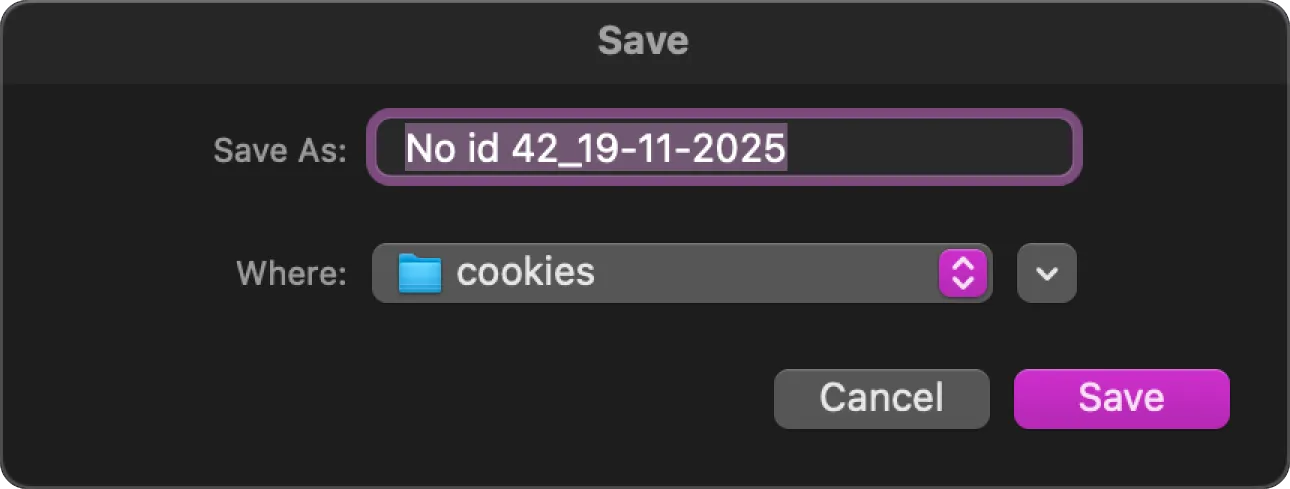
A continuación, haga clic en "Guardar" para completar la exportación o en "Cancelar" para abortar la operación de carga de cookies.
Exportación cifrada - carga local de la identidad con todos los datos en forma cifrada para transferir el archivo a otro usuario o para transferirlo a otro dispositivo. Para exportar la identidad a un archivo cifrado, haga clic en el botón "Exportación cifrada".

En la ventana que se abre, introduzca la contraseña deseada que se utilizará al importar la identidad en el navegador NOID de otro dispositivo. Tenga en cuenta que si se pierde la contraseña, la importación no será posible.
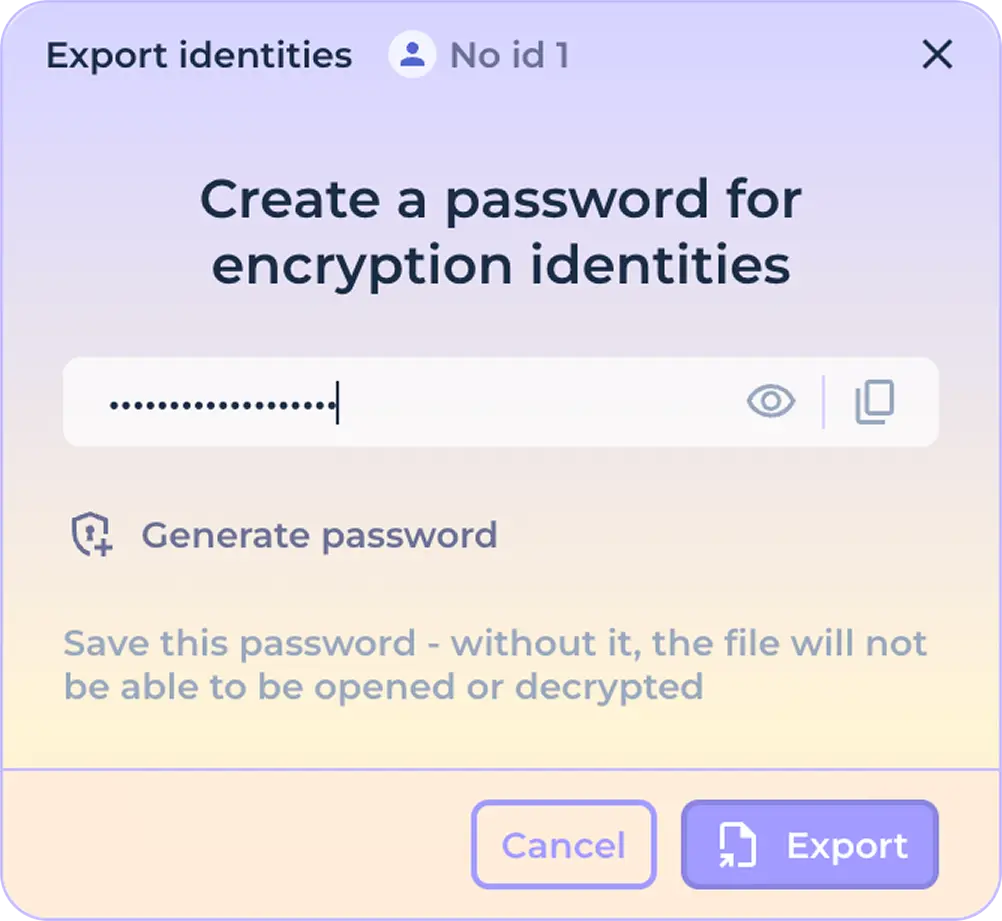
Haga clic en el icono "Ojos" para ver los caracteres que está introduciendo.

Haga clic en el icono de copia para copiar la contraseña en el portapapeles.

Utilice la función de generación de contraseñas para generar una contraseña segura con un solo clic.
Pulse el botón "Exportar" (botón de sustitución) para completar la exportación de la identidad o el botón "Cancelar" para anular la operación de carga.

Comprobar conexión - permite comprobar la operatividad de la conexión establecida sin necesidad de iniciar la personalidad. Para comprobar la conexión, pulse el botón "Comprobar conexión".

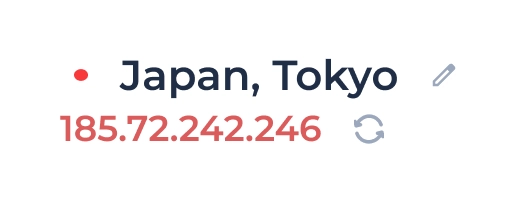
Si la conexión se verifica correctamente, la dirección IP saliente en la sección de la barra de identidad responsable de la conexión se volverá brevemente verde y se le notificará que la verificación se ha realizado correctamente.

Si la comprobación falla, la dirección IP saliente se coloreará en rojo con una notificación apropiada.
Borrar - borra irrevocablemente la identidad sin posibilidad de recuperar los datos. Para eliminar una identidad, haz clic en el botón "Eliminar".

A continuación, en la ventana que se abre, confirme que es consciente de que la identidad y todos los datos que contiene se eliminarán sin posibilidad de recuperación.
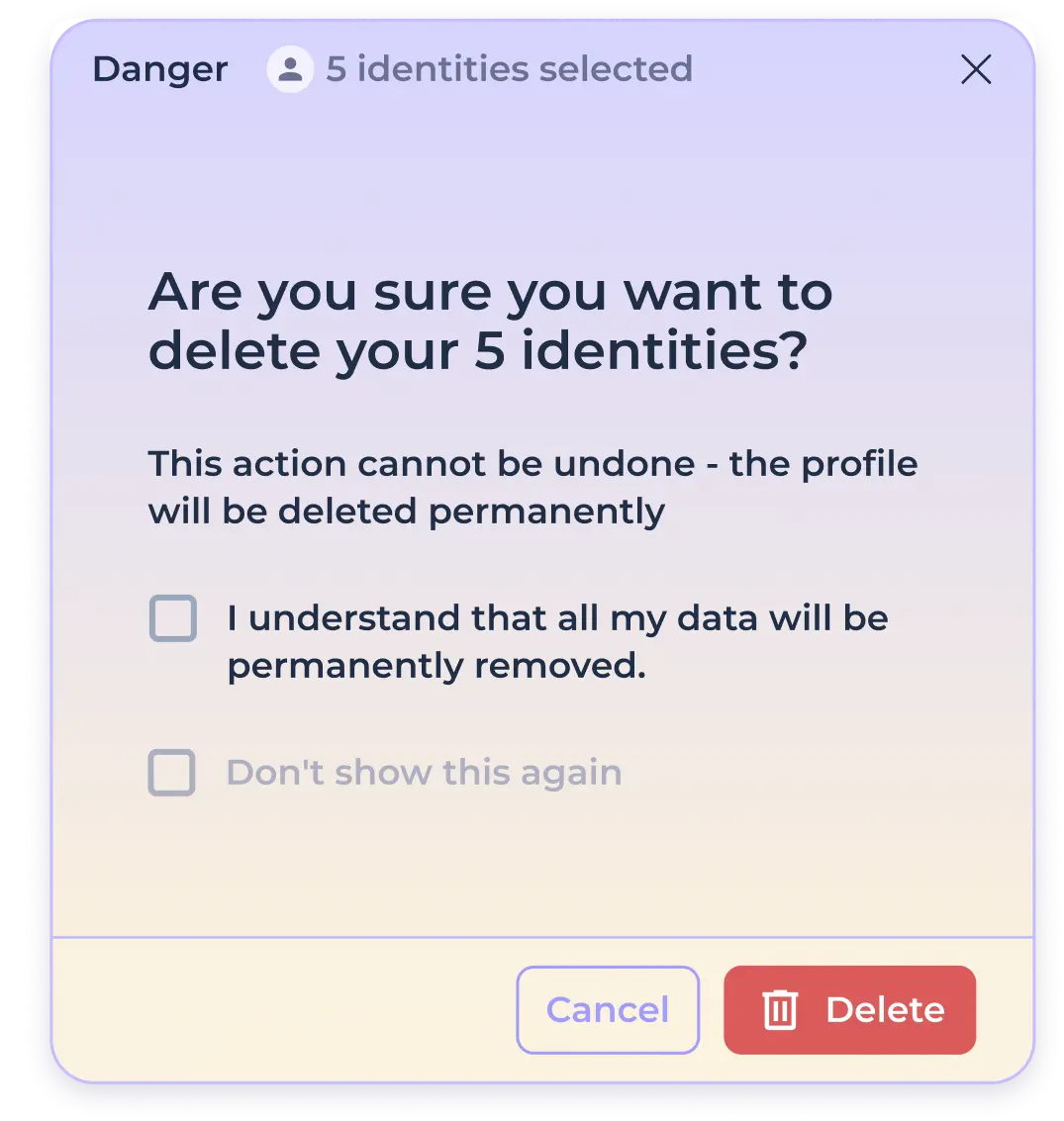
Si está seguro de sus acciones y no desea volver a ver este tipo de notificación, marque que no desea ver esta notificación en el futuro.

Pulse el botón "Suprimir" para eliminar definitivamente la identidad sin posibilidad de recuperación, o pulse el botón "Cancelar" para abortar el procedimiento de eliminación.

Cambiar la conexión utilizada
Al crear una identidad, se obtiene la conexión preestablecida en el preajuste - por defecto, se utilizan proxies incorporados con geoposicionamiento aleatorio. Para cambiar rápidamente la dirección IP saliente en la identidad sin cambiar el país, haga clic en el icono de actualización junto a los datos de la dirección IP de conexión utilizada.
Para cambiar el país de la dirección IP saliente o el tipo de conexión, pulse sobre la geoposición de la conexión en uso.

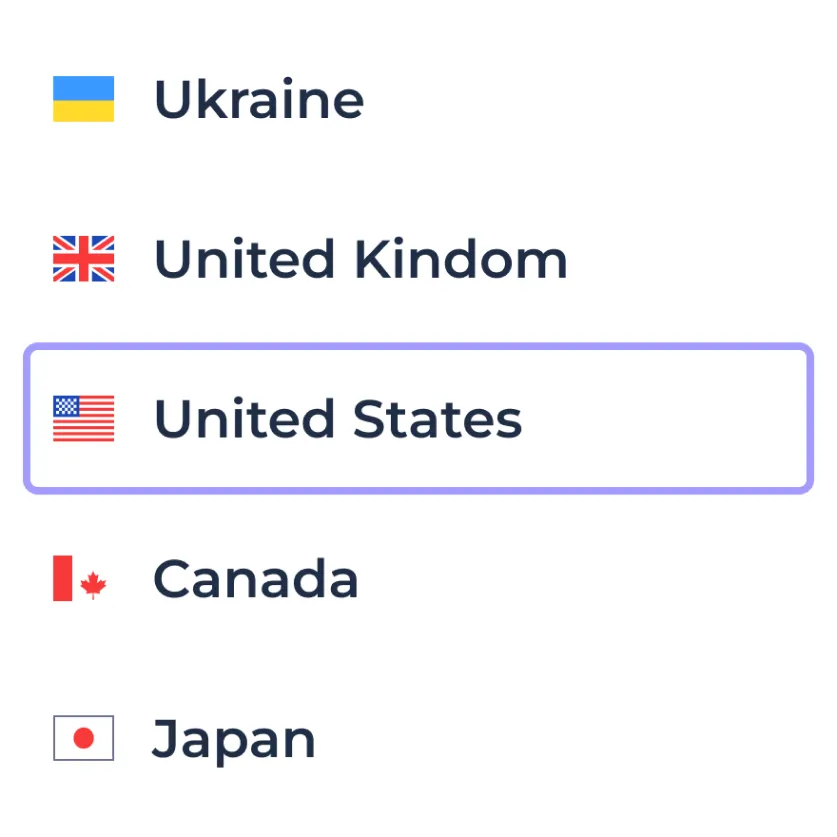
Tras abrir la ventana de edición de la conexión, puede cambiar el país de la dirección proxy saliente utilizando la lista desplegable.
Utilice el botón de prueba de conexión para asegurarse de que el proxy seleccionado está disponible.
Utilice el botón de actualización de la dirección IP para obtener una dirección IP saliente diferente dentro del país seleccionado.
Haz clic en "Guardar" para aplicar los cambios o en "Cancelar" para dejarlo como estaba.
Si desea utilizar otro tipo de conexión, utilice la lista desplegable de tipos de conexión integrados.
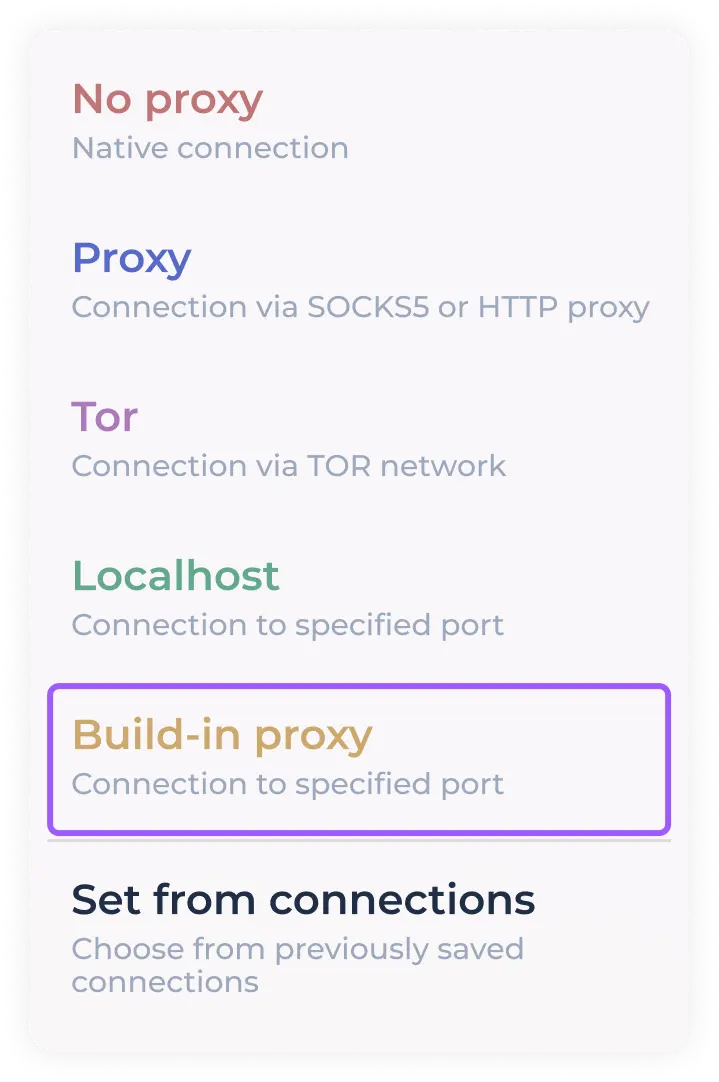
El programa le ofrece la posibilidad de utilizar los siguientes tipos de conexiones:
Directa - conexión directa (se utiliza la conexión a Internet de su ordenador). Si utiliza una VPN o proxy antes del programa, esto es lo que se utilizará.
Proxy - puede utilizar sus propios proxies en formato SOCKS5 o HTTP
TOR: uso de la red cebolla para la conectividad
Localhost - conexión utilizando el puerto seleccionado (en caso de que su cliente proxy utilice proxy por puerto)
Proxies incorporados: proxies incorporados gratuitos con posibilidad de elegir el país de la conexión saliente (se utilizan por defecto en la configuración predefinida)
Configuración desde "Conexiones": acceso rápido a los proxies guardados previamente (cuando se utilizan proxies personalizados, se guardan automáticamente)
Utilización de proxies personalizados en formato SOCKS5/HTTP
Seleccione "PROXY" en la lista desplegable de tipos de conexión utilizados.
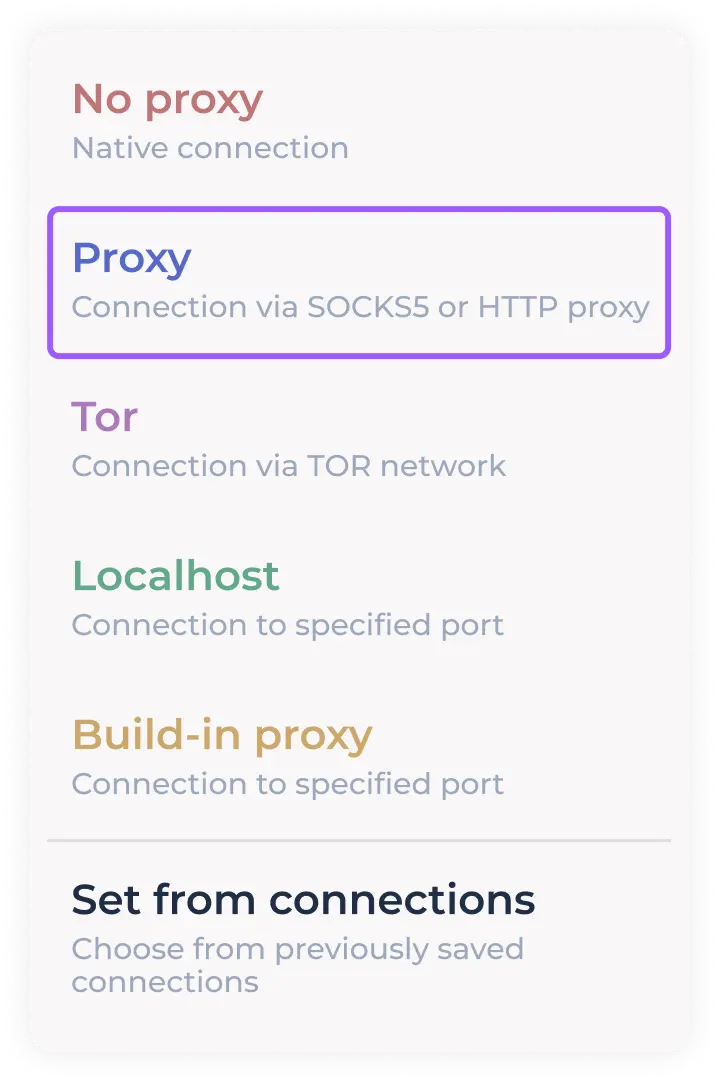
Introduzca los datos proxy de la conexión en el formato preestablecido en el campo correspondiente.

Puede ver la lista de formatos compatibles al pasar el ratón por encima del campo de entrada (con la información sobre herramientas activada)
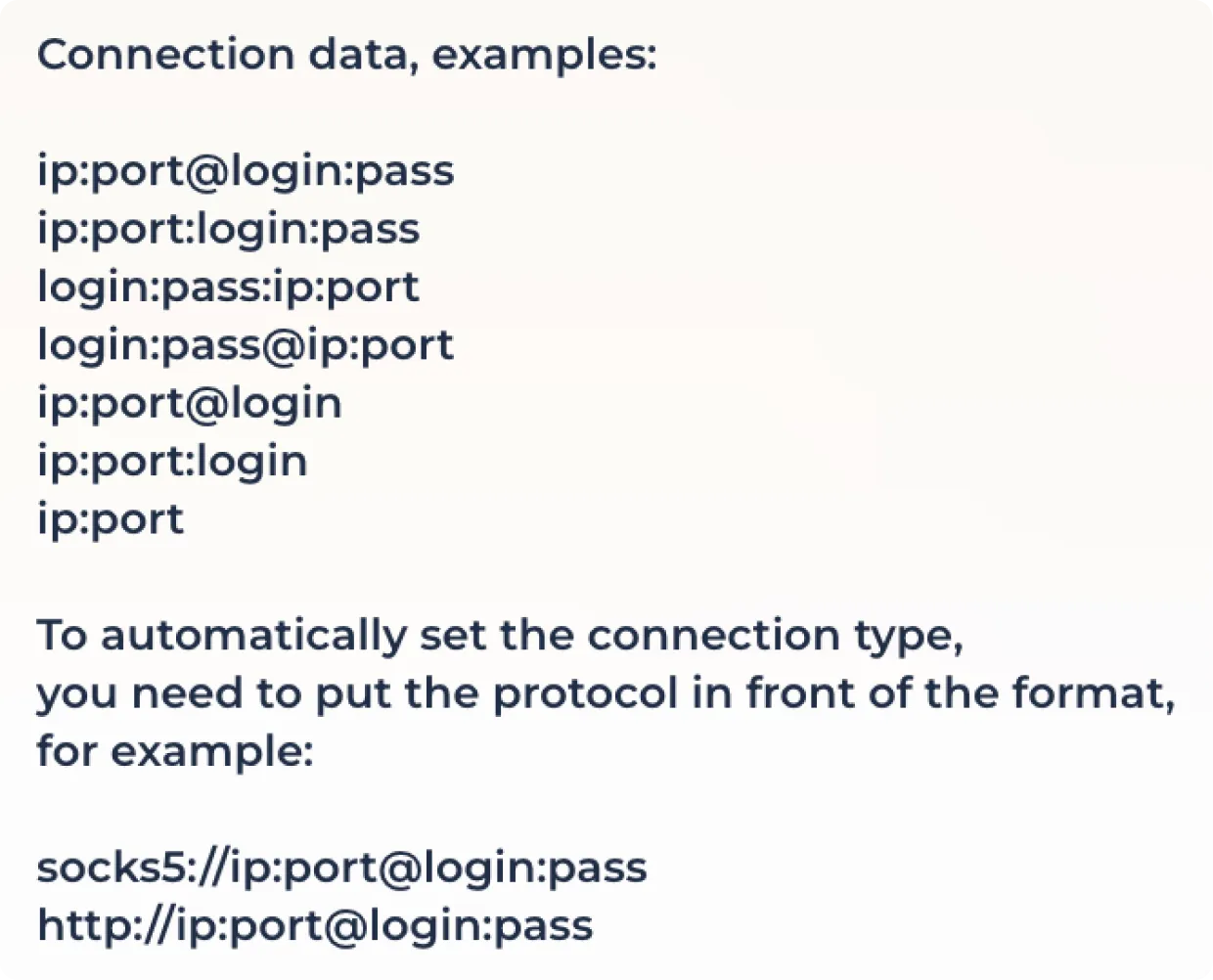
Haga clic en el botón de verificación del proxy para comprobar la conexión y establecer la geoposición.
Algunos proveedores de proxy ofrecen la opción de utilizar un proxy con cambio de dirección IP saliente a través de un enlace. Si necesita utilizar esta función, introduzca el enlace de cambio de IP en el campo correspondiente.

Haga clic en "Guardar" para completar la configuración del proxy o en "Cancelar" para restablecer los cambios.
Cuando utilice una conexión SOCKS5/HTTP con un enlace de rotación de proxy activo, puede cambiar la dirección IP saliente utilizando el icono de actualización situado junto a la dirección IP en uso.
Uso de TOR
Para utilizar la red cebolla, seleccione "TOR" en la lista de conexiones.
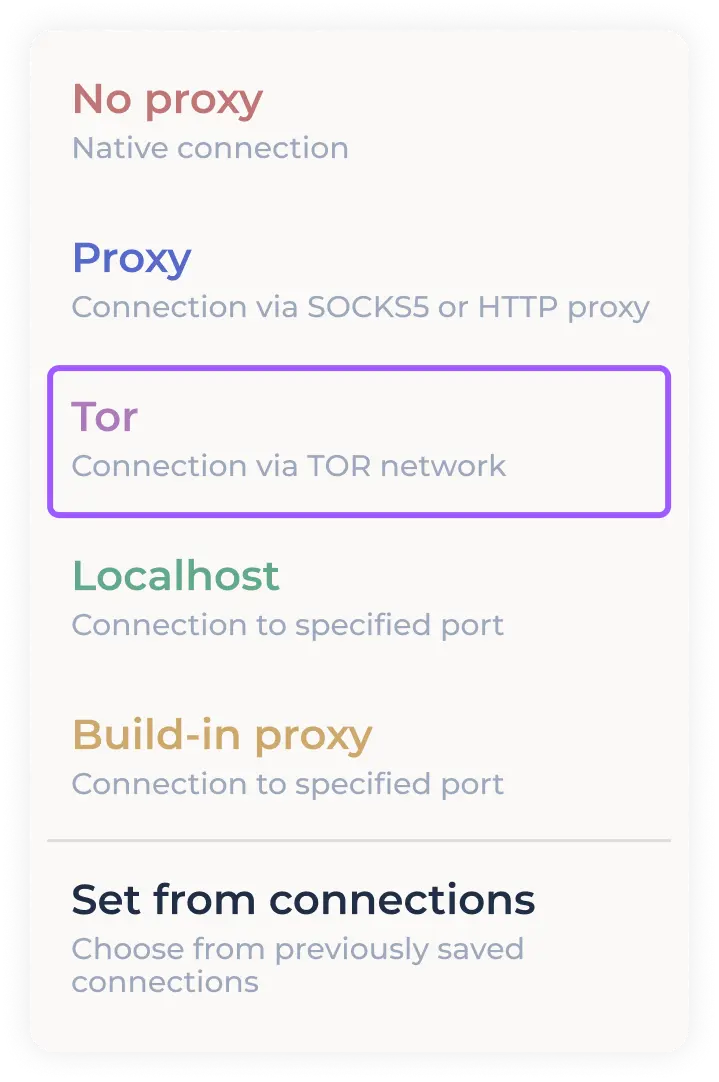
Haga clic en el botón de prueba de conexión para establecer una conexión con la red TOR.
Utilice el botón de cambio de dirección IP saliente para conectarse a otro nodo.
Haga clic en "Guardar" para completar la configuración del proxy o en "Cancelar" para restablecer los cambios.
Para cambiar rápidamente el nodo sin tener que entrar en la ventana de edición de la conexión, utilice el icono de actualización situado junto a la dirección IP que esté utilizando.
Utilizar Localhost
Para utilizar el proxy por puerto, seleccione "Localhost" en la lista de conexiones.
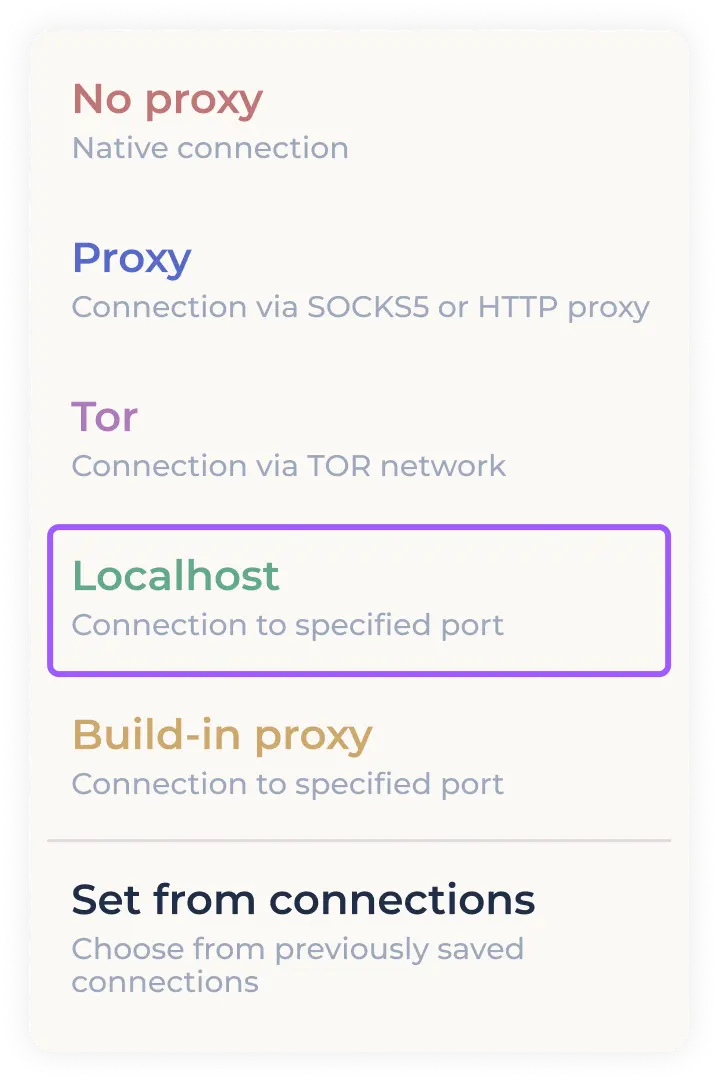
Introduzca la dirección del puerto al que se dirige el proxy en el campo correspondiente.

Haga clic en el botón de comprobación de conexión para comprobar la conexión y establecer la geoposición.
Algunos proveedores de proxy ofrecen la opción de utilizar un proxy con cambio de dirección IP saliente a través de un enlace. Si necesita utilizar esta función, introduzca el enlace de cambio de IP en el campo correspondiente.
Haga clic en "Guardar" para completar la configuración del proxy o en "Cancelar" para restablecer los cambios.
Cuando se utiliza el proxy a un puerto con un enlace de rotación de proxy activo, puede cambiar la dirección IP saliente utilizando el icono de actualización situado junto a la dirección IP que se está utilizando.
Establecer una conexión a partir de conexiones previamente guardadas
Para establecer rápidamente un proxy SOCKS5/HTTP previamente utilizado/descargado, seleccione "ESTABLECER DESDE CONEXIONES" en el menú desplegable de conexiones.
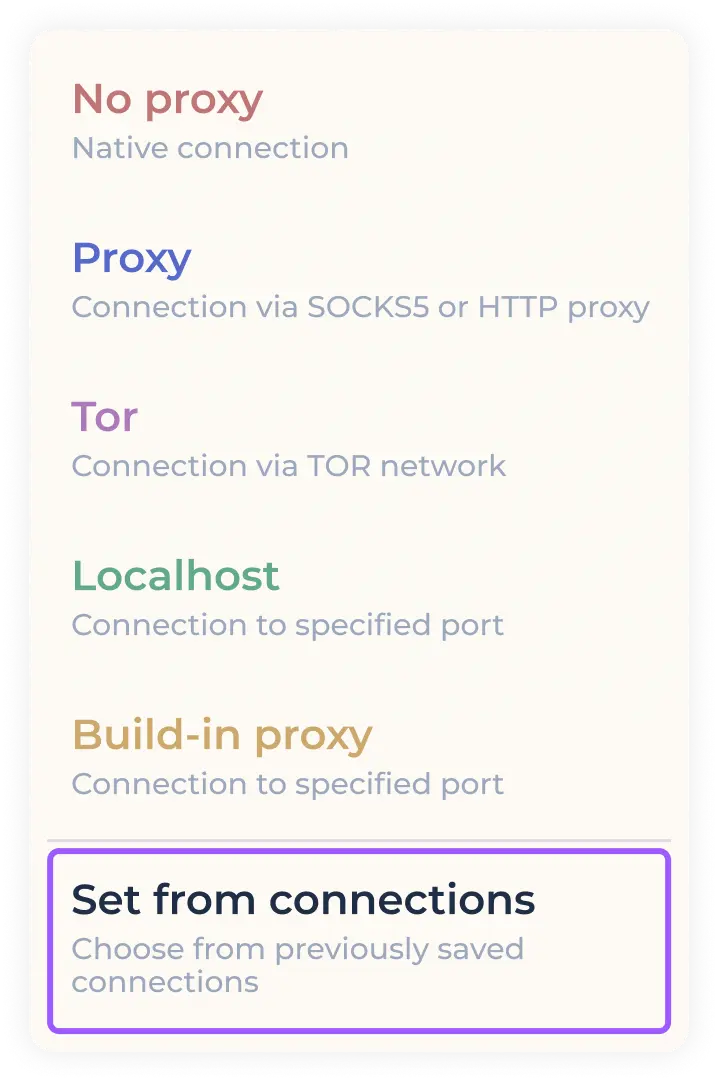
En la ventana que se abre con las conexiones guardadas anteriormente, seleccione el proxy deseado haciendo clic.
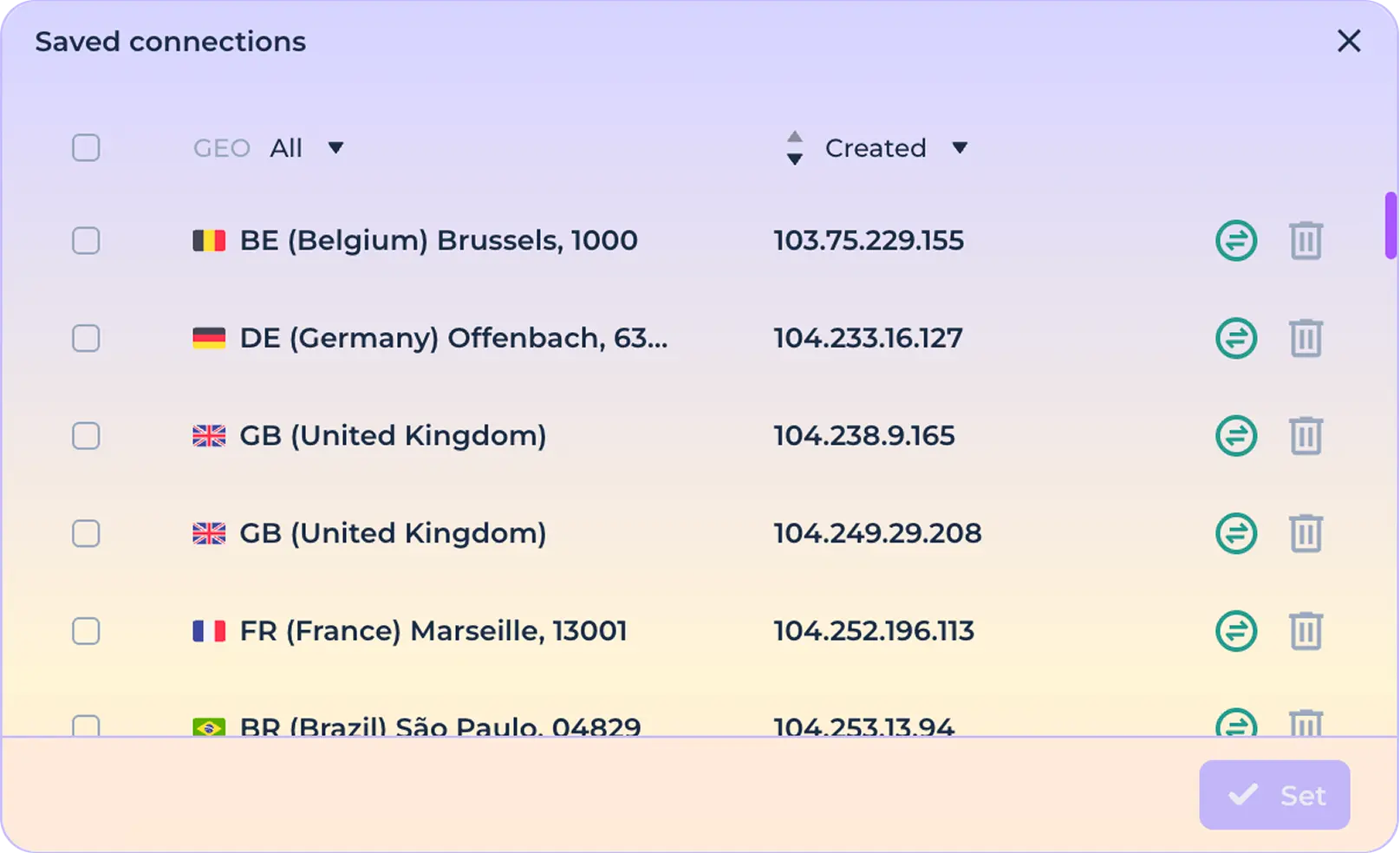
Pulse el botón "Establecer" para completar la configuración del uso de la conexión seleccionada.

Si es necesario, puede utilizar la función de filtrado de proxies por geoposición antes de la instalación. Para ello, utilice el filtro y seleccione el país deseado entre los disponibles.
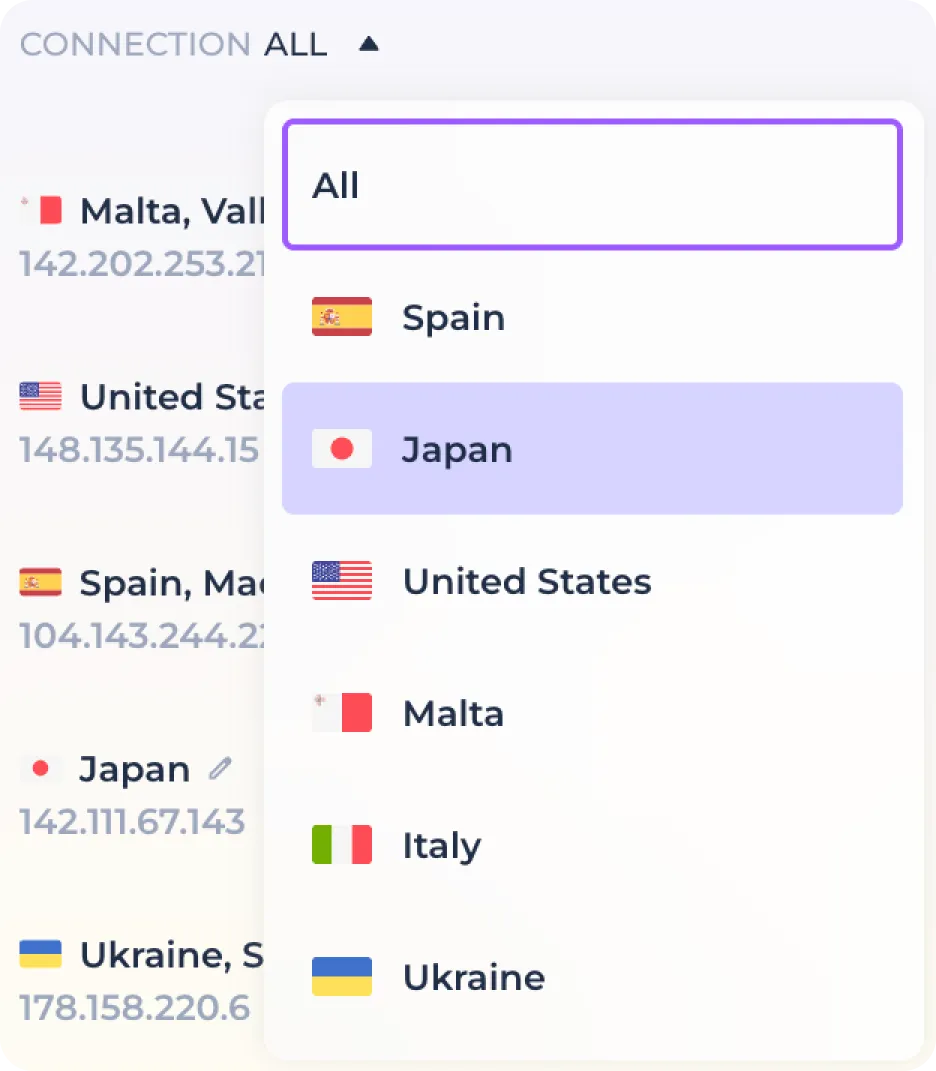
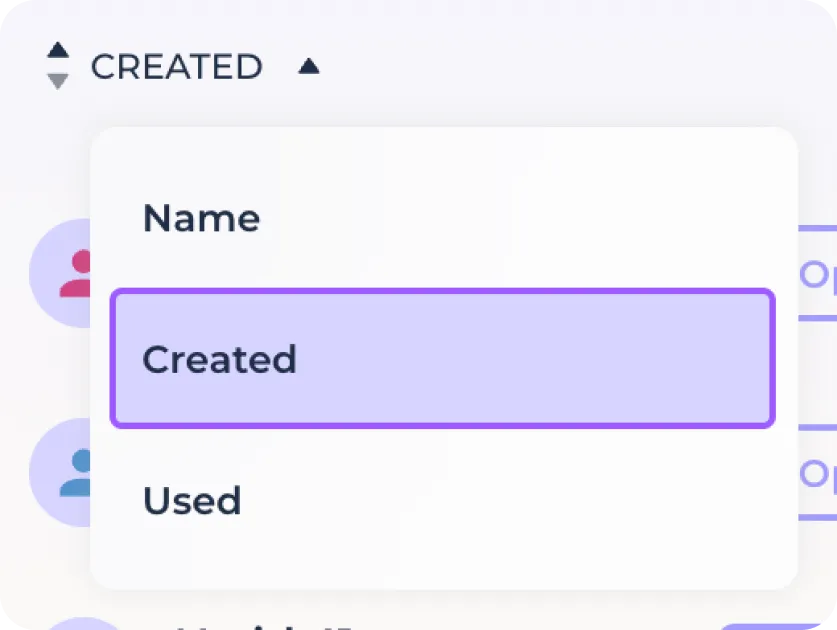
O bien utilizar la ordenación por conexión añadir/utilizar.
Si es necesario, puede probar la conexión antes de la instalación utilizando el icono de prueba de conexión.

Utilice el icono de borrado para eliminar una conexión no deseada de la lista de conexiones guardadas anteriormente.

Trabajar con etiquetas
Utilice el icono de etiqueta para abrir el panel de etiquetas y activar la columna de etiquetas en la barra de personalidades.

El panel de etiquetas le permite ver las etiquetas existentes, crearlas y utilizar el filtrado por etiquetas.

Para configurar las etiquetas, pulse el botón "Gestionar etiquetas".

Para crear una nueva etiqueta, introduzca el nombre en el campo correspondiente. Puede crear varias etiquetas a la vez separándolas con el símbolo "/".
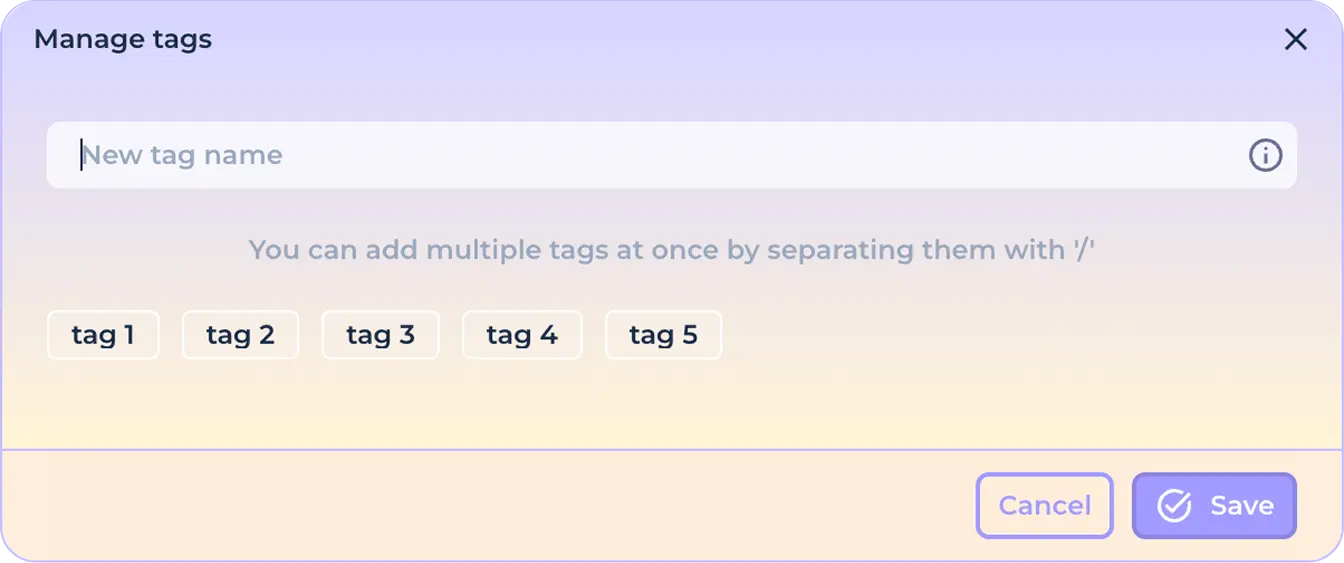
Para eliminar una etiqueta, sitúe el cursor sobre ella y haga clic en el icono "x".

Pulse el botón "Guardar" para guardar los cambios o el botón "Cancelar" para restablecerlos.
Si una etiqueta está asignada al menos a una persona, al pasar el ratón sobre ella cambiará su aspecto visual y se podrá hacer clic en ella. Si la etiqueta no se utiliza, no se podrá hacer clic en ella y aparecerá inactiva.

Para filtrar individuos por la etiqueta que está utilizando, haga clic en la etiqueta.
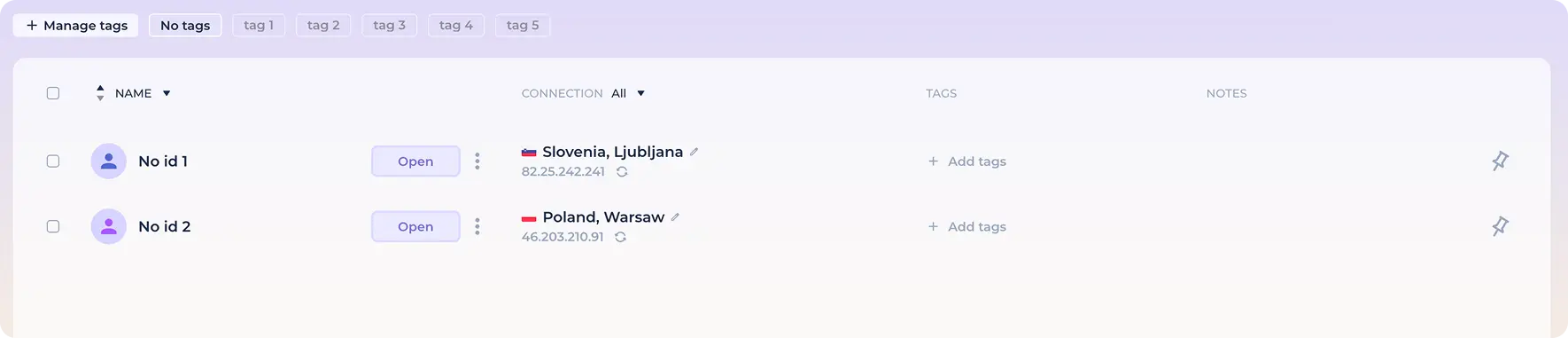
Para ver las personas que no tienen etiquetas asignadas, haga clic en la etiqueta "Sin etiquetas".

Para añadir una etiqueta a una personalidad creada previamente, haga clic en la casilla de la columna de etiquetas de la tarjeta de personalidad.

Y introduzca el nombre de la nueva etiqueta en el campo correspondiente. Puede crear varias etiquetas a la vez separándolas con el símbolo "/".
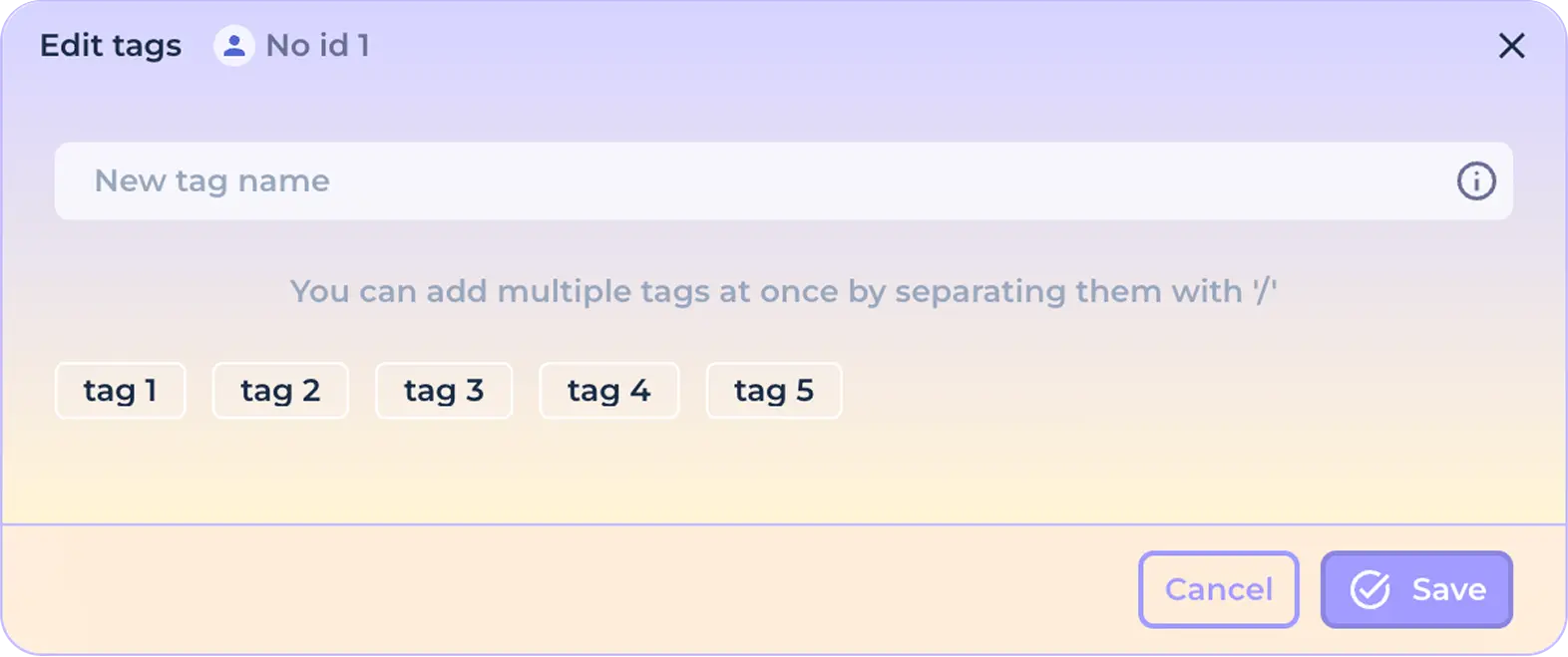
Pulse el botón "Guardar" para guardar los cambios o el botón "Cancelar" para restablecerlos.
O seleccione una de las etiquetas existentes haciendo clic con el botón izquierdo del ratón.
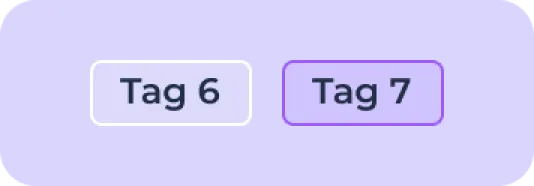
A continuación, haga clic en "Guardar" para asignar una etiqueta a la personalidad, o en "Cancelar" para restablecer los cambios.
Una vez que haya añadido correctamente nuevas etiquetas a una personalidad, las verá en la columna de etiquetas de la tarjeta de personalidad correspondiente.

Para eliminar etiquetas de un individuo, siga el procedimiento en orden inverso: haga clic en la columna de etiquetas para abrir la ventana de gestión de etiquetas, haga clic en las etiquetas que desee deseleccionar y guarde los cambios.
Notas de personalidad
Puede utilizar notas rápidas para guardar información importante cuando trabaje con una persona. Para añadir una nueva nota, sitúese sobre la columna correspondiente y haga clic con el botón izquierdo del ratón.

En la ventana que se abre, introduzca la descripción deseada.
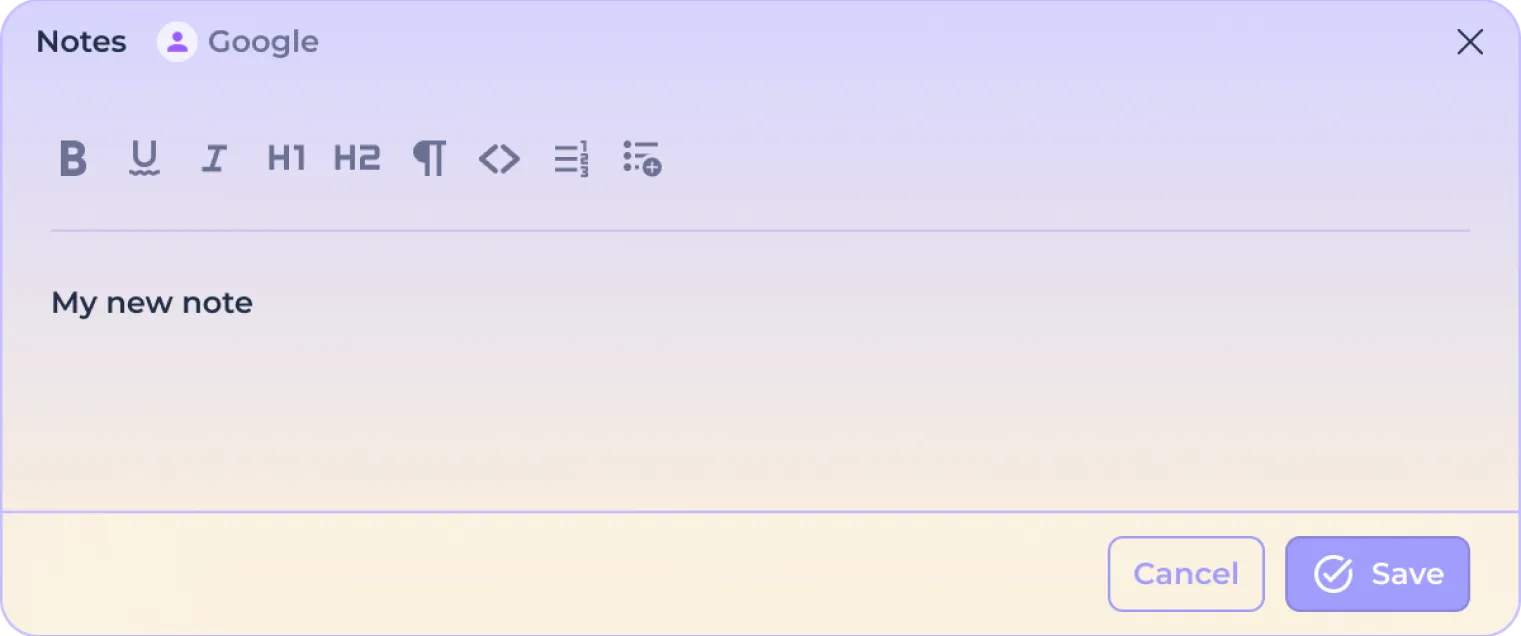
Utiliza el sistema de formato de texto incorporado para resaltar aún más el texto.

Haz clic en el botón "Guardar" para guardar el texto o en el botón "Deshacer" para restablecer los cambios.
Fijar la identidad
Puede anclar una tarjeta de personalidad a la parte superior de su pantalla de inicio para que le resulte más fácil trabajar con las personalidades que utiliza con más frecuencia. Para anclar una personalidad, haga clic en el icono de anclaje.

Una vez asegurada con éxito, la identidad se desplazará a la parte superior y se separará de las demás tarjetas, el icono se inundará.
Para separar la tarjeta de personalidad, vuelva a pulsar el botón Pin: la personalidad ocupará su posición original en la pantalla de inicio.