Создание и управление идентичностями
Создание и управление идентичностями происходит на домашнем экране приложения.

Домашний экран предоставляет вам возможности создания и управления идентичностями, включая имя, соединение и заметки, их поиск и закрепление. Доступны также массовые действия с большим количеством идентичностей одновременно.
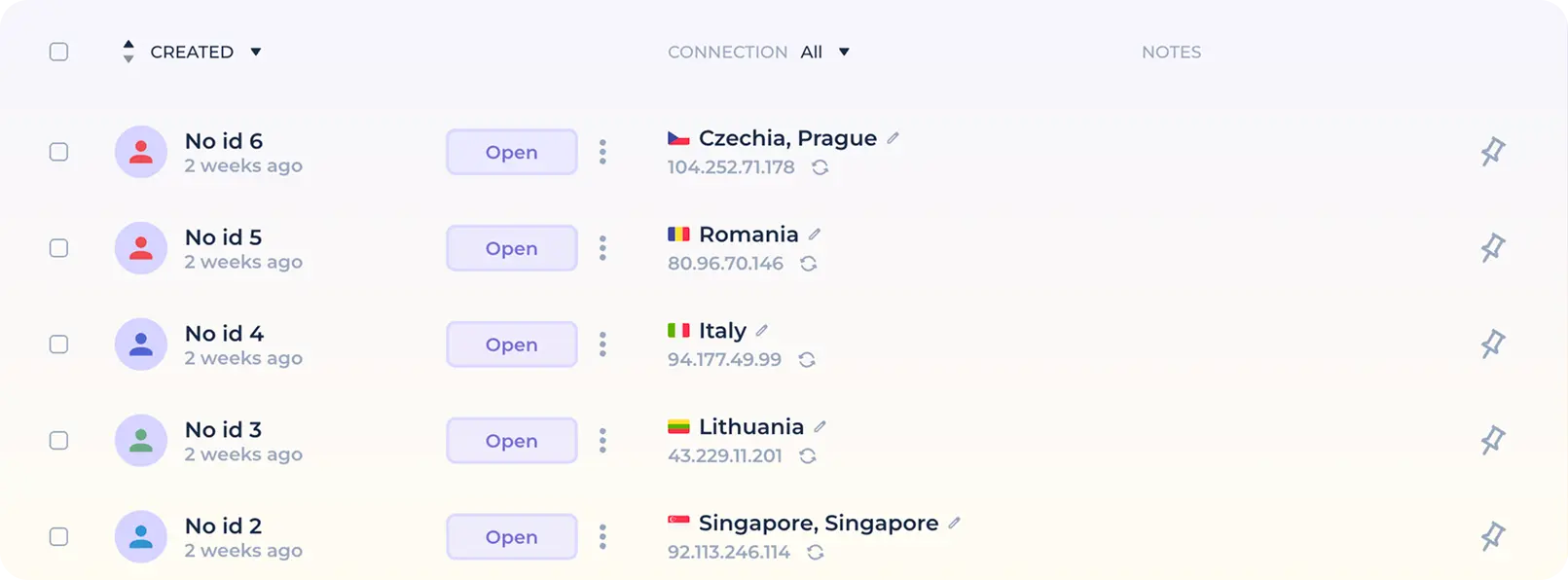
Для того, чтобы создать новую идентичность в один клик нажмите на кнопку “Новая идентичность”. Новая идентичность будет создана в один клик на основании предустановленных настроек, выполненных в пресете.

Созданная идентичность обладает разнообразными возможностями управления.

В левой части строки идентичности находится чекбокс, который предназначен для выделения идентичности с целью использования массовых действий. Кликните на него для того, чтобы выбрать идентичность или используйте клавишу Shift и левый клик мыши (Shift+Click) для множественного выделения.
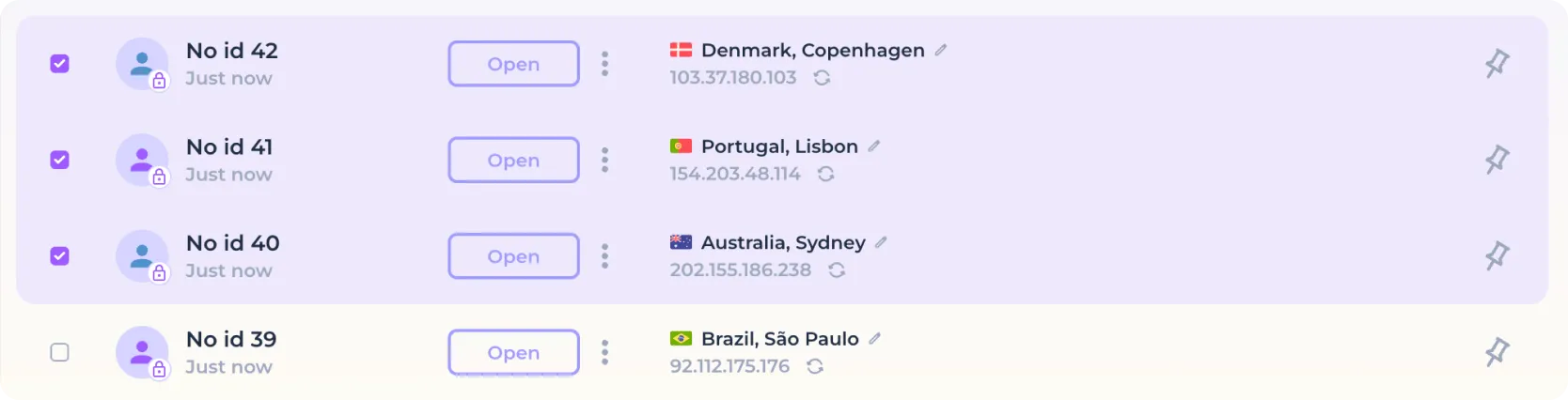
Индивидуальные действия
Для того, чтобы запустить выбранную идентичность, используйте кнопку “Открыть”.

После того, как кнопка будет нажата, программа автоматически произведет проверку установленного соединения и откроет браузер в случае, если соединение работоспособно. В случае успешного запуска браузера цвет кнопки изменится, а сама кнопка изменит свою функцию на закрытие окна браузера. Для того, чтобы остановить браузер идентичности нажмите на кнопку “Закрыть”.

В панели задач появится новая иконка с названием идентичности, которая является иконкой браузера запущенной идентичности и может использоваться для навигации.

Для того, чтобы поднять окно браузера запущенной идентичности без необходимости использования панели задач, наведите курсор на иконку, обозначающую цвет и произведите левый клик мышью.

Иконка идентичности не только обозначает цвет, присвоенный ей в пресете, но и показывает, активно ли локальное шифрование и является ли идентичность временной (которая будет удалена после закрытия). В случае, если идентичность использует локальное шифрование данных, вы увидите иконку “замочка”.

В случае, если идентичность была создана с использованием функции удаления после закрытия, вы увидите иконку “часов”.

Для того, чтобы изменить имя ранее созданной идентичности или её цвет, наведите на имя (курсор изменится на “каретку”) и произведите левый клик мышью.

После входа в режим редактирования, введите желаемое имя в предназначенное для этого поля, в случае необходимости выберите новый цвет.
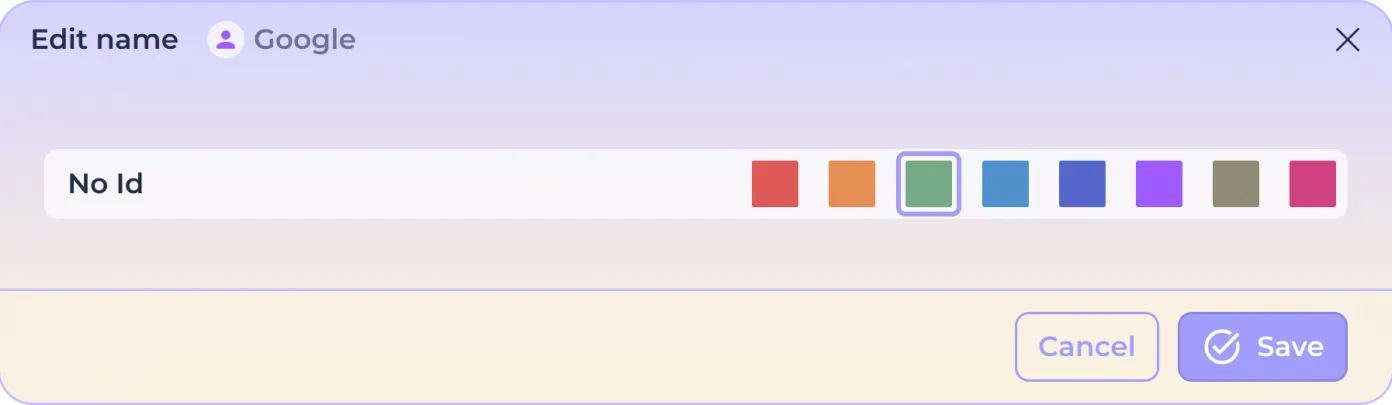
Нажмите кнопку “Сохранить” для того, чтобы внести изменения или “Отменить”, чтобы сбросить изменения.

Иконка “троеточия” справа от кнопки запуска/остановки открывает вам доступ к дополнительным действиям с идентичностью.

В этом меню вам доступны действия с данными, проверка подключения, а также удаление идентичности.
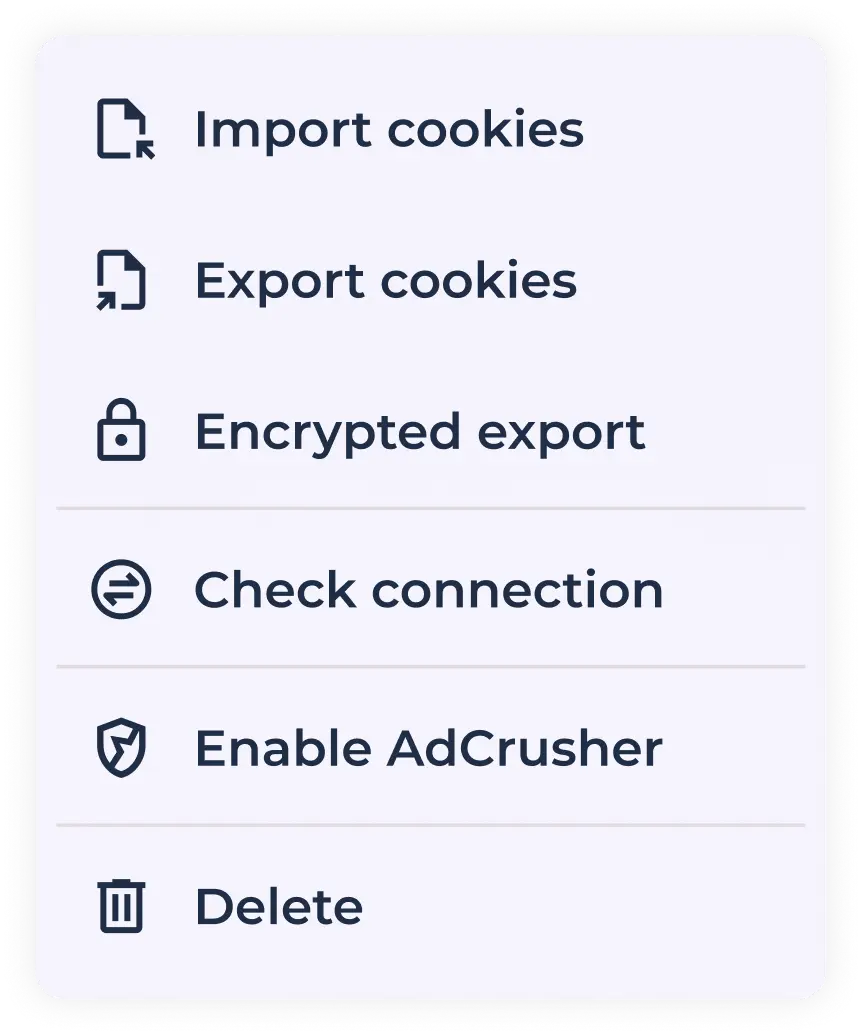
Импорт Cookies - вы можете импортировать в идентичность файлы Cookies, ранее экспортированные из другого браузера/другой идентичности в NOID. Поддерживается импорт файлов в форматах Netscape и JSON. Вы можете использовать функцию автоматического продления истекших Cookies, которая по умолчанию включена и может быть отключена в общих настройках приложения. Для того, чтобы импортировать файл Cookies в остановленной идентичности нажмите на кнопку “Импорт Cookies”.

Перетащите файл в открывшееся окно импорта (Drug n Drop), или воспользуйтесь кнопкой “Выбрать файл” для выбора файла при помощи файловой системы.
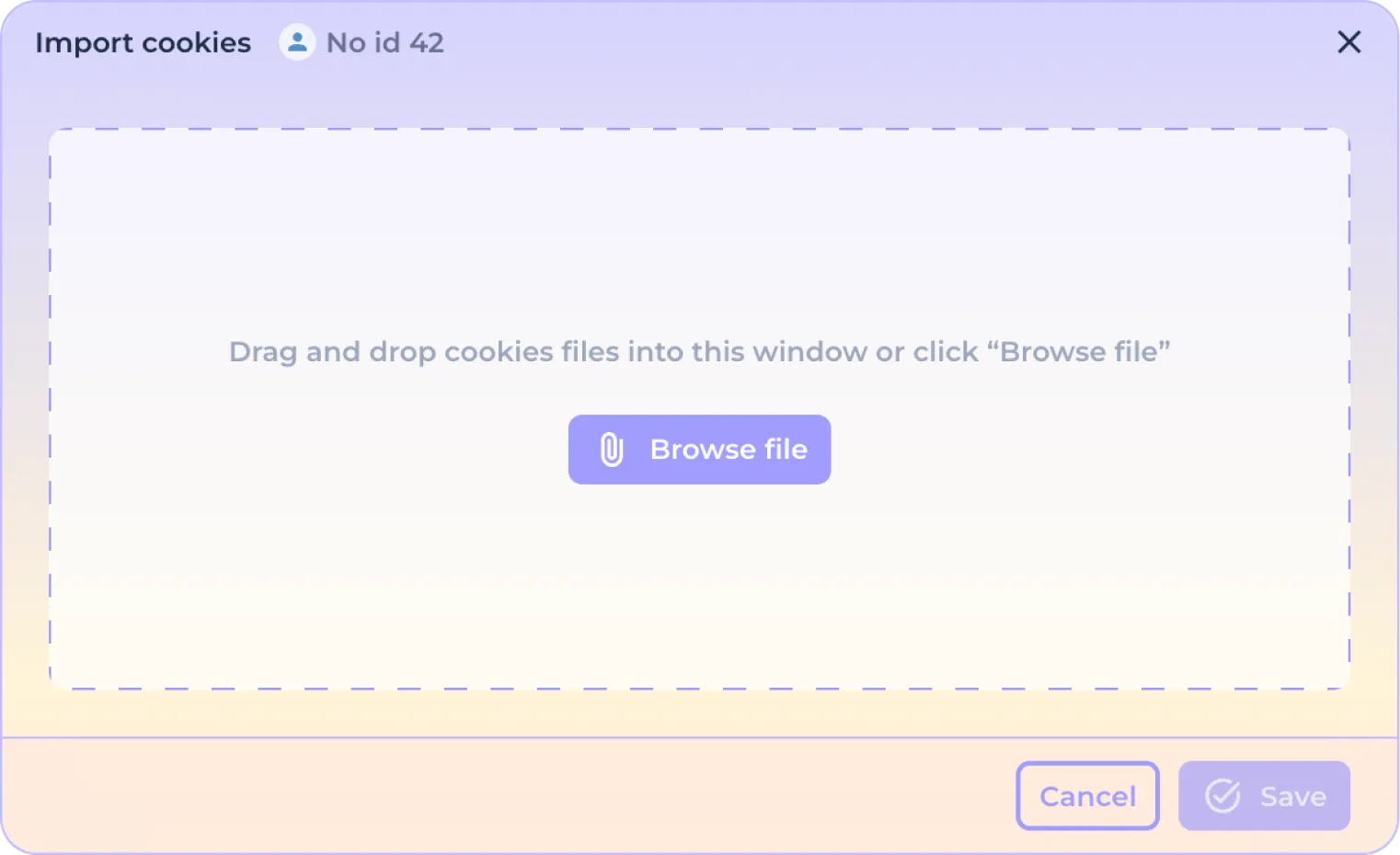
После того, как файл будет загружен вы увидите количество Cookies, готовых для импорта.
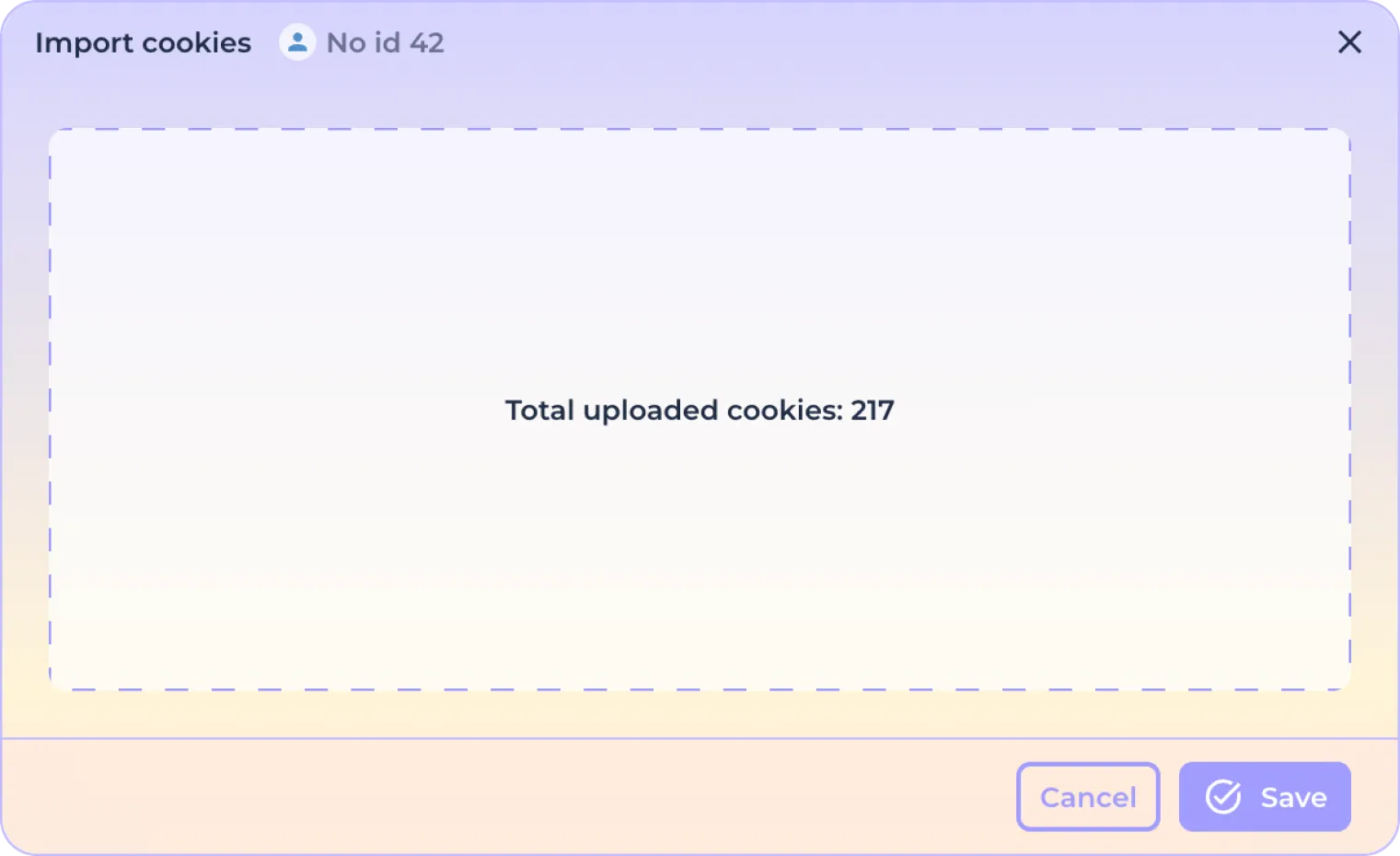
Нажмите кнопку “Сохранить” для того, чтобы завершить импорт или “Отменить” для того, чтобы отменить загрузку.
Экспорт Cookies - выгрузка файла Cookies для дальнейшего использования в другом браузере/другой идентичности в NOID. Формат экспорта по умолчанию - JSON, но может быть изменен на Netscape в общих настройках приложения. Для того, чтобы экспортировать Cookies, нажмите на кнопку “Экспорт Cookies”. Обратите внимание, что экспорт доступен только в случае, если хранилище Cookies в идентичности не является пустым.

После нажатия кнопки экспорта в открывшемся окне при необходимости отредактируйте название экспортируемого файла и директорию экспорта.
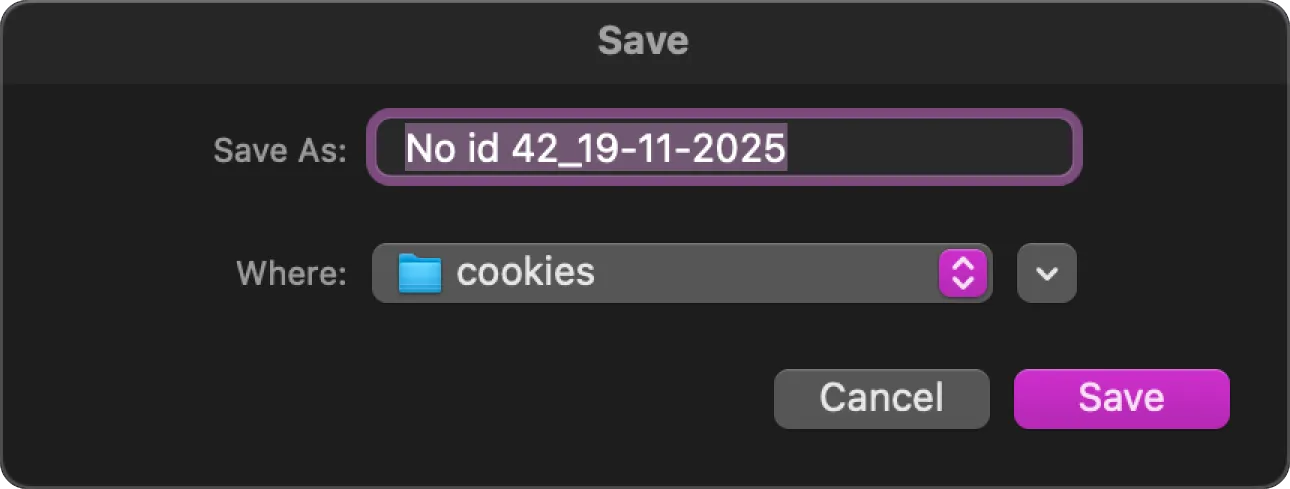
После чего нажмите “Сохранить” для того, чтобы завершить экспорт или “Отменить”, чтобы прервать операцию выгрузки Cookies.

Зашифрованный экспорт - локальная выгрузка идентичности со всеми данными в зашифрованном виде для передачи файла другому пользователю либо для переноса на другое устройство. Для экспорта идентичности в зашифрованный файл нажмите на кнопку “Зашифрованный экспорт”.

В открывшемся окне введите желаемый пароль, который будет использован при импорте идентичности в браузер NOID на другом устройстве. Обратите внимание, что в случае утери пароля импорт будет невозможен.
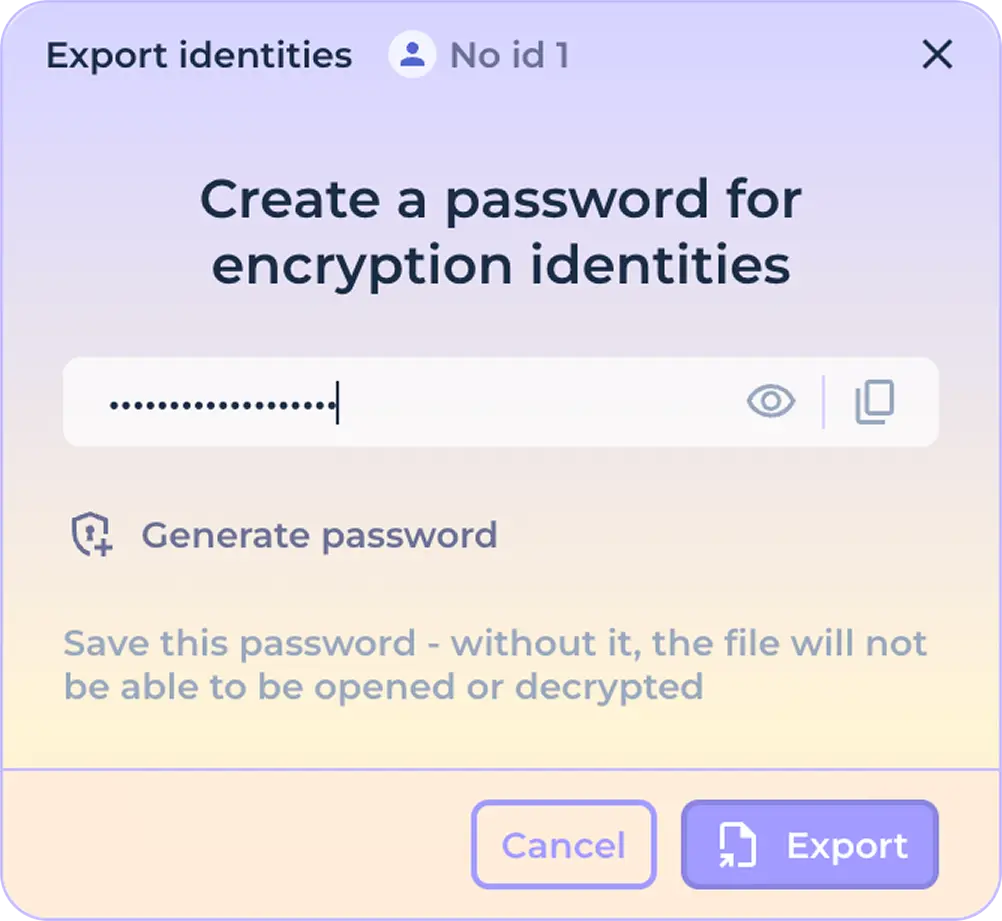
Для того, чтобы отобразить вводимые символы, нажмите на иконку “Глаза”.

Нажмите на иконку копирования для того, чтобы скопировать пароль в буфер обмена.

Используйте функцию генерации пароля для того, чтобы сгенерировать надежный пароль в один клик.

Нажмите кнопку “Экспорт” (замена кнопки) для того, чтобы завершить экспорт идентичности или кнопку “Отменить” для отмены операции выгрузки.

Проверить соединение - позволяет выполнить проверку работоспособности установленного соединения без необходимости запуска идентичности. Для проверки соединения нажмите на кнопку “Проверить соединение”.

В случае успешной проверки соединения исходящий IP-адрес в разделе строке идентичности, отвечающей за соединение будет кратковременно окрашен в зеленый цвет, а вы получите соответствующее уведомление, что проверка была пройдена успешно.

В случае, если проверка не удалась, исходящий IP-адрес будет окрашен в красный цвет с соответствующим уведомлением.

Удалить - безвозвратно удаляет идентичность без возможности восстановления данных. Для удаления идентичности нажмите на кнопку “Удалить”.

После чего в открывшемся окне подтвердите, что вы осознаете, что идентичность и все содержащиеся в ней данные будут удалены без возможности восстановления.
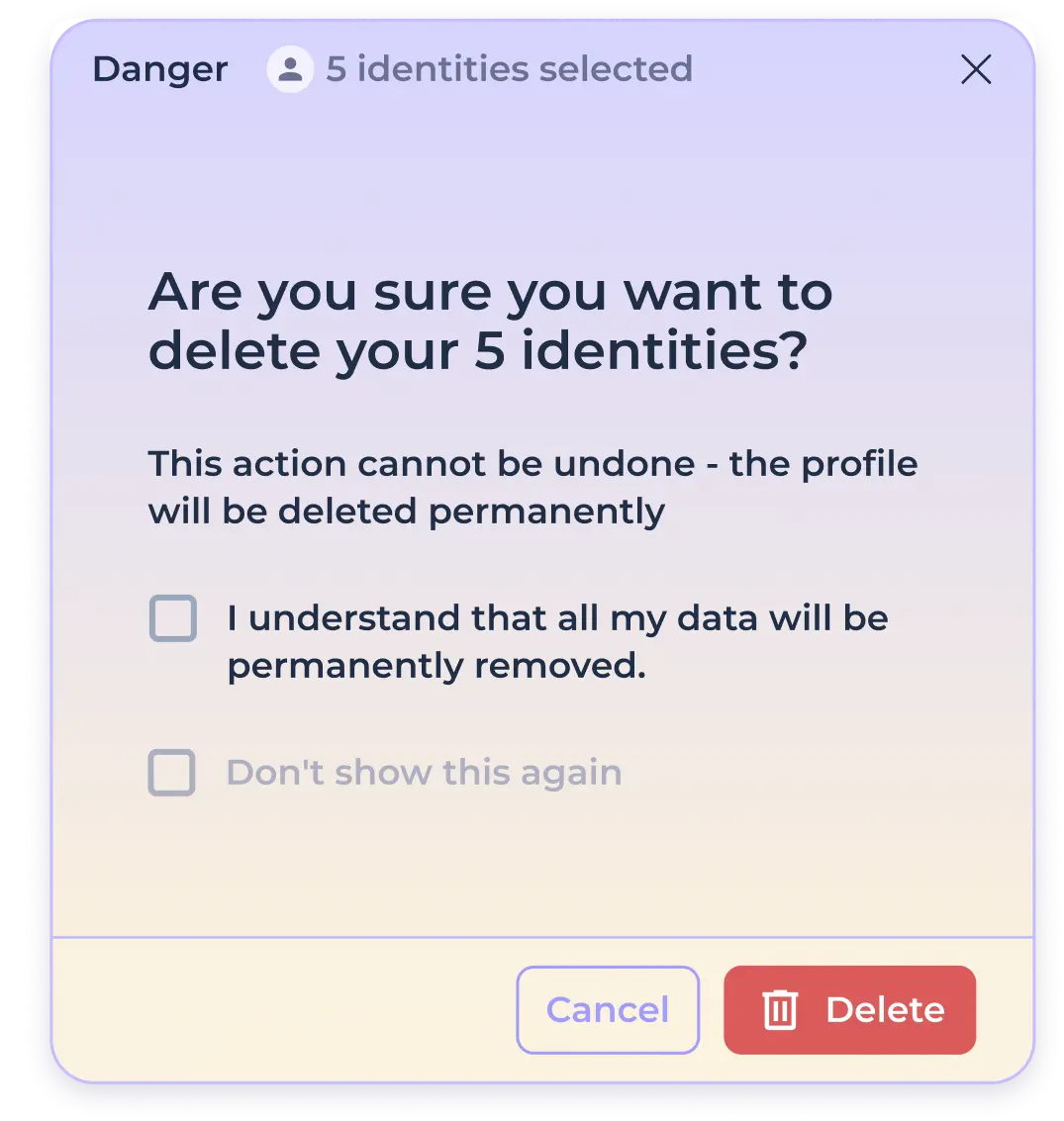
Если вы уверены в своих действиях и не хотите больше видеть подобное уведомление, отметьте, что вы не хотите видеть это уведомление в дальнейшем.

Нажмите кнопку “Удалить” для окончательного удаления идентичности без возможности восстановления или кнопку “Отменить” для того, чтобы прервать процедуру удаления.

Смена используемого соединения
При создании идентичности вы получаете соединение, предустановленное в пресете – по умолчанию используются встроенные прокси со случайной геопозицией. Для того, чтобы быстро изменить исходящий IP-адрес в идентичности без смены страны нажмите на иконку обновления рядом с данными используемого IP-адреса соединения.

Для того, чтобы сменить страну исходящего IP-адреса или тип соединения, нажмите на геопозицию используемого соединения.

После открытия окна редактирования соединения вы можете изменить страну исходящего адреса прокси, используя выпадающий список.
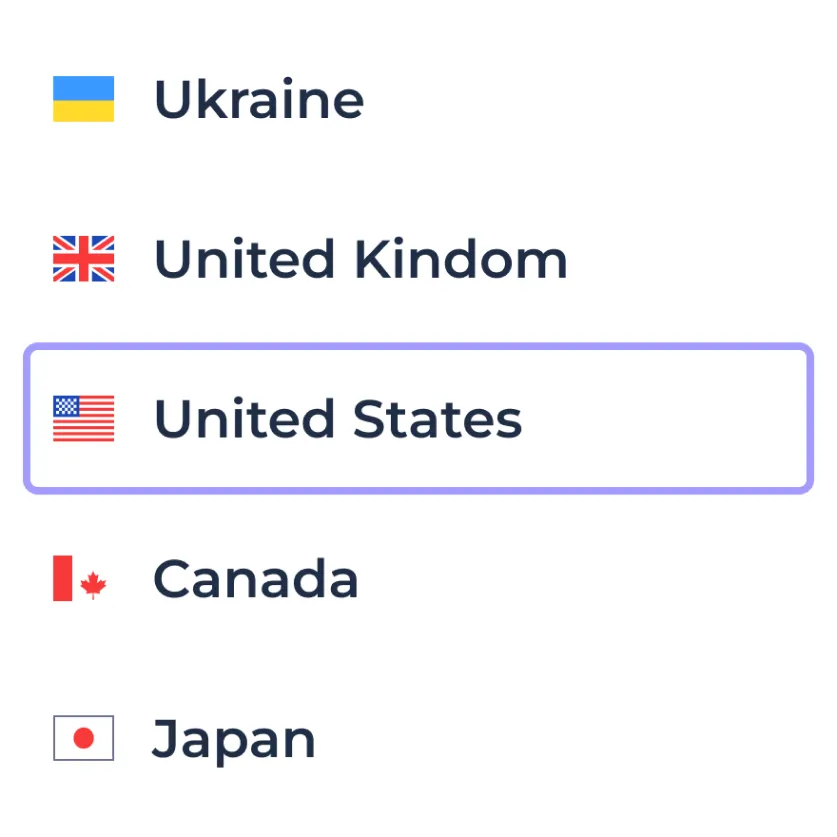
Используйте кнопку проверки соединения для того, чтобы убедиться, что выбранный прокси доступен.
Используйте кнопку обновления IP-адреса для того, чтобы получить другой исходящий IP-адрес в рамках выбранной страны.

Нажмите кнопку “Сохранить” для того, чтобы применить изменения или “Отмена”, чтобы оставить, как было.
В случае, если вы хотите использовать другой тип соединения – воспользуйтесь выпадающим списком типов встроенных соединений.
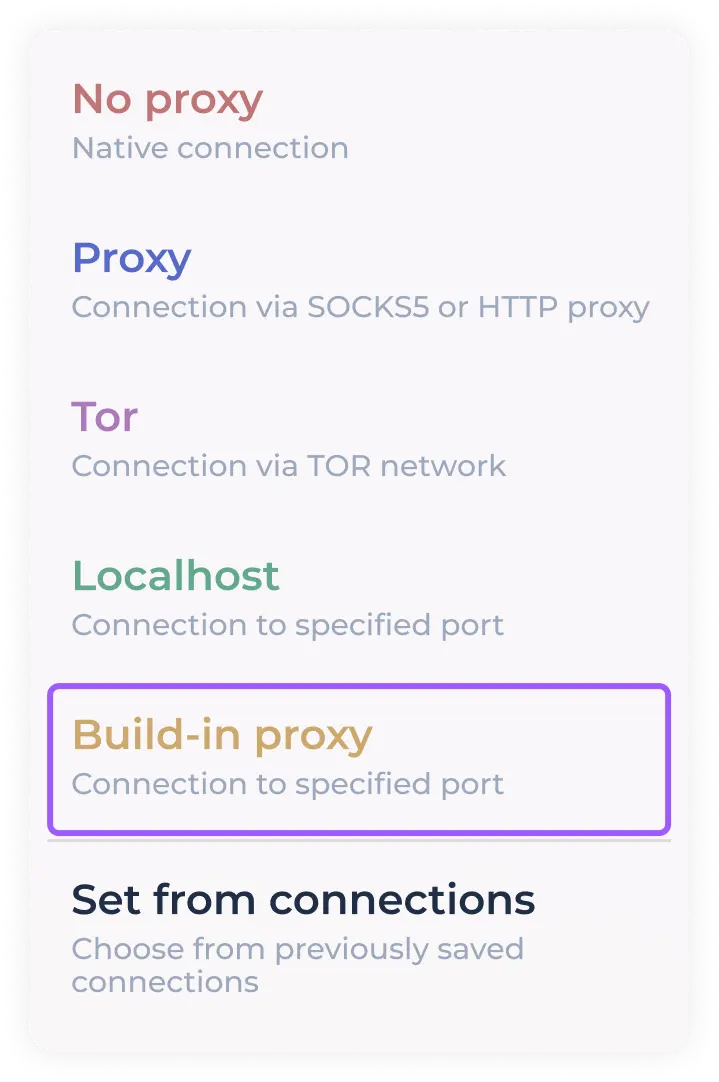
Программа предоставляет вам возможность использования следующих типов соединений:
Direct - прямое соединение (используется подключение к Интернету вашего компьютера). Если вы используете VPN или проксирование перед программой, то будет использоваться именно оно.
Proxy - вы можете использовать собственные прокси формата SOCKS5 или HTTP
TOR - использование луковичной сети для подключения
Localhost - подключение с использованием выбранного порта (в случае, если ваш прокси-клиент использует проксирование на порт)
Встроенные прокси - бесплатные встроенные прокси с выбором страны исходящего соединения (используются в пресете по умолчанию)
Установка из “Соединений” - быстрый доступ к ранее сохраненным прокси (при использовании пользовательских прокси они сохраняются автоматически)
Использование пользовательских прокси в формате SOCKS5/HTTP
Выберите “PROXY” в выпадающем списке типов используемых подключений.
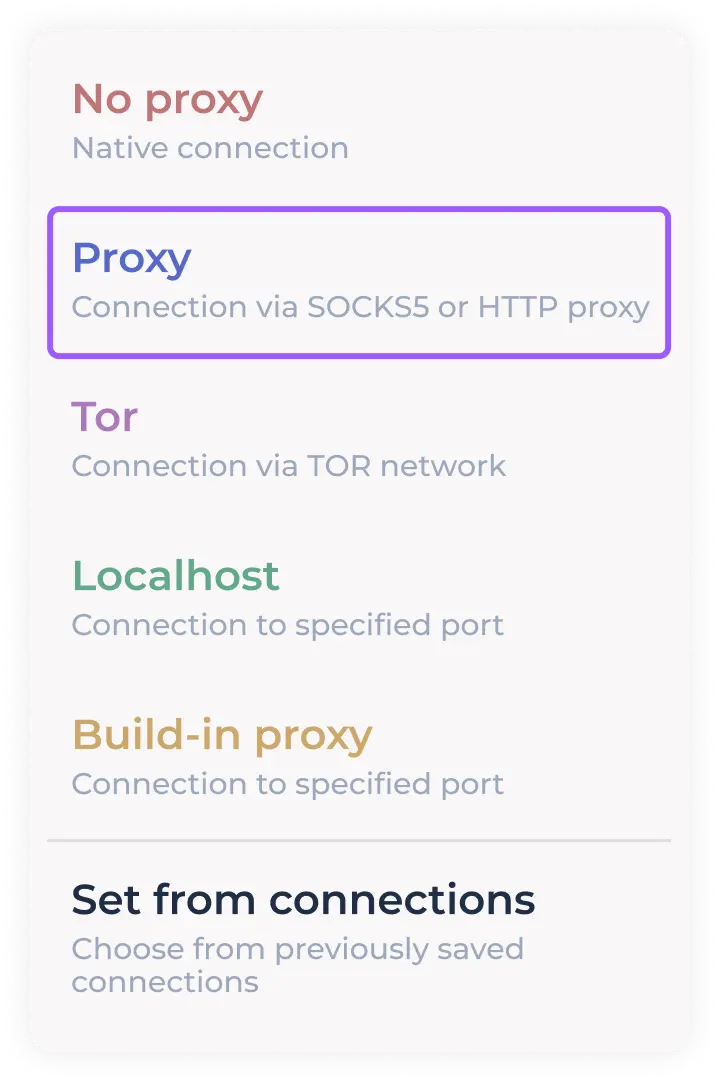
Введите данные прокси для подключения в установленном формате в предназначенное для этого поле.

Вы можете увидеть перечень поддерживаемых форматов при наведении на поле ввода (при включенных всплывающих подсказках)
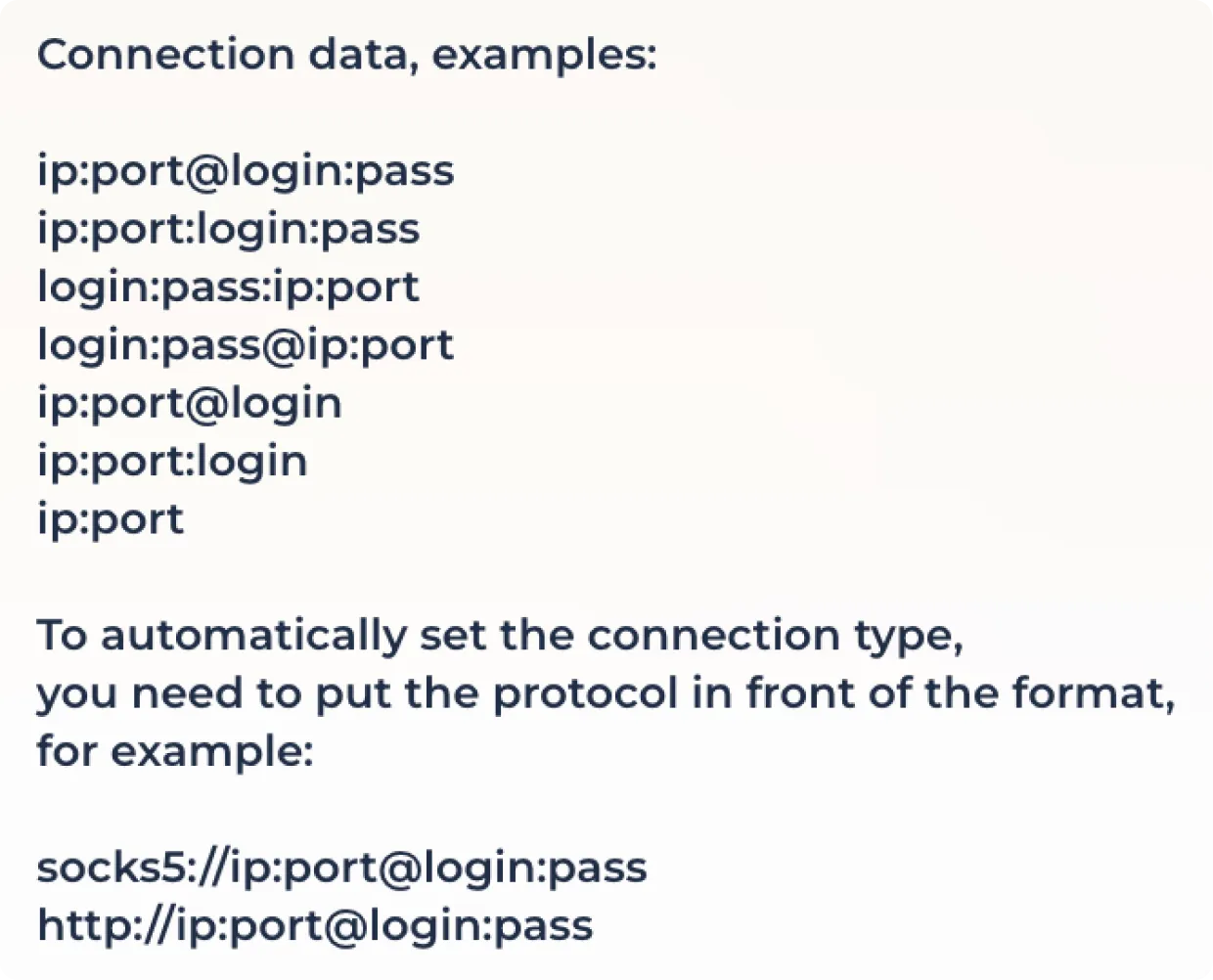
Нажмите на кнопку проверки прокси, чтобы проверить соединение и установить геопозицию.
Некоторые поставщики прокси предоставляют возможность использования прокси со сменой исходящего IP-адреса по ссылке. В случае необходимости использования этой функции, введите ссылку для смены IP в предназначенное для этого поле.

Нажмите кнопку “Сохранить” для того, чтобы завершить настройку прокси или “Отмена” для того, чтобы сбросить изменения.
При использовании соединения SOCKS5/HTTP с активной ссылкой для ротации прокси вы можете менять исходящий IP-адрес при помощи иконки обновления, расположенной рядом с используемым IP-адресом.
Использование TOR
Для того, чтобы использовать луковичную сеть выберите “TOR” в списке соединений.
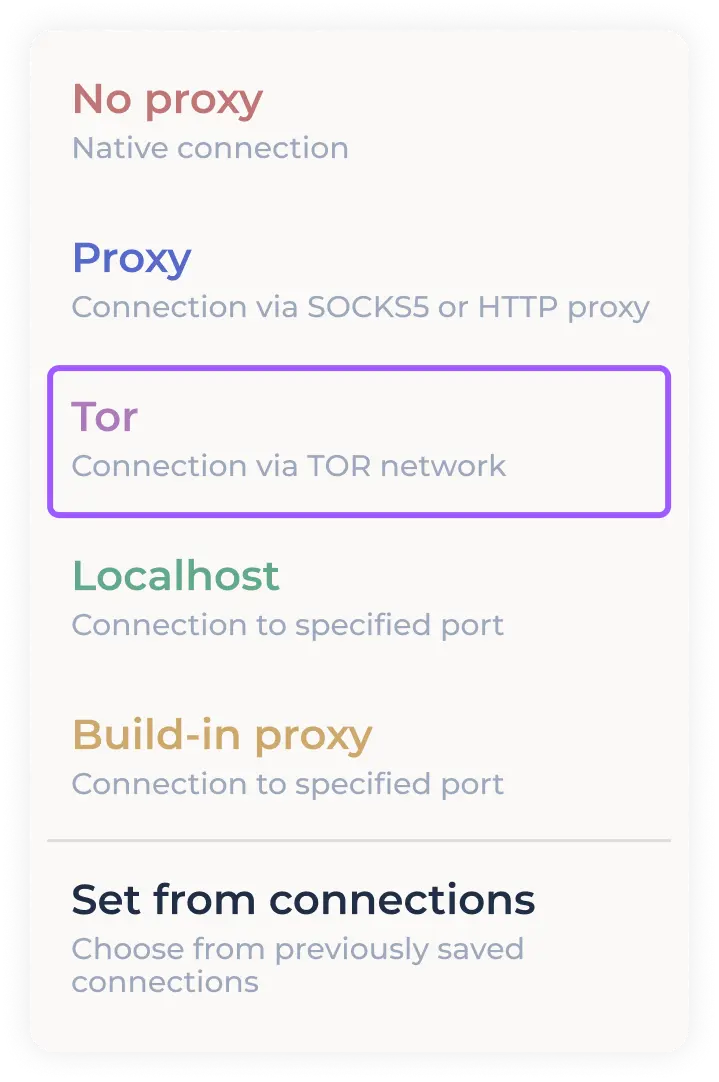
Нажмите на кнопку проверки соединения для того, чтобы установить соединение с сетью TOR.
Используйте кнопку смены исходящего IP-адреса, чтобы подключиться к другой ноде.
Нажмите кнопку “Сохранить” для того, чтобы завершить настройку прокси или “Отмена” для того, чтобы сбросить изменения.
Для того, чтобы быстро изменить ноду без необходимости входа в окно редактирования соединения используйте иконку обновления, расположенную рядом с используемым IP-адресом.
Использование Localhost
Для того, чтобы использовать проксирование на порт выберите “Localhost” в списке соединений.
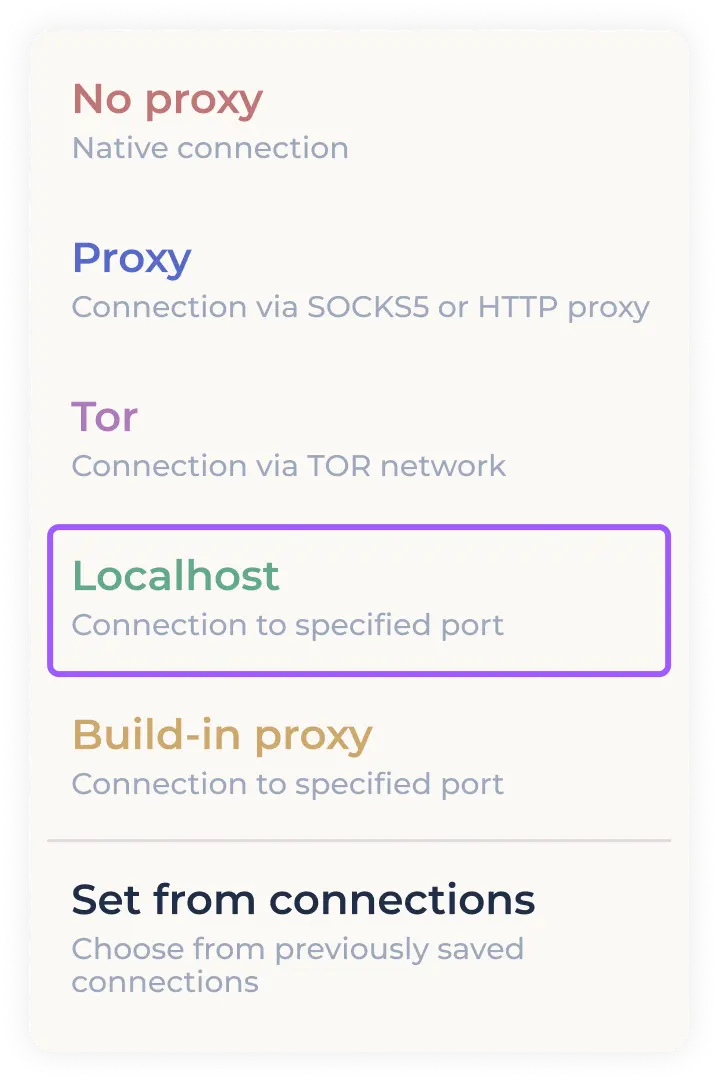
Введите адрес порта, на который выполняется проксирование в соответствующее поле.

Нажмите на кнопку проверки соединения для того, чтобы проверить соединение и установить геопозицию.
Некоторые поставщики прокси предоставляют возможность использования прокси со сменой исходящего IP-адреса по ссылке. В случае необходимости использования этой функции, введите ссылку для смены IP в предназначенное для этого поле.
Нажмите кнопку “Сохранить” для того, чтобы завершить настройку прокси или “Отмена” для того, чтобы сбросить изменения.
При использовании проксирования на порт с активной ссылкой для ротации прокси вы можете менять исходящий IP-адрес при помощи иконки обновления, расположенной рядом с используемым IP-адресом.
Установка соединения из ранее сохраненных подключений
Для того, чтобы быстро установить ранее используемый/загруженный прокси SOCKS5/HTTP выберите “SET FROM CONNECTIONS” в выпадающем меню соединений.
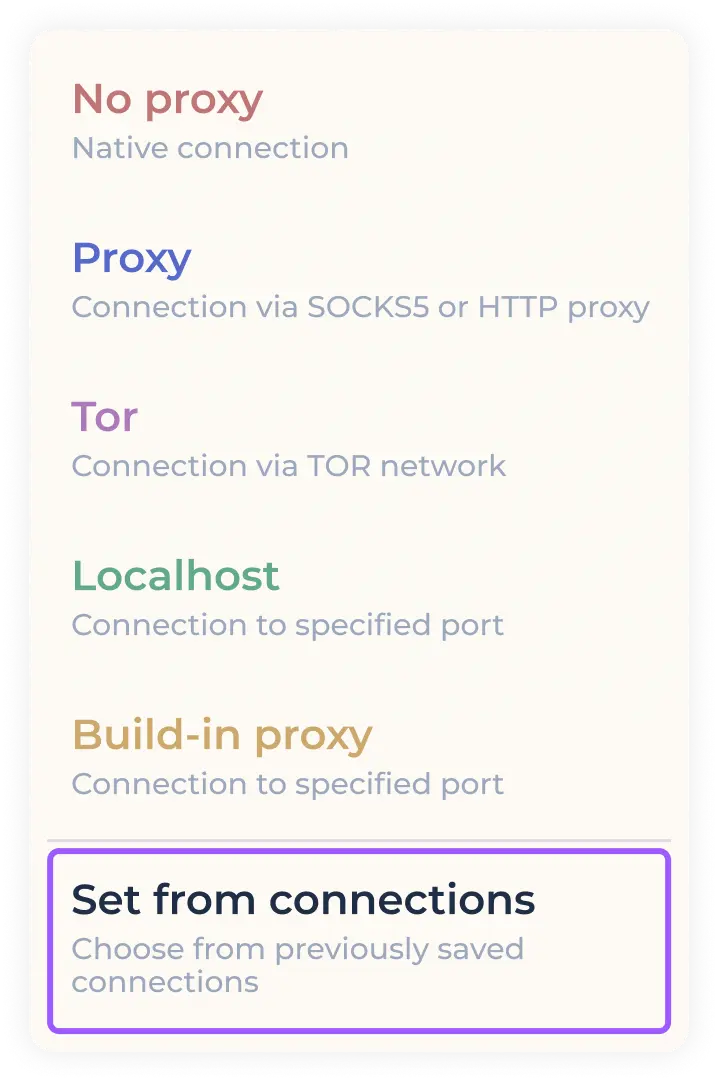
В открывшемся окне с ранее сохраненными соединениями выберите необходимый прокси при помощи клика.
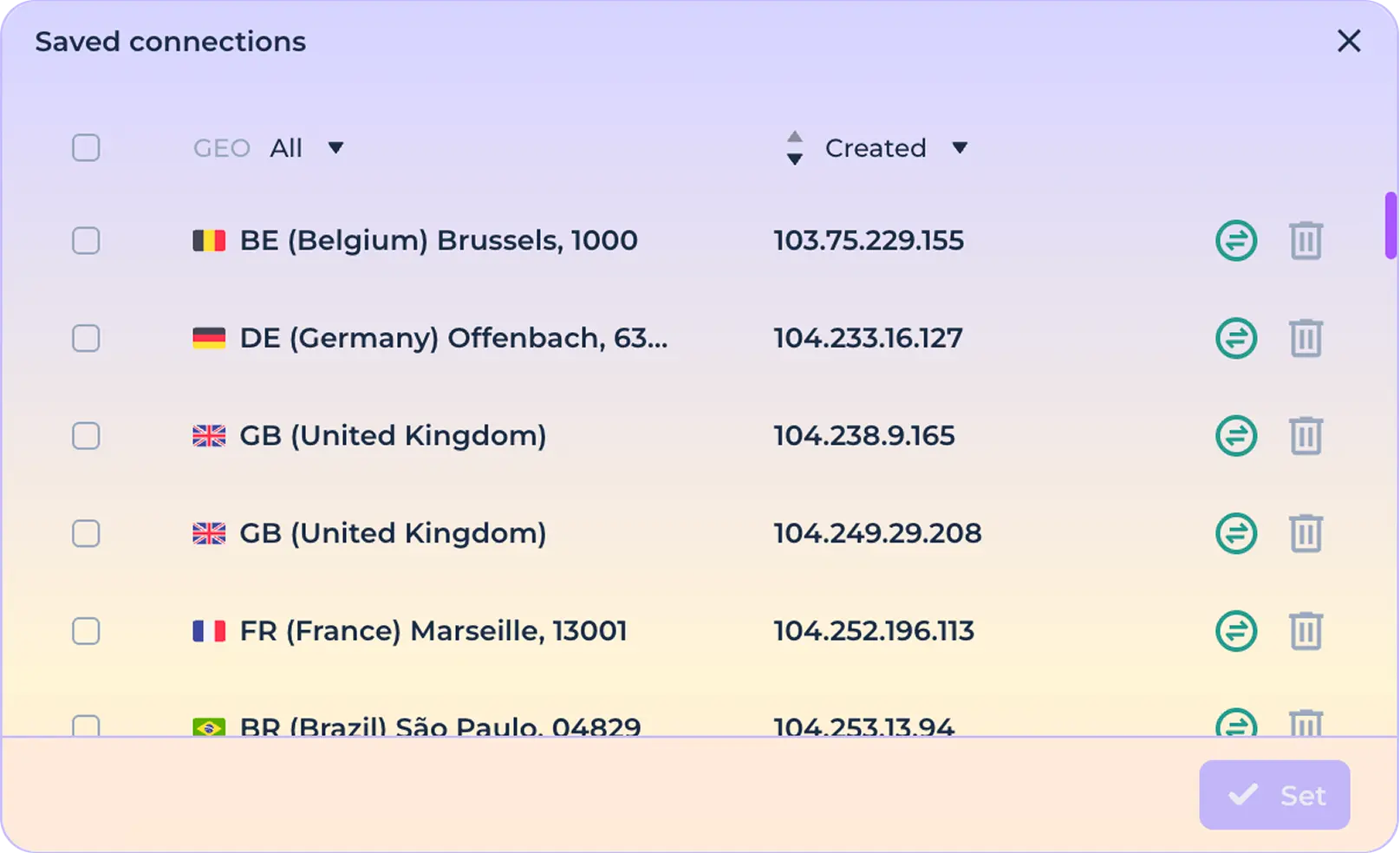
Нажмите кнопку “Установить” для того, чтобы завершить настройку использования выбранного соединения.

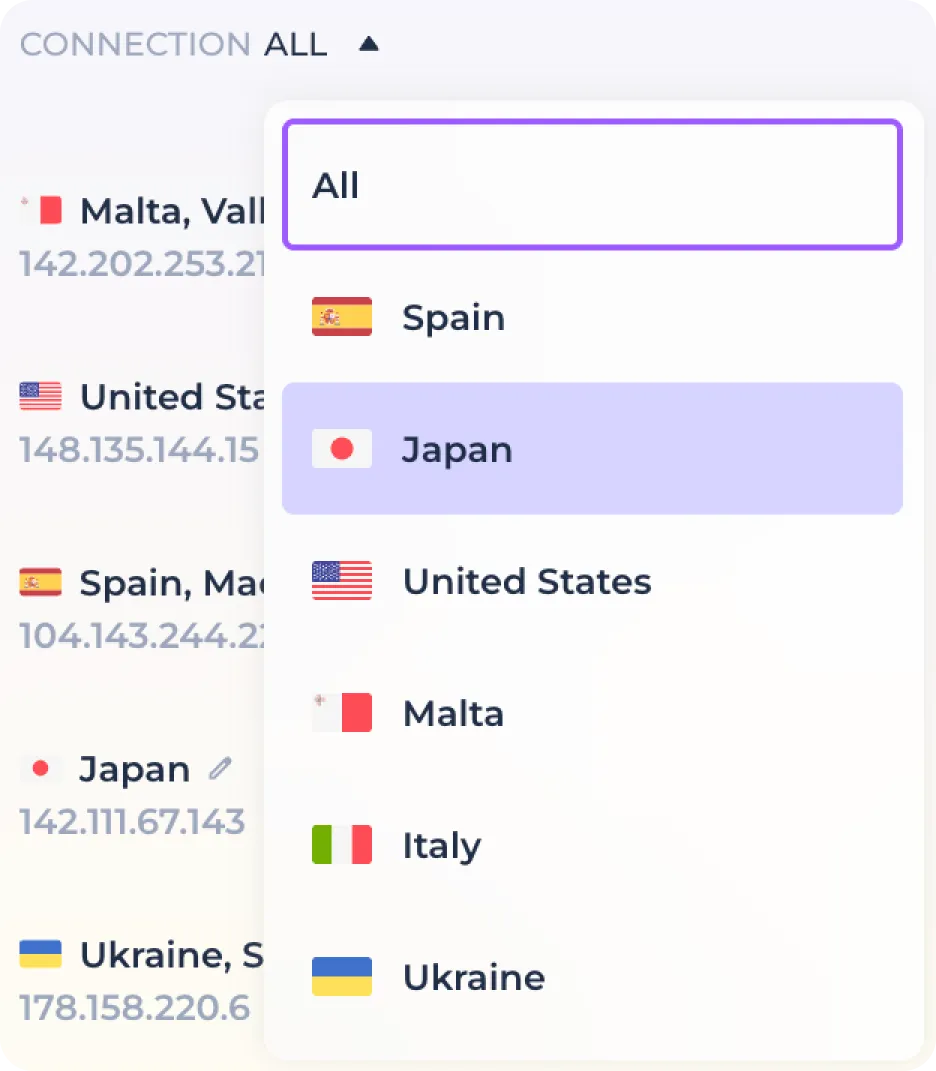
В случае необходимости вы можете воспользоваться функцией фильтрации прокси по геопозиции перед установкой. Для этого используйте фильтр и выберите необходимую страну среди доступных.
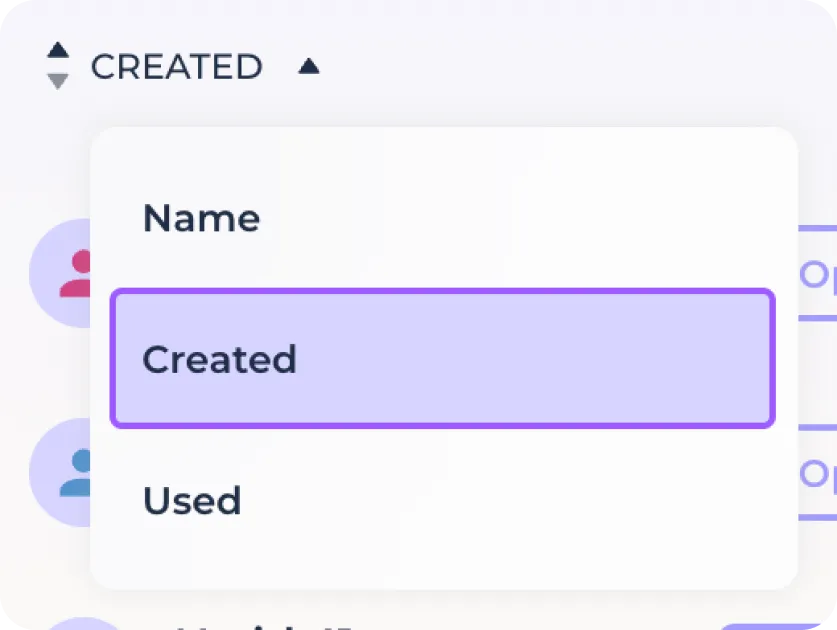
Либо используйте сортировку по добавлению/использованию соединения.
При необходимости вы можете проверить соединение перед установкой, используя иконку проверки соединения.

Используйте иконку удаления для того, чтобы удалить ненужное соединение из списка ранее сохраненных.

Работа с тегами
Используйте иконку тега для того, чтобы открыть панель тегов и активировать колонку тегов в строке идентичности.

Панель тегов позволяет вам просматривать существующие теги и создавать их, а также использовать фильтрацию по тегам.

Для того, чтобы настроить теги нажмите на кнопку “Управление тегами”.

Для того, чтобы создать новый тег введите название в предназначенное для этого поле. Вы можете создать множество тегов за раз путём разделения их символом “/”.
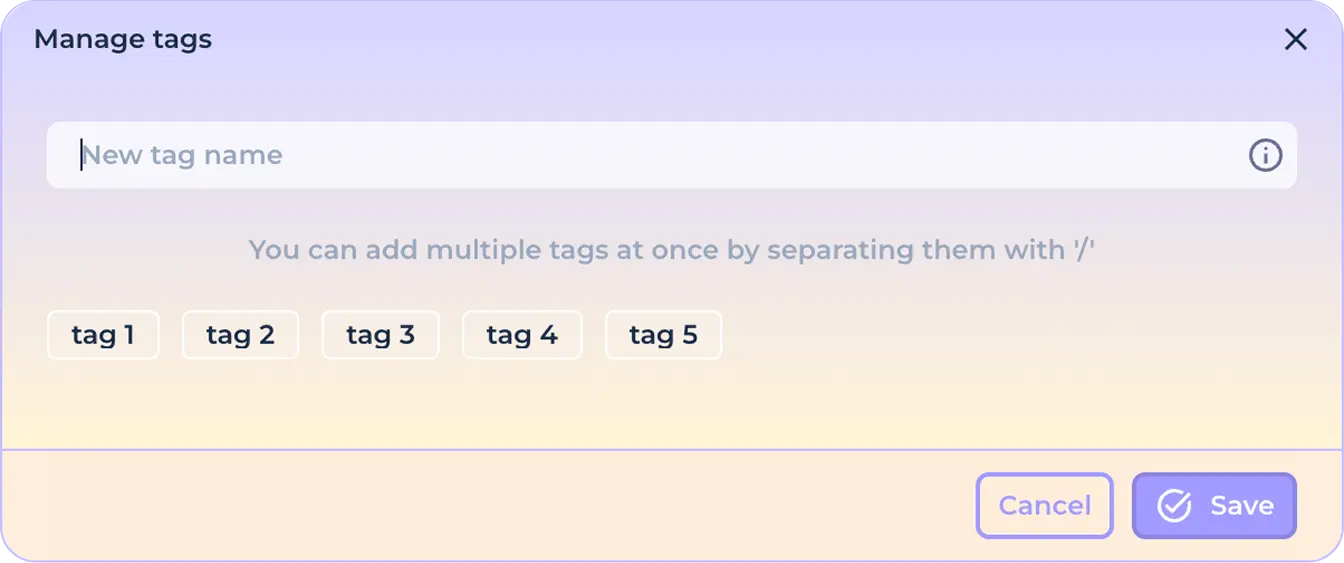
Для того, чтобы удалить тег наведите на него и нажмите на иконку “х”.

Нажмите кнопку “Сохранить” для того, чтобы сохранить изменения или кнопку “Отмена” для того, чтобы сбросить изменения.
В случае, если тег присвоен хотя бы одной идентичности, то наведение на него изменит его визуальный вид и будет доступен клик. В случае, если тег не используется - клик будет недоступен, а тег будет иметь неактивный вид.

Для того, чтобы отфильтровать идентичности по используемому тегу, кликните на него.
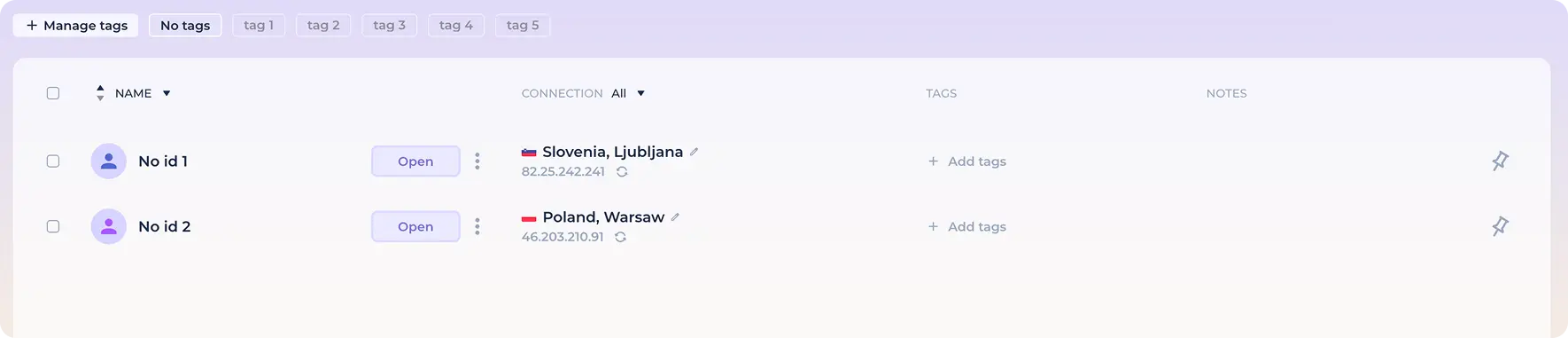
Для того, чтобы просмотреть идентичности, которым не присвоен ни один тег, нажмите на тег “Без тегов”.

Для того, чтобы добавить тег в ранее созданную идентичность, нажмите на поле в колонке тегов на карточке идентичности.

И введите имя нового тега в соответствующее поле.Вы можете создать множество тегов за раз путём разделения их символом “/”.
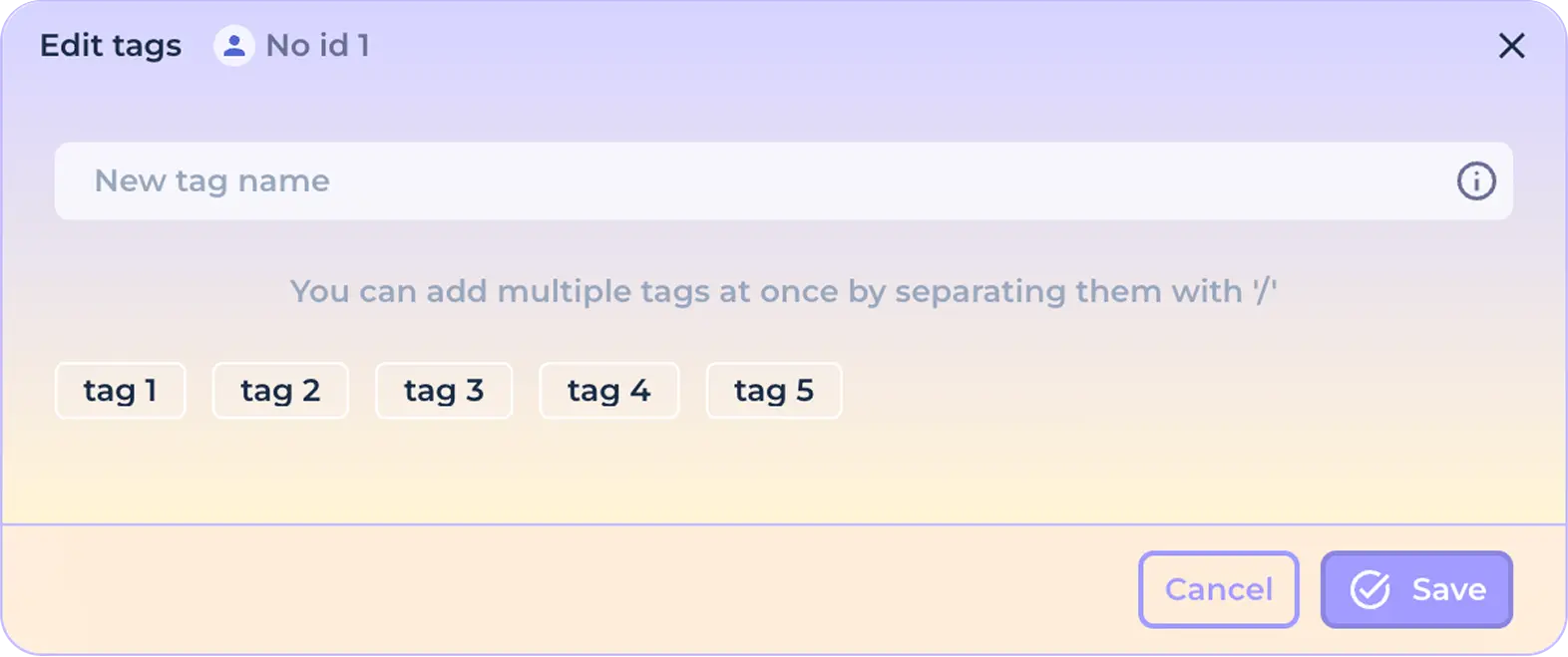
Нажмите кнопку “Сохранить” для того, чтобы сохранить изменения или кнопку “Отмена” для того, чтобы сбросить изменения.
Или выберите из уже существующих тегов, выполнив по ним клик левой кнопкой мыши.

После чего нажмите кнопку “Сохранить” для того, чтобы назначить для идентичности тег, или “Отменить” для того, чтобы сбросить изменения.
После успешного добавления новых тегов в идентичность вы увидите их в колонке тегов соответствующей карточки идентичности.

Для удаления тегов из идентичности воспользуйтесь процедурой в обратном порядке - нажмите на колонку тегов для того, чтобы открыть окно управления тегами, кликните по тегам, с которых требуется снять выделение и сохраните изменения.
Заметки в идентичности
Вы можете использовать быстрые заметки для того, чтобы сохранять важную информацию при работе с идентичностью. Для того, чтобы добавить новую заметку наведите курсор на соответствующую колонку и выполните левый клик.

В открывшемся окне введите необходимое описание.
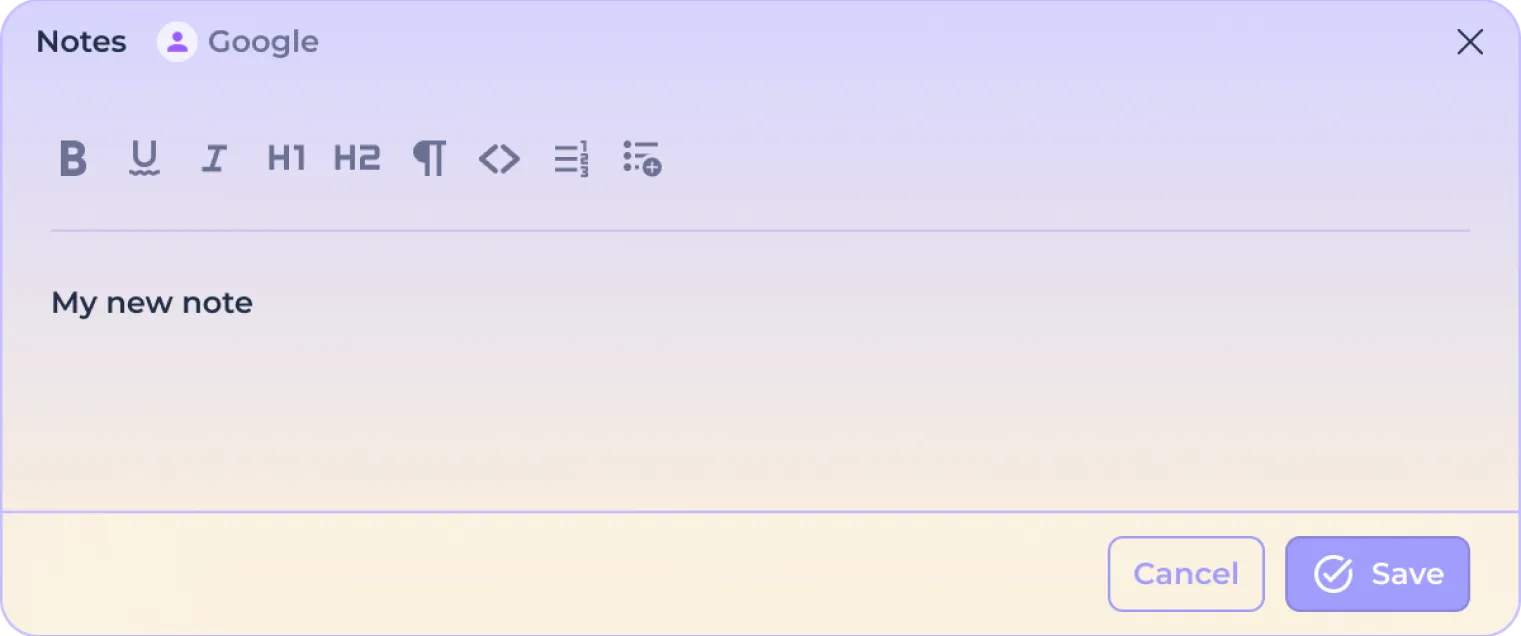
Воспользуйтесь встроенной системой форматирования текста для того, чтобы дополнительно выделить его.

Нажмите на кнопку “Сохранить” для того, чтобы сохранить текст или кнопку “Отменить”, чтобы сбросить изменения.
Закрепление идентичности
Вы можете закрепить карточку идентичности наверху домашнего экрана для того, чтобы облегчить работу с часто используемыми идентичностями. Для того, чтобы закрепить идентичность нажмите на иконку “Пина”.

После успешного закрепления идентичность будет перемещена наверх и отделена от прочих карточек, иконка станет залитой.
Для того, чтобы открепить карточку идентичности воспользуйтесь нажатием на кнопку “Пин” еще раз - идентичность займет своё изначальное положение на домашнем экране.