Comment modifier les paramètres prédéfinis des personnalités que je crée ?
Chaque nouvelle identité que vous créez en un clic utilise les paramètres prédéfinis d'un préréglage. Les paramètres prédéfinis comprennent des options telles que le nom, la couleur, les pages de démarrage, les signets, les extensions, les balises, la connexion, le niveau d'anonymisation et des fonctionnalités supplémentaires telles qu'un bloqueur de publicité intégré, le cryptage local et l'autodestruction après fermeture. Vous pouvez définir ces options comme bon vous semble.
Comment ouvrir les paramètres prédéfinis
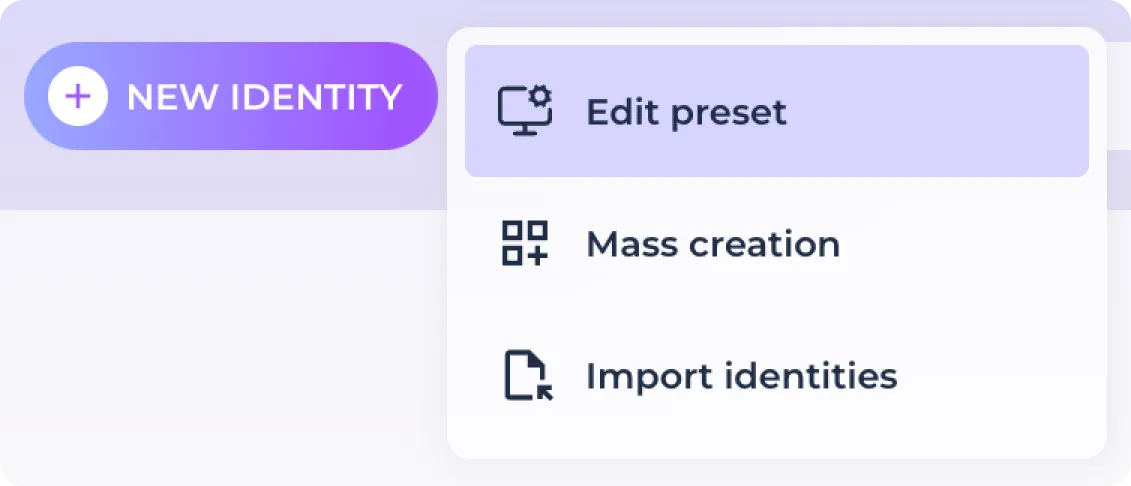
Pour ouvrir la fenêtre de paramétrage des préréglages, cliquez sur le triplet situé à côté du bouton "Nouvelle identité" et sélectionnez "Modifier le préréglage".
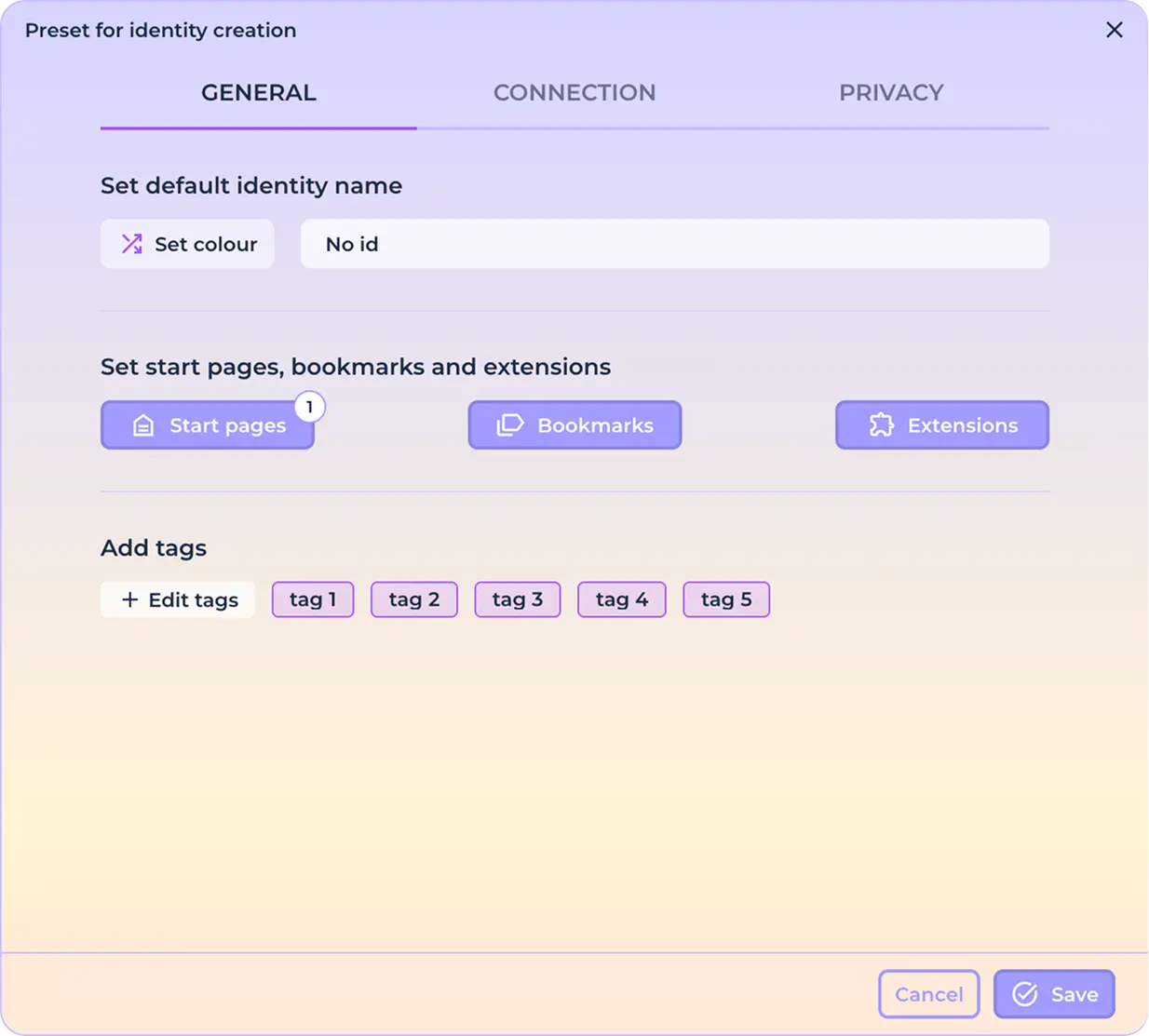
Paramètres généraux de la personnalité
Après avoir ouvert la fenêtre des paramètres prédéfinis, vous avez accès à plusieurs onglets qui partagent différentes sous-sections. Le premier onglet est responsable des paramètres généraux de la personnalité, qui comprennent le nom, la couleur, les pages de démarrage, les signets, les extensions et les balises.
Personnalisation des couleurs et des noms
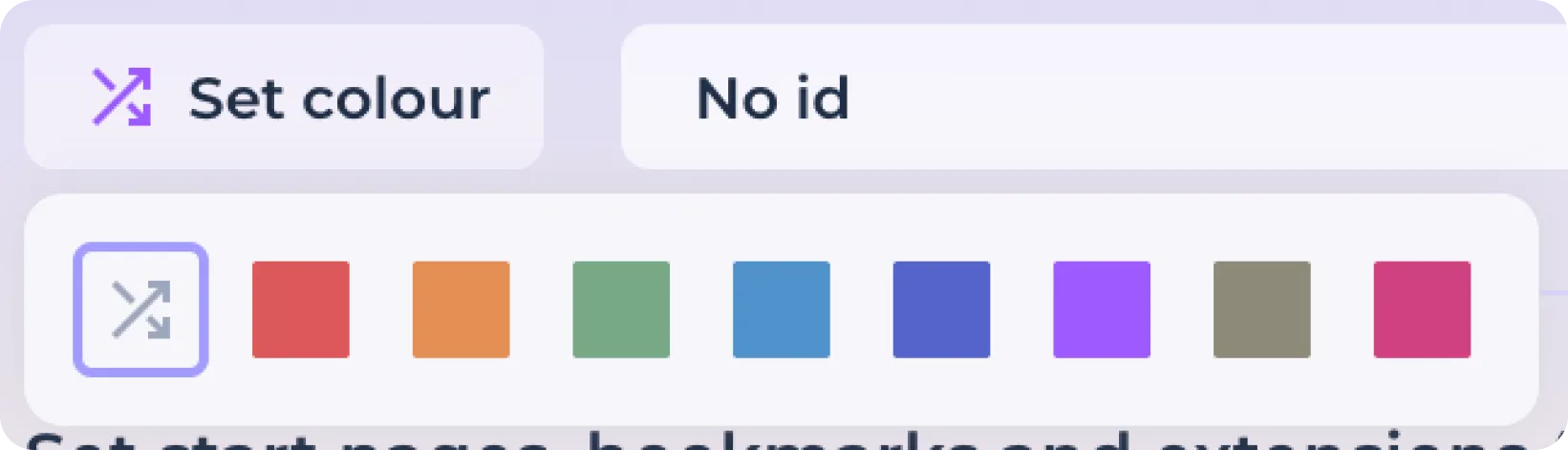
Pour définir la couleur de la personnalité à afficher dans son icône sur l'écran d'accueil et dans l'icône du navigateur dans la barre des tâches, cliquez sur le bouton "Définir la couleur".

La couleur par défaut est une couleur aléatoire. Pour définir une couleur spécifique, sélectionnez-la dans la palette qui s'ouvre et cliquez dessus.
Pour spécifier le nom de la personnalité à créer (la valeur par défaut est Pas d'identité), saisissez le nom de la personnalité souhaitée dans le champ prévu à cet effet. Toutes les nouvelles identités créées utiliseront le nom spécifié ainsi que l'itération numérique 01, 02, 03, etc.

Mise en place de pages d'accueil
Pour définir les pages de démarrage qui seront chargées après le lancement de la personnalité, cliquez sur le bouton Définir les pages de démarrage.

Dans la fenêtre qui s'ouvre, saisissez l'URL de la page dans le champ prévu à cet effet. Vous pouvez également donner vous-même un nom à cette page de démarrage, sinon il lui sera attribué automatiquement en fonction de l'adresse.
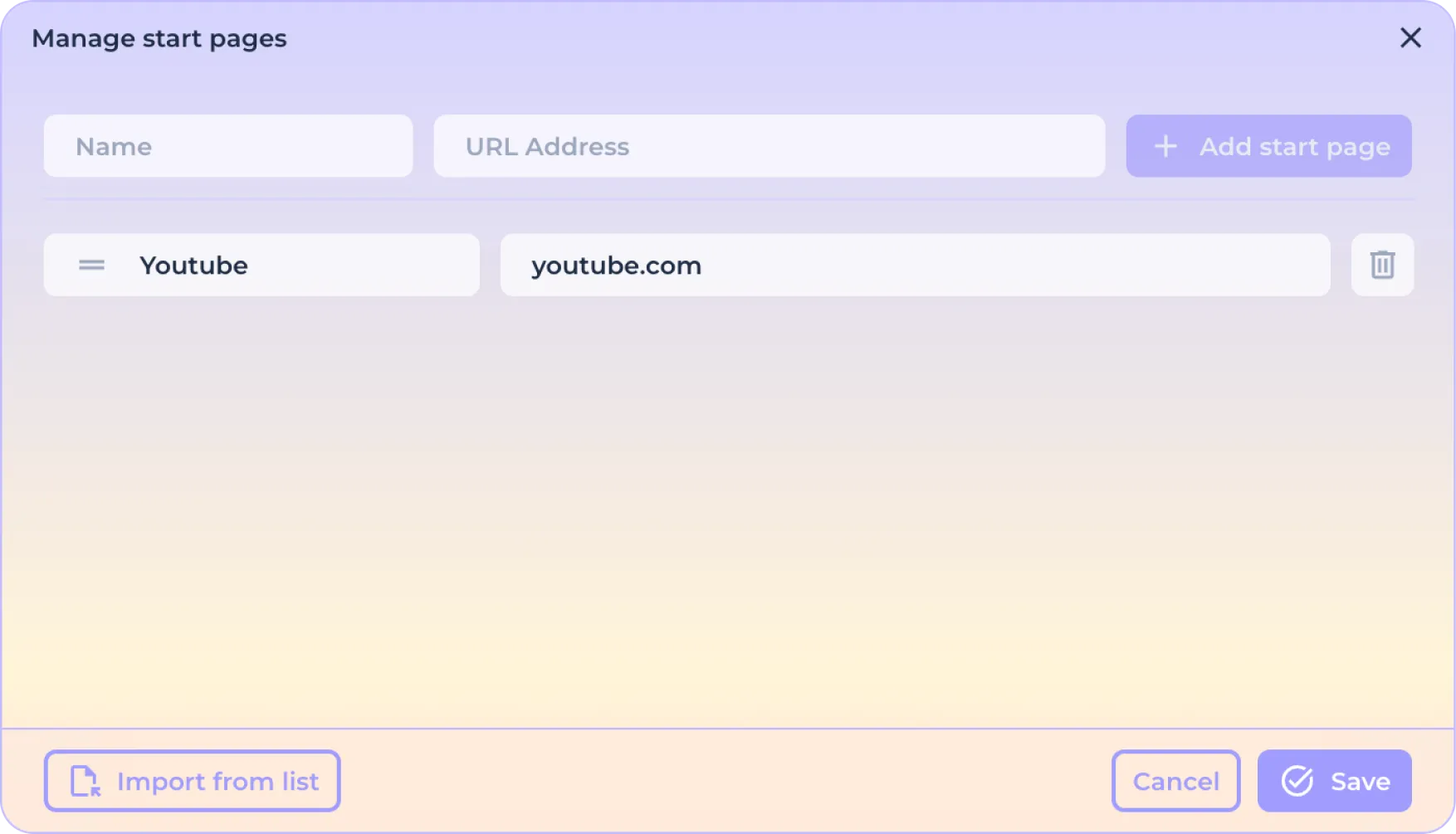
Pour ajouter une nouvelle ligne et saisir des pages de départ supplémentaires, utilisez le bouton "Ajouter une page de départ".

Si vous souhaitez charger les pages de démarrage à partir d'une liste provenant du document, cliquez sur le bouton "Importer à partir d'une liste".

Copiez la liste des pages de démarrage dans la fenêtre qui s'ouvre.
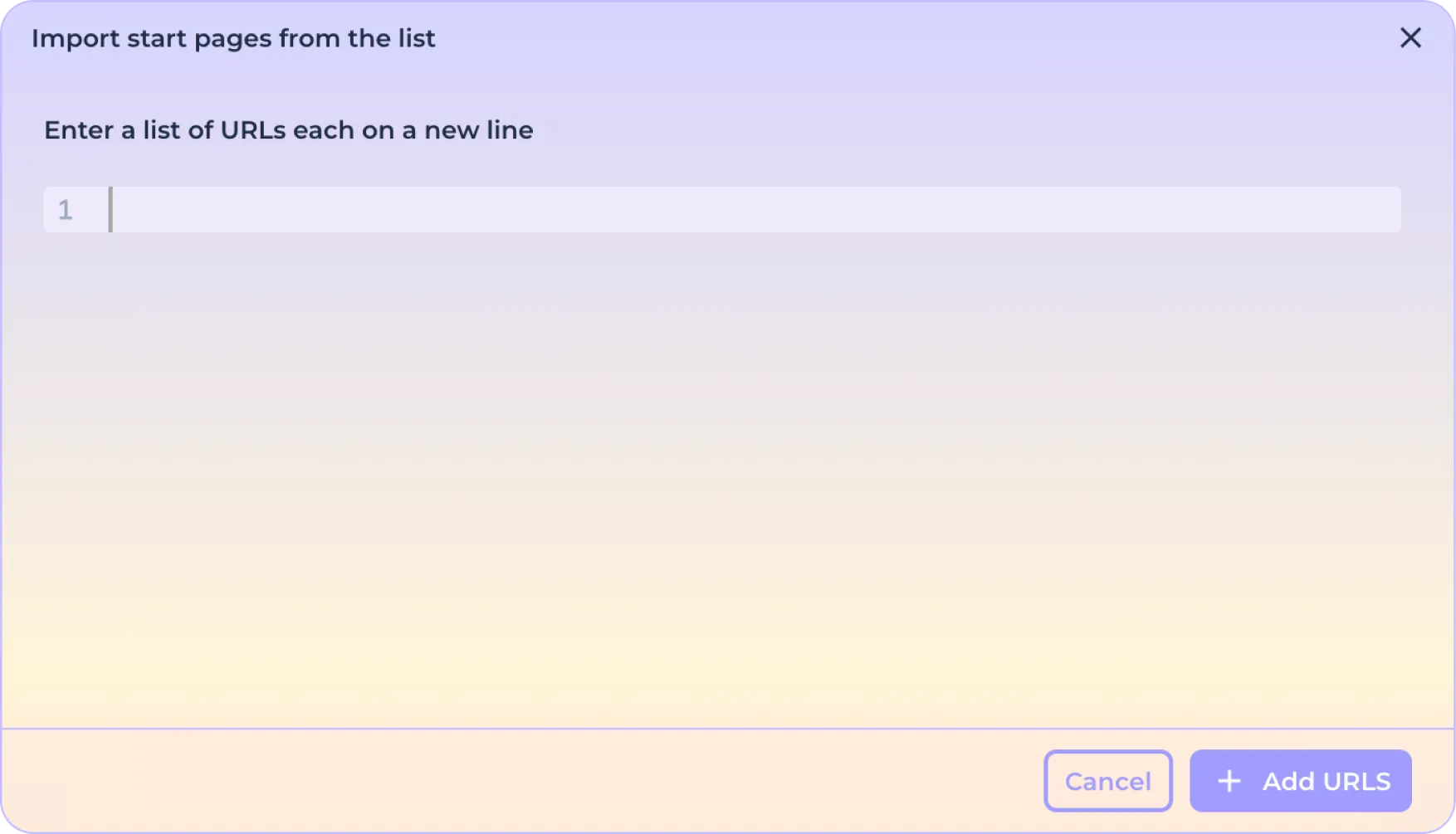
Cliquez ensuite sur le bouton "Ajouter des adresses".

Pour terminer la configuration des pages de démarrage, cliquez sur le bouton "Enregistrer".

Vous pouvez également cliquer sur le bouton "Annuler" pour rétablir les modifications.

Personnalisation des signets
Pour configurer les signets prédéfinis, cliquez sur le bouton "Signets".

Dans la fenêtre qui s'ouvre, sélectionnez le dossier auquel vous souhaitez ajouter un signet. Le panneau Signets est sélectionné par défaut.
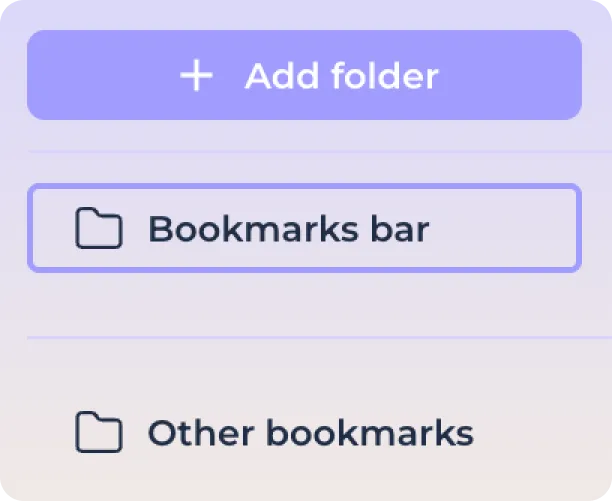
Si nécessaire, vous pouvez créer un dossier dans la section sélectionnée en cliquant sur le bouton "Ajouter un dossier".

Après avoir sélectionné le dossier souhaité, saisissez l'URL du signet dans le champ prévu à cet effet. Vous pouvez également spécifier un nom pour ce signet, sinon il lui sera attribué automatiquement en fonction de l'adresse.
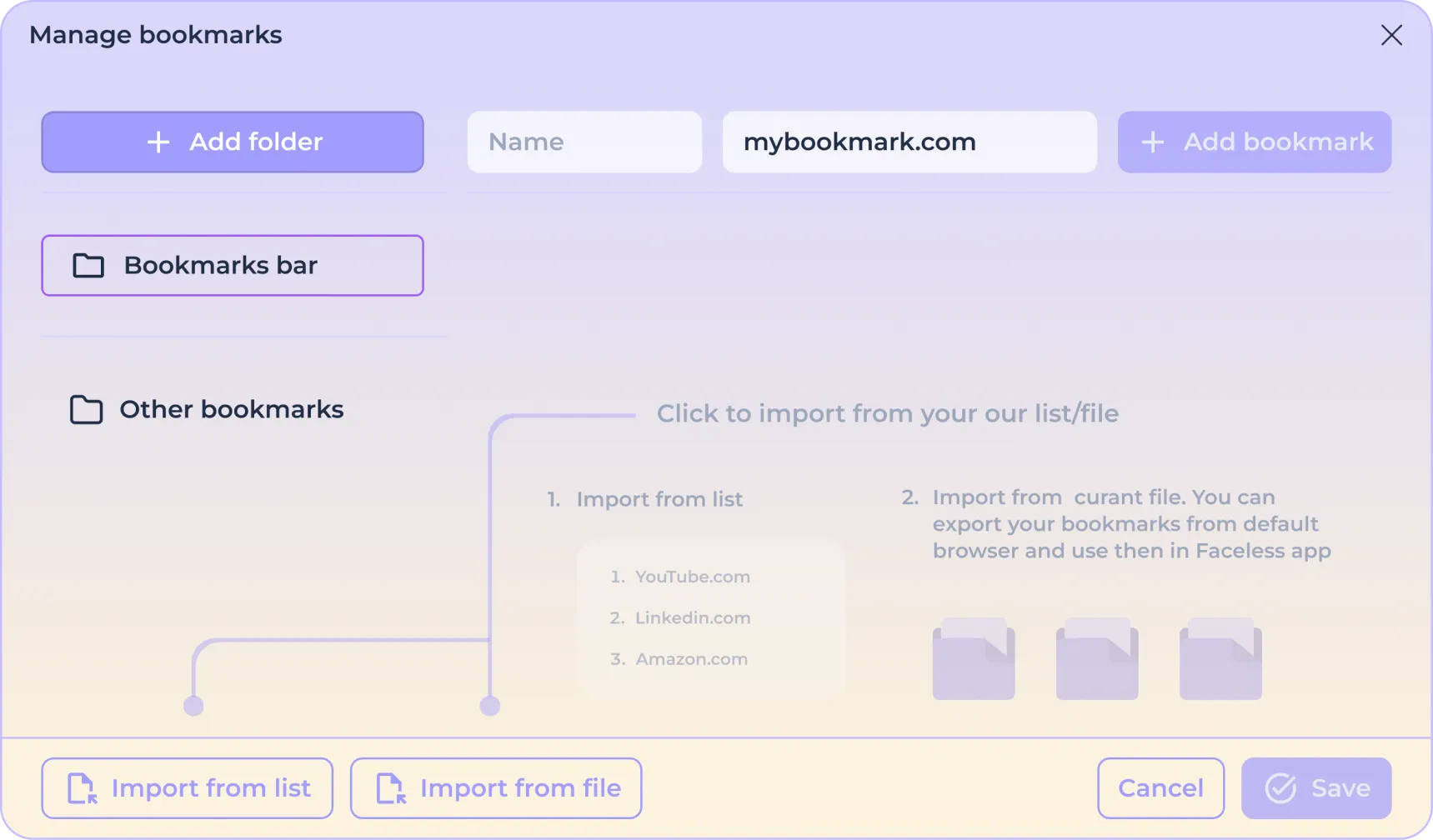
Pour ajouter une nouvelle ligne et saisir des signets supplémentaires, utilisez le bouton "Ajouter un signet".

Si vous souhaitez charger les signets par liste à partir du document, cliquez sur le bouton "Importer à partir de la liste".
Copiez la liste des signets dans la fenêtre qui s'ouvre.
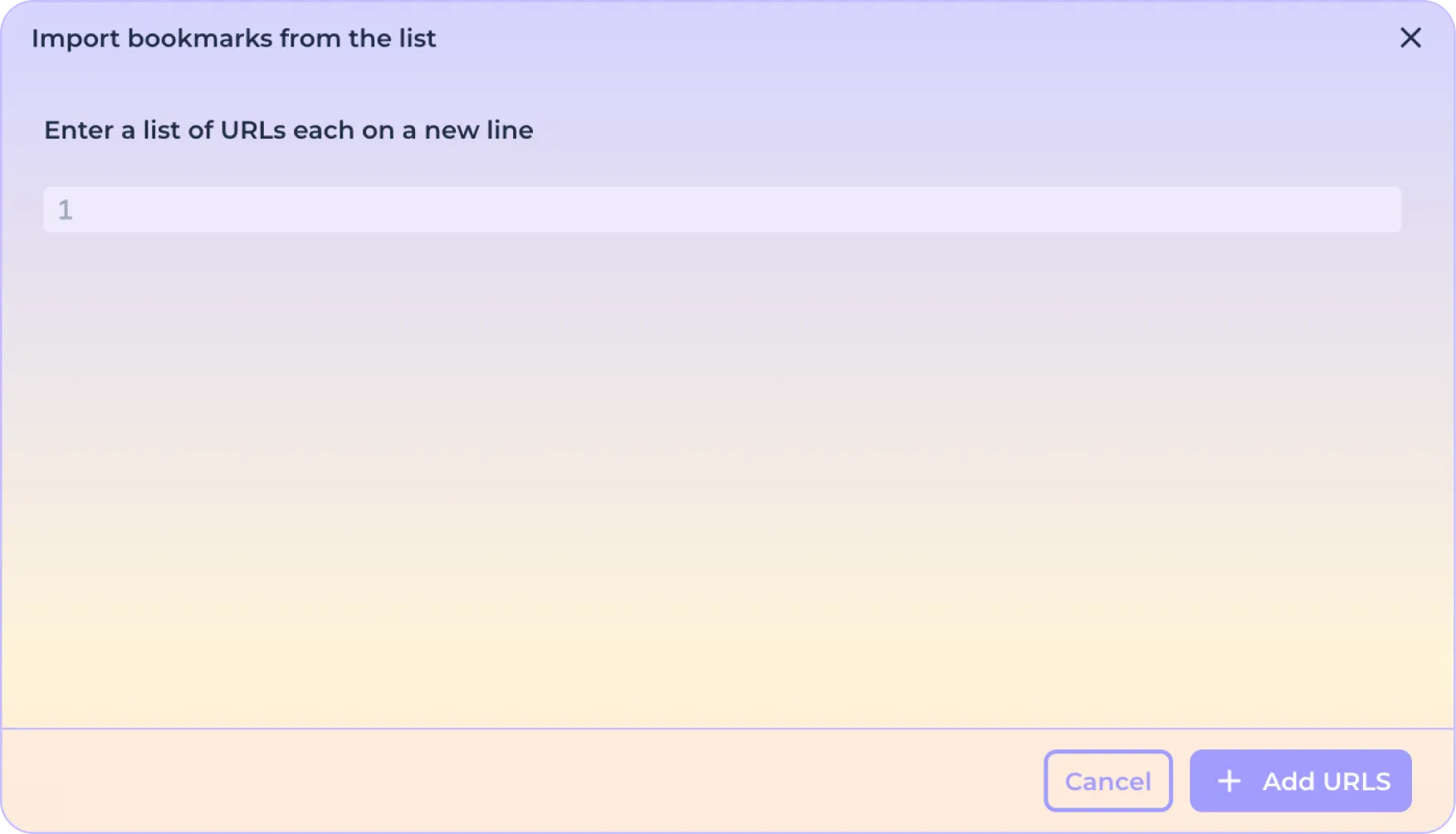
Cliquez ensuite sur le bouton "Ajouter des adresses".
Si vous souhaitez ajouter des signets sous la forme d'un fichier, préalablement exporté d'un autre navigateur, cliquez sur le bouton "Importer à partir d'un fichier".

Dans la fenêtre qui s'ouvre, sélectionnez le fichier *html et confirmez le téléchargement.
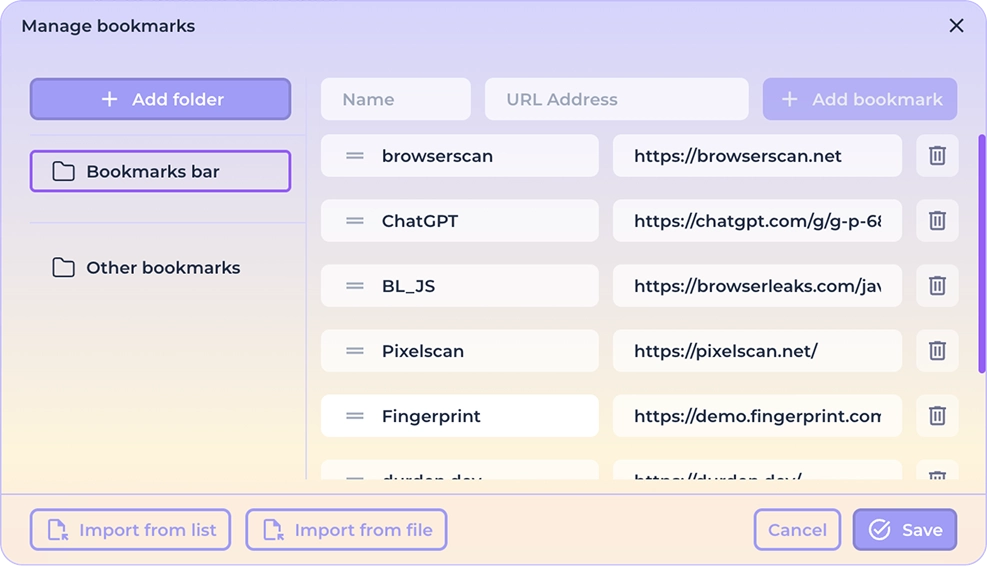
Pour terminer la configuration des signets, cliquez sur le bouton "Enregistrer".
Vous pouvez également cliquer sur le bouton "Annuler" pour rétablir les modifications.
Installation des extensions
Vous pouvez télécharger et installer les extensions nécessaires, telles que les portefeuilles cryptographiques, directement à partir du Chrome Store. Pour installer une extension, cliquez sur le bouton "Extensions".

Dans la fenêtre qui s'ouvre, vous pouvez voir les extensions précédemment téléchargées.
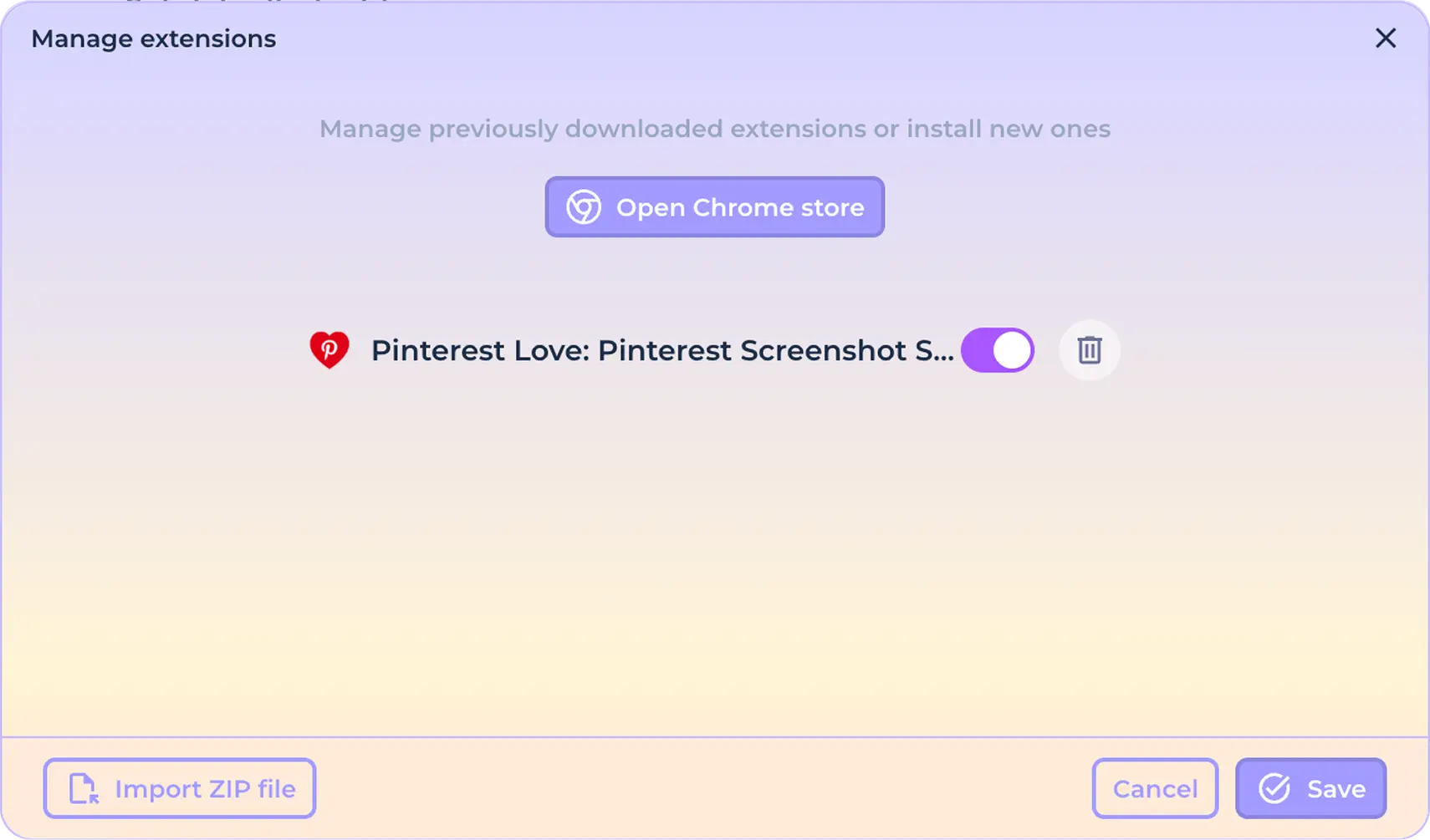
Pour activer ou désactiver l'utilisation des extensions, utilisez le commutateur situé à côté de leur nom.

Pour supprimer l'extension, utilisez l'icône de suppression.

Utilisez le bouton "Ouvrir le magasin Chrome" pour installer une nouvelle extension à partir du magasin Chrome.

Dans la fenêtre qui s'ouvre, recherchez l'extension dont vous avez besoin, cliquez dessus et cliquez sur "Ajouter à Chrome".

Si vous souhaitez charger votre propre extension, cliquez sur le bouton « Importer un fichier ZIP ».

Dans la fenêtre qui s’ouvre, sélectionnez l’archive ZIP de l’extension (.zip) et cliquez sur « Ouvrir ».
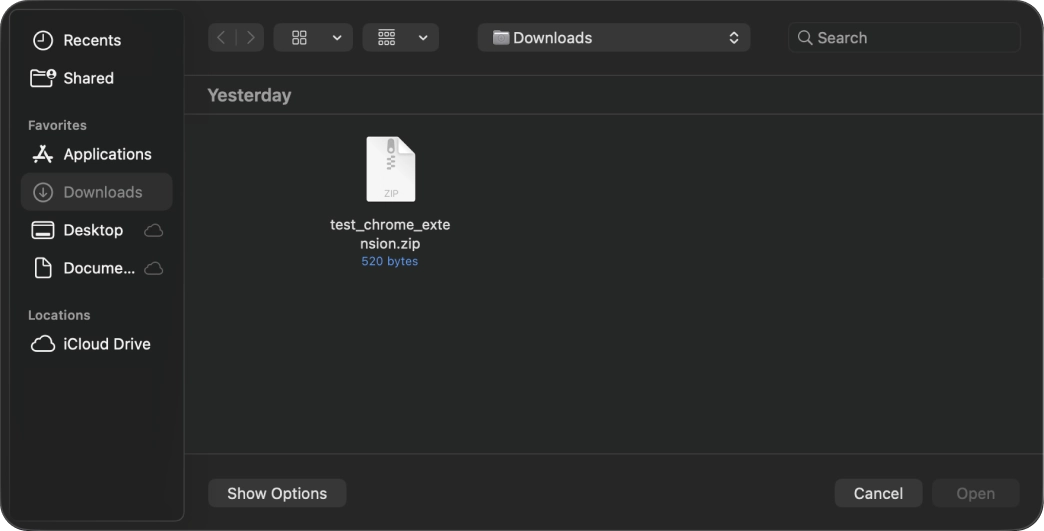
Pour terminer la configuration des extensions, cliquez sur le bouton "Enregistrer".
Vous pouvez également cliquer sur le bouton "Annuler" pour rétablir les modifications.
Gestion des étiquettes
Pour faciliter le tri et la recherche lors de l'utilisation d'un grand nombre de personnalités, vous pouvez leur attribuer des étiquettes différentes. Si des étiquettes sont sélectionnées dans le préréglage, elles seront attribuées à chaque nouvelle personne.

Pour configurer les balises, cliquez sur le bouton "Modifier les balises".

Pour créer une nouvelle balise, saisissez son nom dans le champ prévu à cet effet. Vous pouvez créer plusieurs balises à la fois en les séparant par le symbole "/".
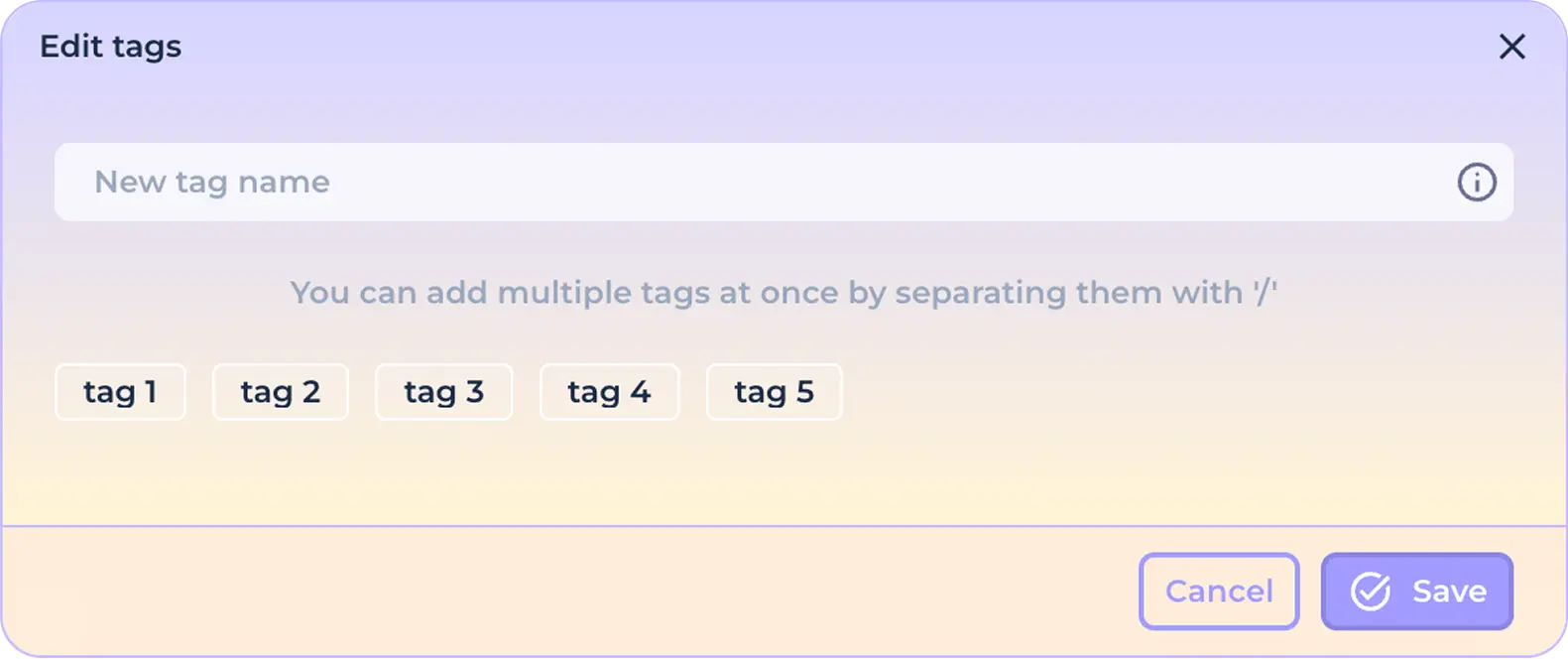
Cliquez sur le bouton "Enregistrer" pour sauvegarder les modifications.
Ou le bouton "Annuler" pour réinitialiser les modifications.
Cliquez sur la balise souhaitée pour activer son utilisation lors de la création d'une nouvelle personnalité. La balise active sera visuellement mise en évidence.

Cliquez à nouveau sur la balise active pour annuler son utilisation.

Lorsque vous avez fini de régler l'ensemble des paramètres prédéfinis, cliquez sur le bouton "Enregistrer" pour sauvegarder vos modifications.
Ou cliquez sur le bouton "Annuler" pour annuler les modifications.
Mise en place d'une connexion prédéfinie
Cliquez sur l'onglet Connexions pour configurer les paramètres de connexion prédéfinis.
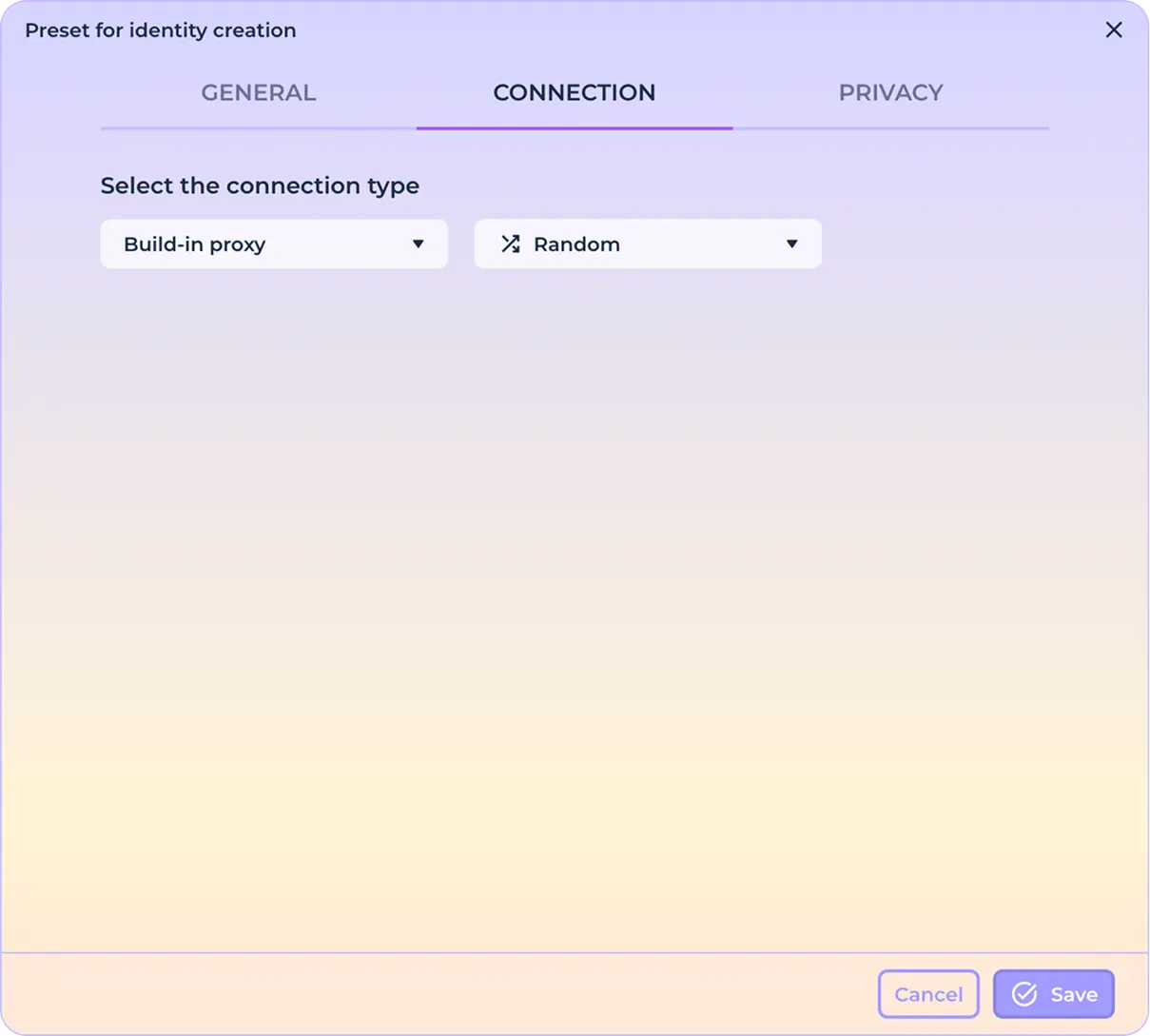
Proxies intégrés
Connexion par défaut - proxies intégrés, pays aléatoire. Pour sélectionner une position géographique spécifique de l'adresse IP sortante de la connexion, ouvrez la liste déroulante responsable de la position géographique de la connexion.
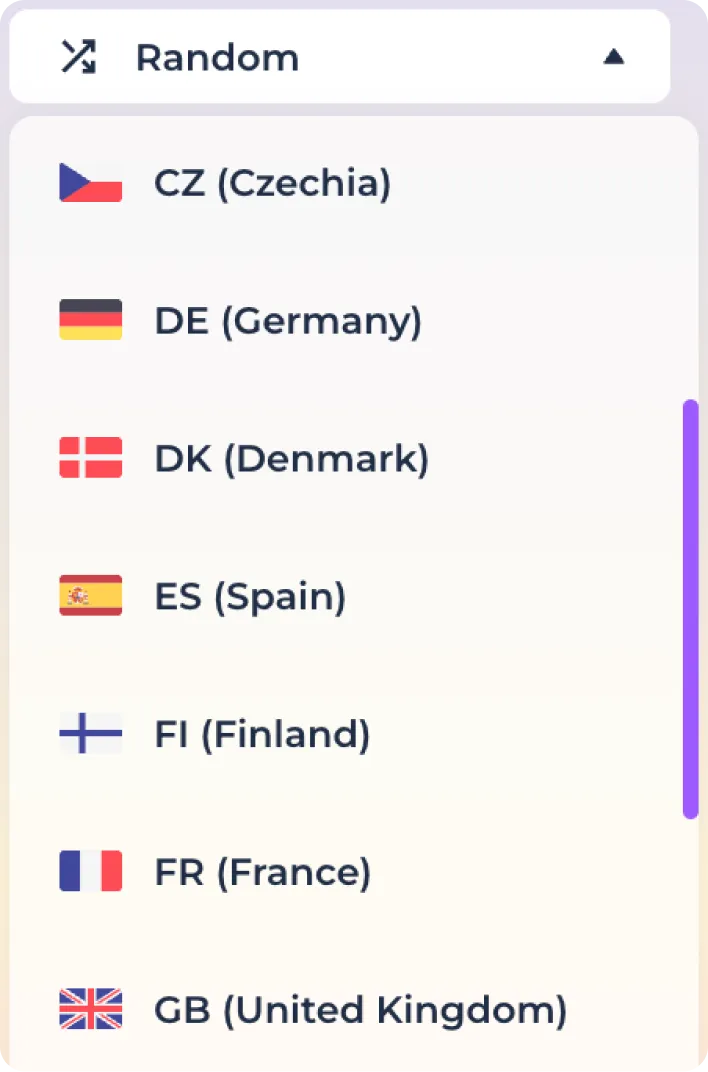
La fonction de recherche permet de trouver rapidement la géoposition souhaitée.
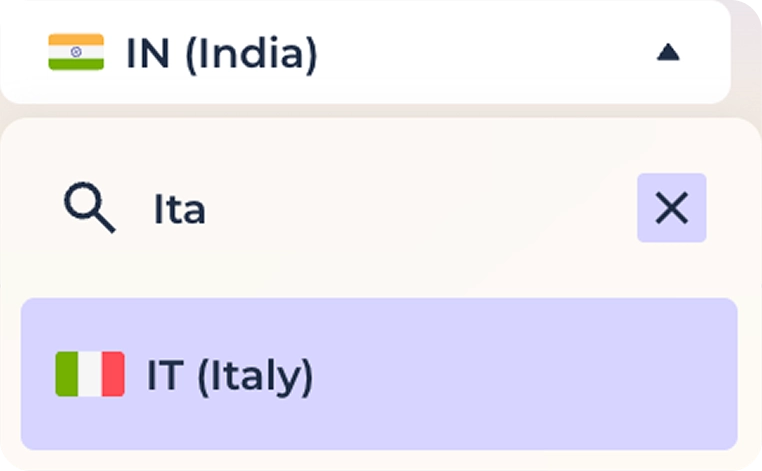
Cliquez sur le pays souhaité pour vous assurer que toutes les adresses IP sortantes des identités créées correspondent à cette géoposition. Notez que le nombre de serveurs proxy peut varier d'un endroit à l'autre.
Utilisation de serveurs proxy personnalisés au format SOCKS5/HTTP
Sélectionnez "PROXY" dans la liste déroulante des types de connexion utilisés.
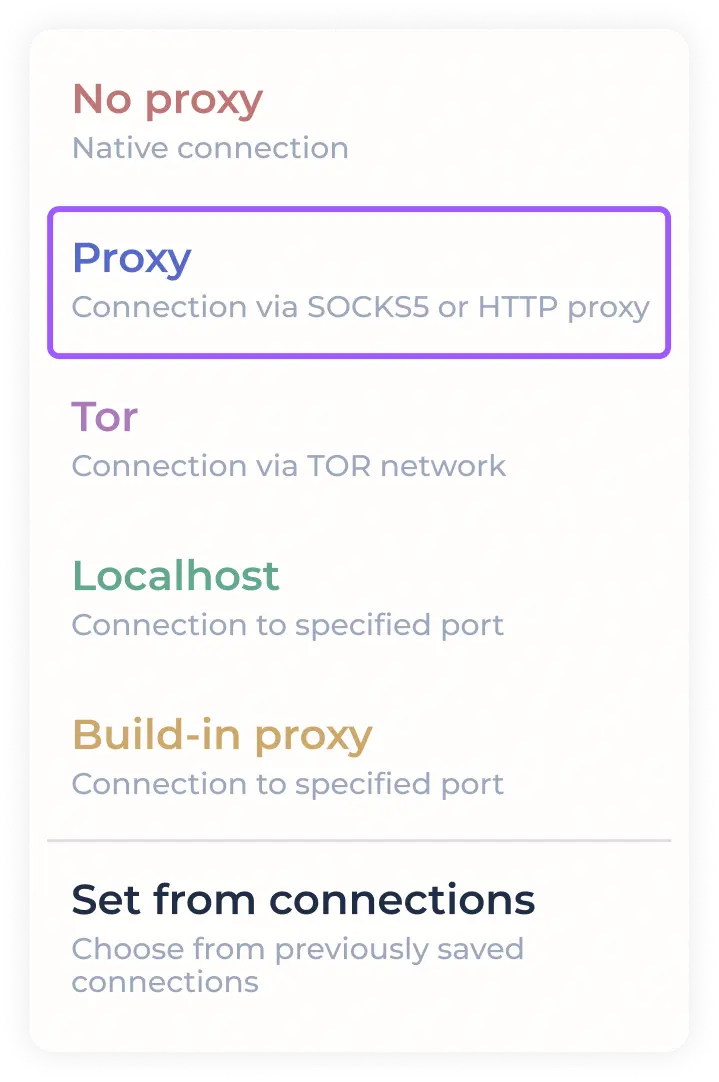
Entrez les données proxy pour la connexion dans le format prédéfini dans le champ prévu à cet effet.

Vous pouvez voir une liste des formats pris en charge lorsque vous survolez un champ de saisie (lorsque les infobulles sont activées)
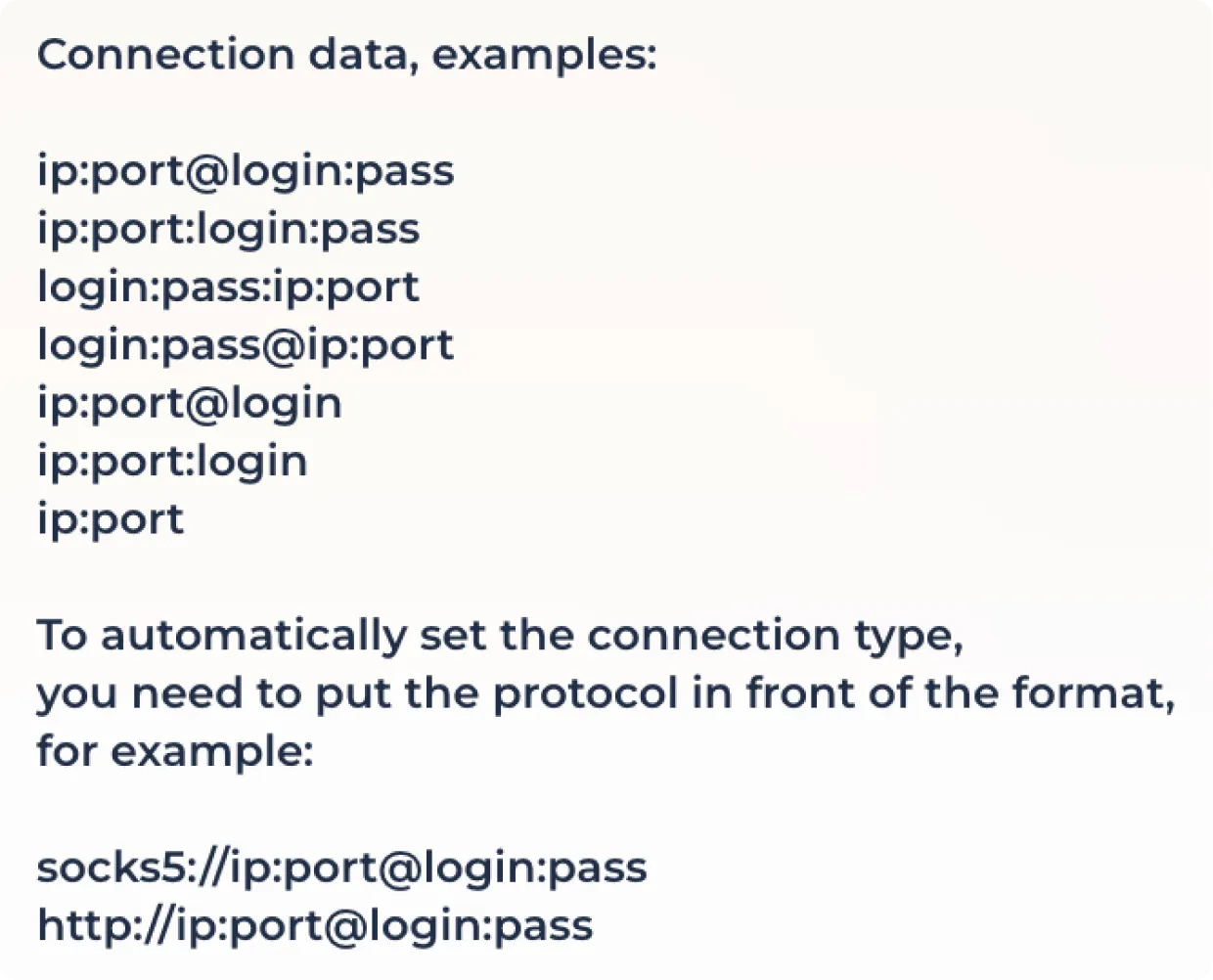
Certains fournisseurs de proxy offrent la possibilité d'utiliser un proxy avec changement d'adresse IP sortante via un lien. Si vous avez besoin d'utiliser cette fonction, entrez le lien de changement d'adresse IP dans le champ prévu à cet effet.

Cliquez sur "Enregistrer" pour terminer la configuration du proxy ou sur "Annuler" pour réinitialiser les modifications.

Utilisation de TOR
Pour utiliser le réseau en oignon, sélectionnez "TOR" dans la liste des connexions.
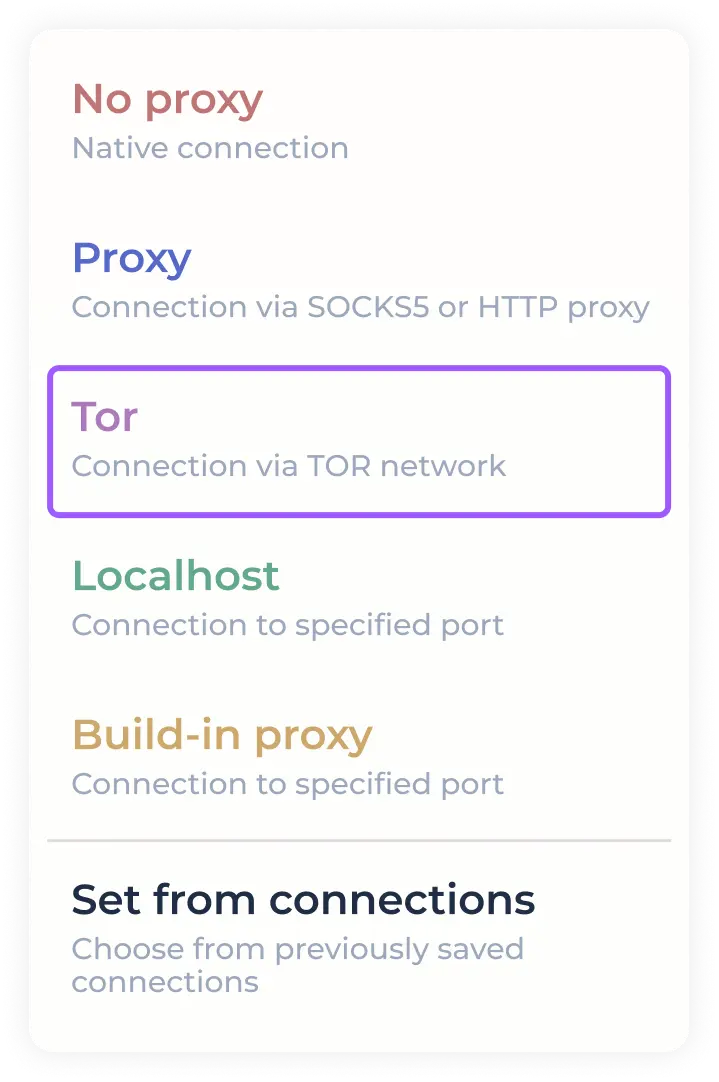
Cliquez sur "Enregistrer" pour terminer la configuration du proxy ou sur "Annuler" pour réinitialiser les modifications.
Utilisation de Localhost
Pour utiliser le proxy par port, sélectionnez "Localhost" dans la liste des connexions.
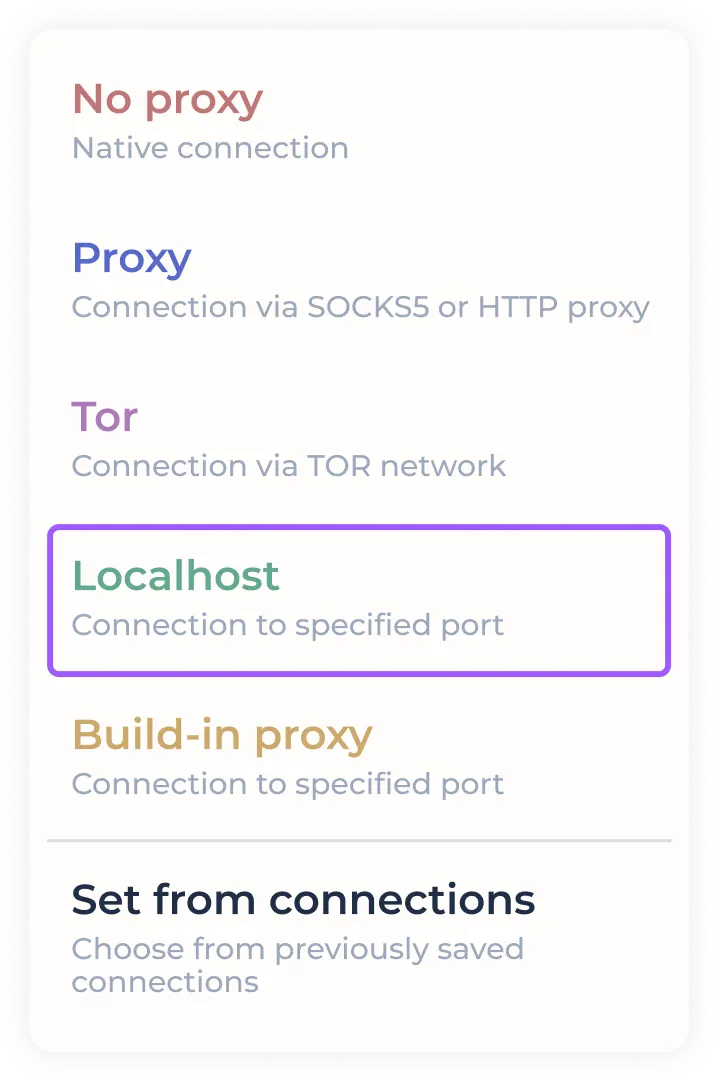
Le programme vous permet de spécifier une série de ports, où chaque personnalité à créer utilisera le prochain port libre parmi ceux spécifiés. Si vous prévoyez d'utiliser un seul port, indiquez-le dans les deux champs désignés.

Certains fournisseurs de proxy offrent la possibilité d'utiliser un proxy avec changement d'adresse IP sortante via un lien. Si vous avez besoin d'utiliser cette fonction, entrez le lien de changement d'adresse IP dans le champ prévu à cet effet.
Cliquez sur "Enregistrer" pour terminer la configuration du proxy ou sur "Annuler" pour réinitialiser les modifications.
Établir une connexion à partir de connexions précédemment enregistrées
Pour configurer rapidement un proxy SOCKS5/HTTP précédemment utilisé/téléchargé, sélectionnez "SET FROM CONNECTIONS" dans le menu déroulant des connexions.
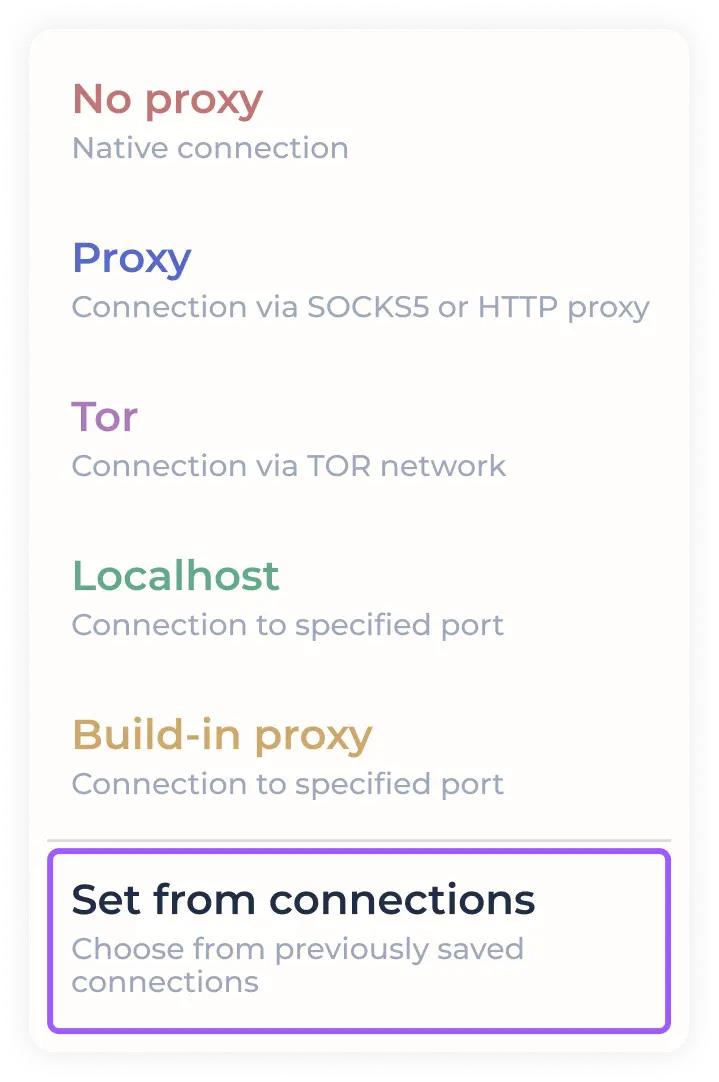
Dans la fenêtre qui s'ouvre avec les connexions précédemment enregistrées, sélectionnez le proxy souhaité en cliquant.
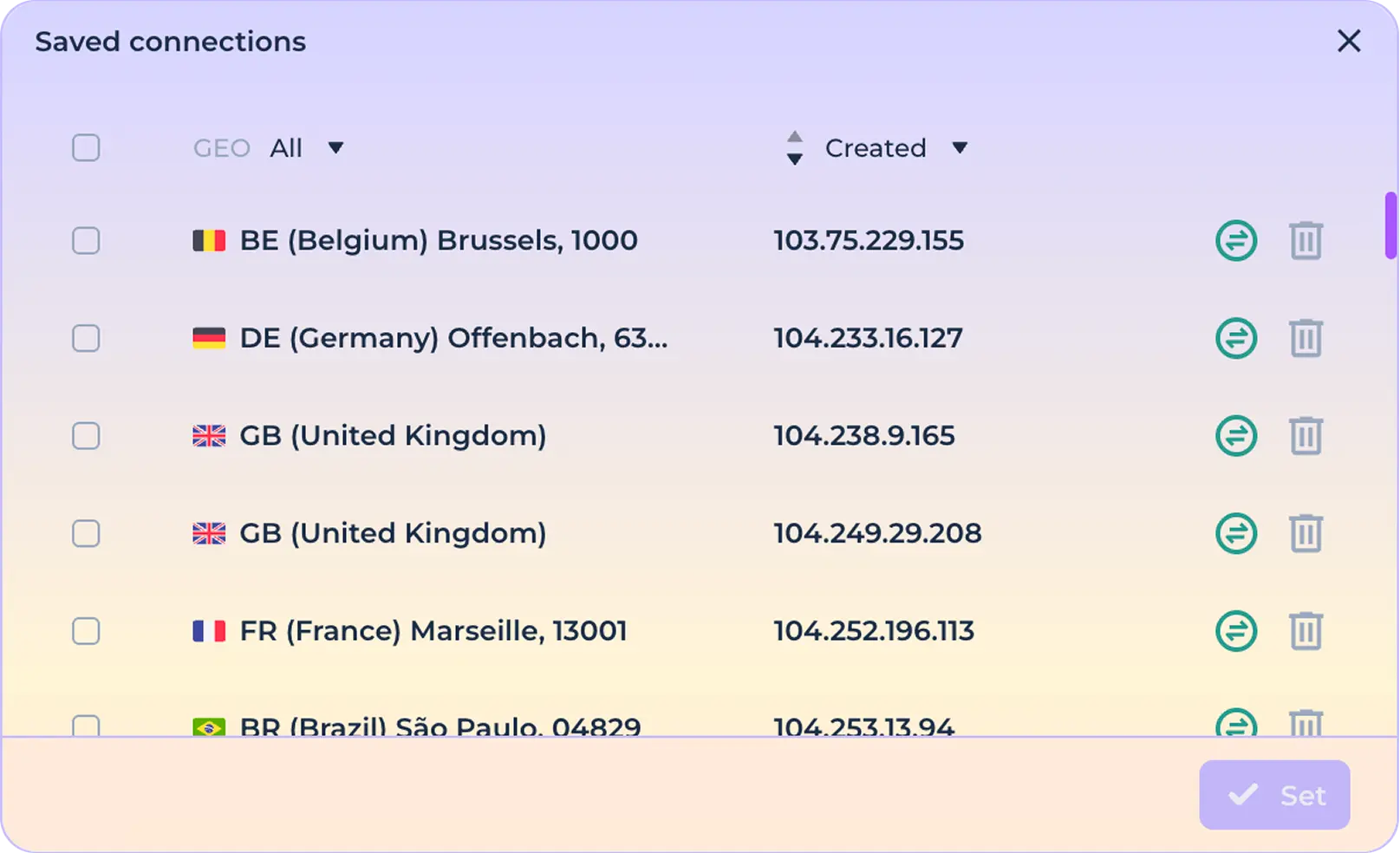
Cliquez sur le bouton "Définir" pour terminer la configuration de l'utilisation de la connexion sélectionnée.

Vous pouvez utiliser la fonction de liste de proxies, qui vous permet de sélectionner le nombre requis de connexions à partir de connexions précédemment enregistrées. Pour générer une liste de connexions, cliquez sur la connexion souhaitée en maintenant la touche Shift (Shift+Click) enfoncée.
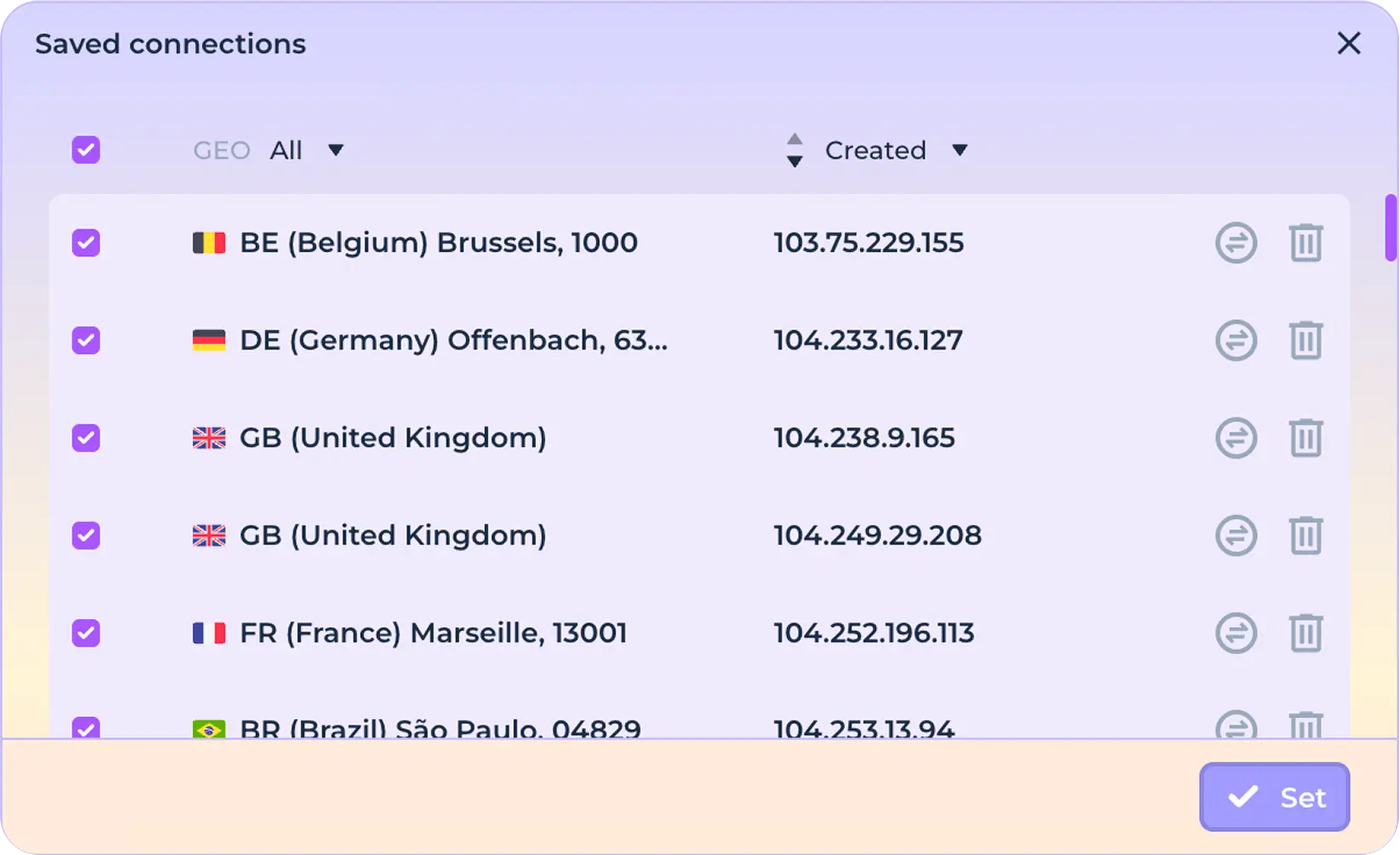
Cliquez sur le bouton "Définir" pour terminer la configuration de l'utilisation des connexions sélectionnées.
Si tout s'est déroulé correctement, vous verrez le nombre de connexions ajoutées à la liste de proxy.
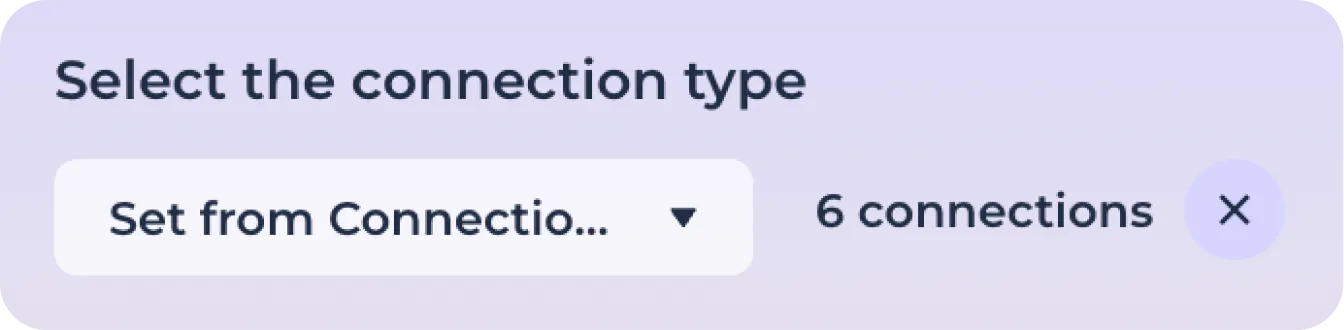
Cliquez sur le bouton "Enregistrer" pour finaliser les paramètres de connexion ou sur "Annuler" pour réinitialiser les modifications.
Configuration des paramètres de confidentialité
Cliquez sur l'onglet Confidentialité pour accéder aux paramètres d'anonymat.
Anonymisation
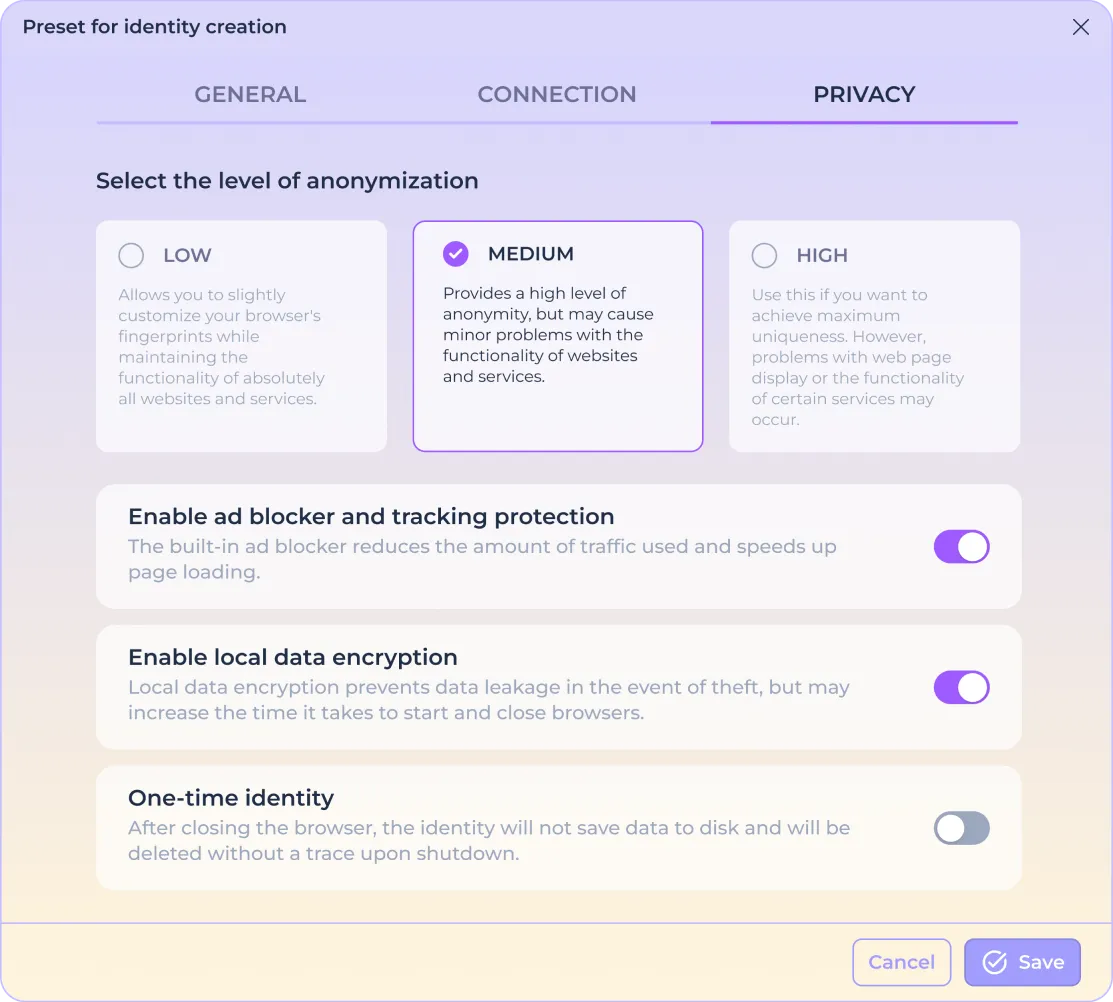
Vous pouvez choisir entre trois niveaux d'anonymisation, chacun utilisant des technologies de masquage spécifiques ou une combinaison de celles-ci. Le programme modifie un grand nombre de paramètres du navigateur et vous protège de manière fiable contre l'identification grâce à des empreintes telles que Screen, Canvas, WebGL, Fonts, GEO, ClientRects, Ubercookies et bien d'autres.
Cependant, un degré élevé d'anonymisation peut également entraîner certains problèmes dans le fonctionnement de services web familiers (en particulier ceux qui sont spécialisés dans le traitement d'informations sensibles, comme les banques et les services financiers) ; le programme propose donc plusieurs scénarios pour le fonctionnement de la protection intégrée.
LOW - anonymisation douce, basée sur les paramètres réels de l'ordinateur. Permet d'obtenir des empreintes de navigateur légèrement uniques, ce qui permet à tous les sites web et services de fonctionner.
MEDIUM - anonymisation modérée qui utilise des modifications partielles des paramètres de l'ordinateur. Offre un niveau élevé d'anonymisation, mais peut entraîner des problèmes mineurs au niveau de la performance des sites web et des services.
HIGH - niveau maximal d'anonymisation avec substitution de tous les paramètres informatiques réels. Utilisez-le si vous souhaitez maximiser l'unicité. Cependant, il peut y avoir des problèmes d'affichage des pages web ou de performance de certains services.
Bloqueur de publicité
L'utilisation de la fonction intégrée de blocage des publicités vous permet de réduire le suivi par les réseaux publicitaires, de vous débarrasser du bruit visuel et d'améliorer la vitesse de chargement des pages web.
Utilisez le commutateur approprié pour activer ou désactiver le fonctionnement du bloqueur dans les identités créées.

Si vous tombez sur un site qui exige de désactiver le bloqueur et que vous souhaitez continuer à l’utiliser, arrêtez l’identité, puis cliquez sur l’icône des actions supplémentaires :

Désactivez ensuite le bloqueur de publicités via l'option « Désactiver le bloqueur de publicités » du menu, puis redémarrez votre compte :

Pour réactiver le bloqueur de publicités, utilisez l'option « Activer le bloqueur de publicités » du menu, puis redémarrez votre compte :

Cryptage local des données
Vous pouvez renforcer la protection de vos données personnelles en utilisant la fonction intégrée de cryptage des données du navigateur. De cette manière, toutes les données qui pourraient être utilisées par des attaquants lors d'un vol physique pour accéder à vos comptes ou portefeuilles seront protégées de manière supplémentaire. Cela s'applique aux cookies, au stockage, à l'historique et aux autres données stockées par le navigateur Chrome.
Utilisez le commutateur approprié pour activer le cryptage local dans les identités créées.

Toutes les identités qui utilisent le chiffrement local sont marquées d'une icône spéciale "cadenas" sur l'écran d'accueil.
Il convient de noter que l'utilisation du chiffrement local peut augmenter les temps de démarrage et d'arrêt des identités, en particulier lorsque la quantité de données augmente, ce qui est une conséquence inévitable du coût en ressources du chiffrement/déchiffrement.
Identité jetable
Le programme offre la possibilité d'obtenir une absence totale de traces de votre navigation grâce à l'utilisation de la suppression automatique de l'identité. Lorsque vous utilisez cette fonction, l'identité est supprimée sans trace immédiatement après l'arrêt de la navigation, sans possibilité de récupération.
Utilisez le commutateur approprié pour activer le mode jetable dans les personnalités que vous créez.

Toutes les identités créées en mode de suppression automatique sont marquées d'une icône spéciale "Horloge" sur l'écran d'accueil.
Cliquez sur "Enregistrer" pour finaliser les paramètres de confidentialité ou sur "Annuler" pour réinitialiser les modifications.