¿Cómo puedo cambiar los parámetros predefinidos de las personalidades que creo?
Cada nueva identidad que creas con un solo clic utiliza los ajustes preestablecidos de un preajuste. Los ajustes preestablecidos incluyen opciones como el nombre, el color, las páginas de inicio, los marcadores, las extensiones, las etiquetas, la conexión, el nivel de anonimización y funciones adicionales como un bloqueador de anuncios integrado, cifrado local y autodestrucción tras el cierre. Puedes configurar estas opciones a tu gusto.
Cómo abrir los ajustes preestablecidos
Para abrir la ventana de configuración de preajustes, haz clic en el triplete situado junto al botón "Nueva identidad" y selecciona "Editar preajuste".
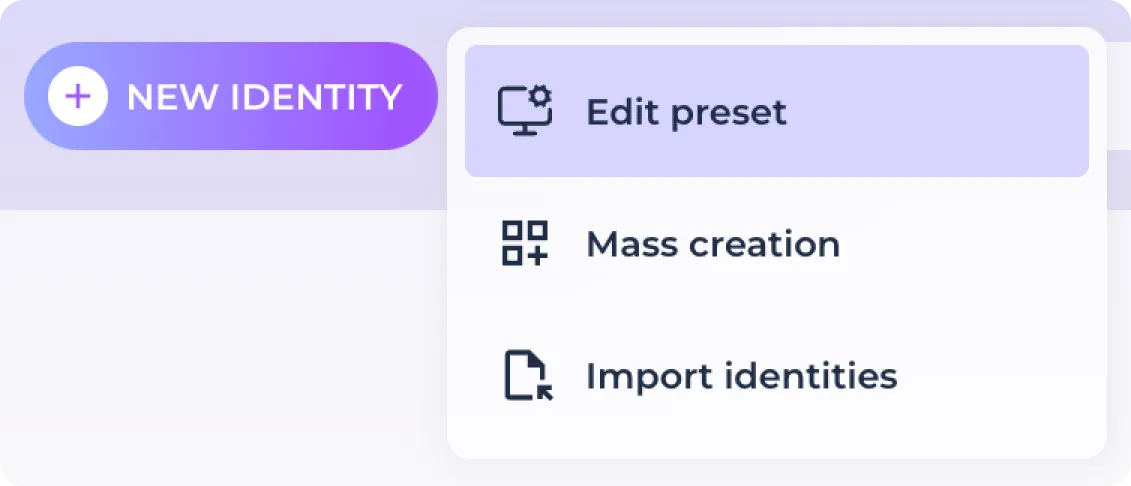
Configuración general de la personalidad
Después de abrir la ventana de ajustes preestablecidos, tiene acceso a varias pestañas que comparten diferentes subsecciones. La primera pestaña es responsable de la configuración general de la personalidad, que incluye nombre, color, páginas de inicio, marcadores, extensiones y etiquetas.
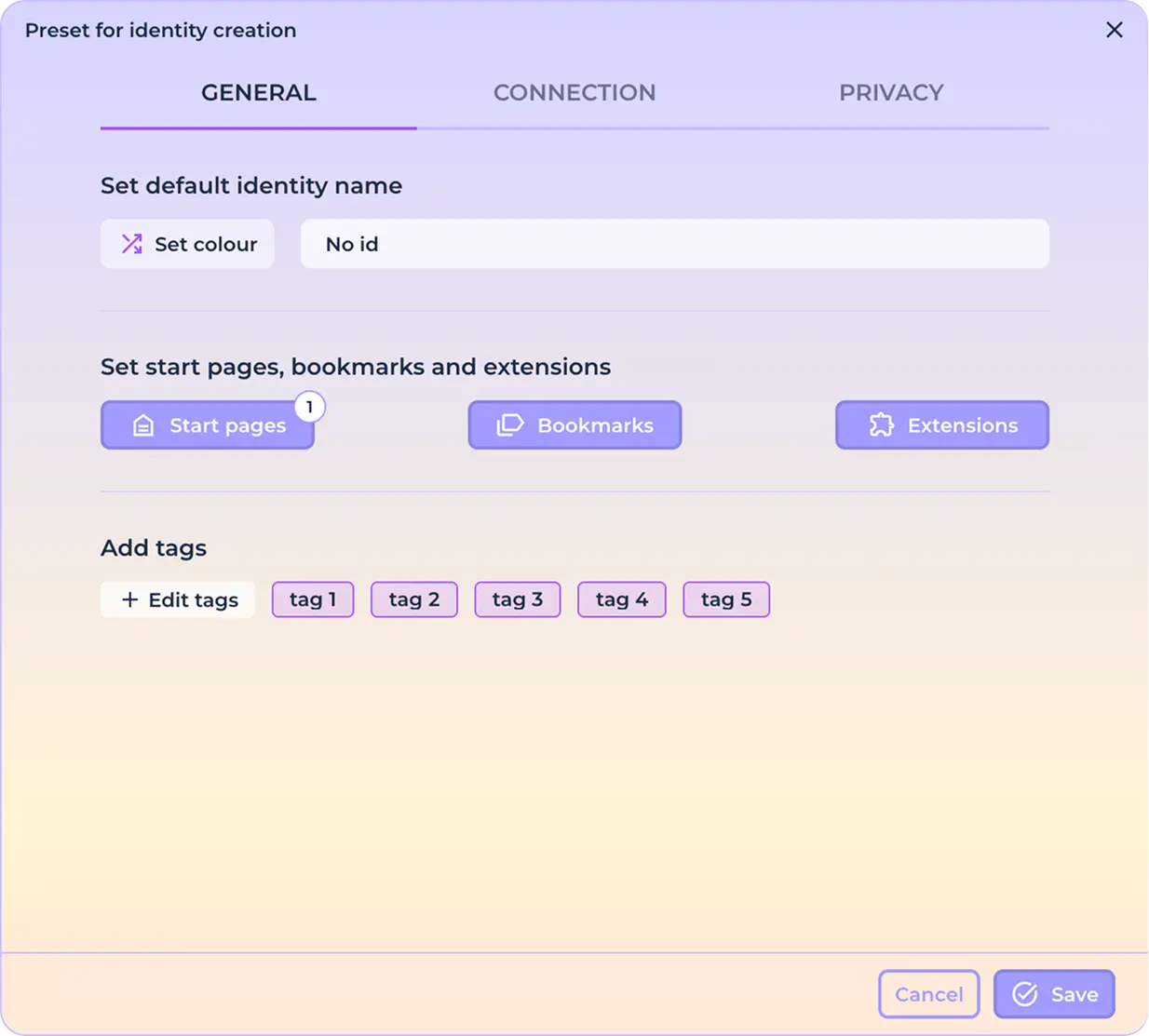
Personalización de colores y nombres
Para establecer el color de la personalidad que se mostrará en su icono en la pantalla de inicio y en el icono del navegador en la barra de tareas, pulse el botón "Establecer color".

El color por defecto es un color aleatorio. Para establecer un color específico, selecciónelo en la paleta que se abre y haga clic sobre él.
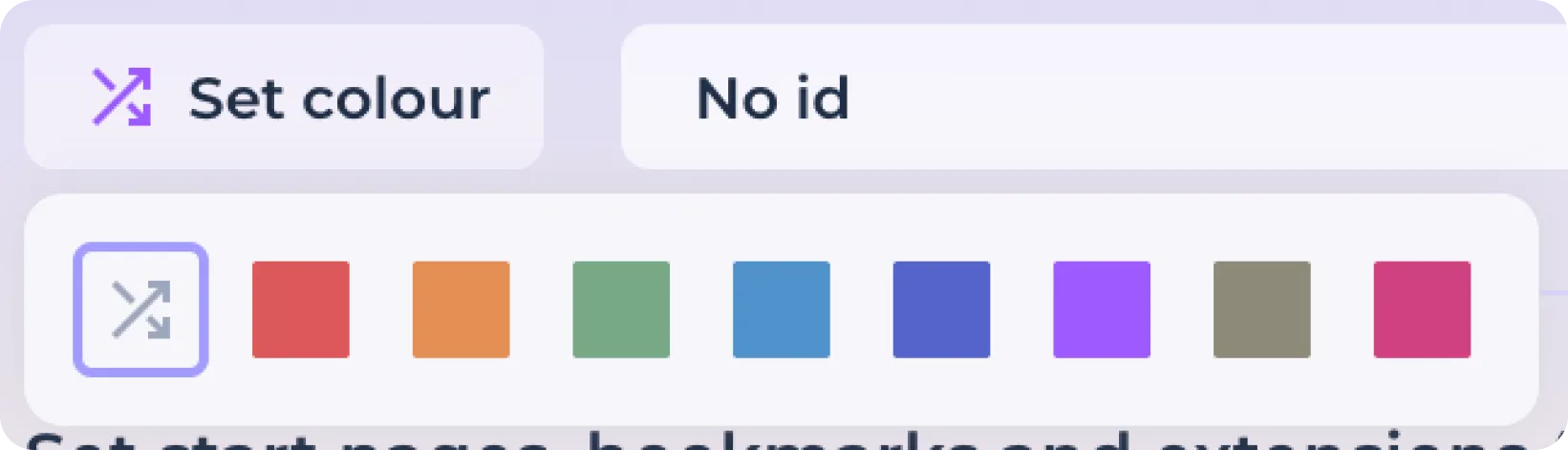
Para especificar el nombre de la personalidad que se va a crear (por defecto es Sin id), introduzca el nombre deseado de la personalidad en el campo correspondiente. Todas las identidades nuevas que se creen utilizarán el nombre especificado junto con la iteración numérica 01, 02, 03, etc.

Configurar las páginas de inicio
Para establecer las páginas de inicio que se cargarán tras el inicio de la personalidad, haga clic en el botón Establecer páginas de inicio.

En la ventana que se abre, introduzca la URL de la página en el campo correspondiente. También puede especificar usted mismo un nombre para esta página de inicio, de lo contrario se le asignará automáticamente en función de la dirección.
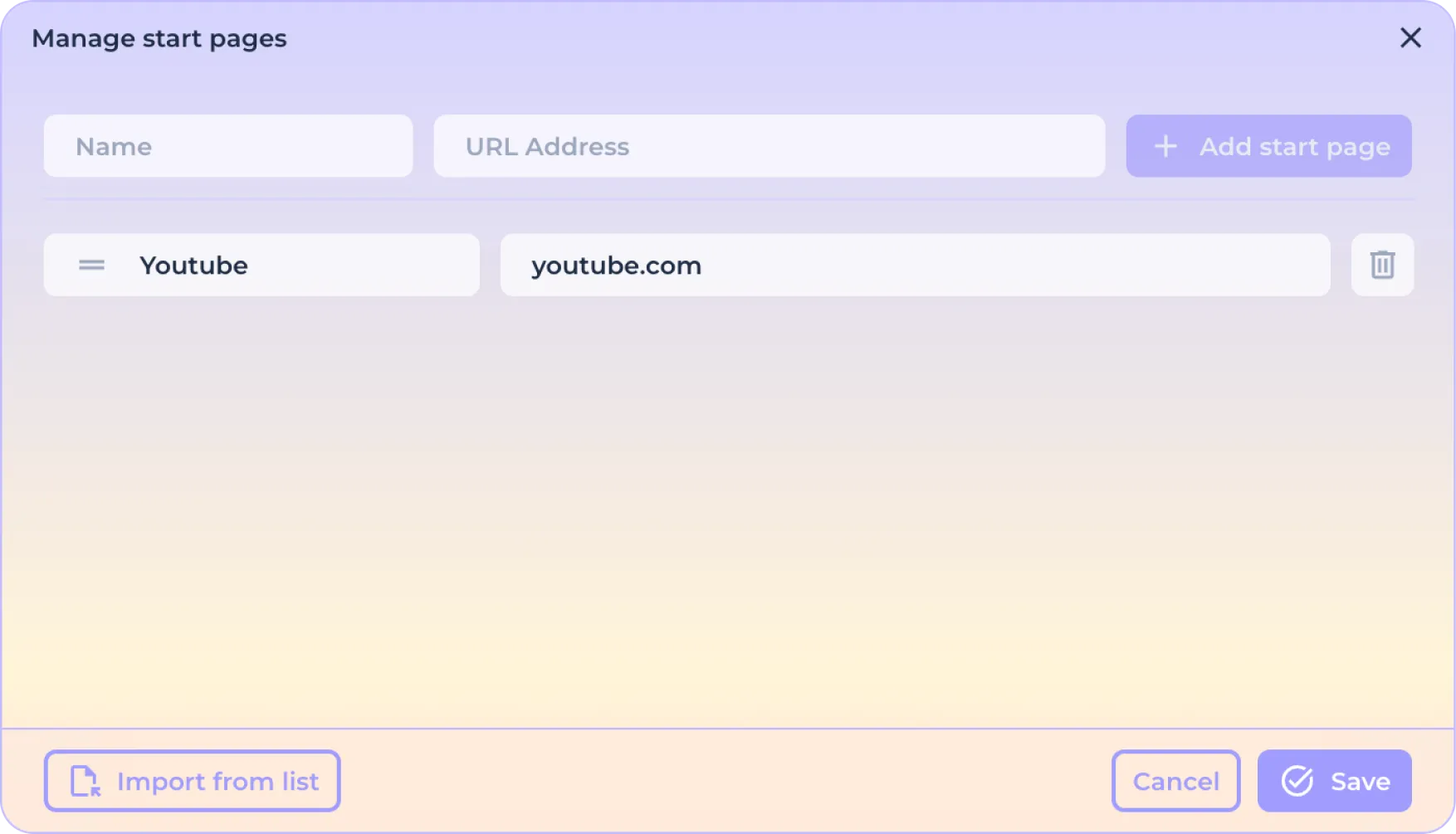
Para añadir una nueva fila e introducir páginas de inicio adicionales, utilice el botón "Añadir página de inicio".

Si desea cargar las páginas de inicio con una lista del documento, haga clic en el botón "Importar de la lista".

Copie la lista de páginas de inicio en la ventana que se abre.
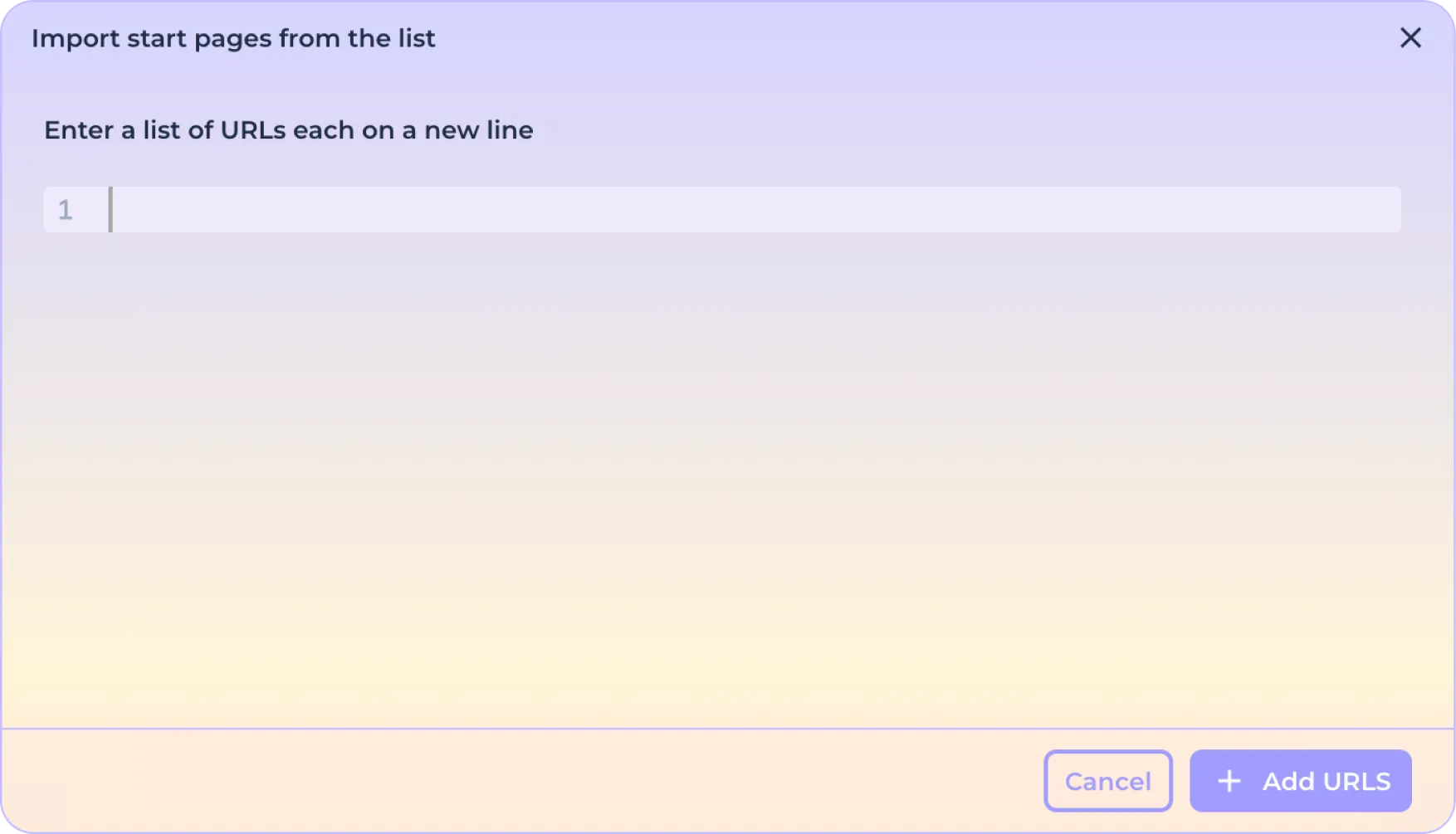
Y haga clic en el botón "Añadir direcciones".

Para terminar de configurar las páginas de inicio, haga clic en el botón "Guardar".

O haz clic en el botón "Deshacer" para restablecer los cambios.

Personalizar favoritos
Para configurar los marcadores predefinidos, haga clic en el botón "Marcadores".

En la ventana que se abre, seleccione la carpeta a la que desea añadir un marcador. El panel Marcadores está seleccionado por defecto.
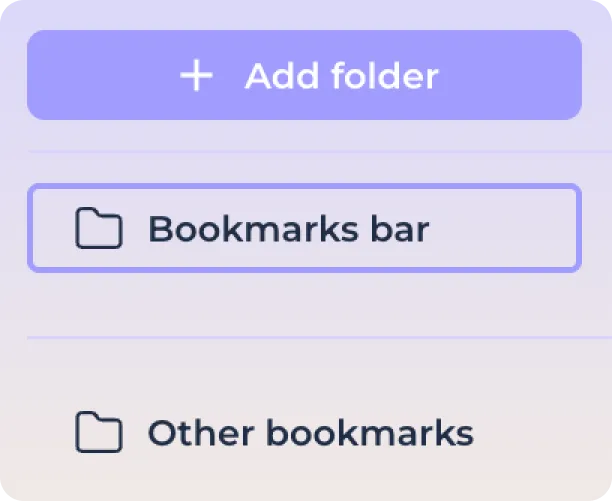
Si es necesario, puede crear una carpeta en la sección seleccionada pulsando el botón "Añadir carpeta".

Tras seleccionar la carpeta deseada, introduzca la URL del marcador en el campo correspondiente. También puede especificar un nombre para este marcador, de lo contrario se le asignará automáticamente en función de la dirección.
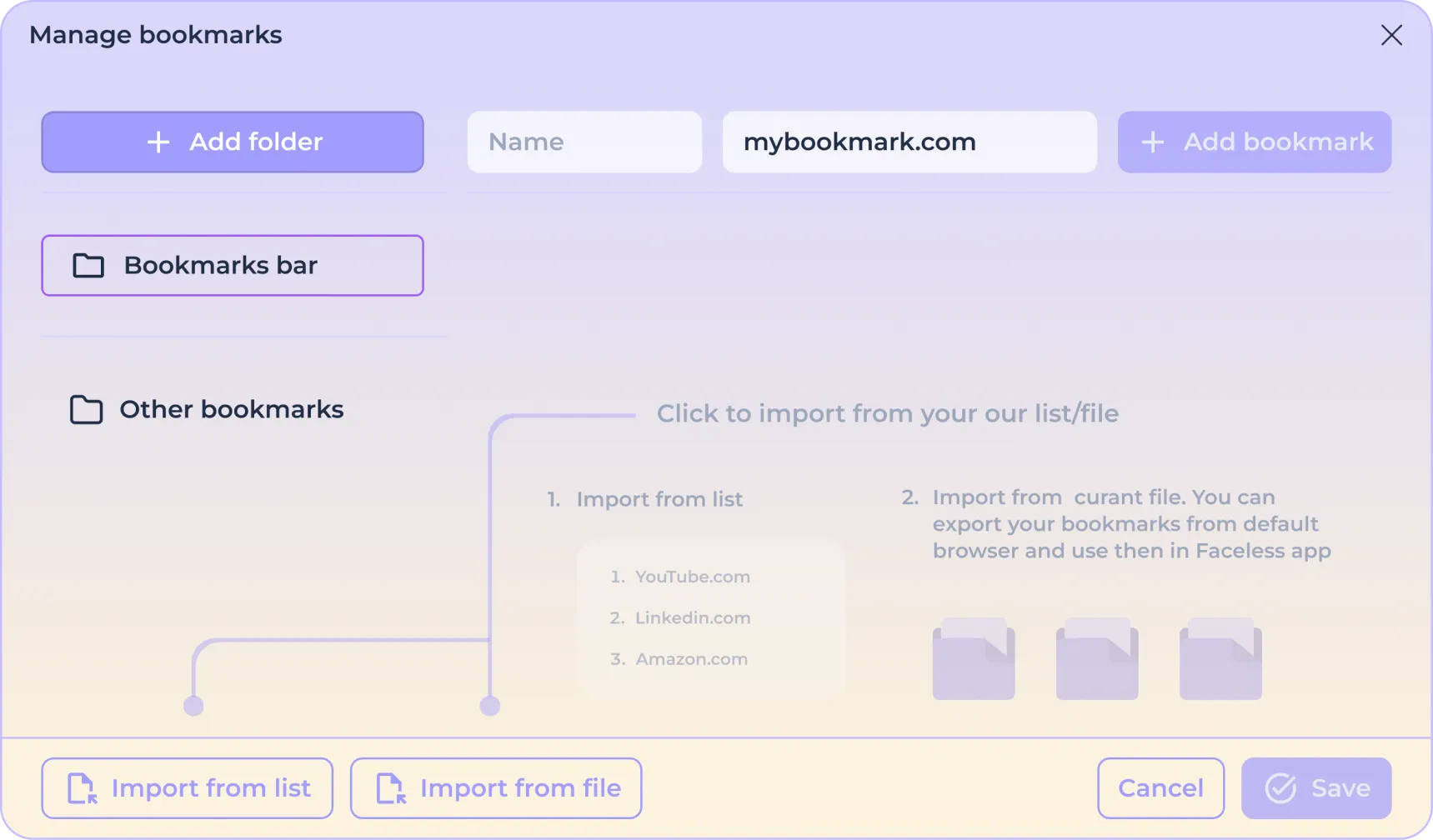
Para añadir una nueva fila e introducir marcadores adicionales, utilice el botón "Añadir marcador".

En caso de que desee cargar marcadores por lista desde el documento, haga clic en el botón "Importar desde lista".
Copie la lista de favoritos en la ventana que se abre.
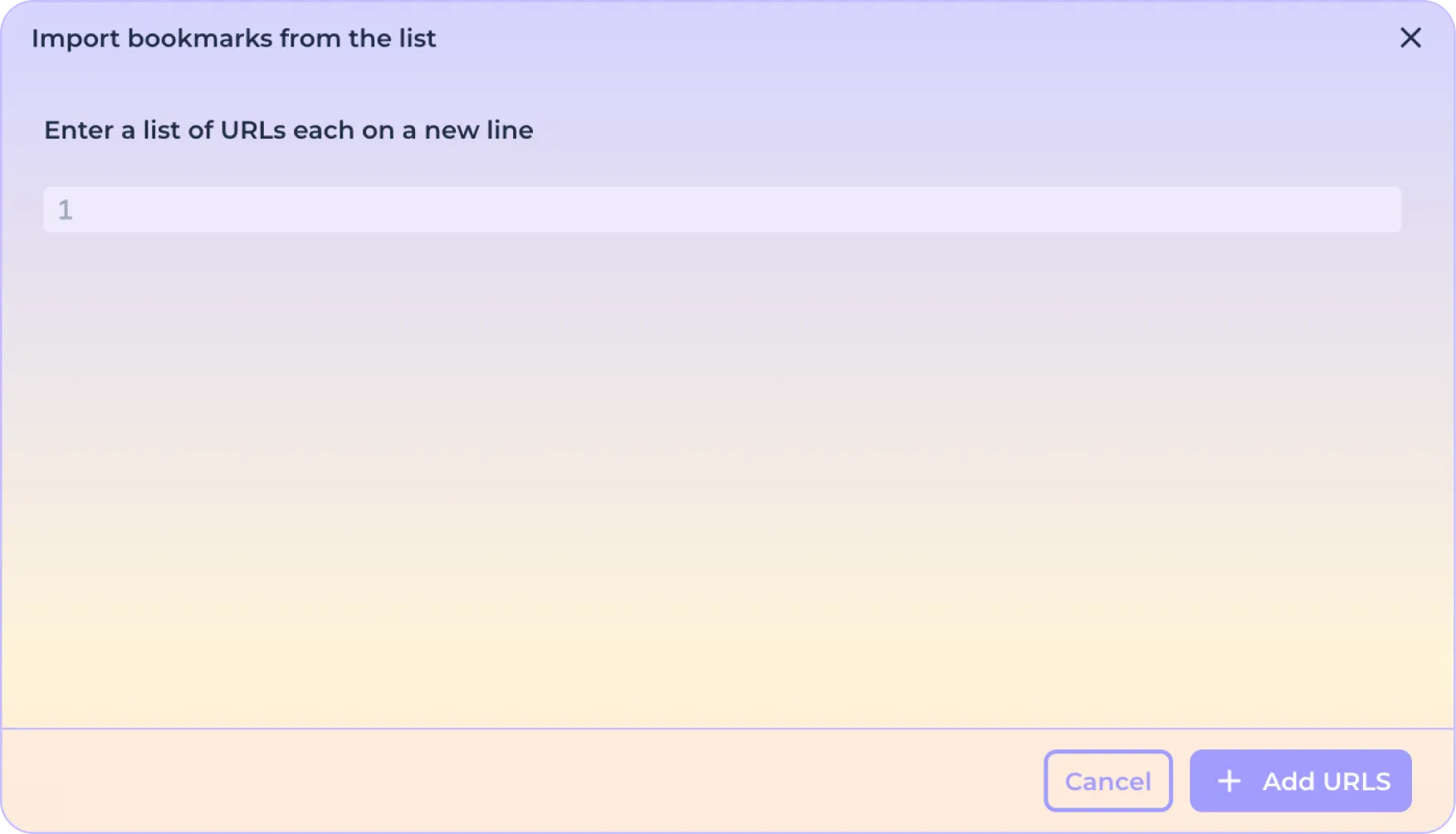
Y haga clic en el botón "Añadir direcciones".
Si desea añadir marcadores como un archivo, previamente exportado desde otro navegador, haga clic en el botón "Importar desde archivo".

En la ventana que se abre, seleccione el archivo *html y confirme la descarga.
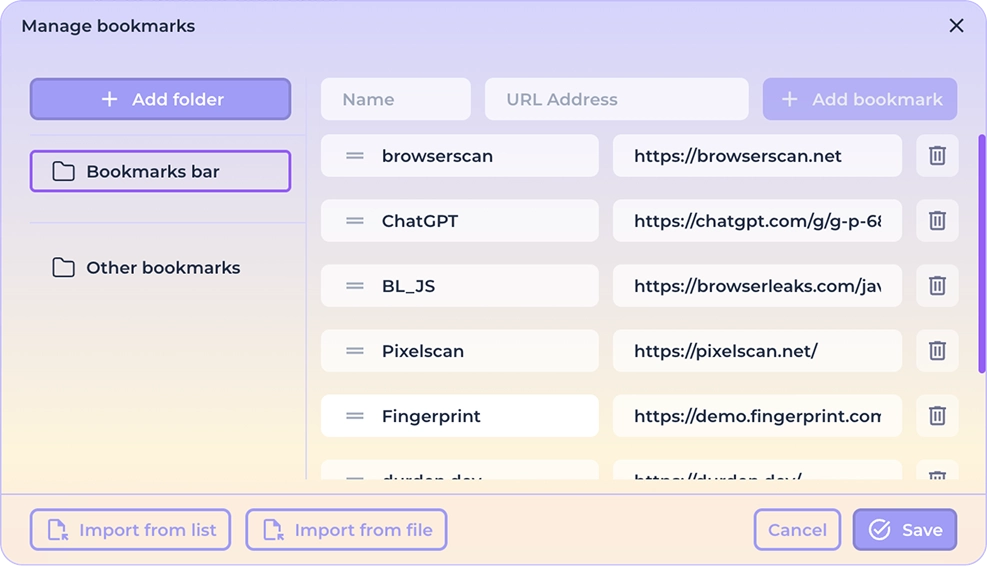
Para terminar de configurar los marcadores, haga clic en el botón "Guardar".
O haz clic en el botón "Deshacer" para restablecer los cambios.
Instalación de extensiones
Puedes descargar e instalar las extensiones necesarias, como las criptocarteras, directamente desde Chrome Store. Para instalar una extensión, haz clic en el botón "Extensiones".

En la ventana que se abre, puede ver las extensiones descargadas anteriormente.
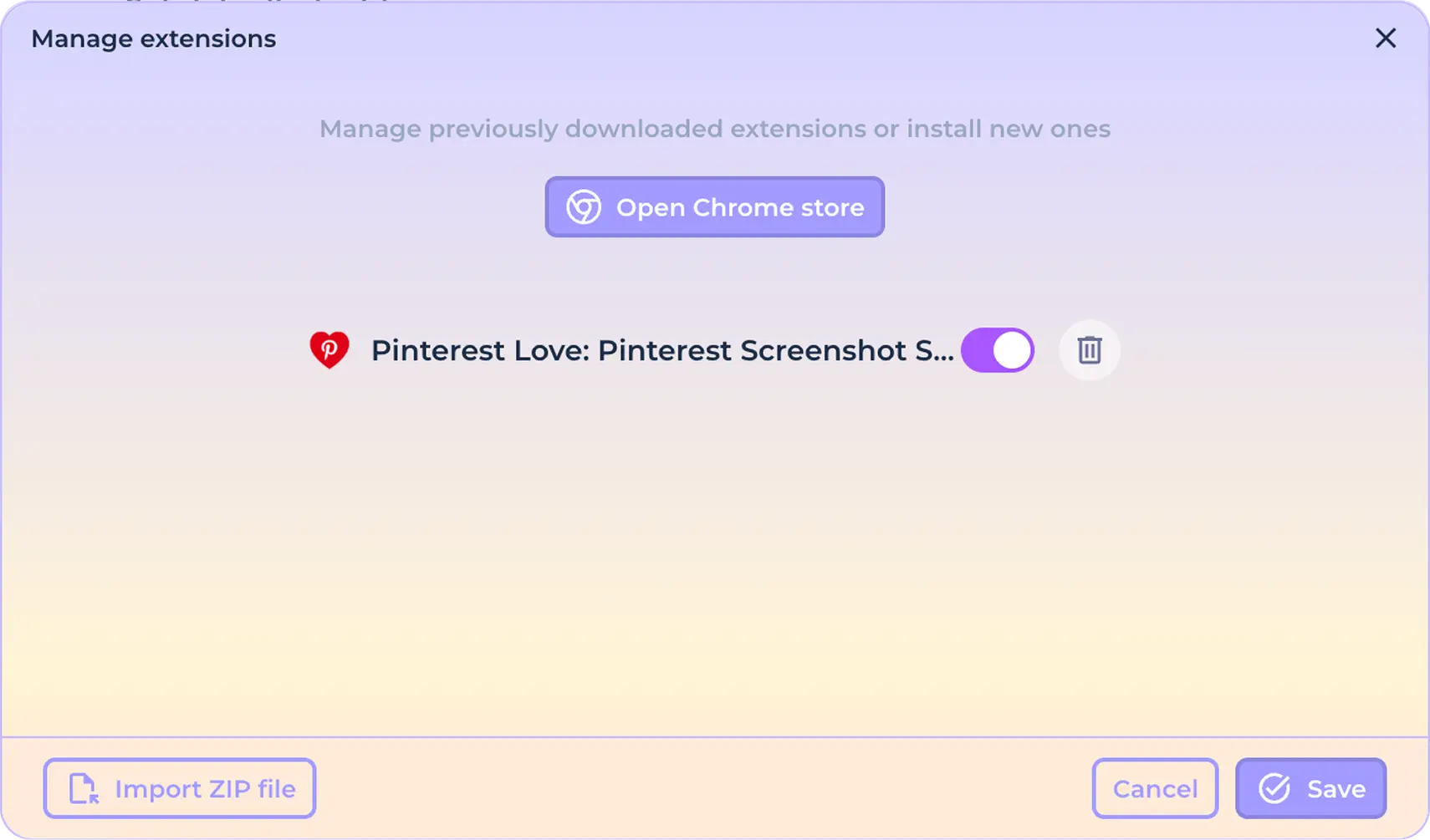
Para activar o desactivar el uso de extensiones, utilice el interruptor situado junto a su nombre.

Para eliminar la extensión, utilice el icono de eliminación.

Utiliza el botón "Abrir la tienda de Chrome" para instalar una nueva extensión desde la tienda de Chrome.

En la ventana que se abre, busca la extensión que necesitas, haz clic sobre ella y pulsa "Añadir a Chrome".

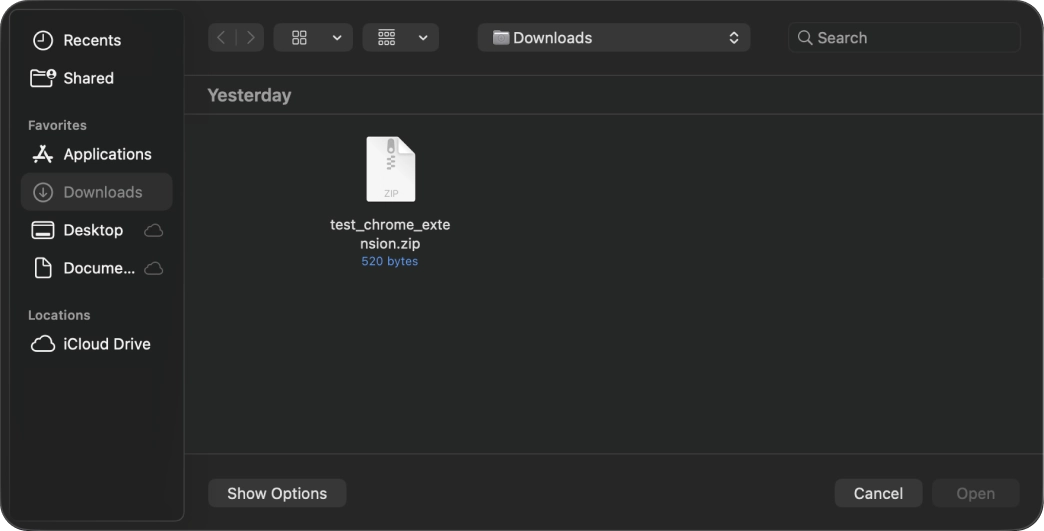
Si desea cargar su propia extensión, haga clic en el botón "Importar archivo ZIP".

En la ventana que se abre, seleccione el archivo ZIP de la extensión (.zip) y haga clic en "Abrir".
Para terminar de configurar las extensiones, haga clic en el botón "Guardar".
O haz clic en el botón "Deshacer" para restablecer los cambios.
Gestión de etiquetas
Para facilitar la clasificación y la búsqueda cuando se utiliza un gran número de personalidades, puede designarlas con diferentes etiquetas. Si se seleccionan etiquetas en el preajuste, cada nueva persona se etiquetará con ellas.

Para configurar las etiquetas, pulse el botón "Editar etiquetas".

Para crear una nueva etiqueta, introduzca el nombre en el campo correspondiente. Puede crear varias etiquetas a la vez separándolas con el símbolo "/".
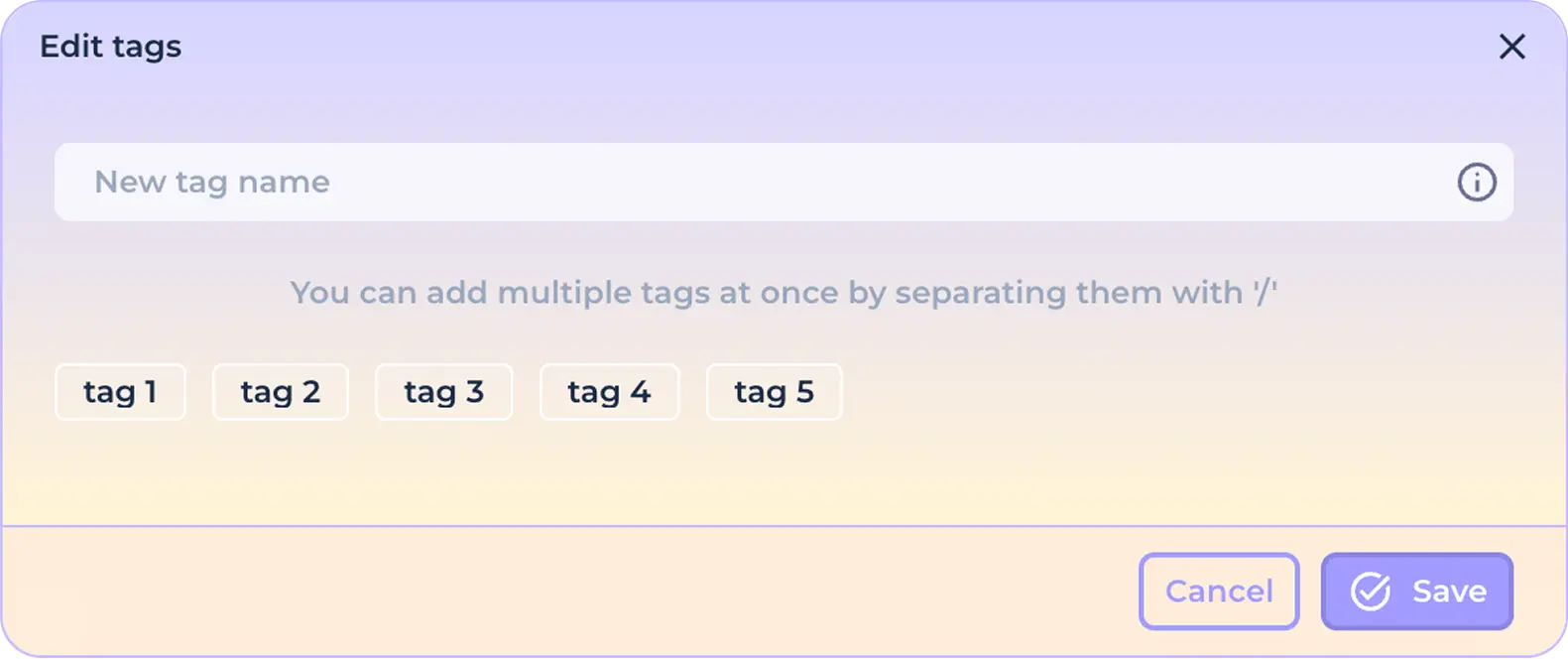
Pulse el botón "Guardar" para guardar los cambios.
O el botón "Cancelar" para restablecer los cambios.
Haga clic en la etiqueta deseada para activar su uso al crear una nueva personalidad. La etiqueta activa se resaltará visualmente.

Vuelva a hacer clic en la etiqueta activa para cancelar su uso.

Cuando hayas terminado de ajustar la configuración general predefinida, haz clic en el botón "Guardar" para guardar los cambios.
O pulse el botón "Cancelar" para restablecer los cambios.
Establecer una conexión predefinida
Haz clic en la pestaña Conexiones para configurar los ajustes de conexión predefinidos.
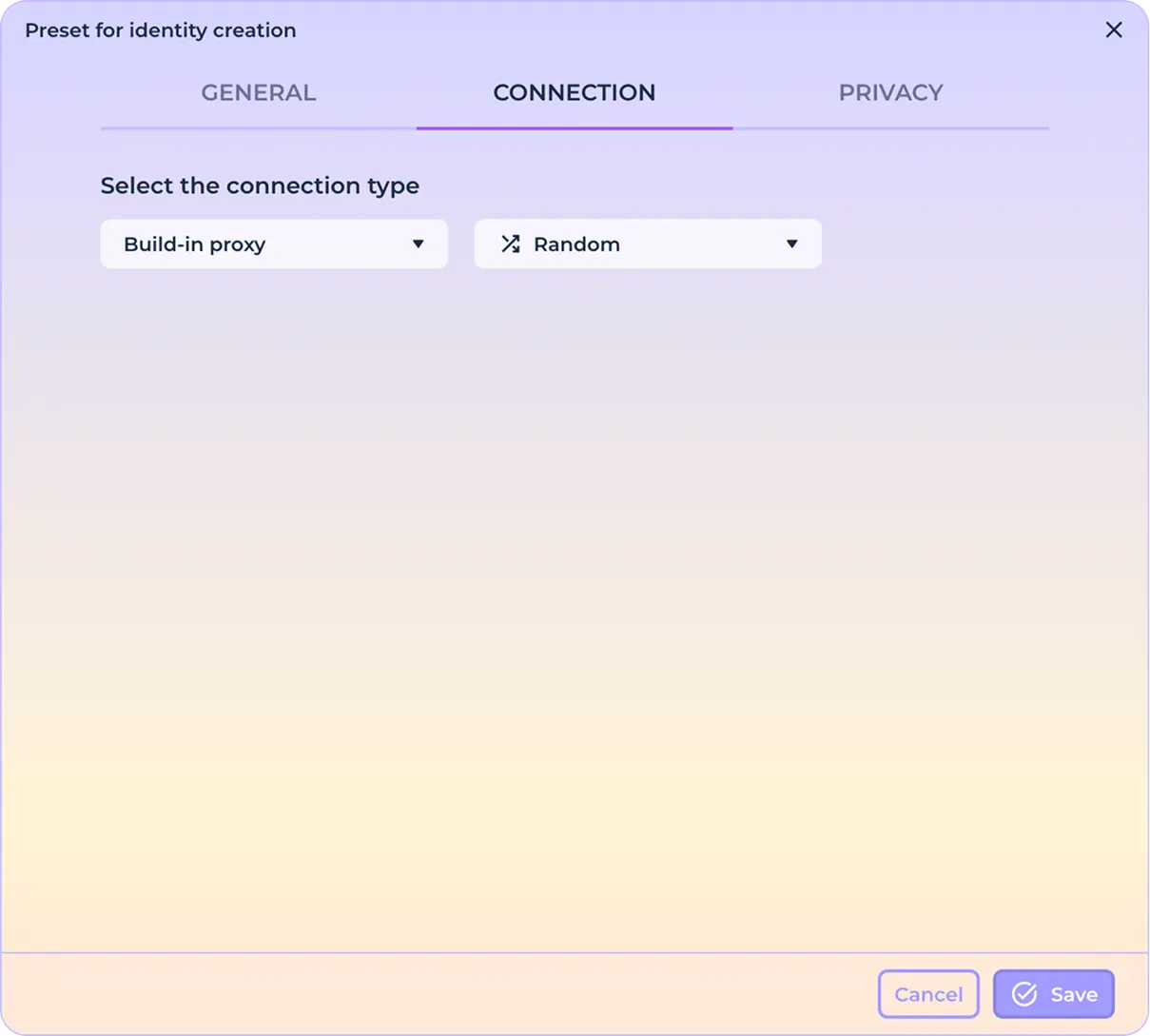
Proxies integrados
Conexión por defecto - proxies incorporados, país aleatorio. Para seleccionar una posición geográfica específica de la dirección IP saliente de la conexión, abra la lista desplegable responsable de la posición geográfica de la conexión.
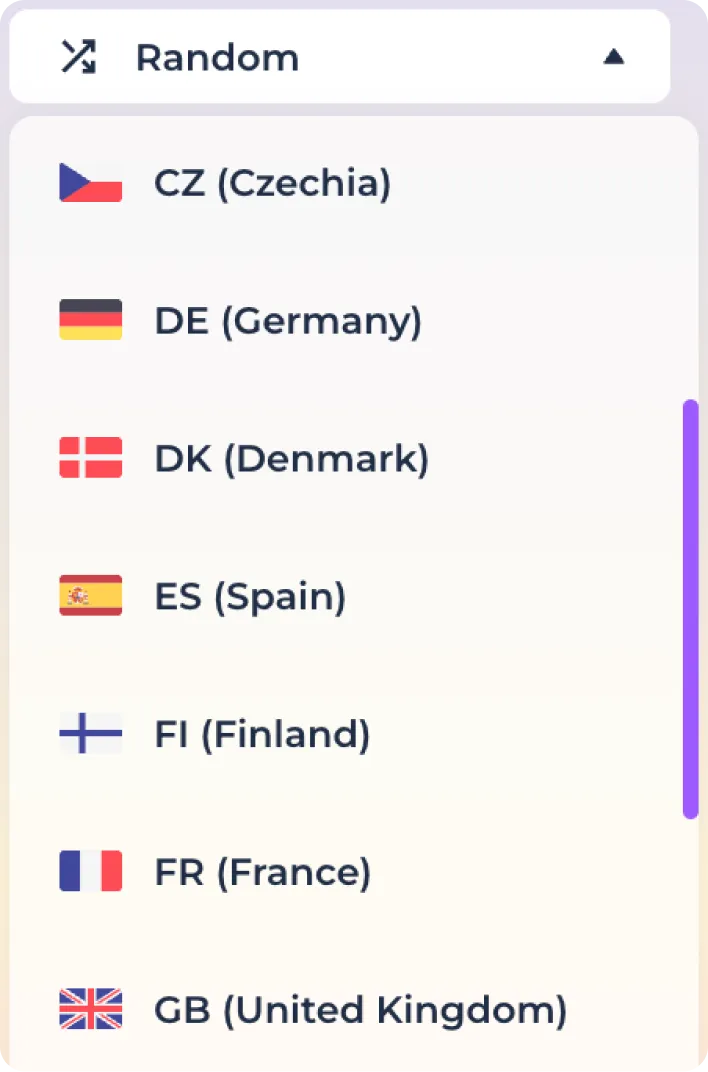
Utilice la función de búsqueda para encontrar rápidamente la geoposición deseada.
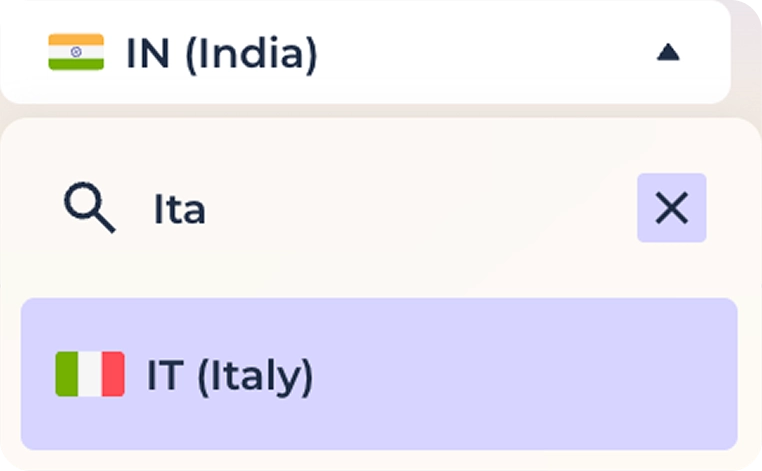
Haga clic en el país deseado para asegurarse de que todas las direcciones IP salientes de las identidades creadas corresponden a esta geoposición. Tenga en cuenta que el número de proxies en distintas ubicaciones puede variar.
Utilización de proxies personalizados en formato SOCKS5/HTTP
Seleccione "PROXY" en la lista desplegable de tipos de conexión utilizados.
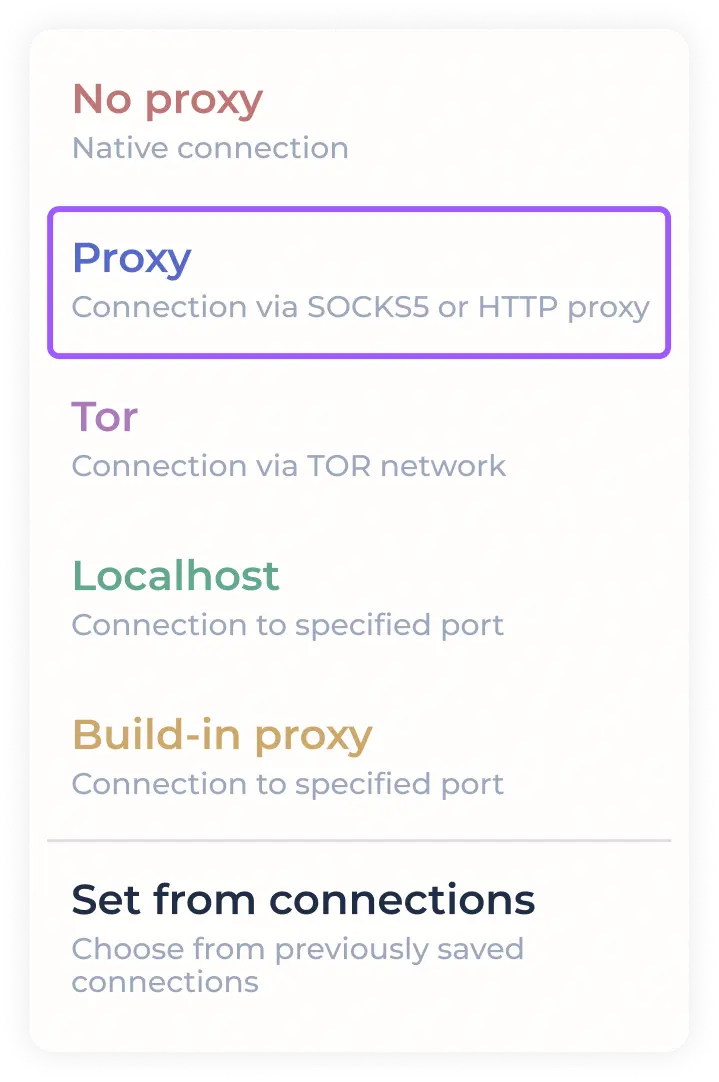
Introduzca los datos proxy de la conexión en el formato preestablecido en el campo correspondiente.

Puede ver una lista de los formatos admitidos al pasar el ratón por encima de un campo de entrada (con la información sobre herramientas activada)
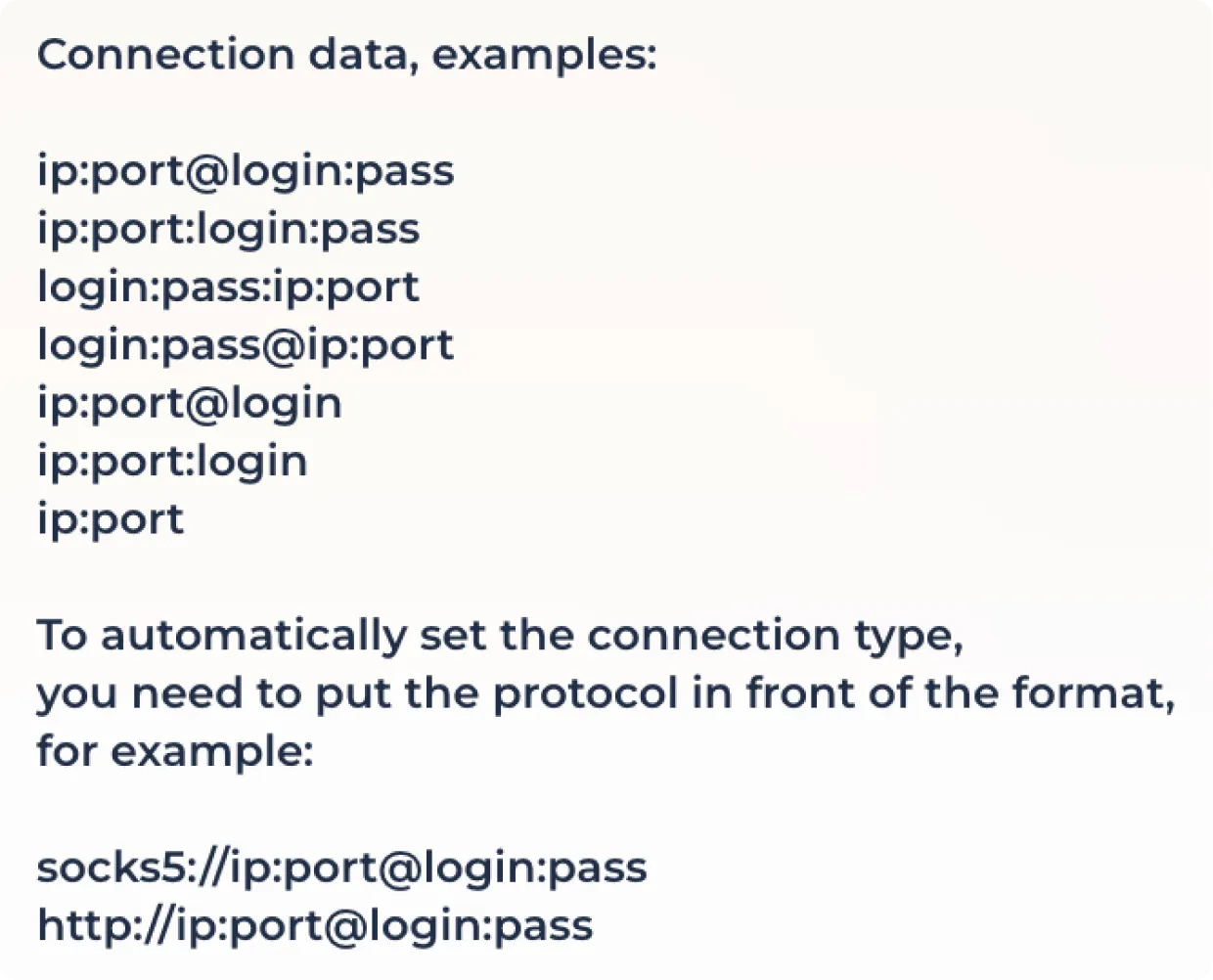
Algunos proveedores de proxy ofrecen la opción de utilizar un proxy con cambio de dirección IP saliente a través de un enlace. Si necesita utilizar esta función, introduzca el enlace de cambio de IP en el campo correspondiente.

Haga clic en "Guardar" para completar la configuración del proxy o en "Cancelar" para restablecer los cambios.

Uso de TOR
Para utilizar la red cebolla, seleccione "TOR" en la lista de conexiones.
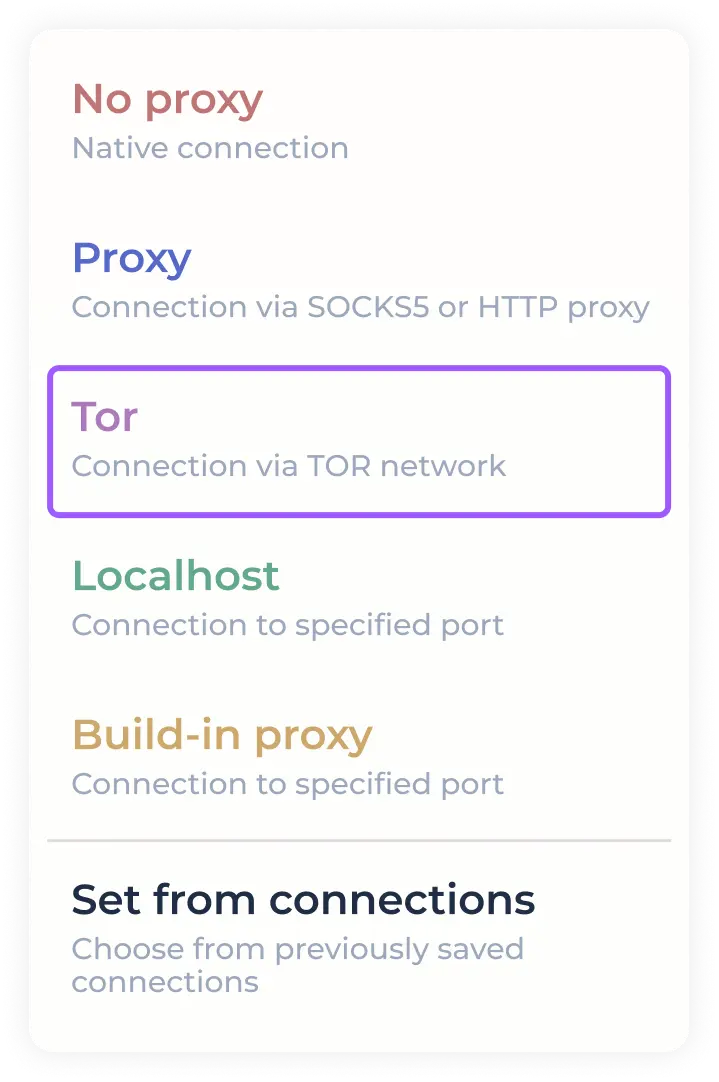
Haga clic en "Guardar" para completar la configuración del proxy o en "Cancelar" para restablecer los cambios.
Utilizar Localhost
Para utilizar el proxy por puerto, seleccione "Localhost" en la lista de conexiones.
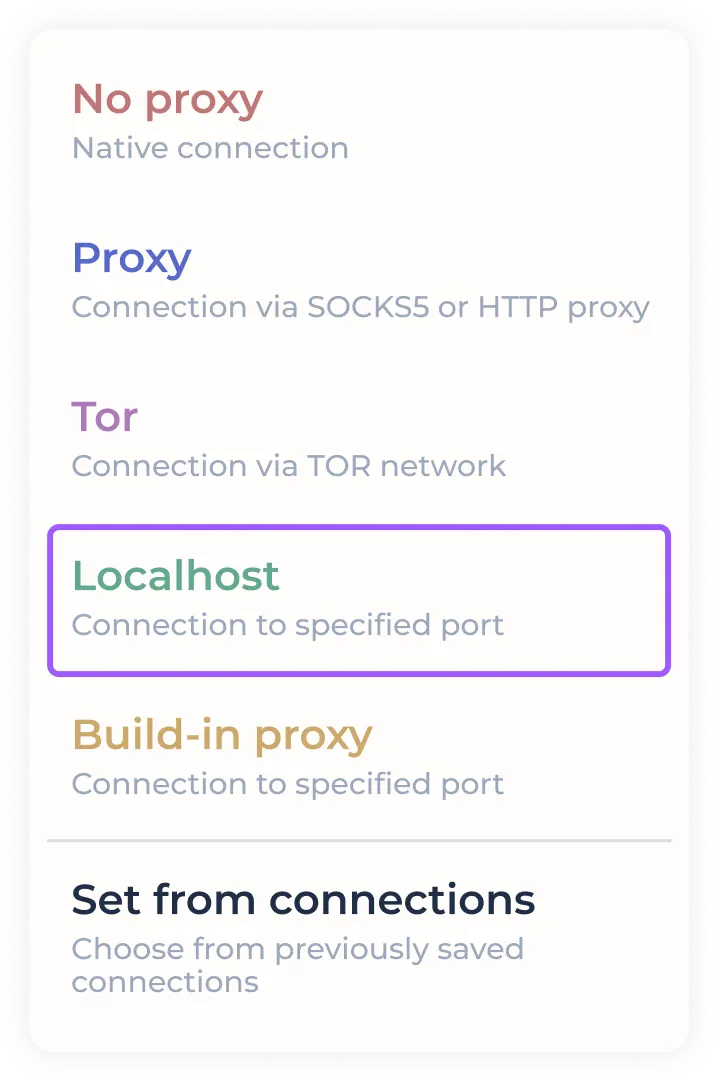
El programa le permite especificar un rango de puertos, donde cada personalidad a crear utilizará el siguiente puerto libre de los especificados. En caso de que prevea utilizar un solo puerto, especifíquelo en los dos campos designados.

Algunos proveedores de proxy ofrecen la opción de utilizar un proxy con cambio de dirección IP saliente a través de un enlace. Si necesita utilizar esta función, introduzca el enlace de cambio de IP en el campo correspondiente.
Haga clic en "Guardar" para completar la configuración del proxy o en "Cancelar" para restablecer los cambios.
Establecer una conexión a partir de conexiones previamente guardadas
Para establecer rápidamente un proxy SOCKS5/HTTP previamente utilizado/descargado, seleccione "ESTABLECER DESDE CONEXIONES" en el menú desplegable de conexiones.
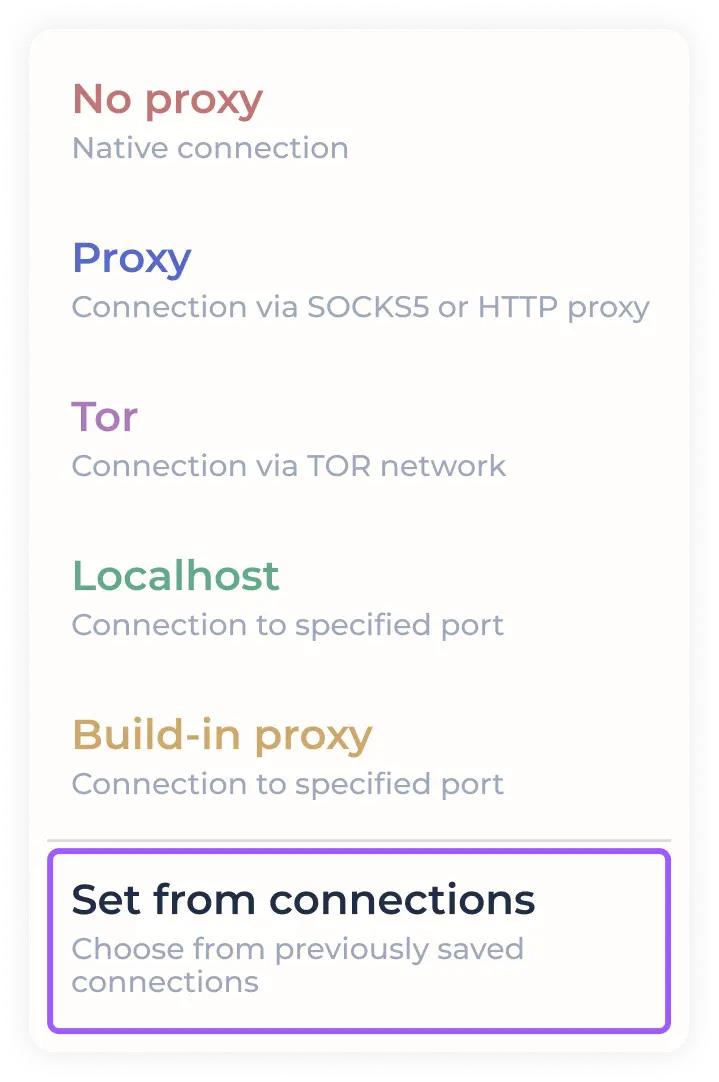
En la ventana que se abre con las conexiones guardadas anteriormente, seleccione el proxy deseado haciendo clic.
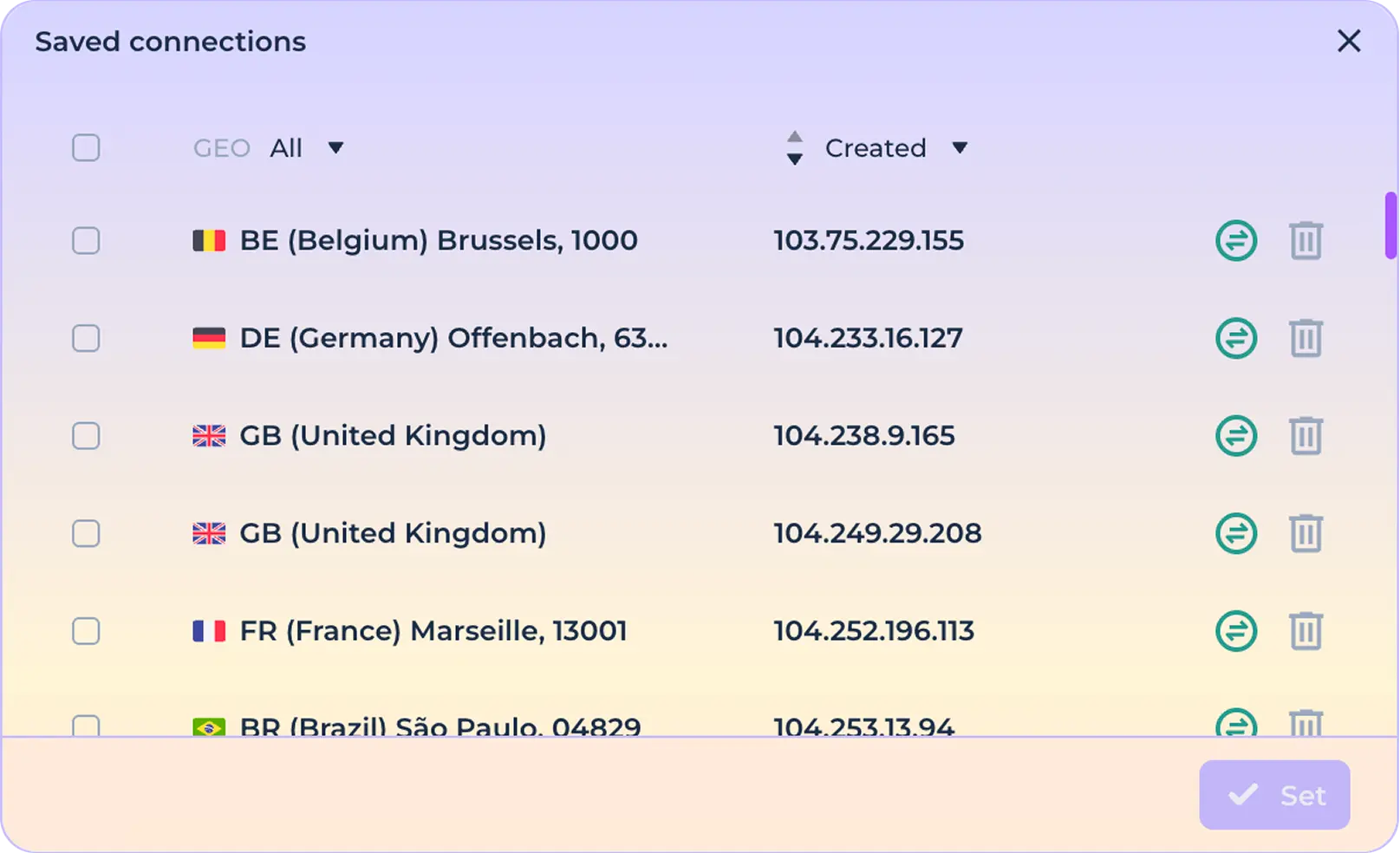
Pulse el botón "Establecer" para completar la configuración del uso de la conexión seleccionada.

Puede utilizar la función de lista de proxy, que le permite seleccionar el número necesario de conexiones a partir de conexiones previamente guardadas. Para generar una lista de conexiones, haga clic en la conexión deseada manteniendo pulsada la tecla Mayús (Mayús+Clic).
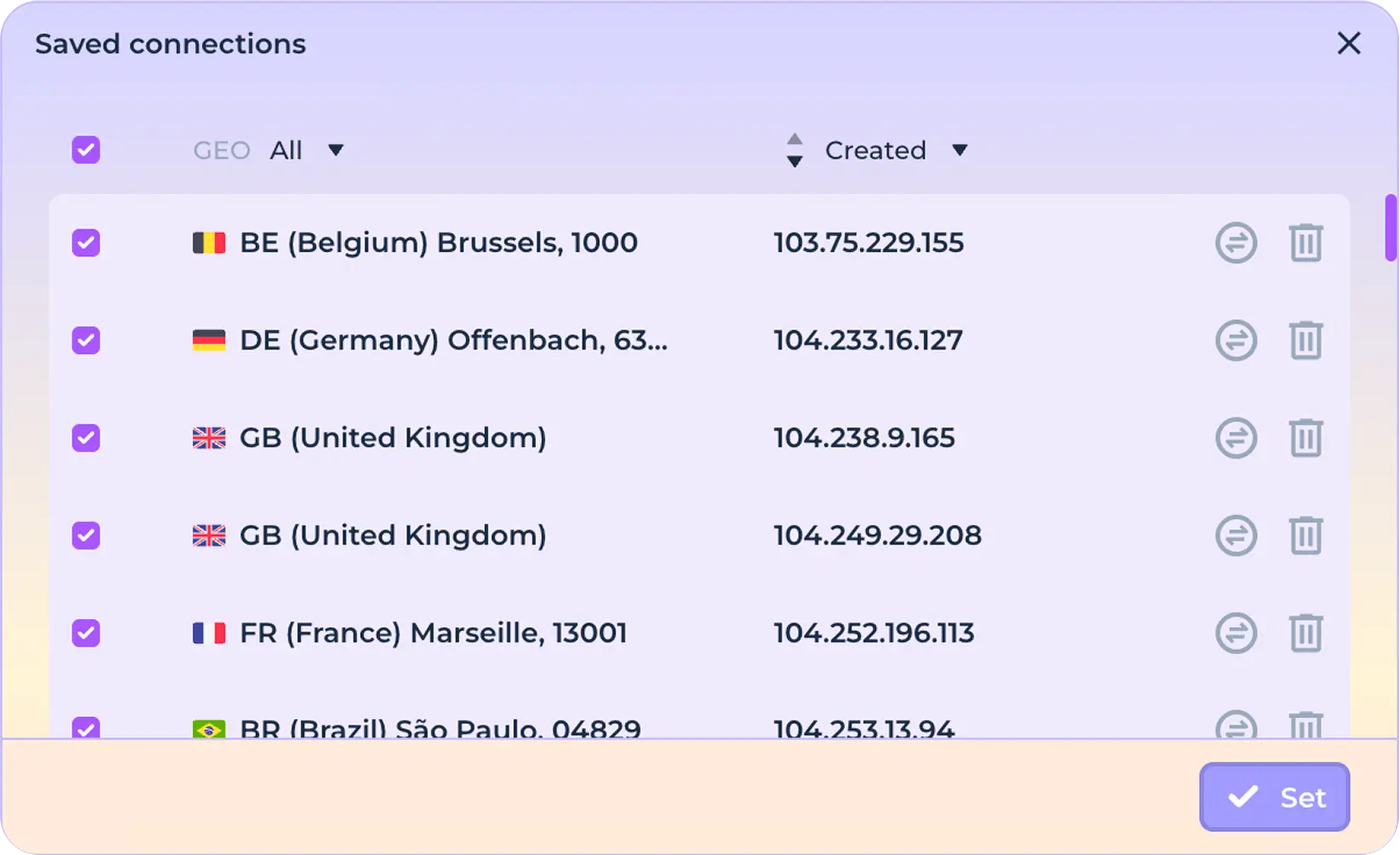
Pulse el botón "Establecer" para terminar de configurar el uso de las conexiones seleccionadas.
Si todo se hace correctamente, verá el número de conexiones añadidas a la lista de proxy.
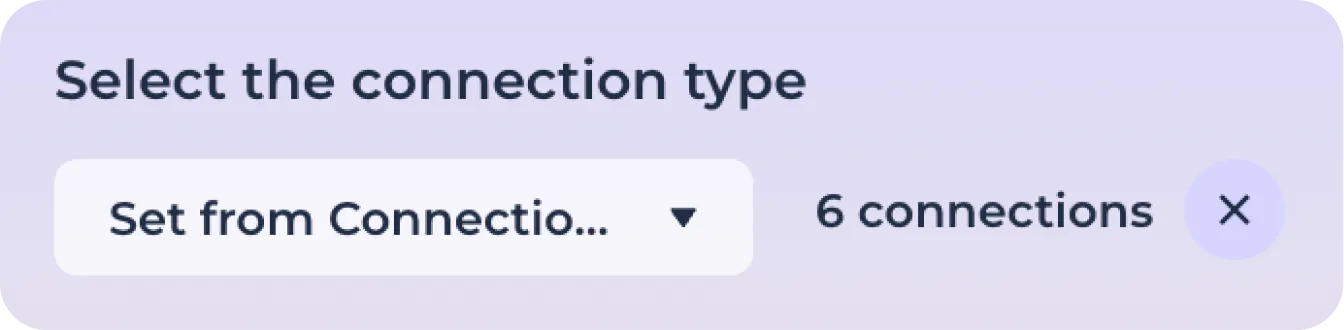
Pulse el botón "Guardar" para finalizar la configuración de la conexión o "Cancelar" para restablecer los cambios.
Configuración de la privacidad
Haz clic en la pestaña Privacidad para ir a la configuración del anonimato.
Anonimización
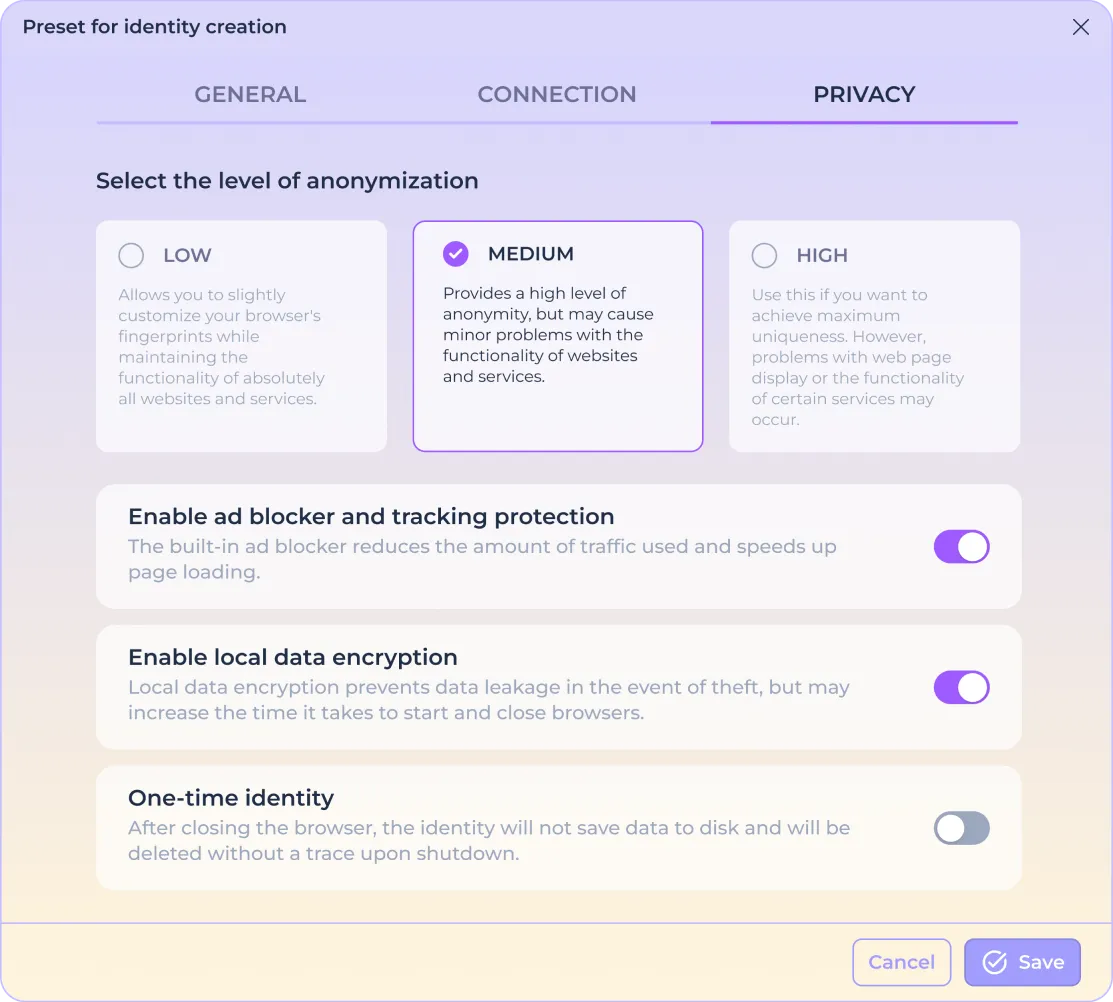
Puedes elegir entre tres niveles de anonimización, cada uno de los cuales utiliza tecnologías de enmascaramiento específicas o una combinación de ellas. El programa modifica un gran número de ajustes del navegador y te protege de forma fiable de la identificación a través de huellas como Screen, Canvas, WebGL, Fonts, GEO, ClientRects, Ubercookies y muchas otras.
Sin embargo, una elevada anonimización también puede provocar ciertos problemas en el funcionamiento de servicios web conocidos (especialmente los especializados en el tratamiento de información sensible, como bancos y servicios financieros), por lo que el programa ofrece varios escenarios para el funcionamiento de la protección incorporada.
BAJA - anonimización suave, tomando como base parámetros informáticos reales. Permite obtener huellas digitales del navegador ligeramente únicas, manteniendo absolutamente todos los sitios web y servicios funcionales.
MEDIA: anonimización moderada que utiliza cambios parciales en la configuración del ordenador. Proporciona un alto nivel de anonimato, pero puede causar problemas menores en el rendimiento de sitios web y servicios.
ALTO - nivel máximo de anonimización con sustitución de todos los parámetros informáticos reales. Utilícelo si desea maximizar la unicidad. Sin embargo, puede haber problemas con la visualización de páginas web o el funcionamiento de algunos servicios.
Bloqueador de anuncios
La función integrada de bloqueo de anuncios permite reducir el seguimiento de las redes publicitarias, eliminar el ruido visual y mejorar la velocidad de carga de las páginas web.
Utilice el interruptor adecuado para activar o desactivar el funcionamiento del bloqueador en las identidades creadas.

Si encuentra un sitio que requiere desactivar el bloqueador y quiere seguir trabajando con él, detenga la identidad y luego haga clic en el icono de acciones adicionales:

A continuación, desactive el bloqueador mediante la opción "Desactivar bloqueador de anuncios" y reinicie la identidad:

Para activar el bloqueador, utilice la opción "Activar bloqueador de anuncios" y reinicie la identidad:

Cifrado local de datos
Puede utilizar una protección adicional de sus datos personales mediante la función de cifrado de datos incorporada en el navegador. De este modo, todos los datos que puedan ser utilizados por atacantes en un robo físico para acceder a tus cuentas o monederos estarán protegidos adicionalmente. Esto se aplica a las cookies, el almacenamiento, el historial y otros datos almacenados por el navegador Chrome.
Utilice el conmutador adecuado para activar el cifrado local en las identidades creadas.

Todas las identidades que utilizan el cifrado local se marcan con un icono especial de "candado" en la pantalla de inicio.

Hay que tener en cuenta que el uso de la encriptación local puede aumentar los tiempos de inicio y parada de las identidades, especialmente a medida que aumenta la cantidad de datos, lo que es un resultado inevitable del coste de recursos de la encriptación/desencriptación.
Identidad desechable
El programa ofrece la posibilidad de conseguir una ausencia total de rastros de su navegación con el uso de la eliminación automática de identidad. Al utilizar esta función, la identidad se borrará sin dejar rastro inmediatamente después de detenerla, sin posibilidad de recuperación.
Utilice el interruptor adecuado para activar el modo desechable en las personalidades que cree.

Todas las identidades creadas en modo de borrado automático se marcan con un icono especial "Vigilar" en la pantalla de inicio.

Haz clic en "Guardar" para finalizar la configuración de privacidad o en "Cancelar" para restablecer los cambios.