如何更改我创建的个性的预设参数?
您一键创建的每个新身份都使用预设中的预设设置。预设设置包括名称、颜色、起始页、书签、扩展名、标签、连接、匿名级别等选项,以及内置广告拦截器、本地加密和关闭后自毁等附加功能。你可以根据自己的需要设置这些选项。
如何打开预设设置
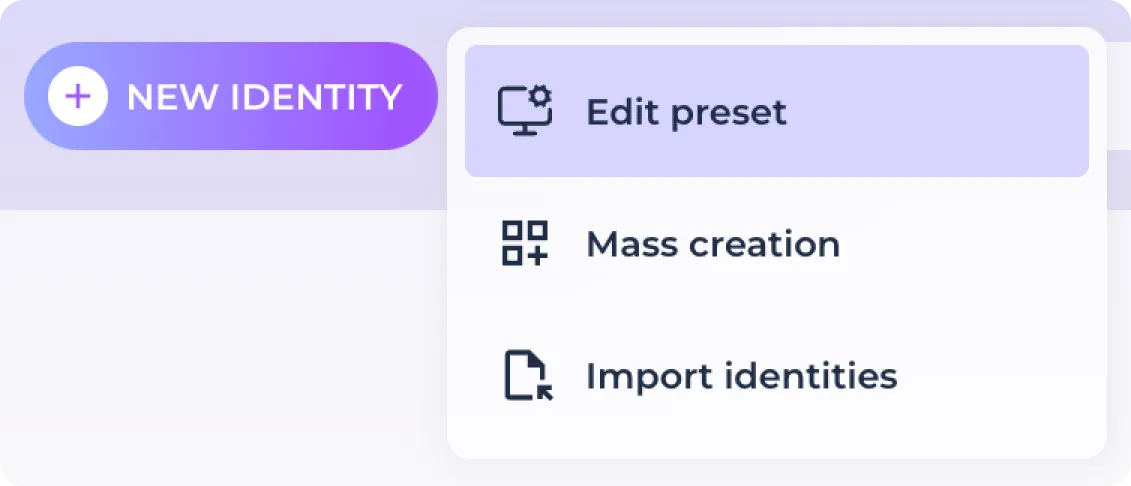
要打开预设设置窗口,请点击 "新身份 "按钮旁边的三叉星,然后选择 "编辑预设"。
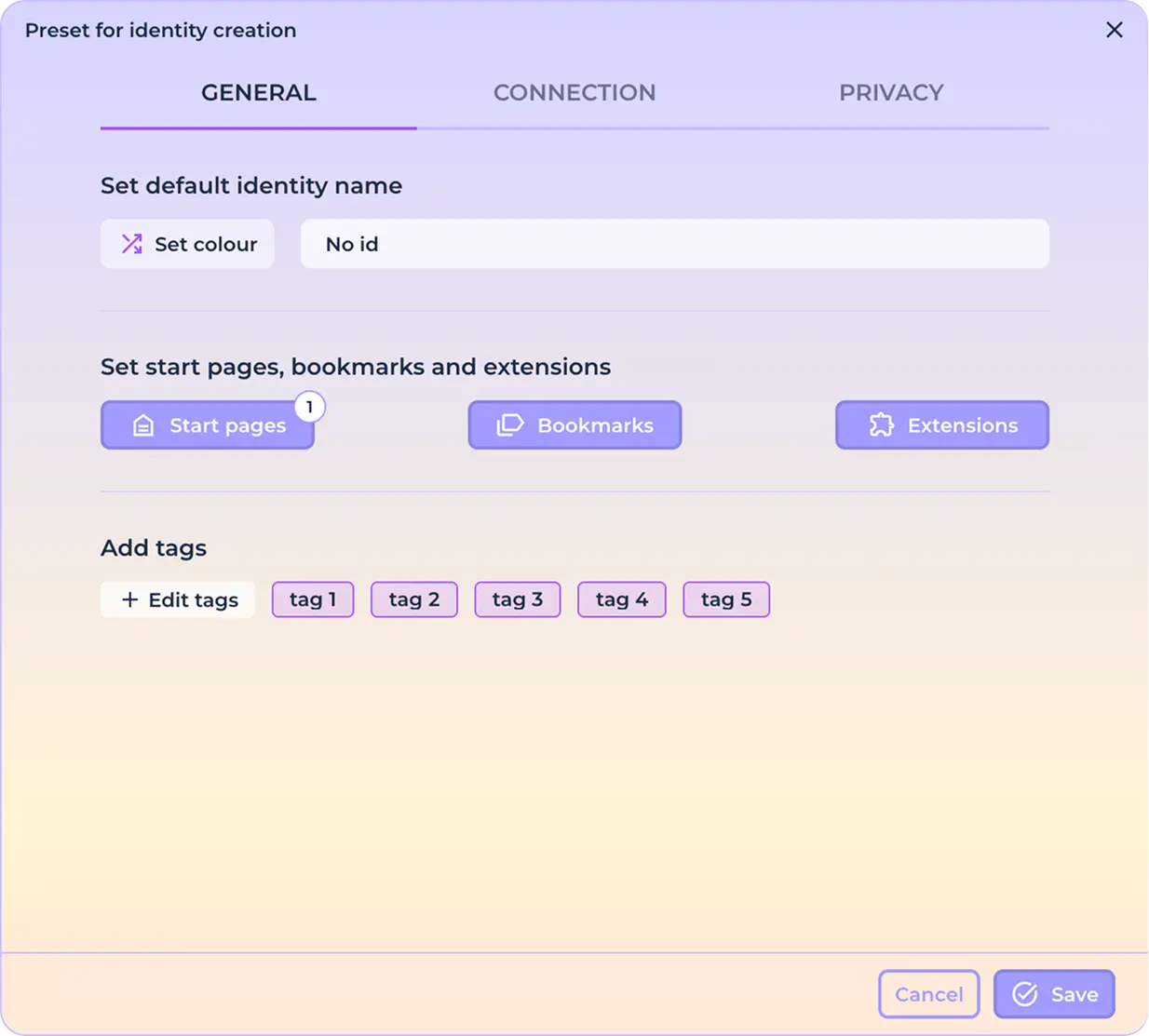
一般个性设置
打开预设设置窗口后,你可以访问共享不同子部分的多个选项卡。第一个选项卡负责个性的常规设置,包括名称、颜色、起始页、书签、扩展名和标签。
颜色和名称定制
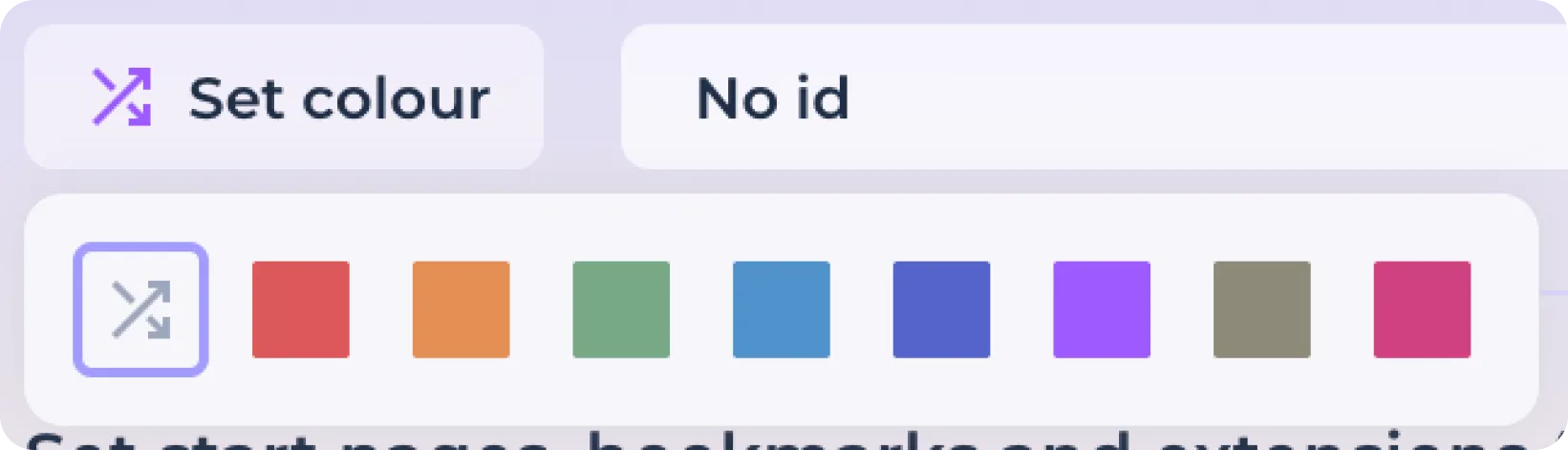
点击 "设置颜色 "按钮,即可设置主屏幕上的个性图标和任务栏上的浏览器图标所显示的个性颜色。

默认颜色是随机颜色。要设置特定颜色,请从打开的调色板中选择并单击该颜色。
要指定要创建的身份名称(默认为无 ID),请在提供的字段中输入所需的身份名称。创建的所有新身份都将使用指定的名称和数字迭代 01、02、03 等。

设置启动页面
要设置启动个性后加载的起始页面,请单击 "设置起始页面 "按钮。

在打开的窗口中,在提供的字段中输入页面的 URL。您也可以自己为该起始页指定一个名称,否则将根据地址自动为其分配名称。
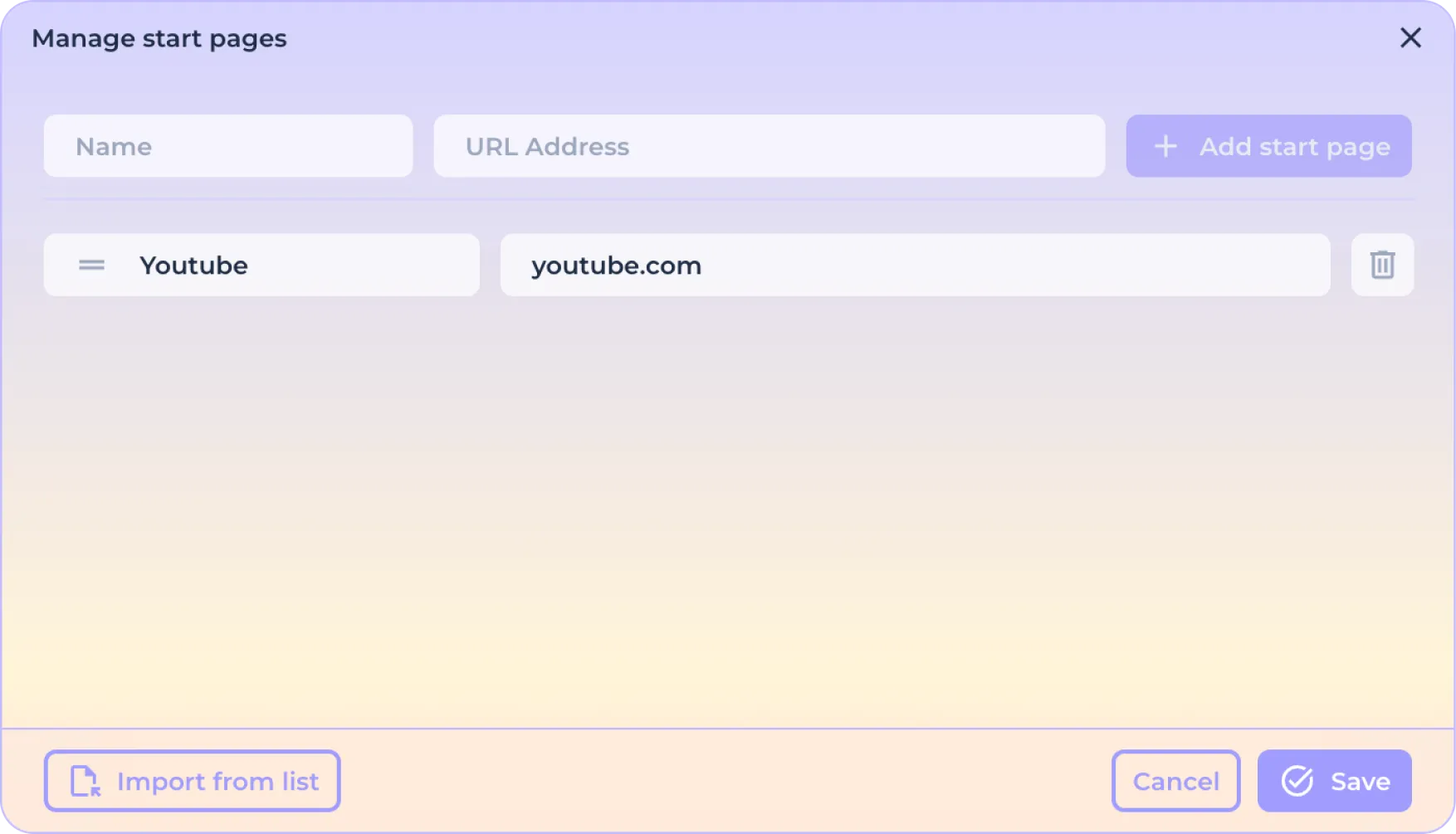
要添加新行并输入其他起始页,请使用 "添加起始页 "按钮。

如果您想用文档中的列表加载起始页,请点击 "从列表导入 "按钮。

将起始页列表复制到打开的窗口中。
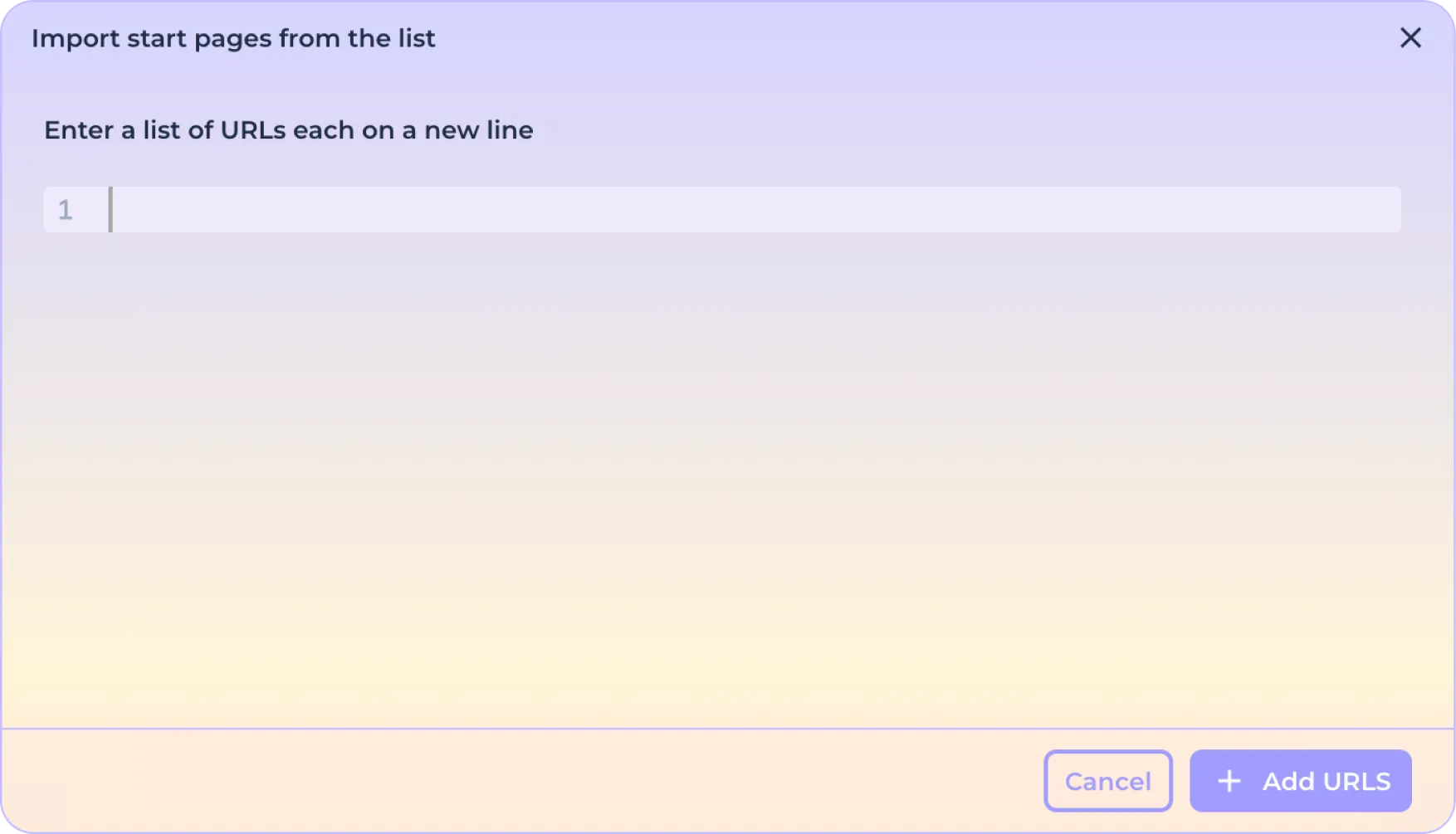
然后点击 "添加地址 "按钮。

要完成起始页的设置,请单击 "保存 "按钮。

或者点击 "撤消 "按钮重置更改。

自定义书签
要配置预设书签,请单击 "书签 "按钮。

在打开的窗口中,选择要添加书签的文件夹。默认情况下选择的是 "书签 "面板。
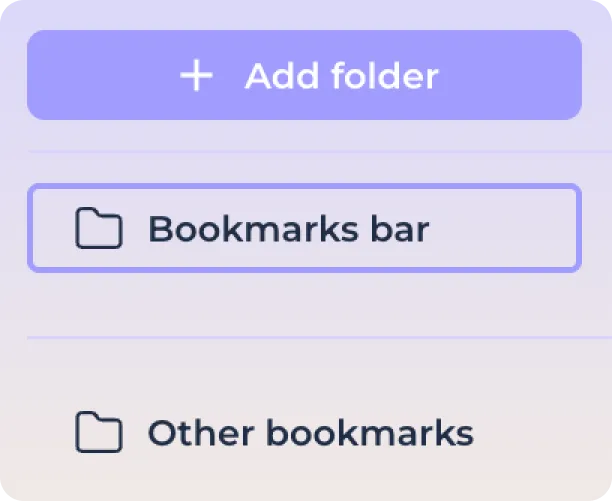
如有必要,可点击 "添加文件夹 "按钮,在所选部分创建文件夹。

选择所需文件夹后,在提供的字段中输入书签的 URL。您还可以为书签指定一个名称,否则书签将根据地址自动分配给您。
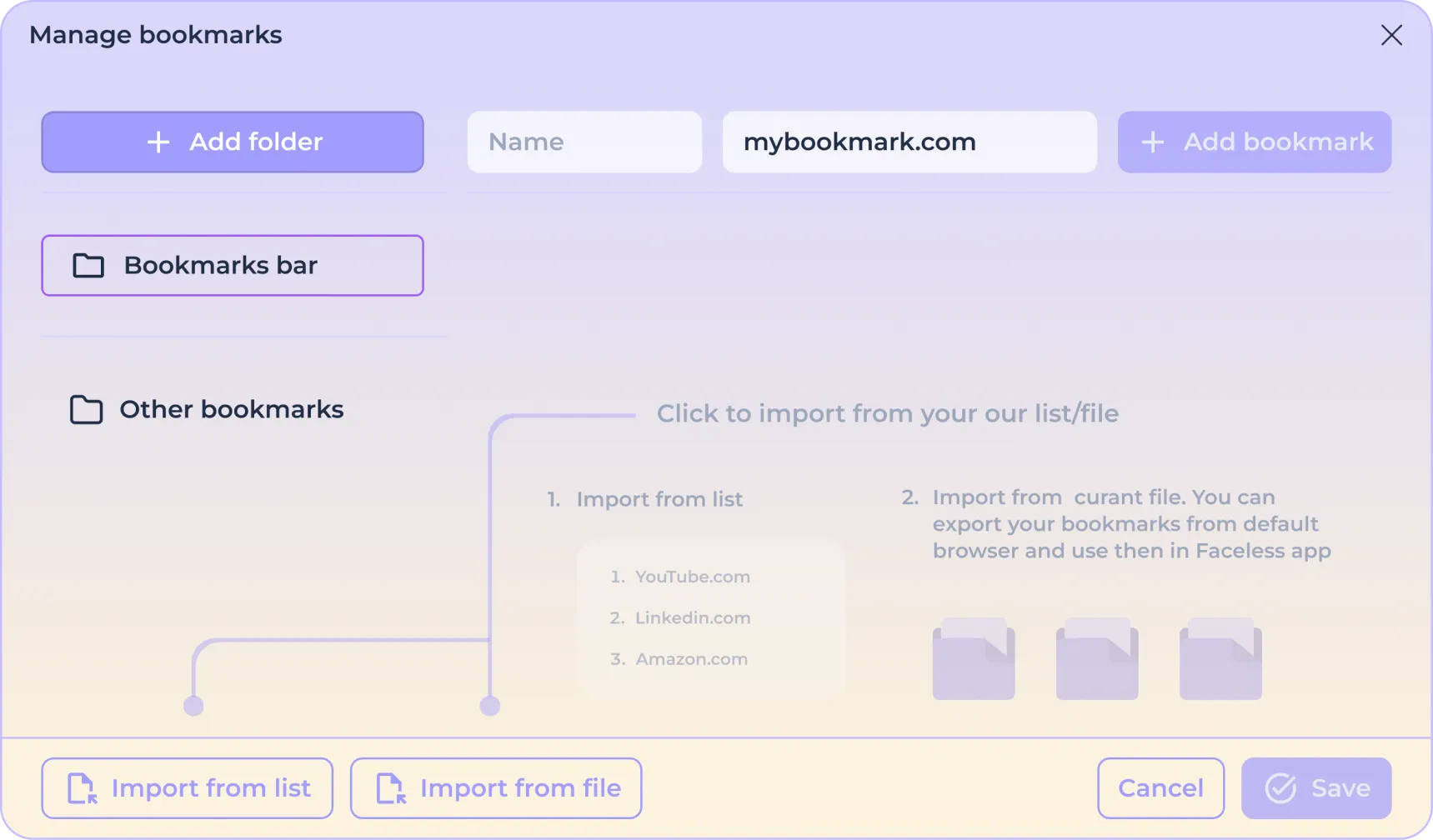
要添加新行和输入其他书签,请使用 "添加书签 "按钮。

如果要从文档中按列表加载书签,请单击 "从列表导入 "按钮。
将书签列表复制到打开的窗口中。
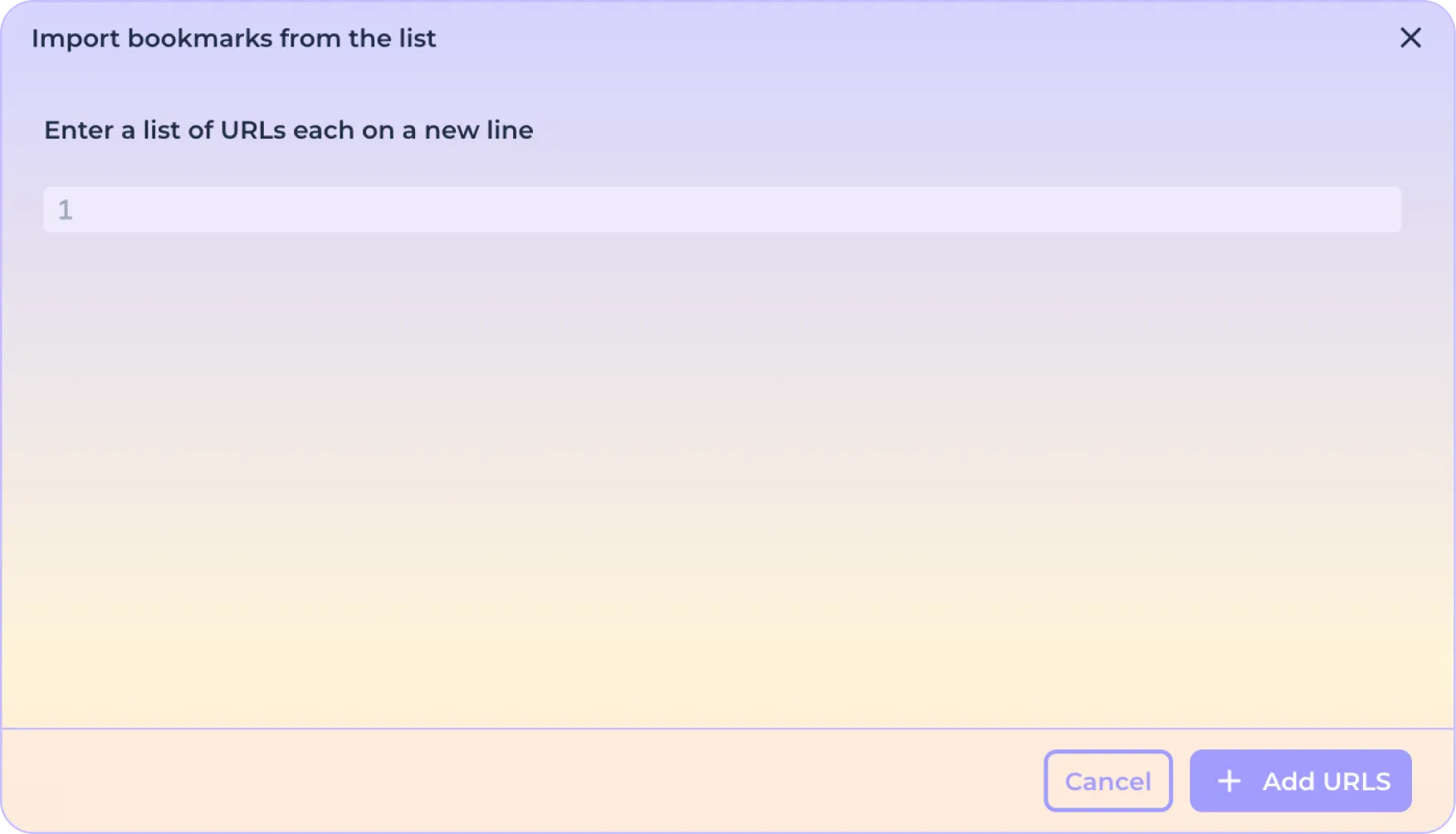
然后点击 "添加地址 "按钮。
如果要添加以前从其他浏览器导出的文件书签,请单击 "从文件导入 "按钮。

在打开的窗口中,选择 *html 文件并确认下载。
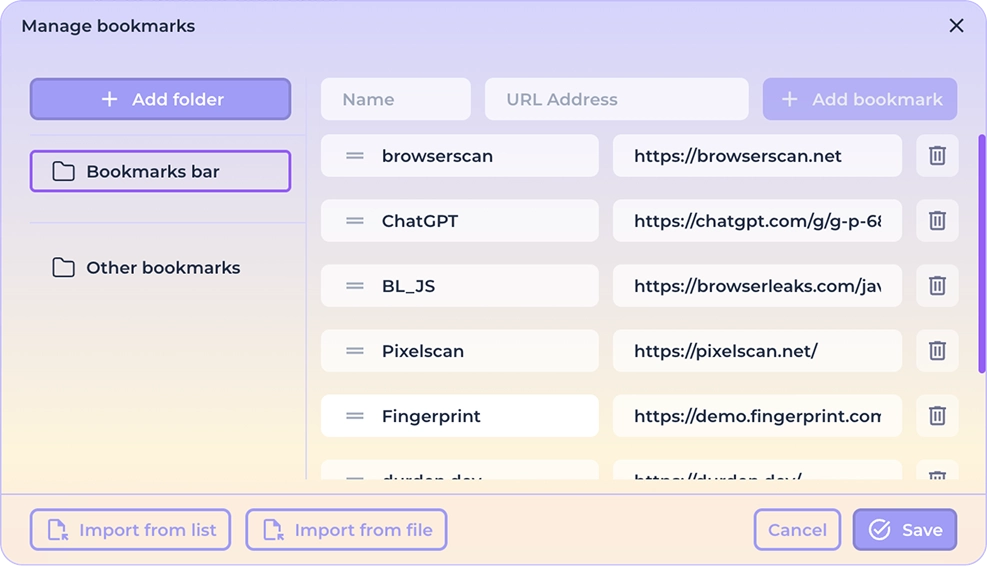
要完成书签设置,请单击 "保存 "按钮。
或者点击 "撤消 "按钮重置更改。
安装扩展程序
您可以直接从 Chrome 浏览器商店下载并安装必要的扩展,例如加密钱包。要安装扩展,请点击 "扩展 "按钮。

在打开的窗口中,你可以看到之前下载的扩展程序。
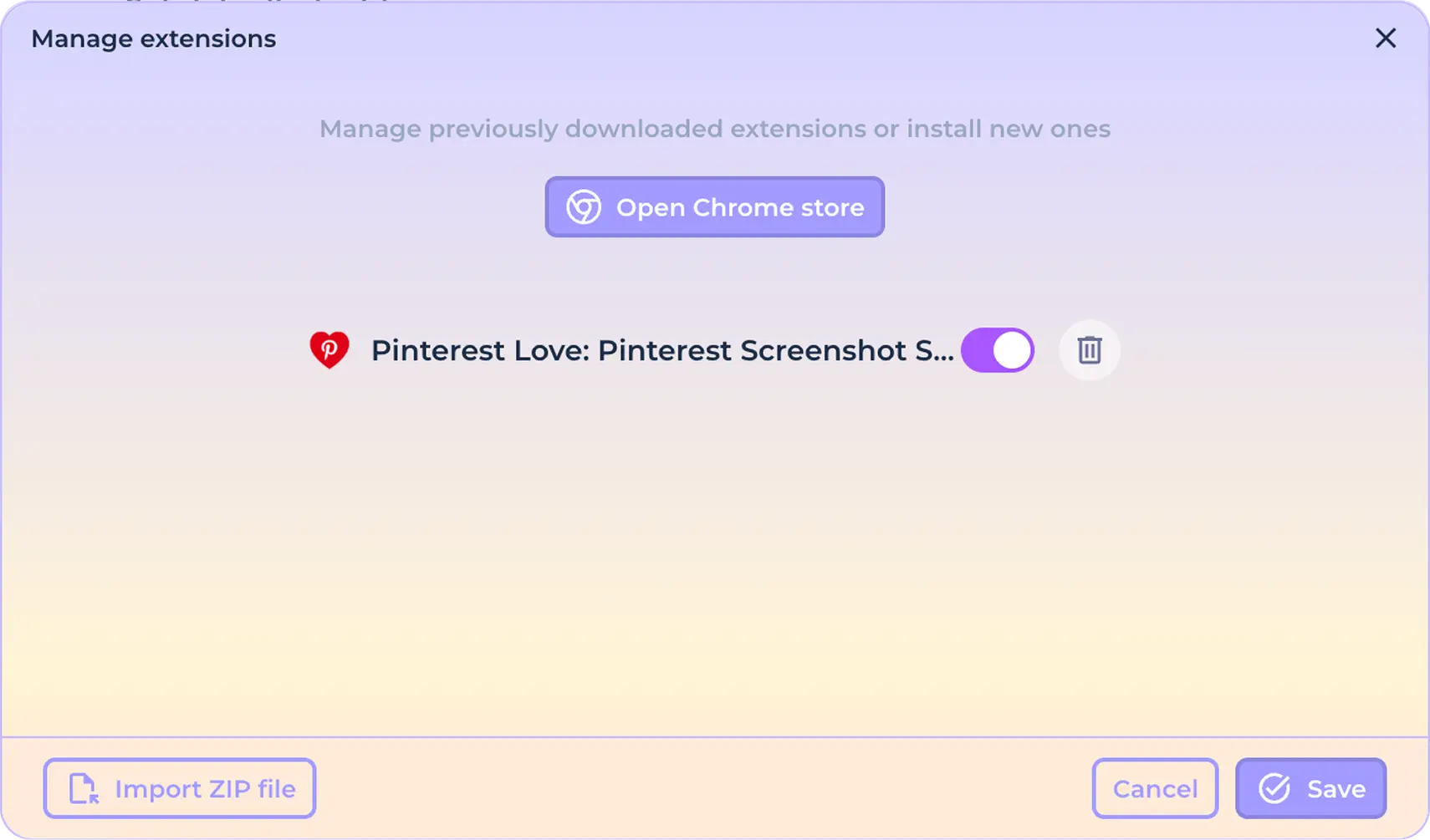
要启用或禁用扩展名,请使用其名称旁边的开关。

要删除扩展名,请使用删除图标。

使用 "打开 Chrome 浏览器商店 "按钮从 Chrome 浏览器商店安装新扩展。

在打开的窗口中,搜索你需要的扩展,点击它,然后点击 "添加到 Chrome 浏览器"。

如果您想加载自己的扩展程序,请点击“导入 ZIP 文件”按钮。

在打开的窗口中,选择该扩展程序的 ZIP 压缩包(.zip),然后点击“打开”。
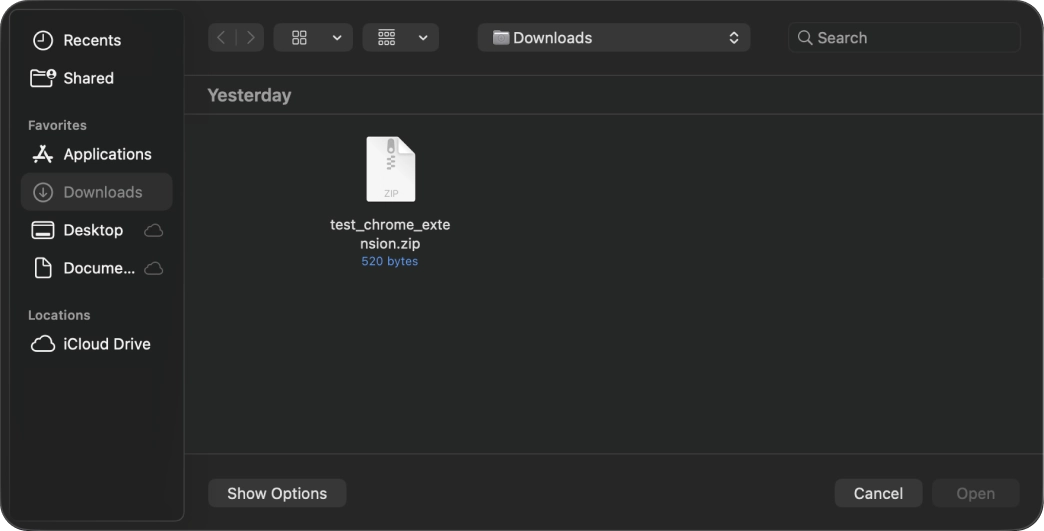
完成扩展设置后,点击 "保存 "按钮。
或者点击 "撤消 "按钮重置更改。
标签管理
在使用大量个性信息时,为了便于分类和搜索,您可以为他们指定不同的标签。如果在预设中选择了标签,则每个新人物都会被贴上标签。

要配置标签,请单击“编辑标签”按钮。

要创建新标签,请在相应字段中输入名称。您可以用“/”符号分隔,一次创建多个标签。
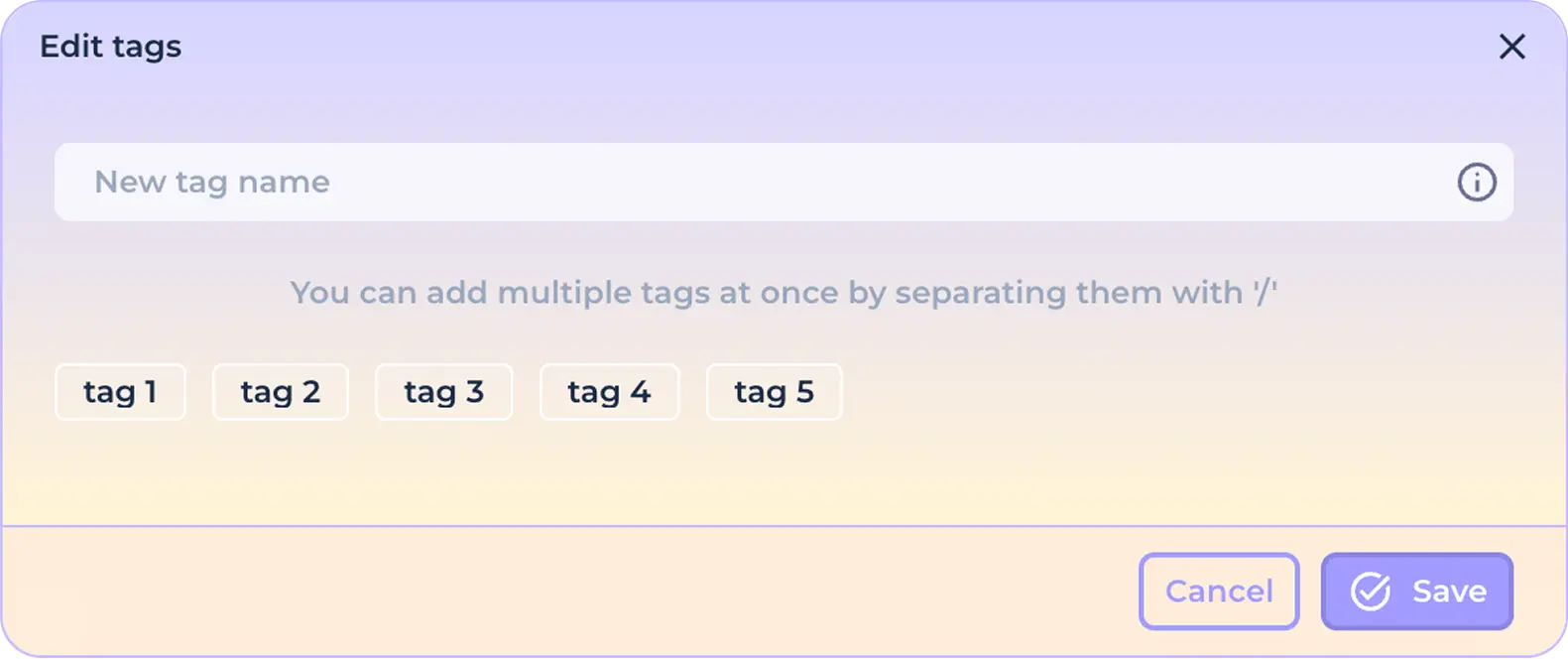
单击 "保存 "按钮保存更改。
或点击 "取消 "按钮重置更改。
创建新个性时,单击所需的标签可激活其使用。激活的标签将在视觉上突出显示。

再次单击活动标签可取消其使用。

完成整体预设设置调整后,单击 "保存 "按钮保存更改。
或者点击 "取消 "按钮重置更改。
设置预设连接
单击 "连接 "选项卡配置预设连接设置。
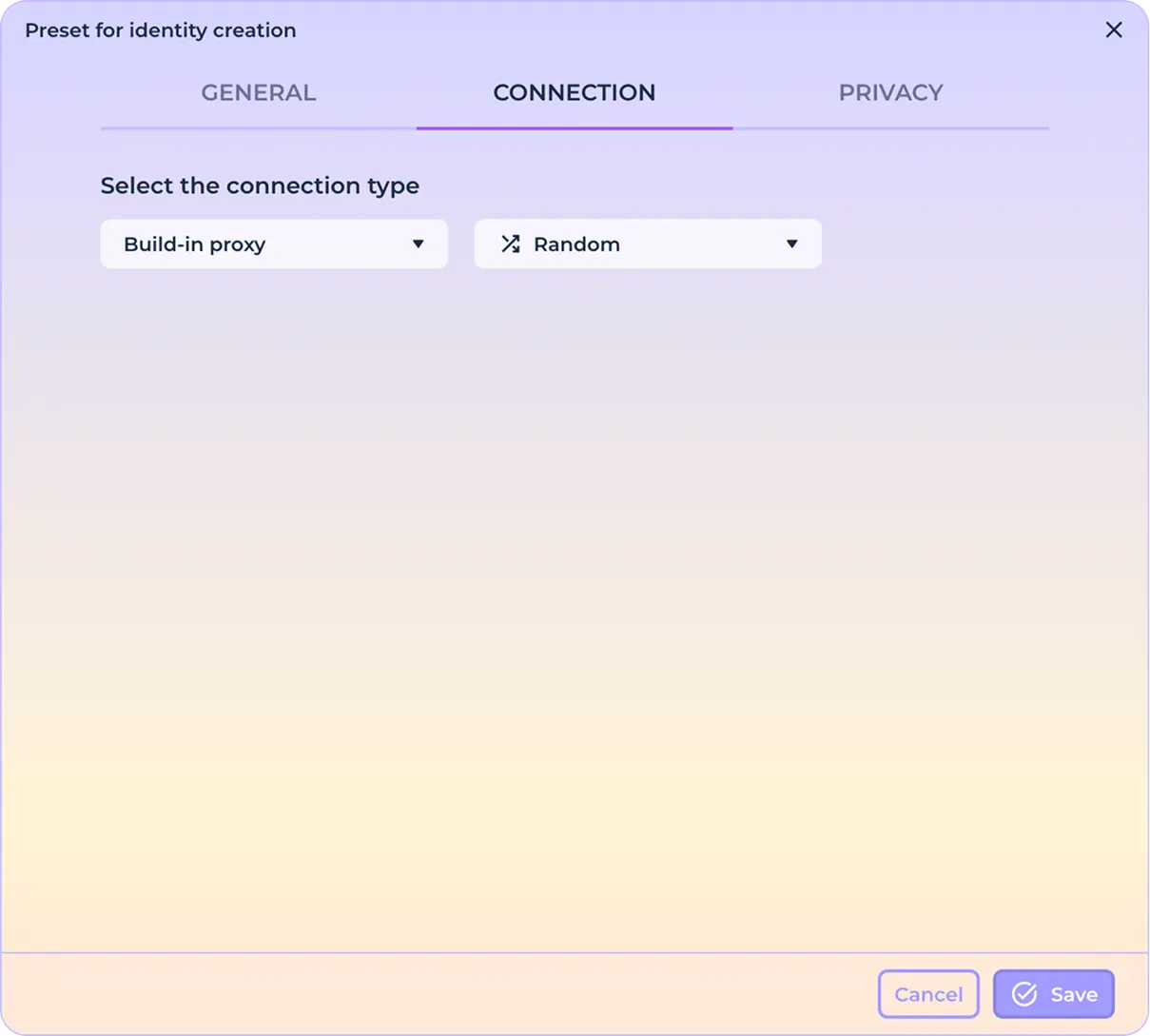
内置代理
默认连接 - 内置代理,随机国家/地区。要选择连接的输出 IP 地址的特定地理位置,请打开负责连接地理位置的下拉列表。
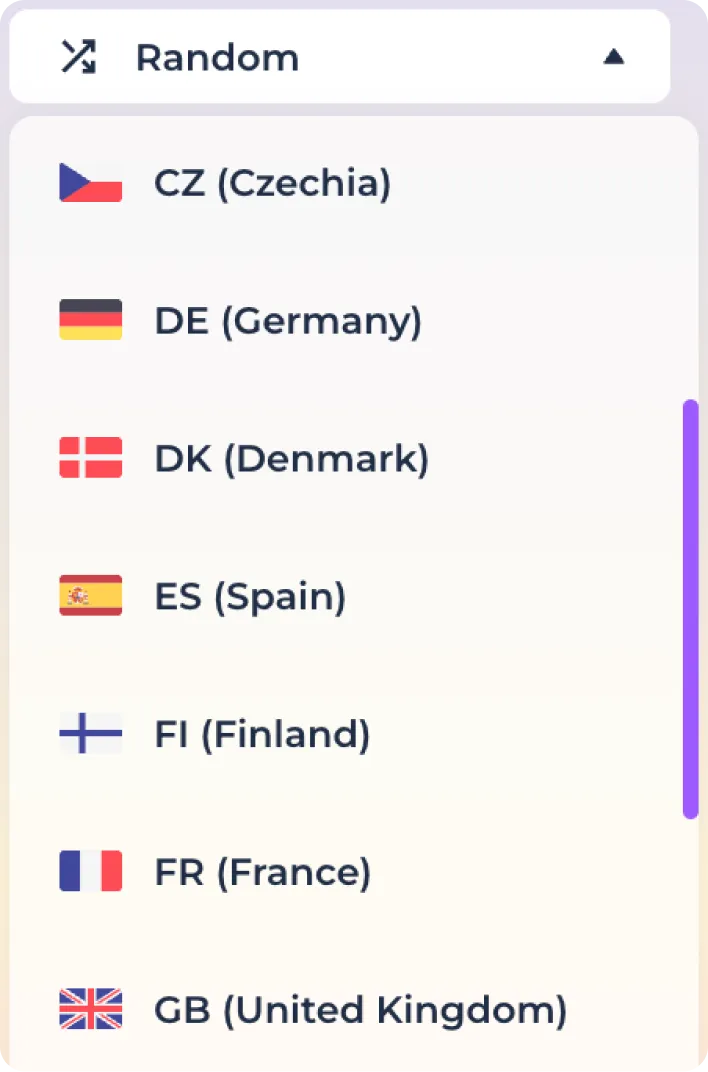
使用搜索功能快速查找所需的地理位置。
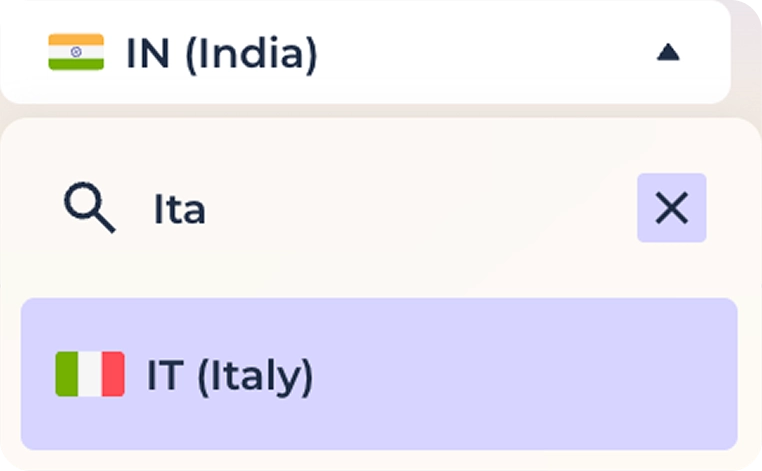
点击所需的国家,确保创建的身份中的所有外发 IP 地址都与该地理位置相对应。请注意,不同地点的代理数量可能会有所不同。
使用 SOCKS5/HTTP 格式的自定义代理
从所用连接类型的下拉列表中选择 "PROXY"。
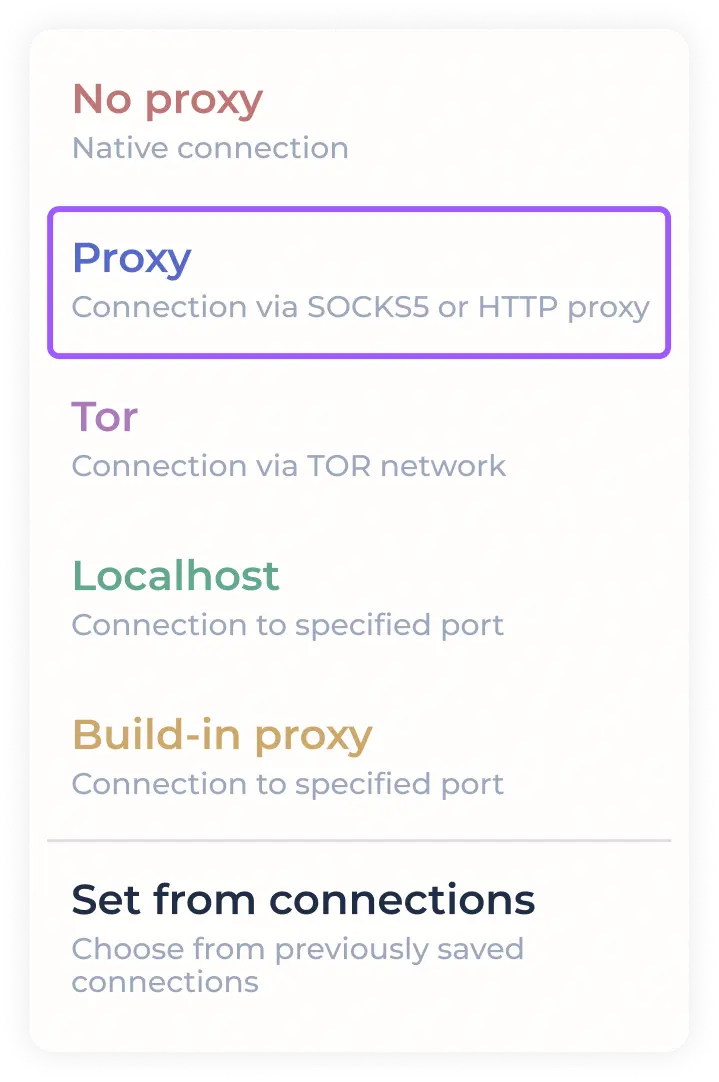
在提供的字段中以预设格式输入连接的代理数据。

将鼠标悬停在输入框上(启用工具提示),即可看到支持的格式列表。
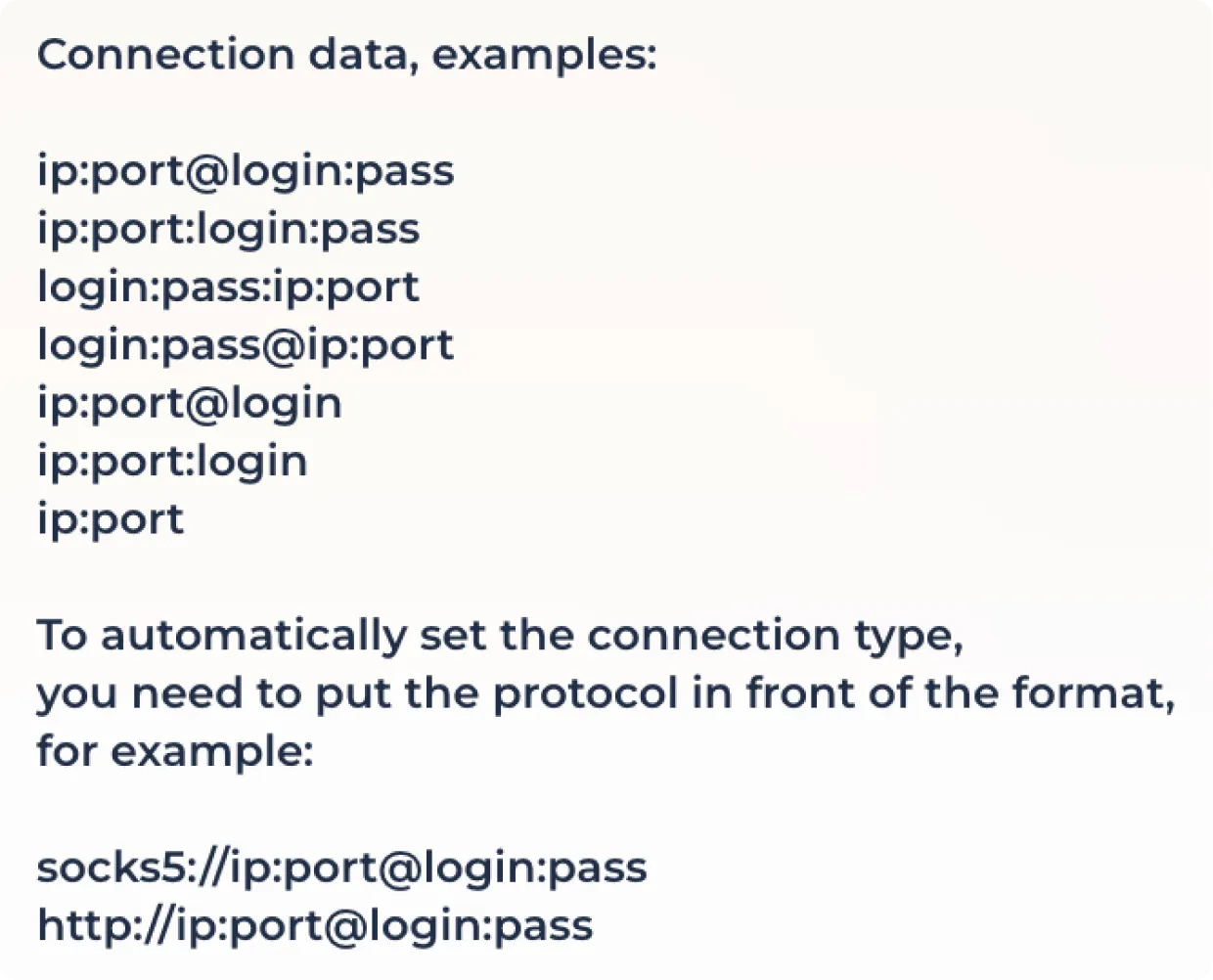
有些代理服务器提供通过链接更改 IP 地址的选项。如果需要使用此功能,请在提供的字段中输入 IP 更改链接。

单击 "保存 "完成代理配置,或单击 "取消 "重置更改。

使用 TOR
要使用洋葱网络,请在连接列表中选择 "TOR"。
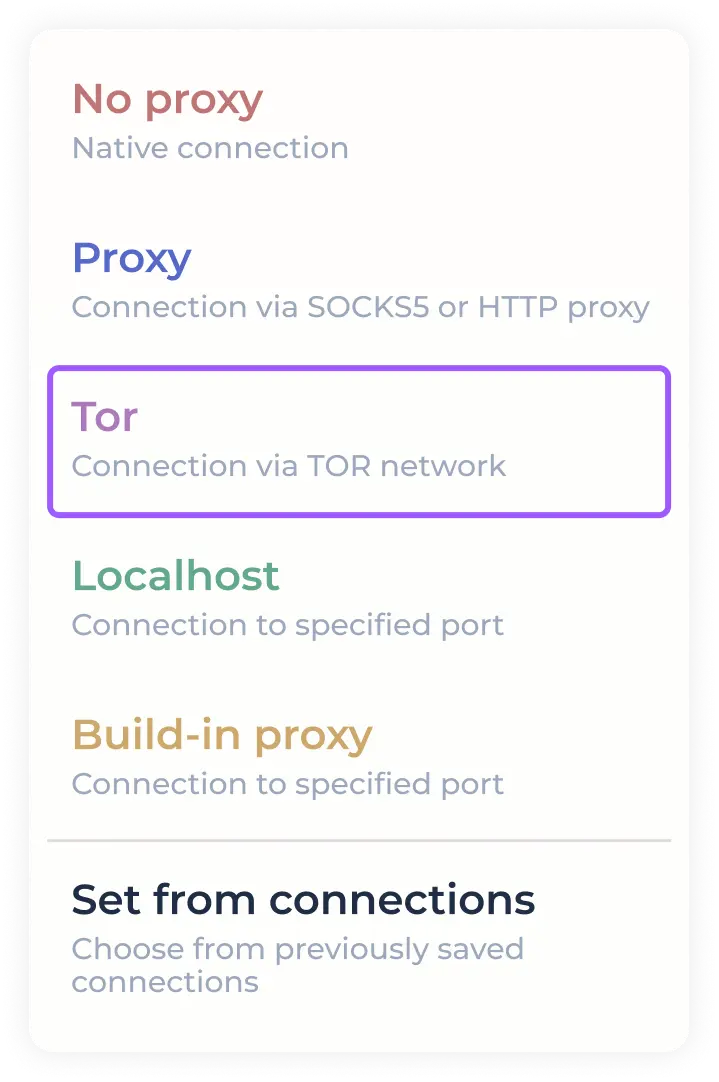
单击 "保存 "完成代理配置,或单击 "取消 "重置更改。
使用本地主机
要按端口使用代理,请在连接列表中选择 "Localhost"。
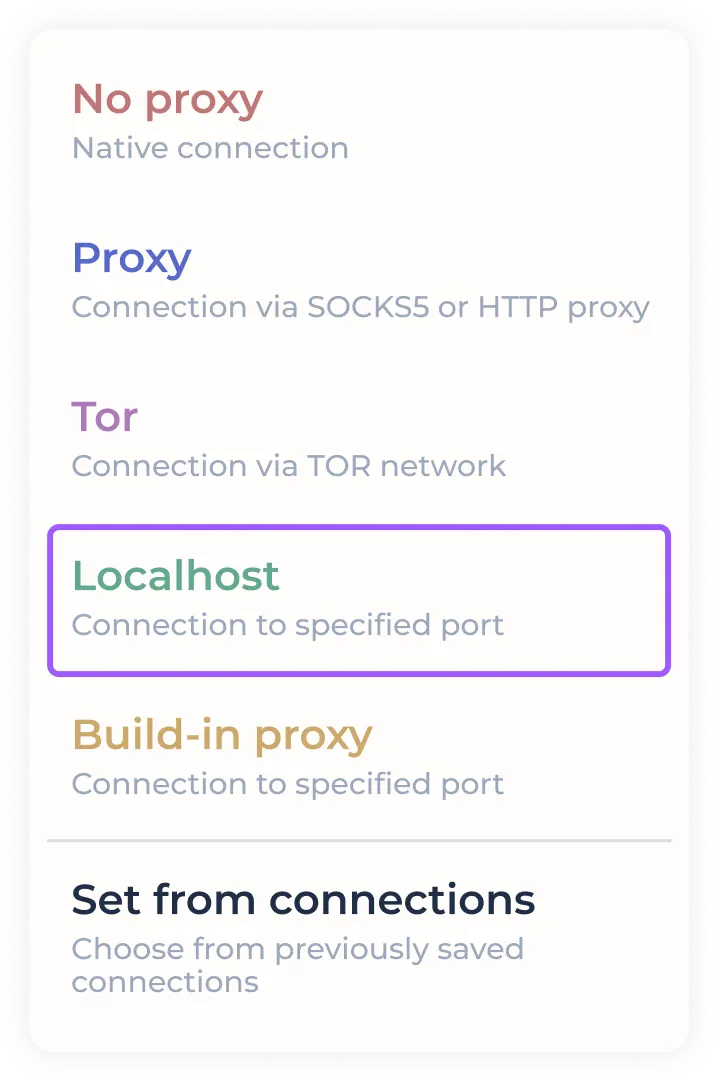
程序允许您指定一系列端口,创建的每个个性都将使用指定端口中的下一个空闲端口。如果只打算使用一个端口,请在两个指定字段中都指定该端口。

有些代理服务器提供通过链接更改 IP 地址的选项。如果需要使用此功能,请在提供的字段中输入 IP 更改链接。
单击 "保存 "完成代理配置,或单击 "取消 "重置更改。
从以前保存的连接建立连接
要快速设置先前使用/下载的 SOCKS5/HTTP 代理,请从连接下拉菜单中选择 "从连接中设置"。
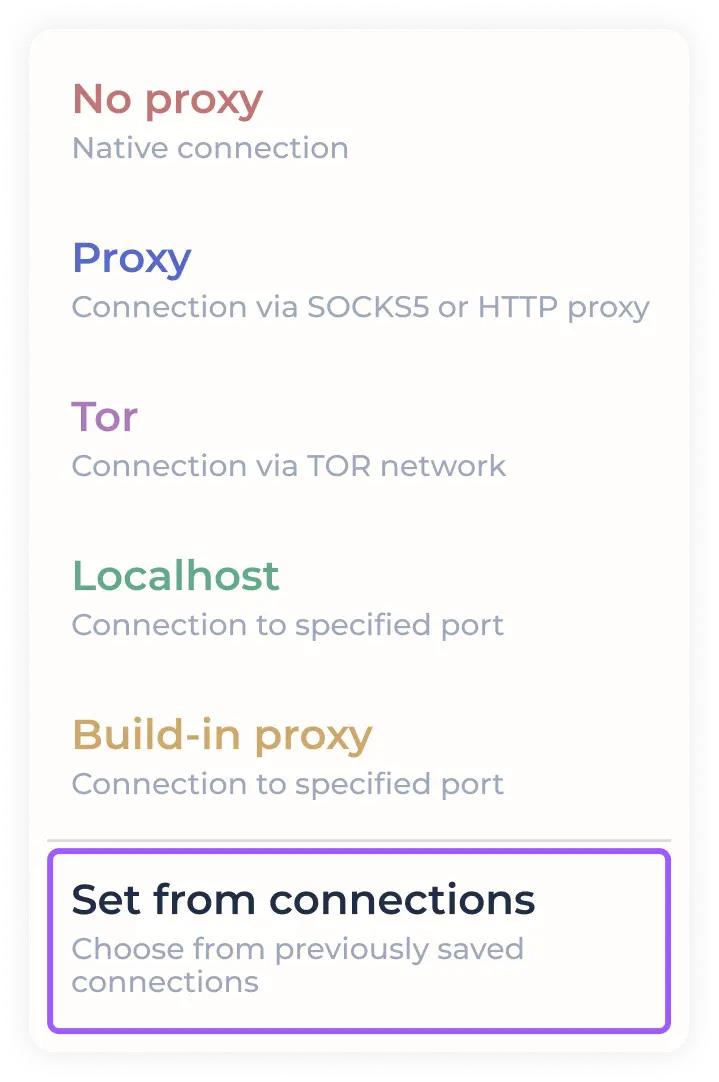
在打开的显示先前保存的连接的窗口中,单击选择所需的代理。
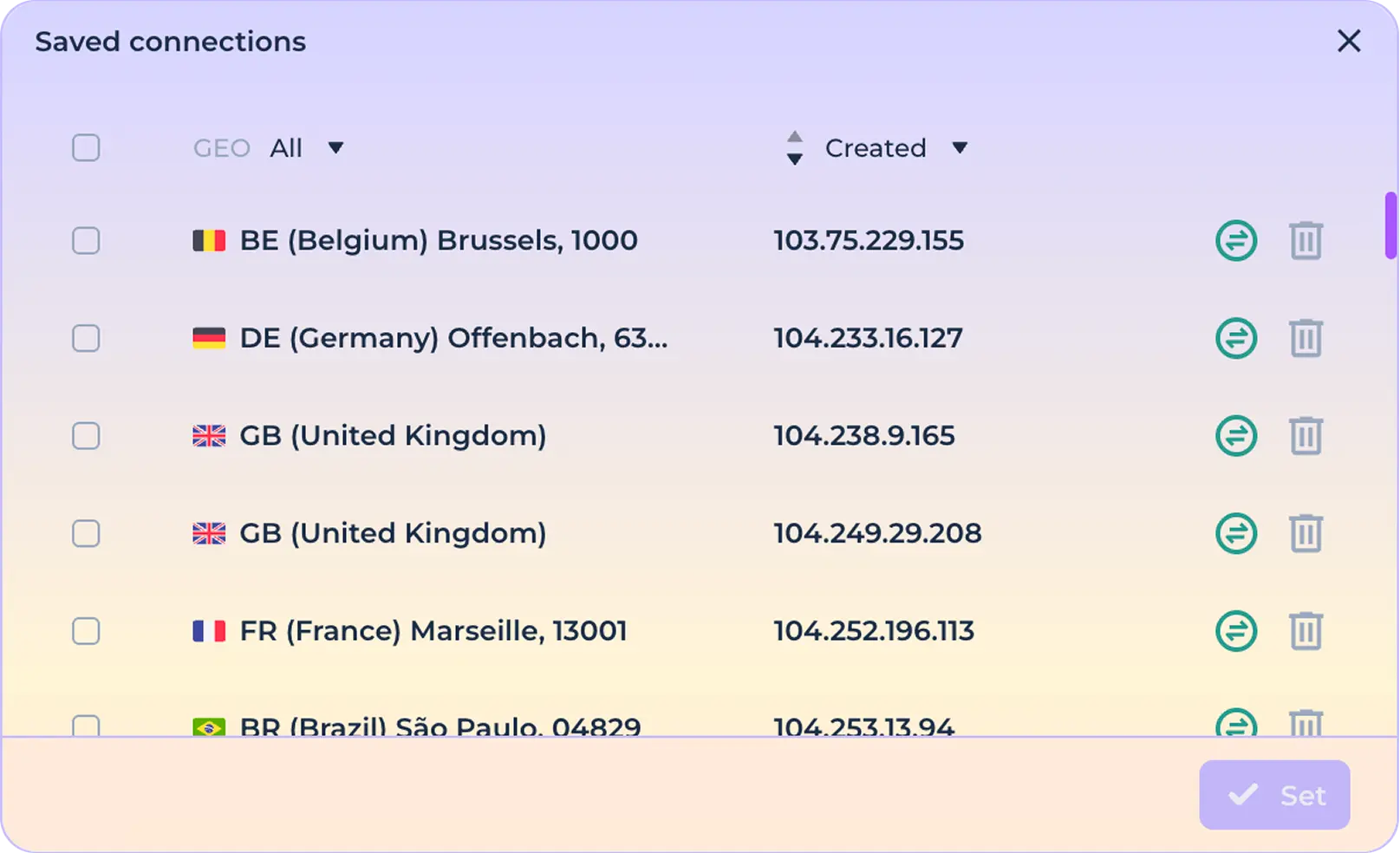
点击 "设置 "按钮,完成使用所选连接的配置。

您可以使用代理列表功能,该功能允许您从先前保存的连接中选择所需的连接数。要生成连接列表,请按住 Shift 键 (Shift+Click) 单击所需连接。
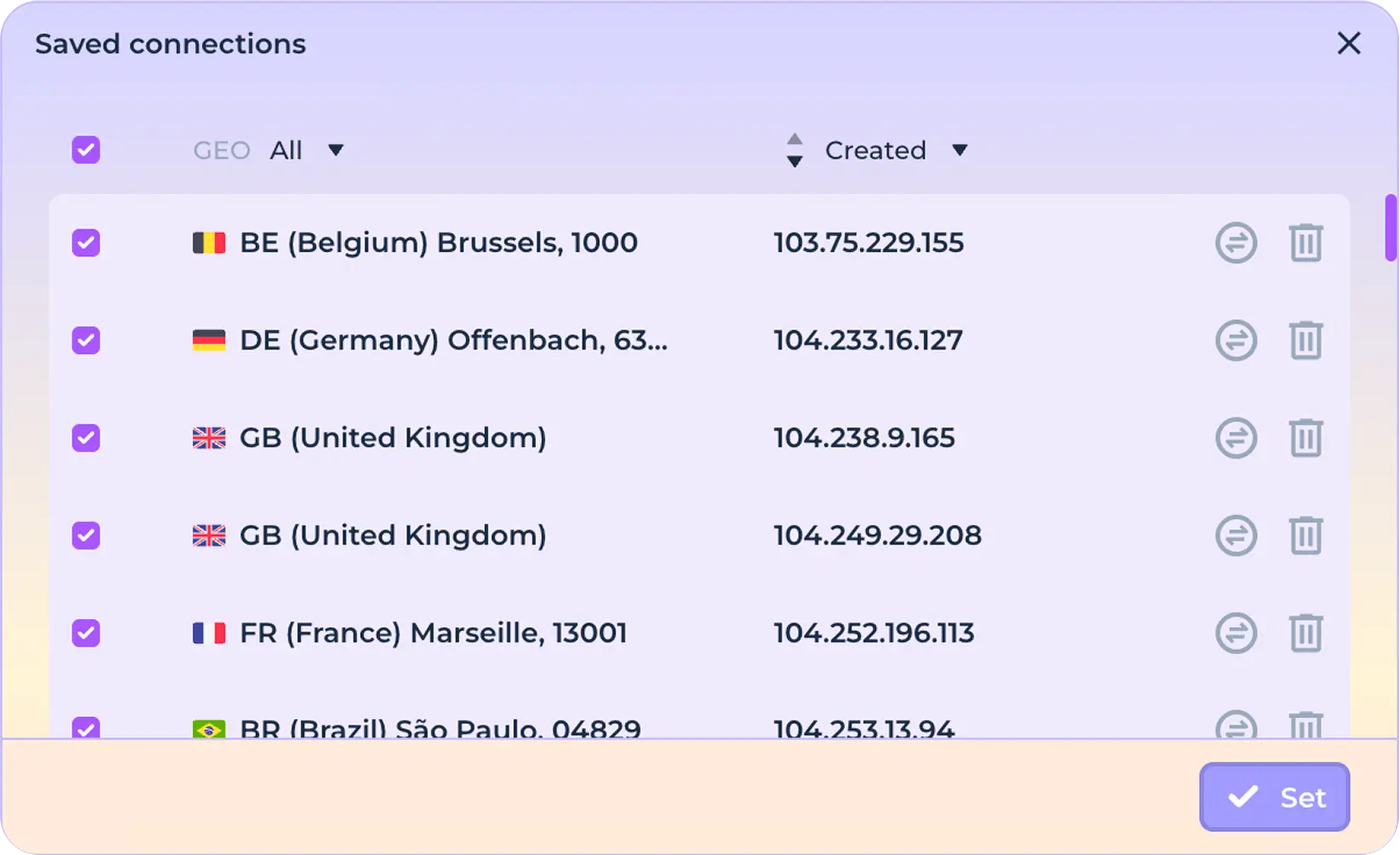
点击 "设置 "按钮,完成所选连接的使用设置。
如果一切操作正确,您将看到代理列表中添加的连接数。
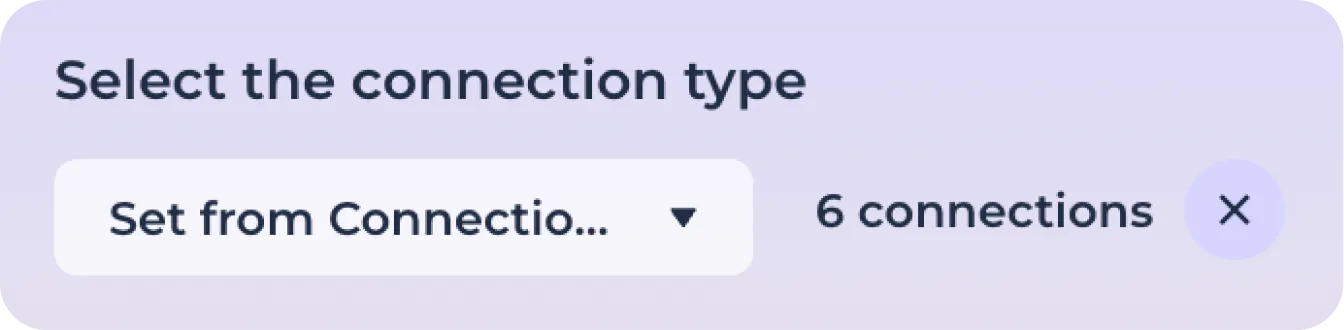
单击 "保存 "按钮完成连接设置,或单击 "取消 "按钮重置更改。
配置隐私设置
单击 "隐私 "选项卡进入匿名设置。
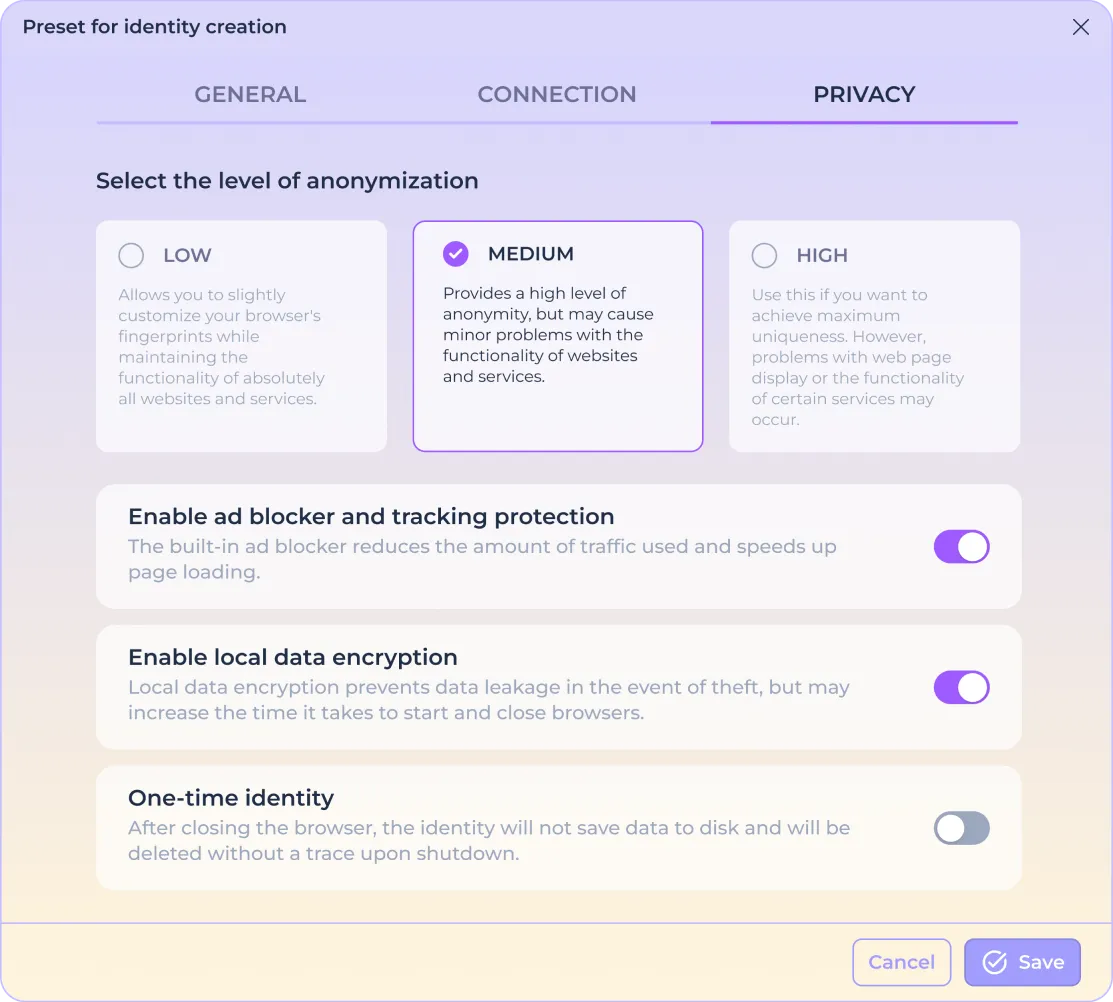
匿名化
您可以选择三种级别的匿名化,每种级别都使用特定的掩码技术或组合使用。该程序可修改大量浏览器设置,并通过屏幕、画布、WebGL、字体、GEO、ClientRects、Ubercookies 等指纹可靠地保护您的身份不被识别。
不过,高度匿名化也会给熟悉的网络服务(尤其是专门处理敏感信息的服务,如银行和金融服务)的运行带来一些问题,因此程序为内置保护的运行提供了几种方案。
LOW - 软匿名,以真实计算机参数为基础。允许您使用略微独特的浏览器指纹,绝对保持所有网站和服务的功能。
中等 - 使用部分更改计算机设置的中度匿名。提供高水平的匿名化,但可能会对网站和服务的性能造成一些小问题。
高--最高级别的匿名化,替换所有真实计算机参数。如果您想最大限度地提高唯一性,请使用它。不过,网页显示或某些服务的性能可能会出现问题。
广告拦截器
使用内置的广告拦截功能,可以减少广告网络的跟踪,消除视觉干扰,提高网页加载速度。
使用相应的开关在创建的身份中启用或禁用拦截器操作。

如果您遇到需要关闭拦截器的网站并且想继续使用它,请先停止该身份,然后点击更多操作图标:

然后使用“禁用广告拦截器”菜单项禁用广告拦截器,并重启账号:

要启用广告拦截器,请使用“启用广告拦截器”菜单项,并重启账号:

本地数据加密
您可以使用内置的浏览器数据加密功能,为您的个人数据提供额外保护。这样,攻击者在物理盗窃中可能用来访问您的账户或钱包的所有数据都将受到额外保护。这适用于 Chrome 浏览器存储的 cookie、存储空间、历史记录和其他数据。
使用适当的开关在创建的身份中激活本地加密。

所有使用本地加密的身份都会在主屏幕上标注一个特殊的 "锁 "图标。

请注意,使用本地加密可能会增加身份识别的启动和停止时间,特别是当数据量增加时,这是加密/解密的资源成本不可避免的结果。
一次性身份
程序提供了自动删除身份信息的功能,可以完全消除您的上网痕迹。使用该功能后,身份信息将在停止使用后立即被删除,不会留下任何痕迹,也不可能恢复。
在您创建的个性中,使用相应的开关激活一次性模式。

在自动删除模式下创建的所有身份都会在主屏幕上标注一个特殊的 "时钟 "图标。

单击 "保存 "完成隐私设置,或单击 "取消 "重置更改。