Como é que altero os parâmetros predefinidos das personalidades que crio?
Cada nova identidade que cria com um clique utiliza definições predefinidas de uma predefinição. As definições predefinidas incluem opções como o nome, a cor, as páginas iniciais, os marcadores, as extensões, as etiquetas, a ligação, o nível de anonimização e funcionalidades adicionais, como um bloqueador de anúncios incorporado, encriptação local e autodestruição após o fecho. Pode definir estas opções como achar melhor.
Como abrir as definições predefinidas
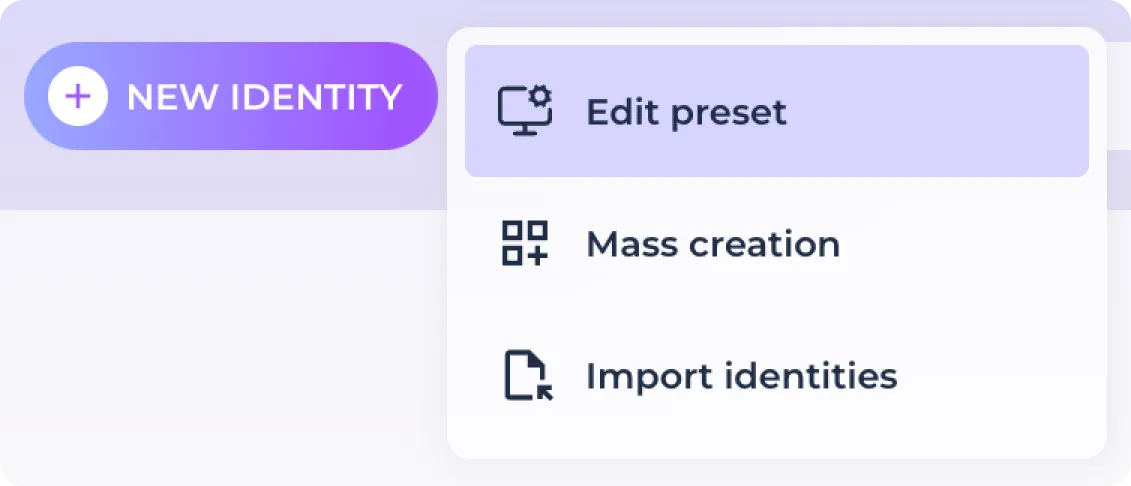
Para abrir a janela de definições de predefinição, clique no triângulo ao lado do botão "Nova identidade" e selecione "Editar predefinição".
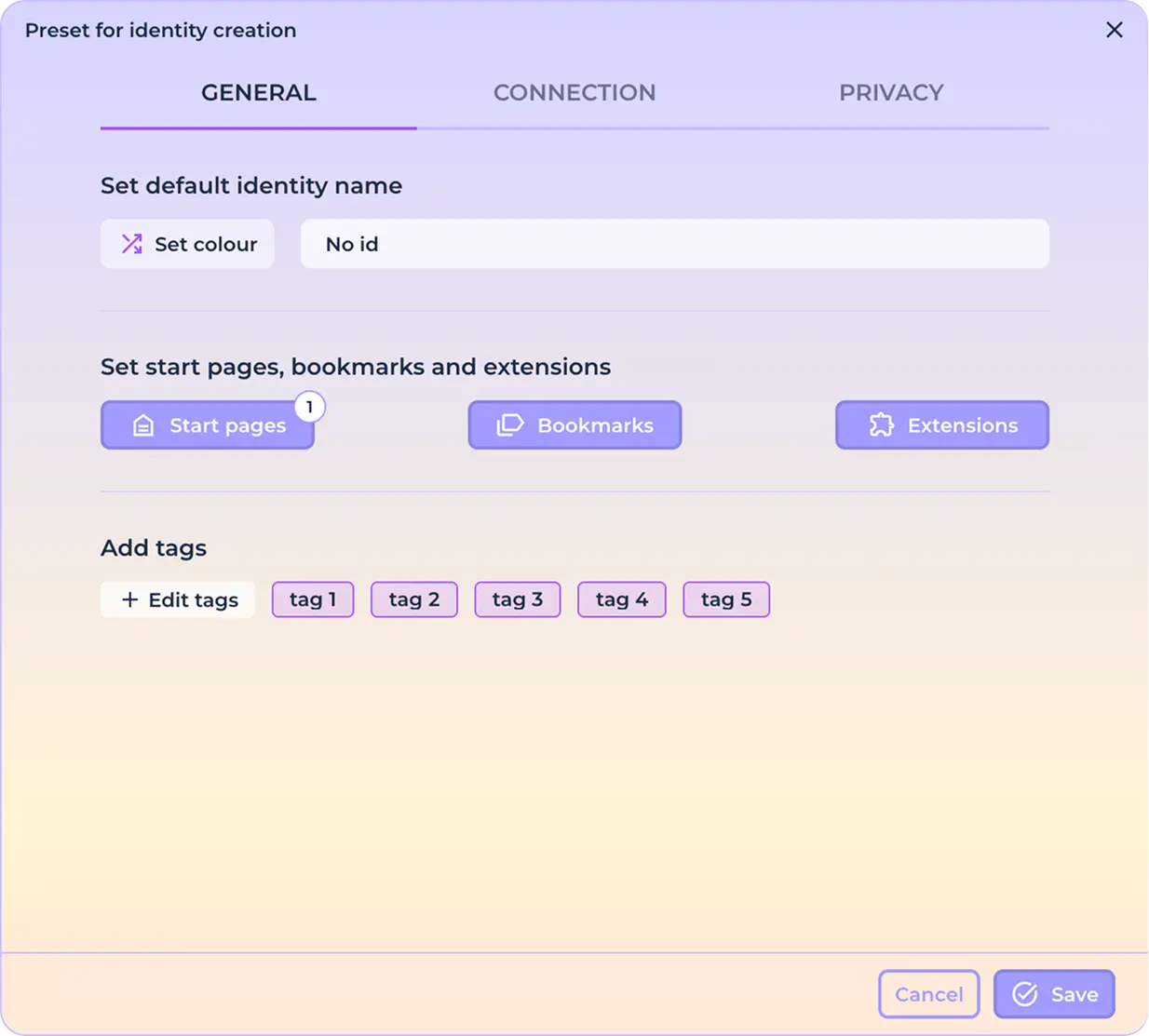
Definições gerais de personalidade
Depois de abrir a janela de definições predefinidas, tem acesso a vários separadores que partilham diferentes subsecções. O primeiro separador é responsável pelas definições gerais da personalidade, que incluem o nome, a cor, as páginas iniciais, os marcadores, as extensões e as etiquetas.
Personalização da cor e do nome
Para definir a cor da personalidade a apresentar no seu ícone no ecrã inicial e no ícone do navegador na barra de tarefas, clique no botão "Definir cor".

A cor predefinida é uma cor aleatória. Para definir uma cor específica, selecione-a na paleta que se abre e clique nela.
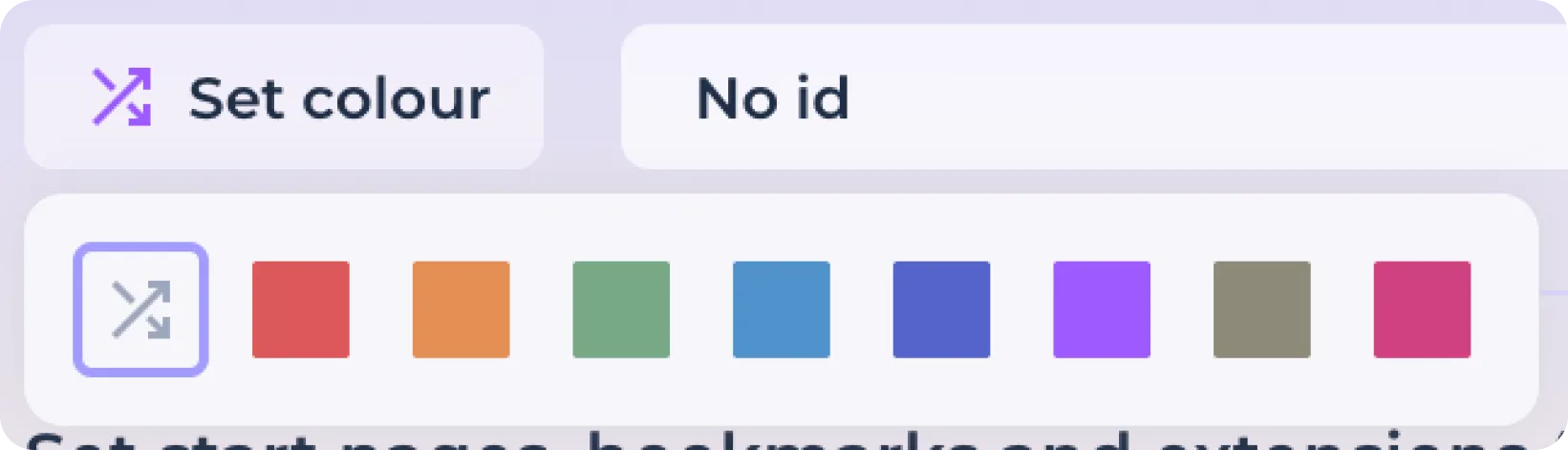
Para especificar o nome da personalidade a ser criada (a predefinição é Sem id), introduza o nome da personalidade pretendida no campo fornecido. Todas as novas identidades, quando criadas, utilizarão o nome especificado juntamente com a iteração numérica 01, 02, 03, etc.

Configurar páginas iniciais
Para definir as páginas iniciais que serão carregadas após o início da personalidade, clique no botão Definir páginas iniciais.

Na janela que se abre, introduza o URL da página no campo fornecido. Também pode especificar um nome para esta página inicial, caso contrário, este ser-lhe-á atribuído automaticamente em função do endereço.
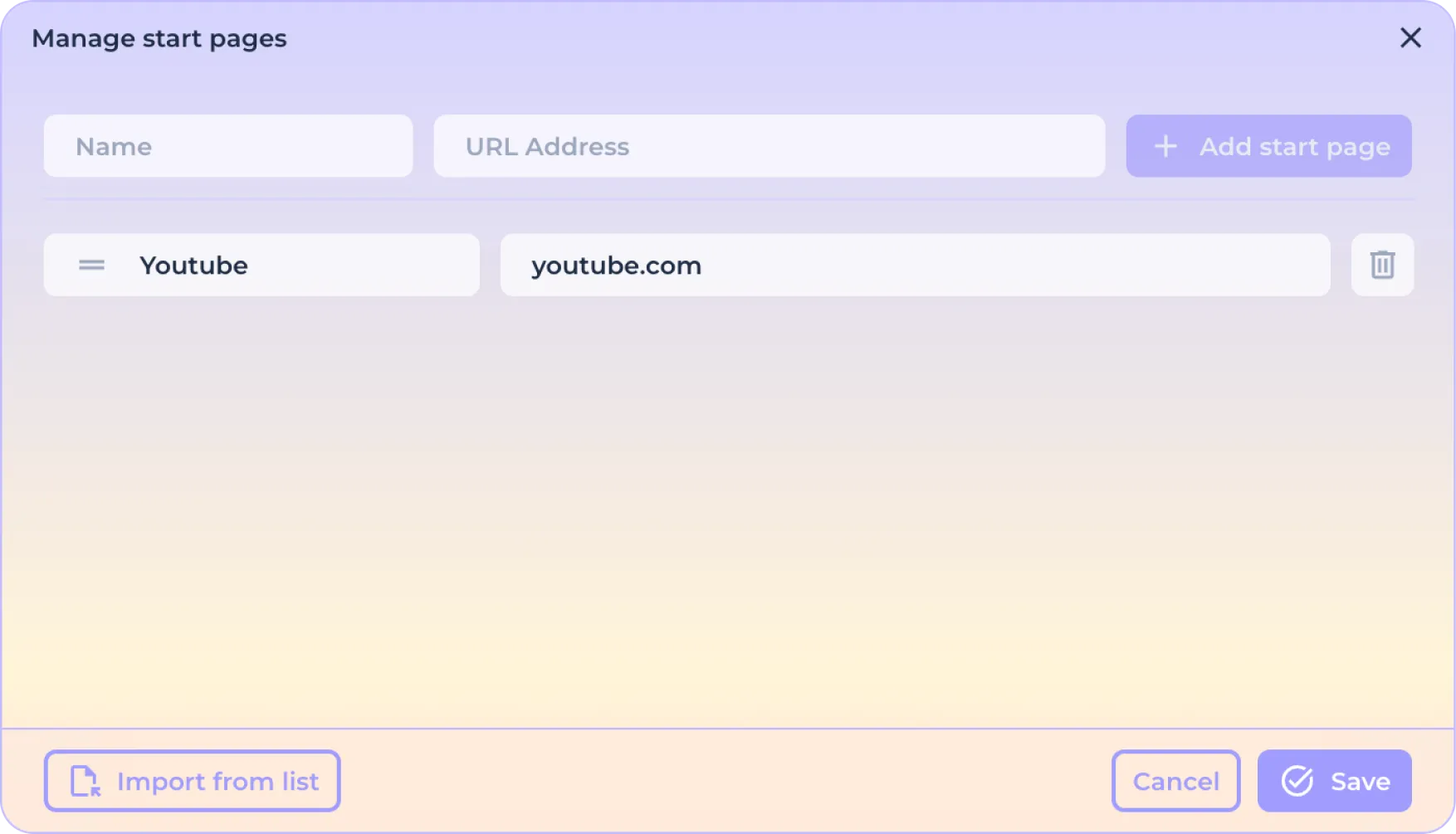
Para adicionar uma nova linha e introduzir páginas iniciais adicionais, utilize o botão "Adicionar página inicial".

Caso pretenda carregar as páginas iniciais com uma lista do documento, clique no botão "Importar da lista".

Copie a lista de páginas iniciais para a janela que se abre.
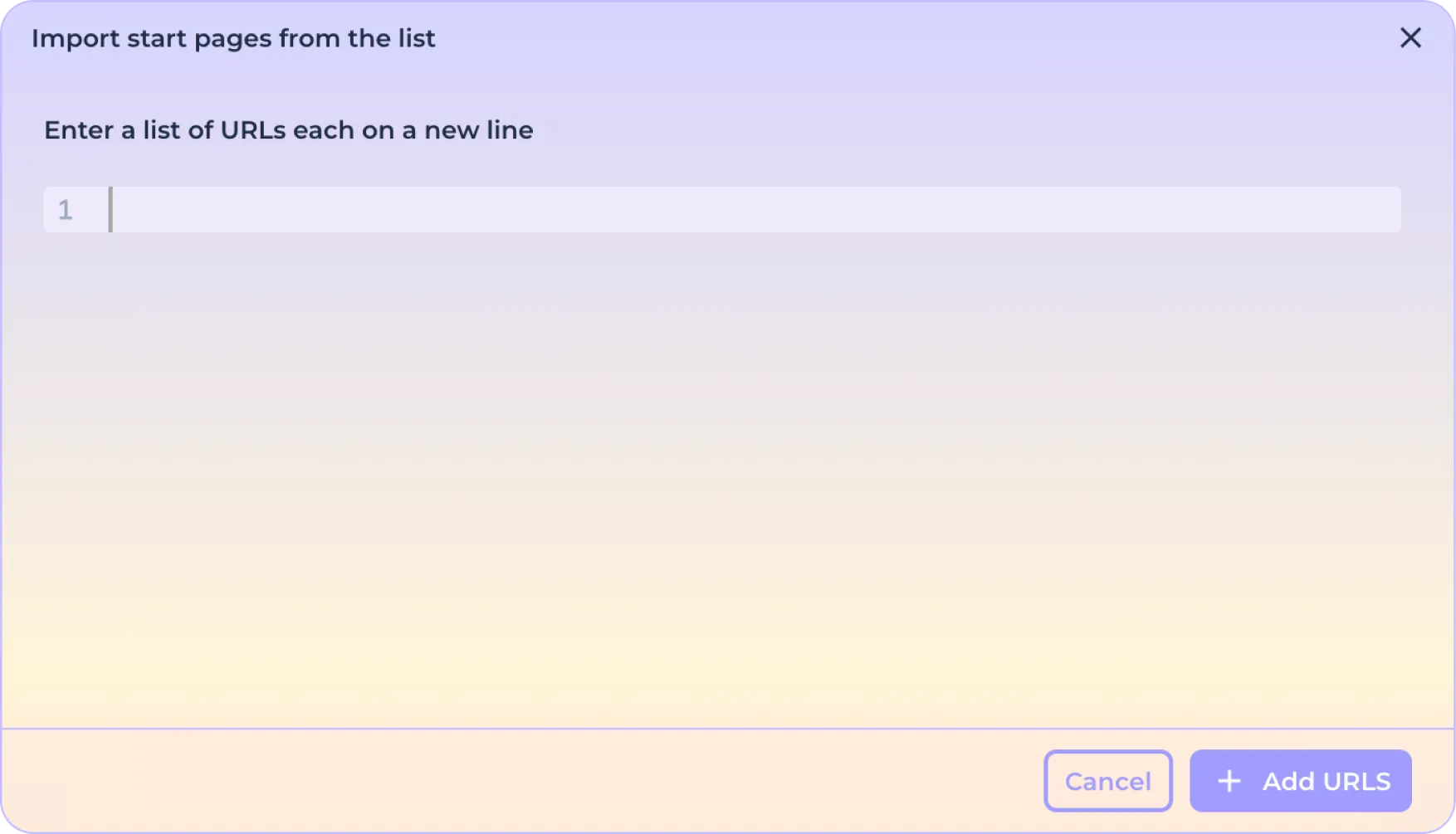
E clique no botão "Adicionar endereços".

Para terminar a configuração das páginas iniciais, clique no botão "Guardar".

Ou clique no botão "Anular" para repor as alterações.

Personalizar os marcadores
Para configurar os marcadores predefinidos, clique no botão "Marcadores".

Na janela que se abre, selecione a pasta à qual pretende adicionar um marcador. O painel Marcadores é selecionado por predefinição.
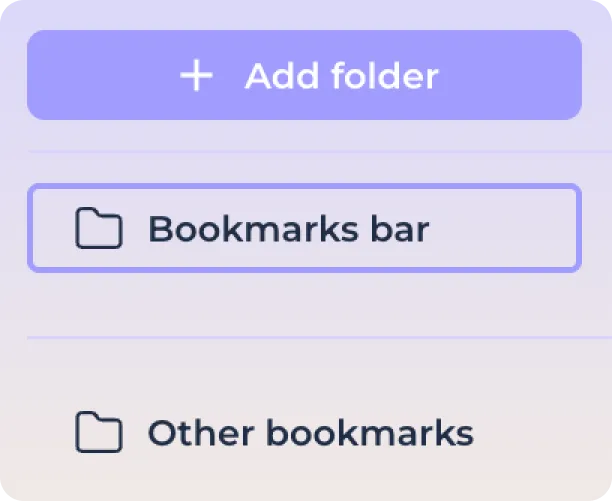
Se necessário, pode criar uma pasta na secção selecionada, clicando no botão "Adicionar pasta".

Depois de selecionar a pasta pretendida, introduza o URL do marcador no campo fornecido. Também pode especificar um nome para este marcador, caso contrário, este ser-lhe-á atribuído automaticamente em função do endereço.
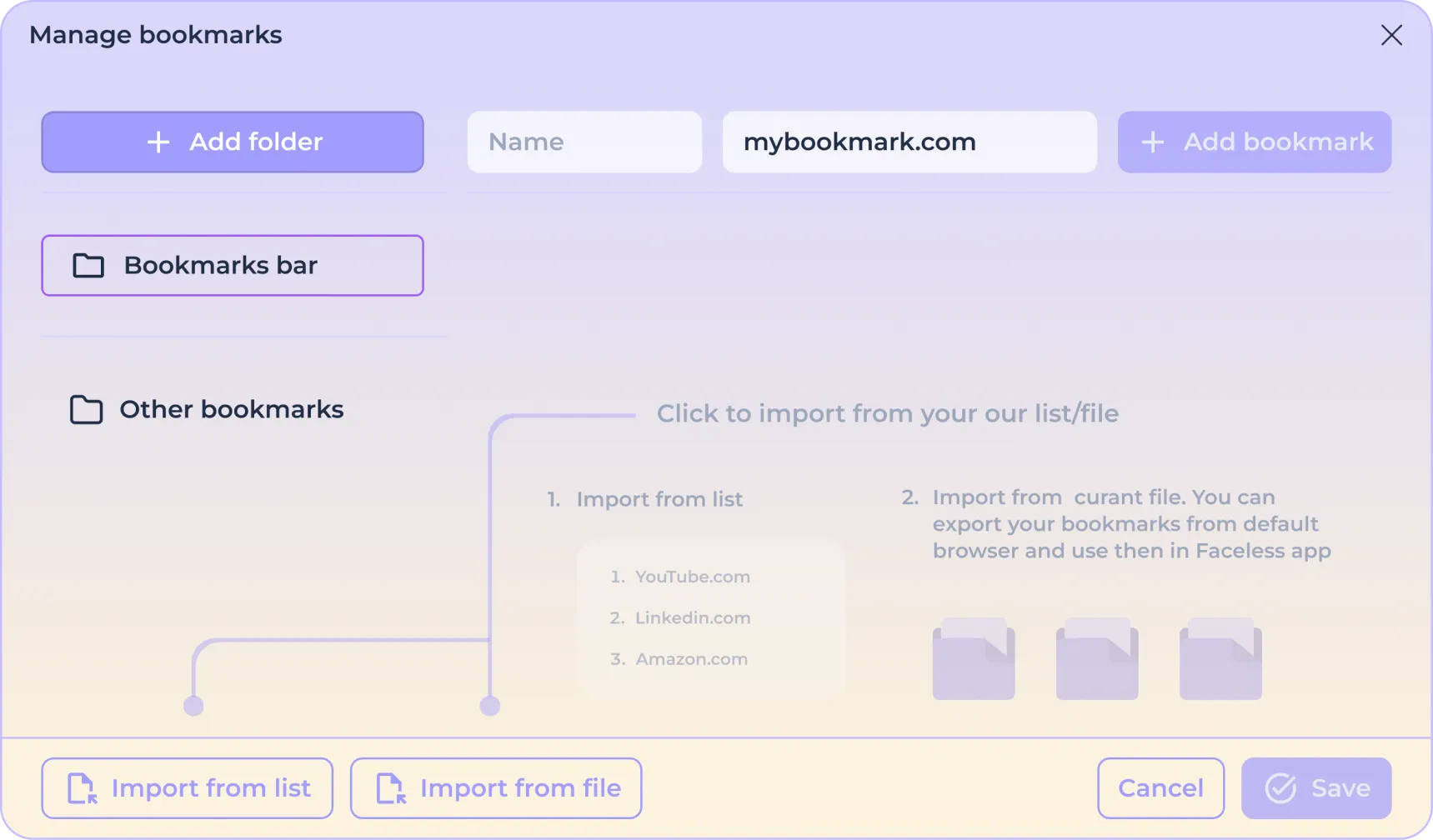
Para adicionar uma nova linha e introduzir marcadores adicionais, utilize o botão "Adicionar marcador".

Caso pretenda carregar os marcadores por lista a partir do documento, clique no botão "Importar da lista".
Copie a lista de marcadores para a janela que se abre.
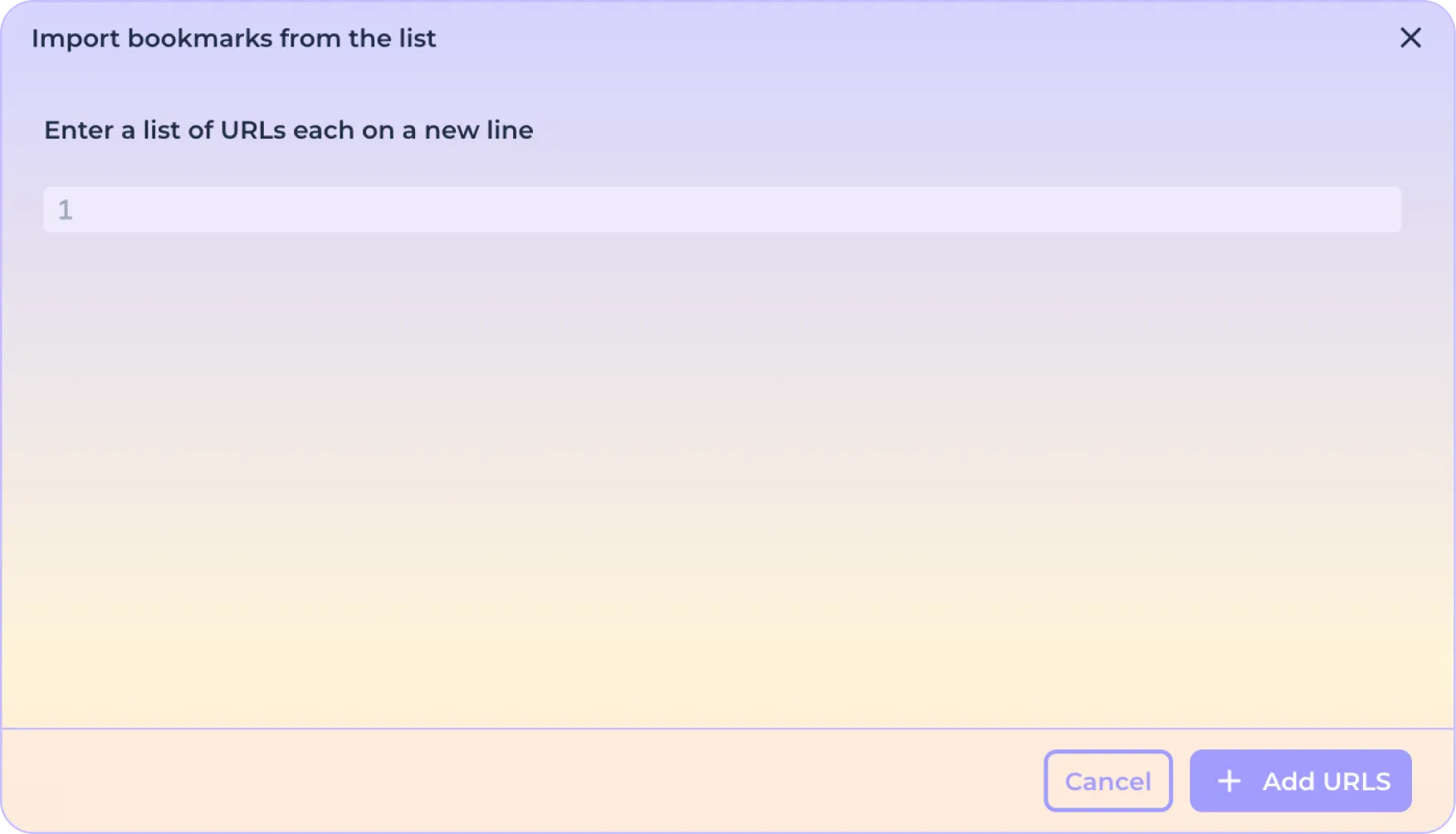
E clique no botão "Adicionar endereços".
Se pretender adicionar marcadores como um ficheiro, previamente exportado de outro navegador, clique no botão "Importar de ficheiro".

Na janela que se abre, selecione o ficheiro *html e confirme a transferência.
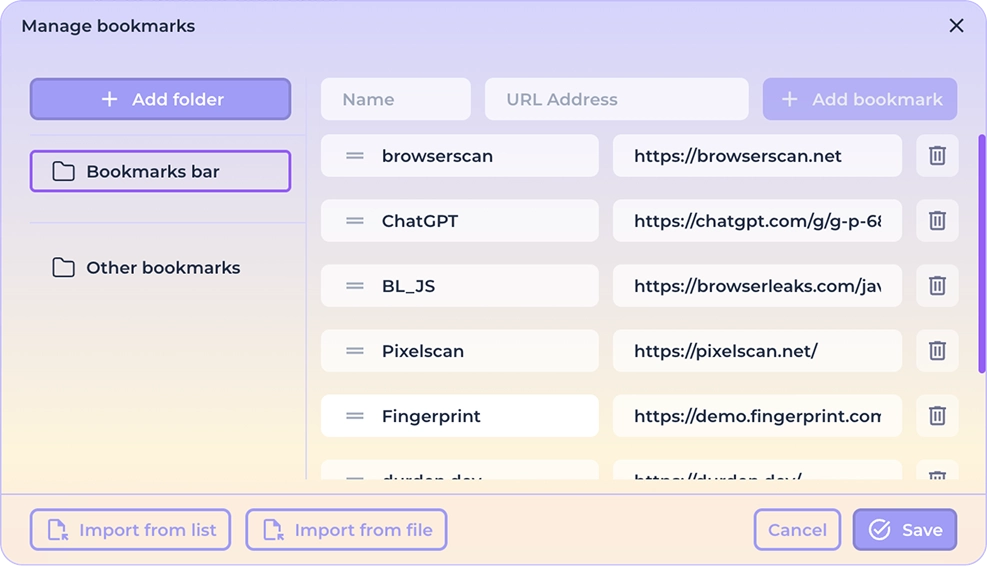
Para terminar a configuração dos marcadores, clique no botão "Guardar".
Ou clique no botão "Anular" para repor as alterações.
Instalação de extensões
Pode transferir e instalar as extensões necessárias, como carteiras de criptomoedas, diretamente a partir da Chrome Store. Para instalar uma extensão, clique no botão "Extensões".

Na janela que se abre, pode ver as extensões anteriormente transferidas.
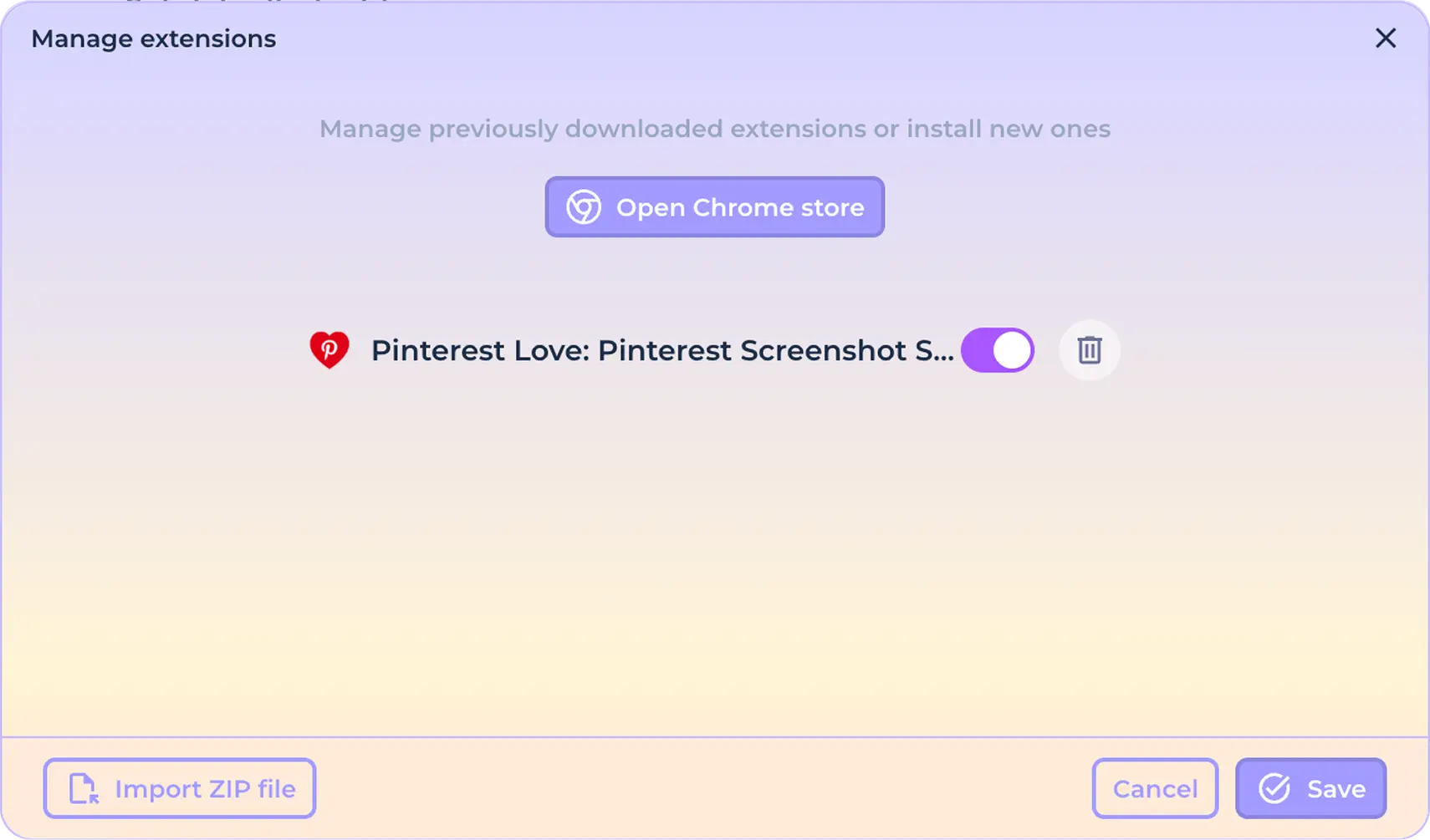
Para ativar ou desativar a utilização de extensões, utilize o comutador junto ao seu nome.

Para remover a extensão, utilize o ícone de eliminação.

Utilize o botão "Abrir a loja do Chrome" para instalar uma nova extensão a partir da loja do Chrome.

Na janela que se abre, procure a extensão de que necessita, clique na mesma e clique em "Adicionar ao Chrome".

Se quiser carregar a sua própria extensão, clique no botão "Importar arquivo ZIP".

Na janela que abrir, selecione o arquivo ZIP da extensão (.zip) e clique em "Abrir".
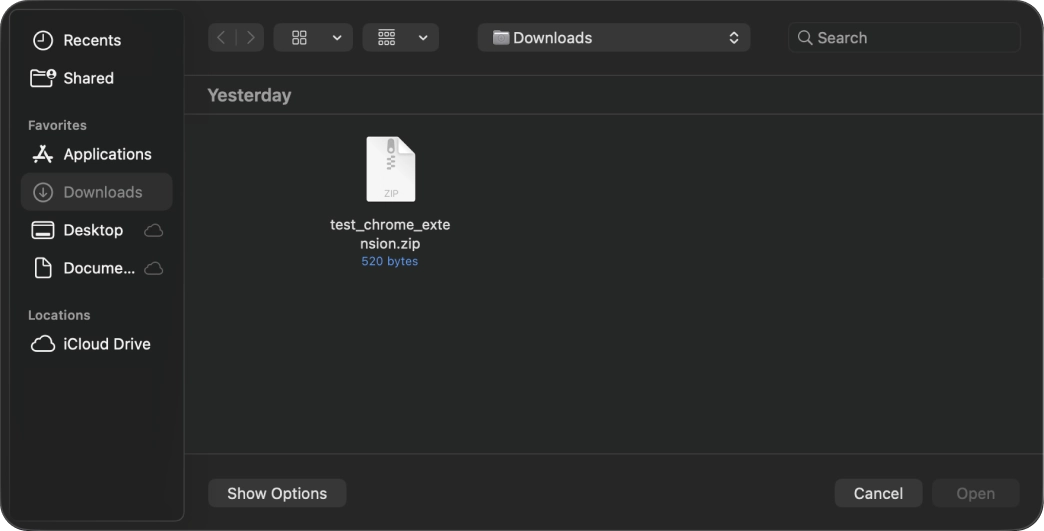
Para terminar a configuração das extensões, clique no botão "Guardar".
Ou clique no botão "Anular" para repor as alterações.
Gestão de etiquetas
Para facilitar a ordenação e a procura quando se utiliza um grande número de personalidades, pode designá-las com etiquetas diferentes. Se as etiquetas forem selecionadas na predefinição, cada nova pessoa será etiquetada com elas.

Para configurar as etiquetas, clique no botão "Editar etiquetas".

Para criar uma nova etiqueta, introduza o nome no campo fornecido. Pode criar várias etiquetas de uma só vez, separando-as com o símbolo "/".
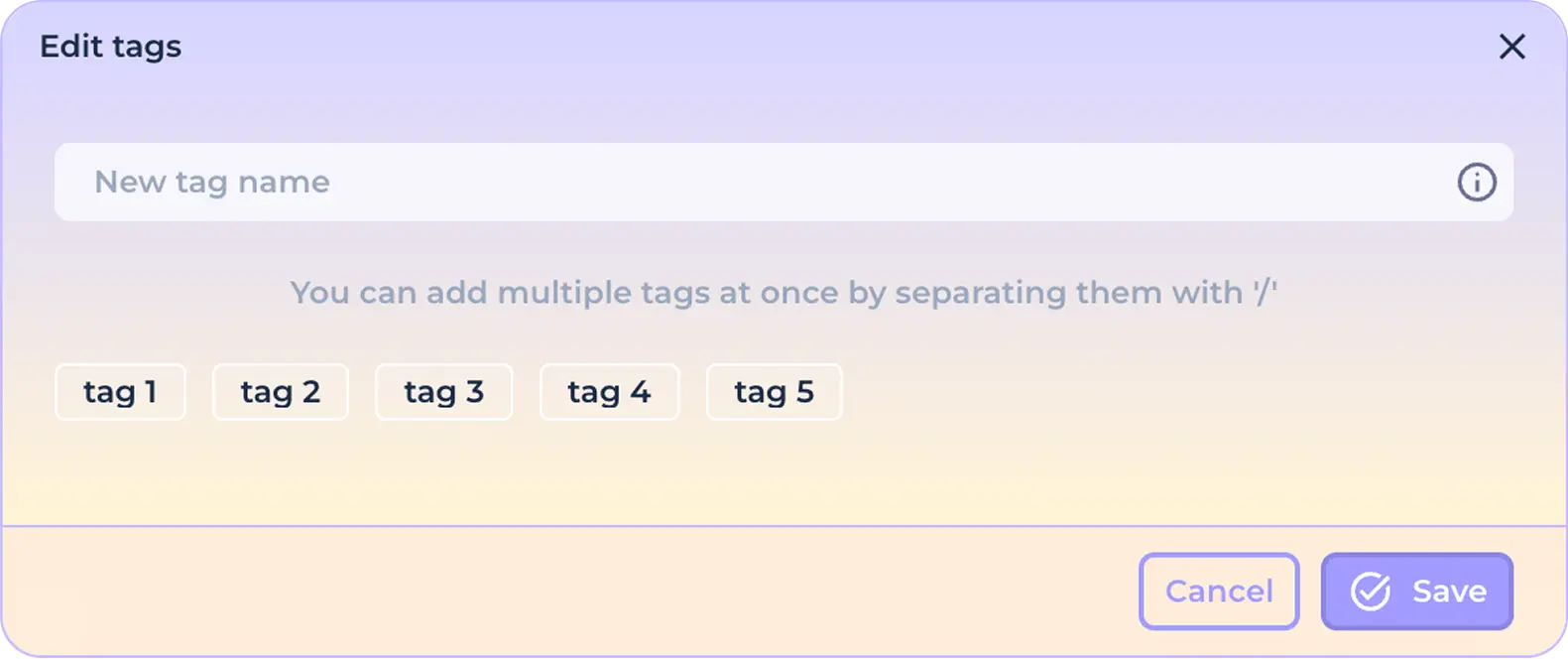
Clique no botão "Guardar" para guardar as alterações.
Ou o botão "Cancelar" para repor as alterações.
Clique na etiqueta desejada para ativar a sua utilização ao criar uma nova personalidade. A etiqueta ativa será destacada visualmente.

Clique novamente na etiqueta ativa para cancelar a sua utilização.

Quando tiver terminado de ajustar as definições gerais da predefinição, clique no botão "Guardar" para guardar as alterações.
Ou clique no botão "Cancelar" para repor as alterações.
Configurar uma ligação predefinida
Clique no separador Ligações para configurar as definições de ligação predefinidas.
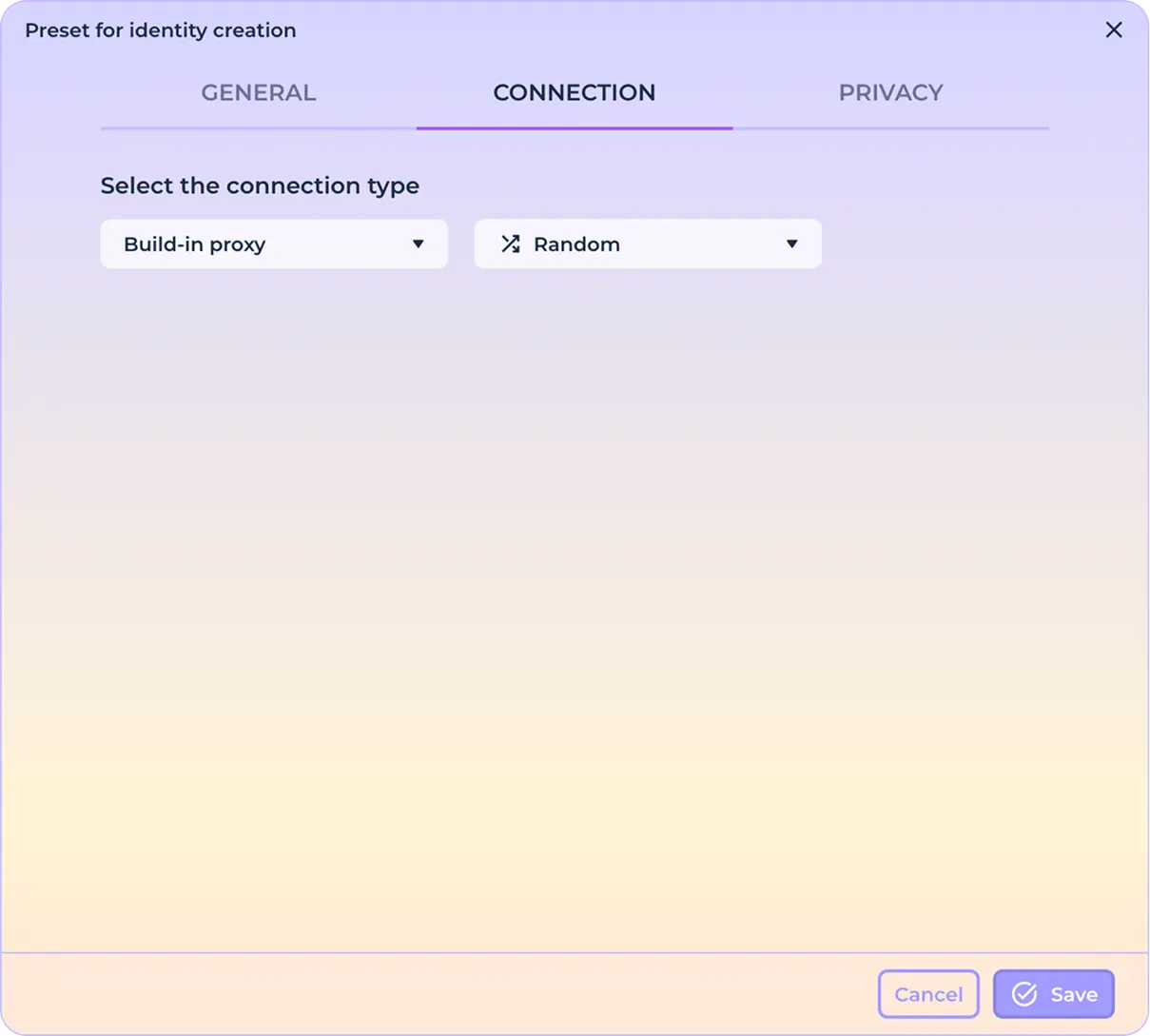
Proxies incorporados
Ligação predefinida - proxies incorporados, país aleatório. Para selecionar uma posição geográfica específica do endereço IP de saída da ligação, abra a lista pendente responsável pela posição geográfica da ligação.
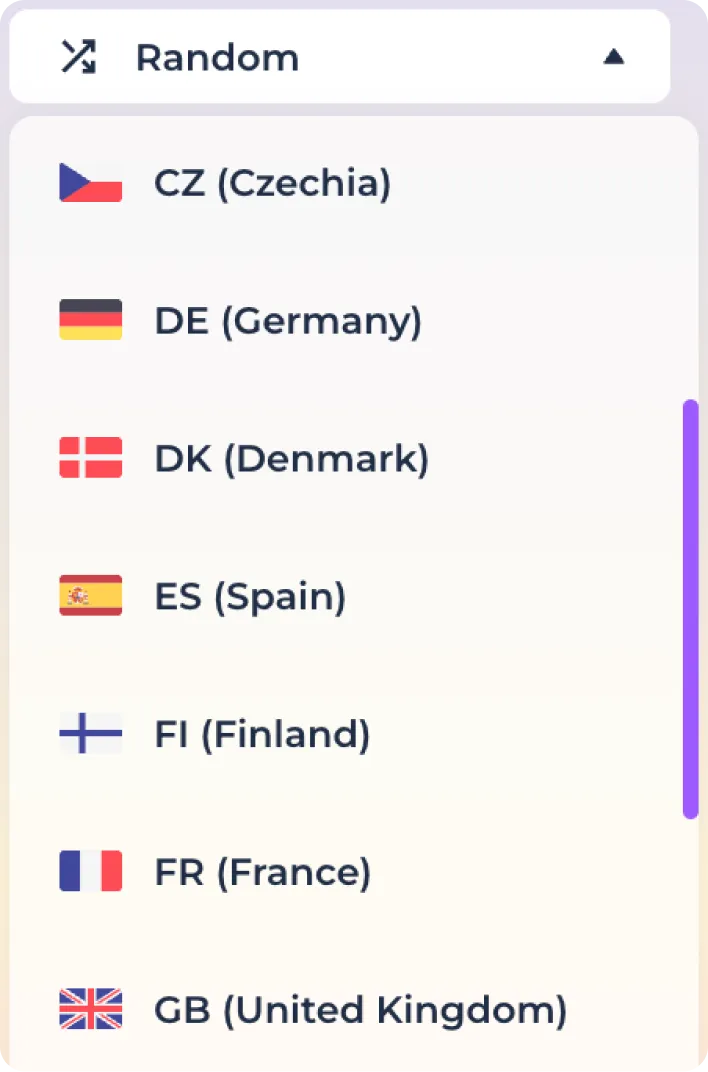
Utilize a função de pesquisa para encontrar rapidamente a geoposição pretendida.
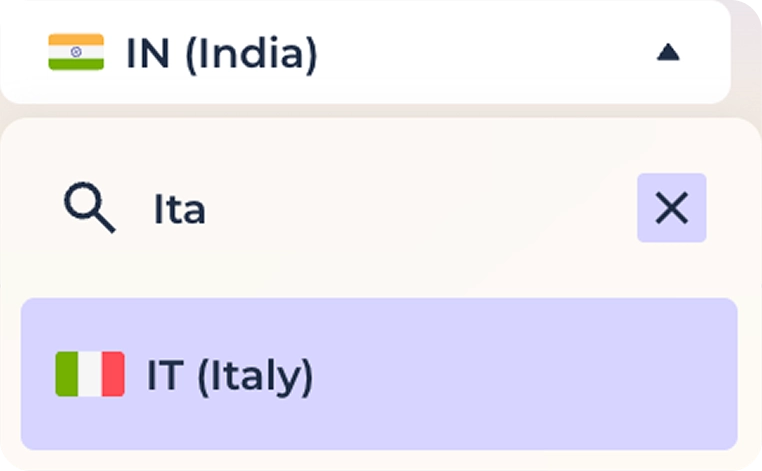
Clique no país pretendido para garantir que todos os endereços IP de saída nas identidades criadas correspondem a esta geoposição. Note que o número de proxies em diferentes localizações pode variar.
Utilizar proxies personalizados no formato SOCKS5/HTTP
Selecione "PROXY" na lista pendente de tipos de ligação utilizados.
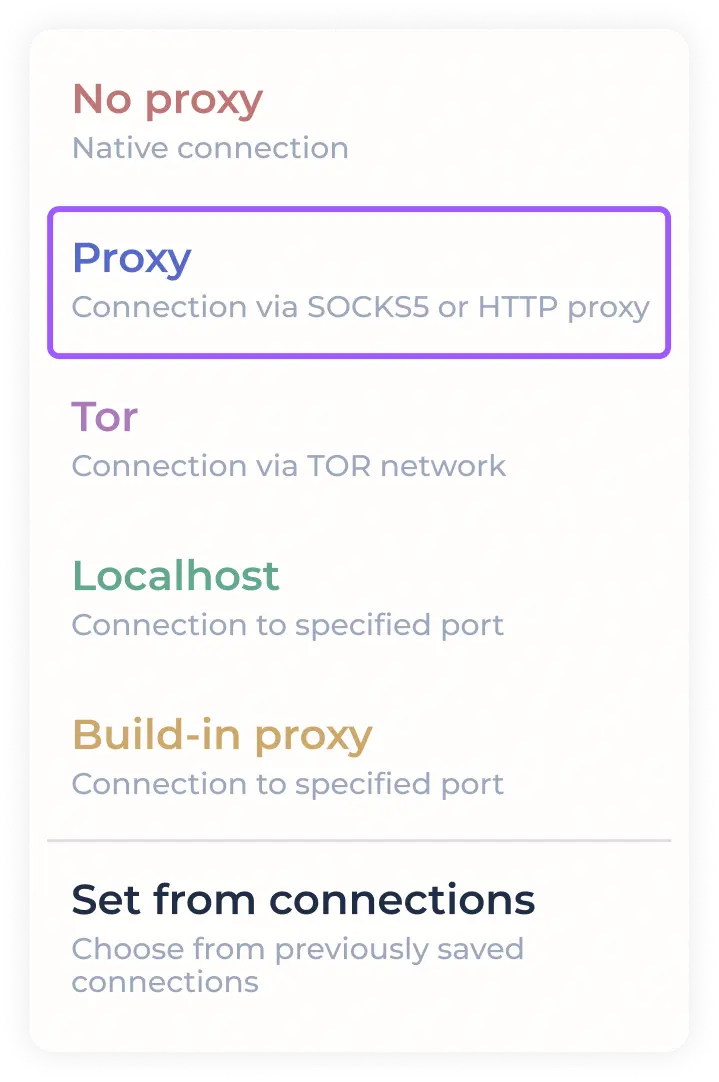
Introduzir os dados do proxy para a ligação no formato predefinido no campo fornecido.

Pode ver uma lista de formatos suportados ao passar o rato sobre um campo de entrada (com as dicas de ferramentas activadas)
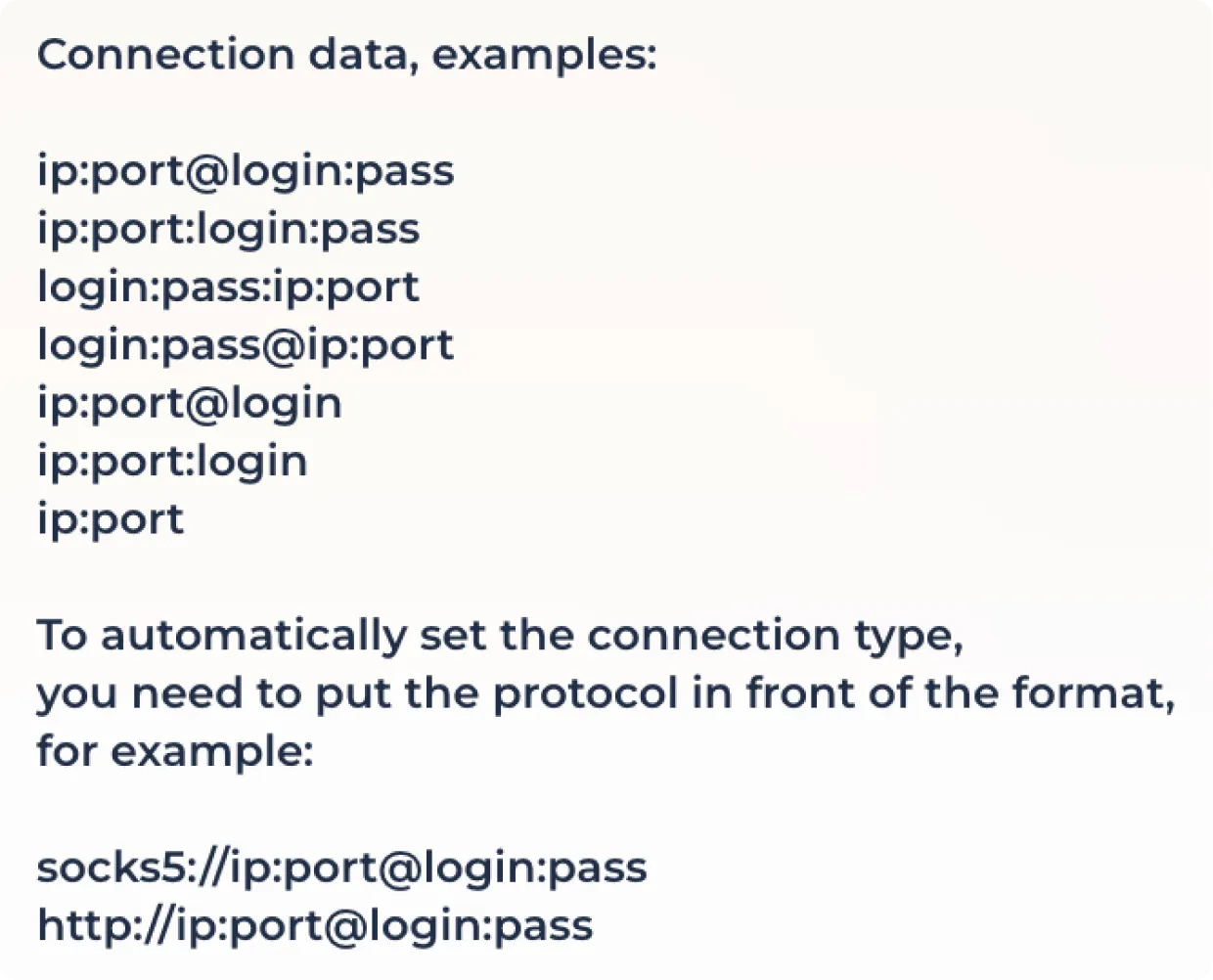
Alguns fornecedores de proxy oferecem a opção de utilizar um proxy com alteração do endereço IP de saída através de uma ligação. Se precisar de utilizar esta funcionalidade, introduza a ligação de alteração de IP no campo fornecido.

Clique em "Save" (Guardar) para concluir a configuração do proxy ou em "Cancel" (Cancelar) para repor as alterações.

Utilizar o TOR
Para utilizar a rede onion, selecione "TOR" na lista de ligações.
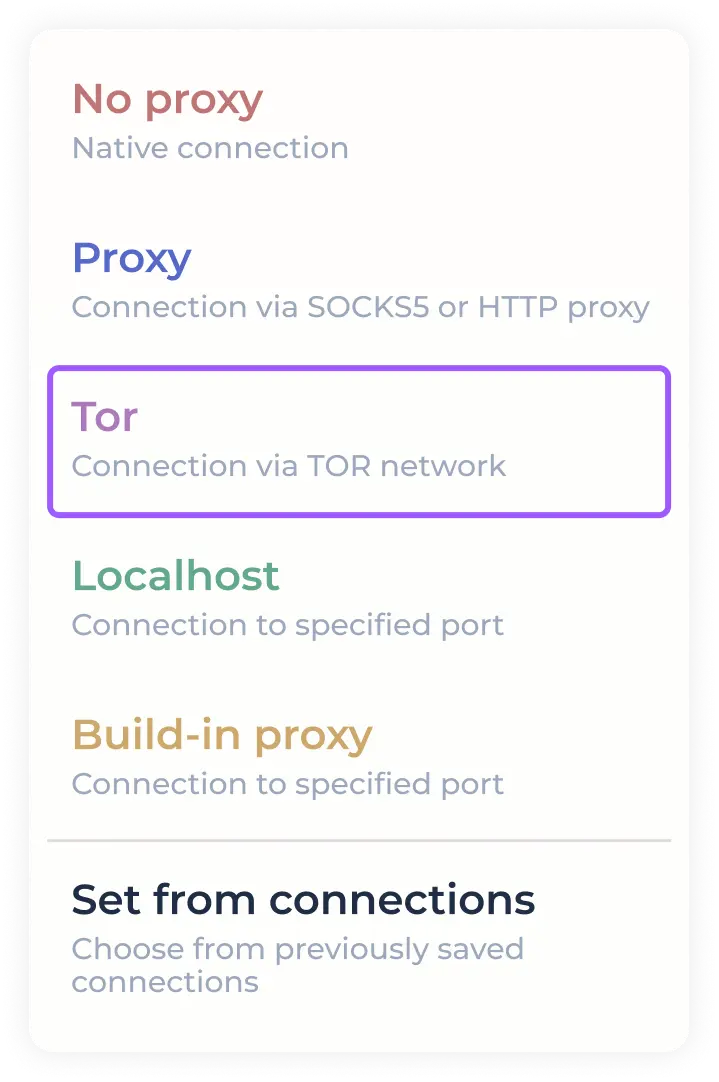
Clique em "Save" (Guardar) para concluir a configuração do proxy ou em "Cancel" (Cancelar) para repor as alterações.
Utilizar o Localhost
Para utilizar o proxy por porta, selecione "Localhost" na lista de ligações.
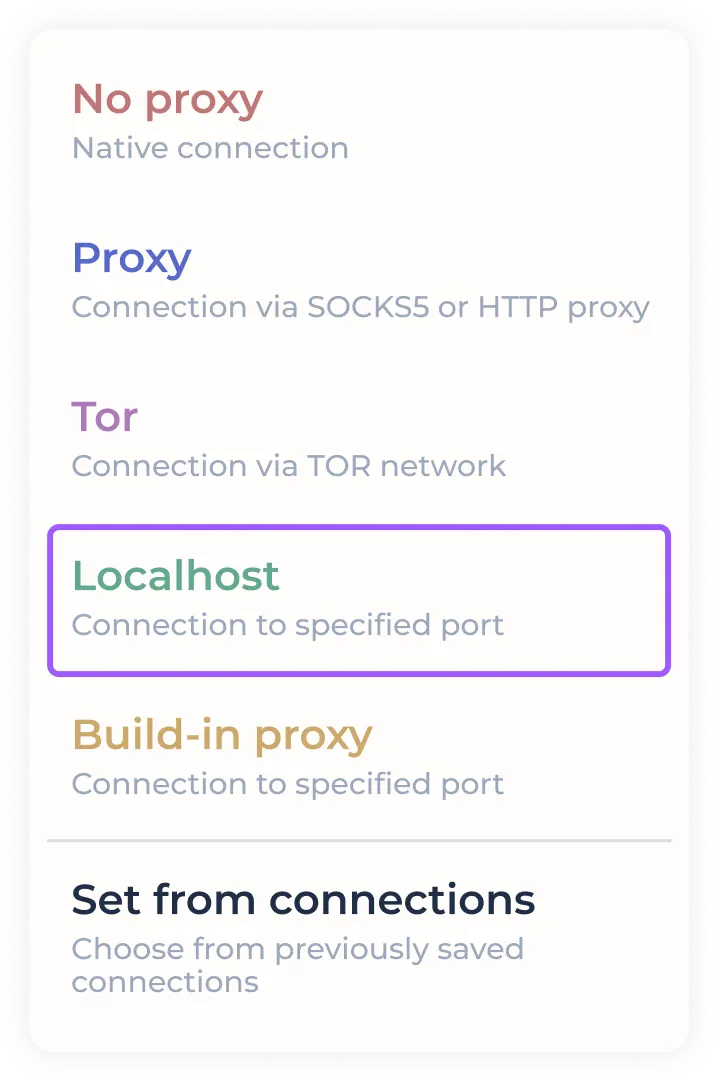
O programa permite-lhe especificar um intervalo de portas, em que cada personalidade a ser criada utilizará a próxima porta livre das especificadas. Caso pretenda utilizar apenas uma porta, especifique-a em ambos os campos designados.

Alguns fornecedores de proxy oferecem a opção de utilizar um proxy com alteração do endereço IP de saída através de uma ligação. Se precisar de utilizar esta funcionalidade, introduza a ligação de alteração de IP no campo fornecido.
Clique em "Save" (Guardar) para concluir a configuração do proxy ou em "Cancel" (Cancelar) para repor as alterações.
Estabelecer uma ligação a partir de ligações previamente guardadas
Para definir rapidamente um proxy SOCKS5/HTTP previamente utilizado/transferido, selecione "DEFINIR A PARTIR DE CONEXÕES" no menu pendente das conexões.
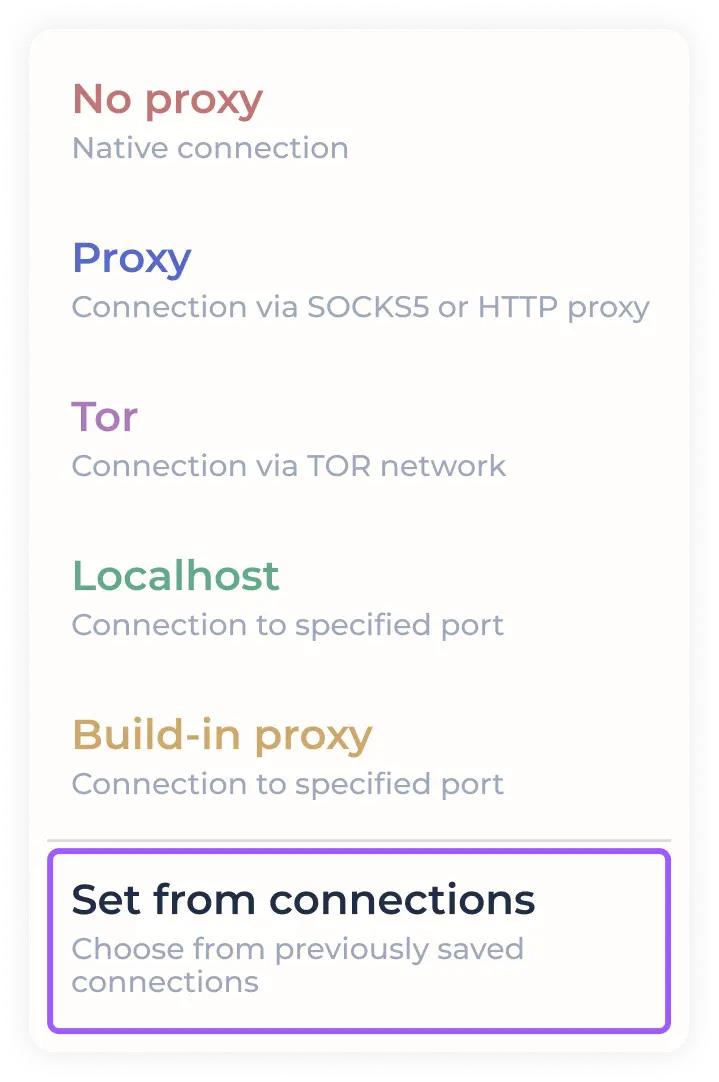
Na janela que se abre com as ligações guardadas anteriormente, selecione o proxy pretendido clicando.
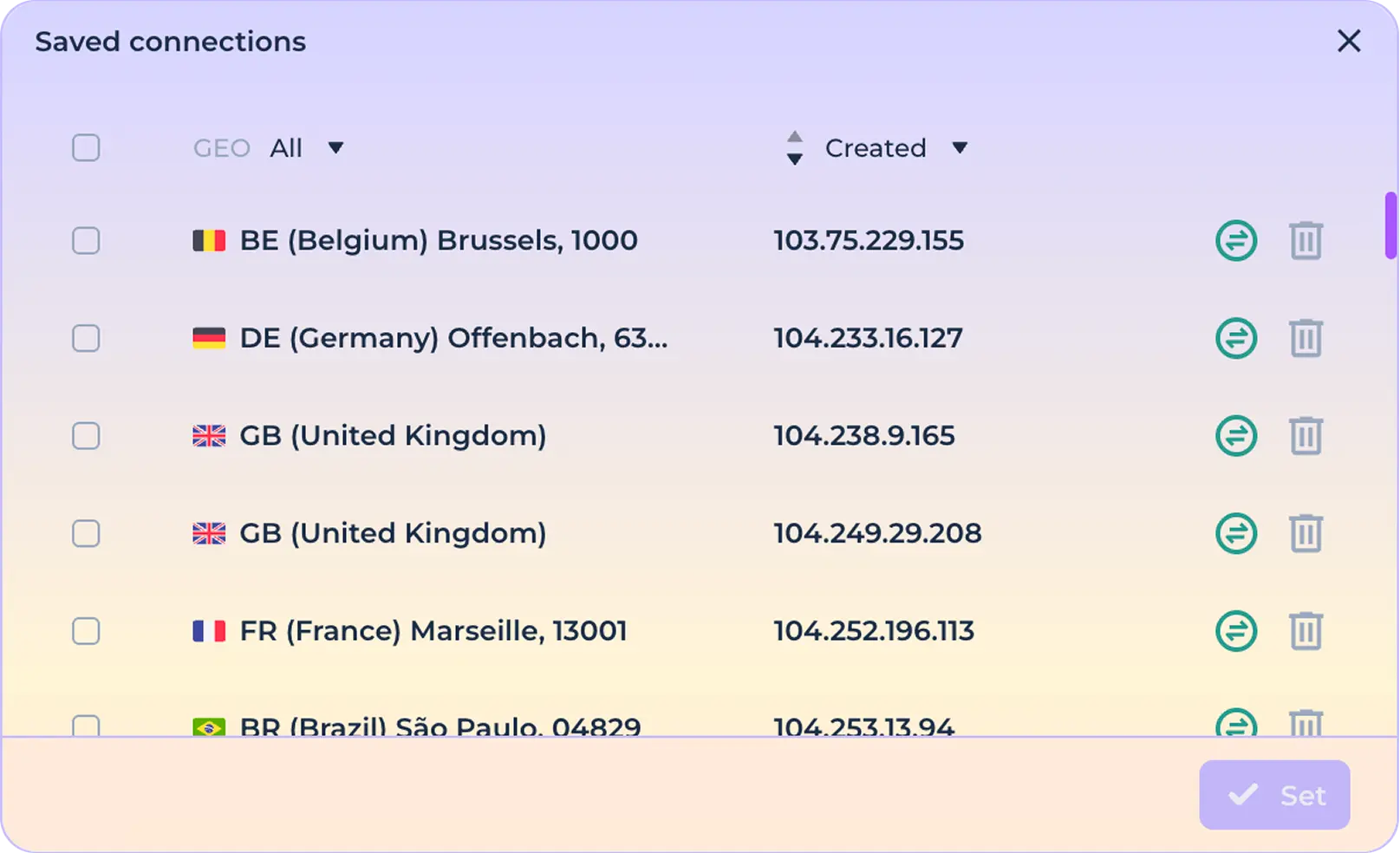
Clique no botão "Definir" para concluir a configuração da utilização da ligação selecionada.
Pode utilizar a função de lista de proxy, que lhe permite selecionar o número necessário de ligações a partir de ligações previamente guardadas. Para gerar uma lista de ligações, clique na ligação pretendida com o botão Shift (Shift+Click) premido.
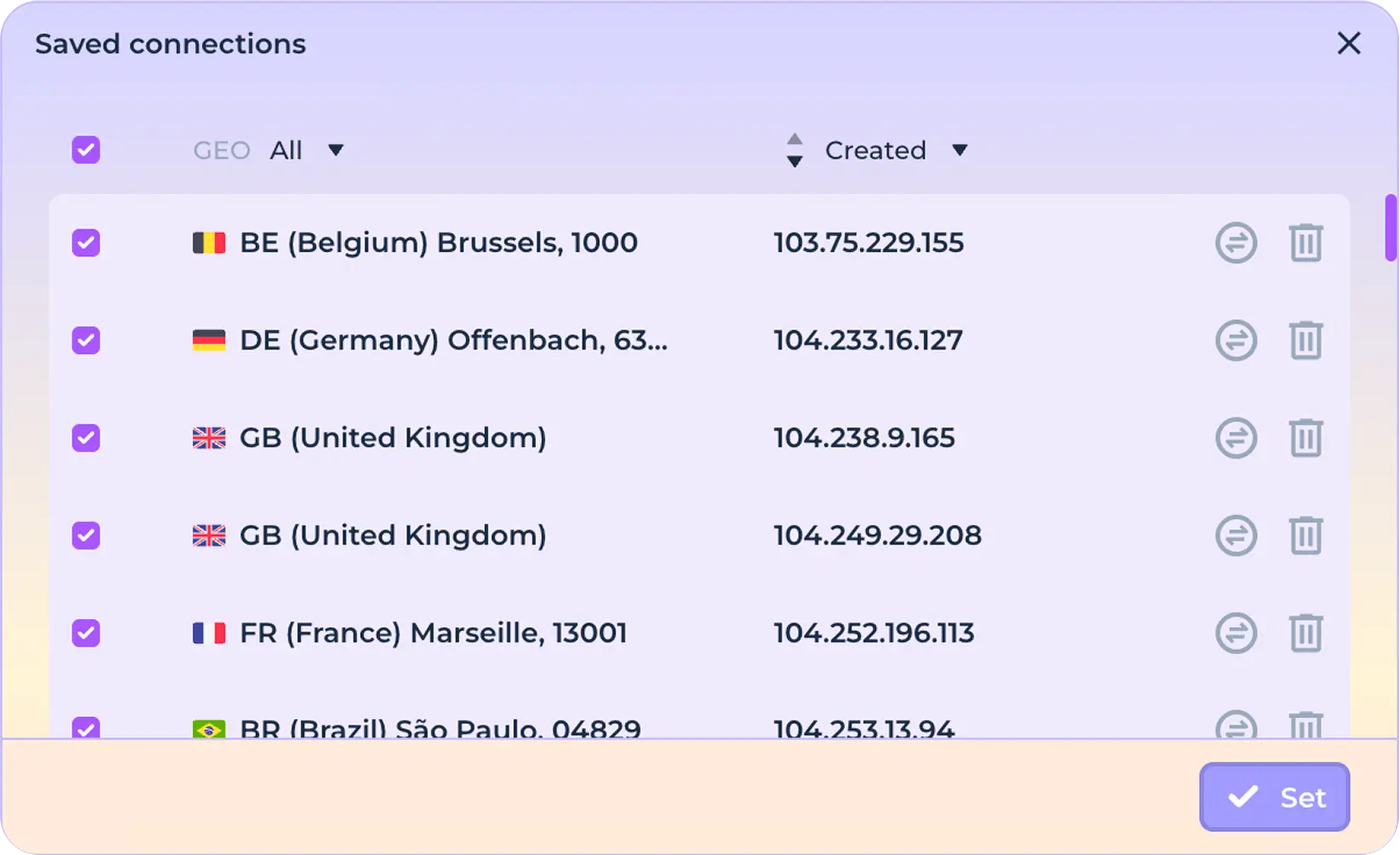
Clique no botão "Definir" para terminar a configuração da utilização das ligações selecionadas.
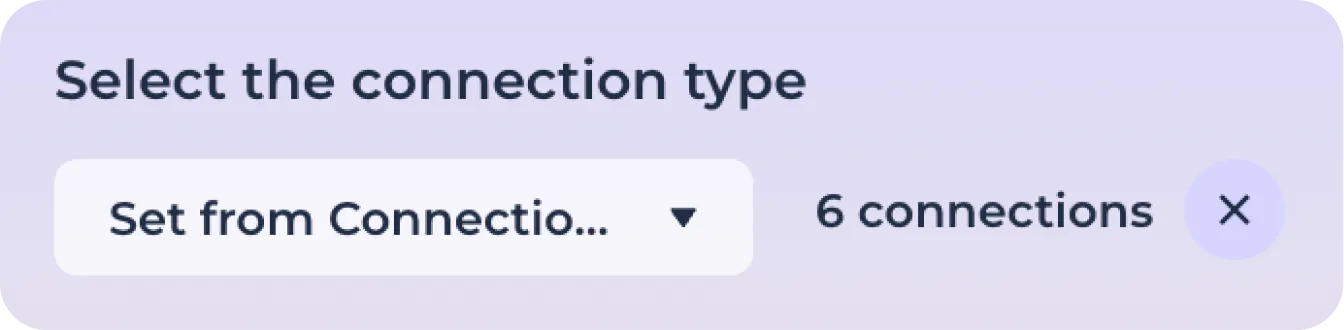
Se tudo tiver sido feito corretamente, verá o número de ligações adicionadas à lista de proxy.
Clique no botão "Guardar" para finalizar as definições de ligação ou em "Cancelar" para repor as alterações.
Configurar definições de privacidade
Clique no separador Privacidade para aceder às definições de anonimato.
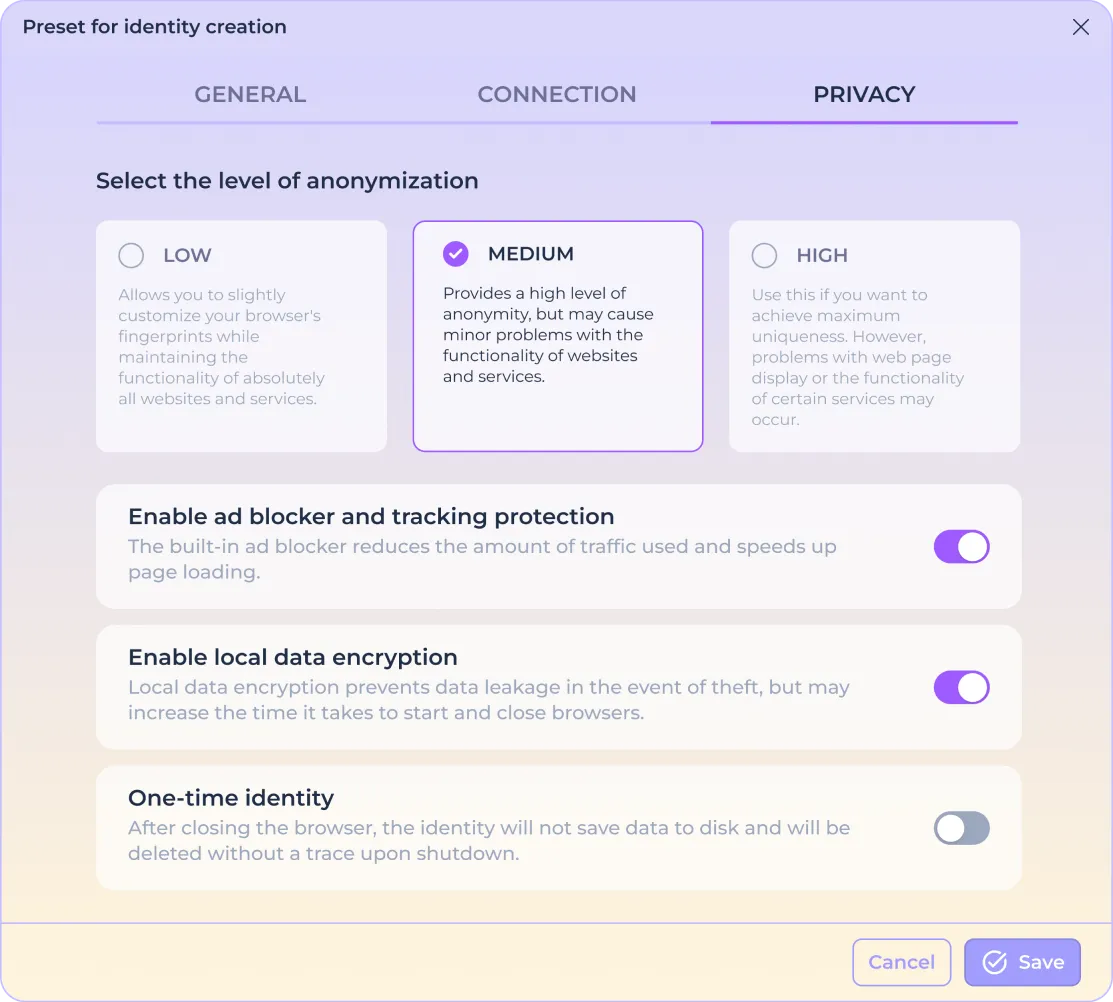
Anonimização
Pode escolher entre três níveis de anonimização, cada um utilizando tecnologias de mascaramento específicas ou uma combinação das mesmas. O programa modifica um grande número de definições do navegador e protege-o de forma fiável da identificação através de impressões digitais como Screen, Canvas, WebGL, Fonts, GEO, ClientRects, Ubercookies e muitas outras.
No entanto, uma elevada anonimização também pode levar a certos problemas no funcionamento de serviços Web familiares (especialmente os especializados no tratamento de informações sensíveis - como bancos e serviços financeiros), pelo que o programa oferece vários cenários para o funcionamento da proteção integrada.
LOW - anonimização suave, tomando como base parâmetros reais do computador. Permite-lhe obter impressões digitais ligeiramente únicas do navegador, mantendo absolutamente todos os sítios Web e serviços funcionais.
MEDIUM - anonimização moderada que utiliza alterações parciais nas definições do computador. Proporciona um elevado nível de anonimização, mas pode causar pequenos problemas no desempenho de sítios Web e serviços.
HIGH - nível máximo de anonimização com substituição de todos os parâmetros reais do computador. Utilize-o se quiser maximizar a exclusividade. No entanto, pode haver problemas com a visualização de páginas Web ou com o desempenho de alguns serviços.
Bloqueador de anúncios
A utilização da funcionalidade de bloqueio de anúncios incorporada permite-lhe reduzir o rastreio por parte das redes de anúncios, eliminar o ruído visual e melhorar a velocidade de carregamento das páginas Web.
Utilize o comutador adequado para ativar ou desativar o funcionamento do bloqueador nas identidades criadas.

Caso você encontre um site que exija desativar o bloqueador e queira continuar trabalhando com ele, pare a identidade e, em seguida, clique no ícone de ações adicionais:

Em seguida, desative o bloqueador usando a opção "Desativar bloqueador de anúncios" no menu e reinicie a identidade:

Para ativar o bloqueador, use a opção "Ativar bloqueador de anúncios" no menu e reinicie a identidade:

Encriptação local de dados
Pode utilizar uma proteção adicional dos seus dados pessoais utilizando a funcionalidade de encriptação de dados integrada no browser. Desta forma, todos os dados que possam ser utilizados por atacantes num roubo físico para aceder às suas contas ou carteiras serão protegidos adicionalmente. Isto aplica-se a cookies, armazenamento, histórico e outros dados armazenados pelo navegador Chrome.
Utilize o comutador adequado para ativar a encriptação local nas identidades criadas.

Todas as identidades que utilizam encriptação local são marcadas com um ícone especial de "cadeado" no ecrã inicial.

Note-se que a utilização da cifragem local pode aumentar os tempos de início e fim das identidades, especialmente à medida que a quantidade de dados aumenta, o que é um resultado inevitável do custo dos recursos de cifragem/desencriptação.
Identidade descartável
O programa oferece a possibilidade de obter uma ausência completa de vestígios da sua navegação com a utilização da eliminação automática de identidade. Ao utilizar esta funcionalidade, a identidade será eliminada sem deixar rasto imediatamente após a sua interrupção, sem possibilidade de recuperação.
Utilize o interrutor adequado para ativar o modo descartável nas personalidades que criar.

Todas as identidades criadas no modo de eliminação automática são marcadas com um ícone especial "Watch" no ecrã inicial.

Clique em "Guardar" para finalizar a definição de privacidade ou em "Cancelar" para repor as alterações.