Как изменить предустановленные параметры создаваемых идентичностей?
Каждая новая идентичность, создаваемая вами в один клик использует предустановленные установки из пресета. В настройки пресета входят такие параметры, как имя, цвет, стартовые страницы, закладки, расширения, теги, соединение, уровень анонимизации и дополнительные возможности в виде встроенного блокировщика рекламы, локального шифрования и самоуничтожения после закрытия. Вы можете устанавливать эти параметры по собственному усмотрению.
Как открыть настройки пресета
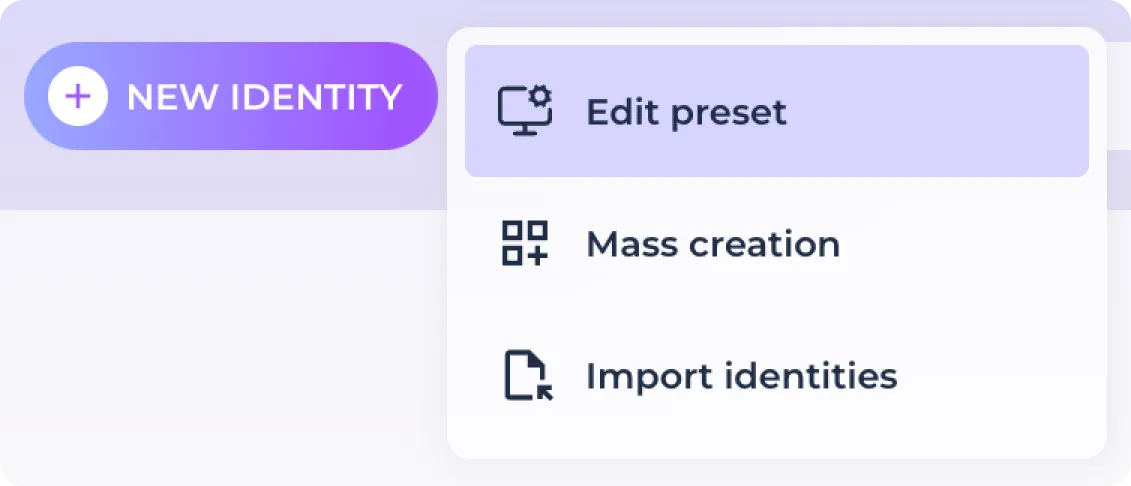
Для того, чтобы открыть окно настроек пресета нажмите на троеточие возле кнопки “Новая идентичность” и выберите пункт “Редактировать пресет”.
Общие настройки идентичности
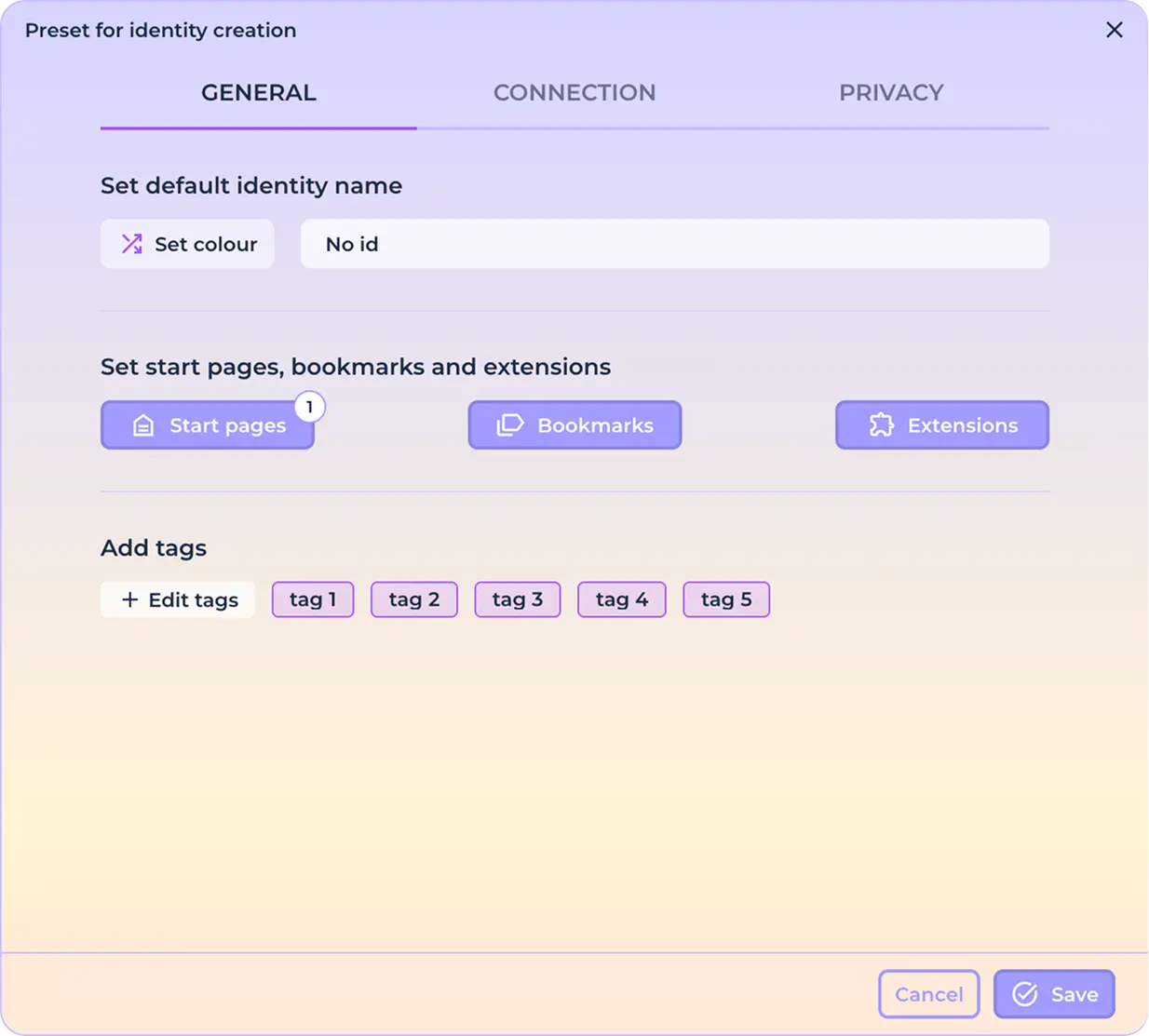
После открытия окна настройки пресета вам доступно несколько вкладок, которые разделяют различные подразделы. Первая вкладка отвечает за общие настройки идентичности, в которые входит имя, цвет, стартовые страницы, закладки, расширения и теги.
Настройка цвета и имени
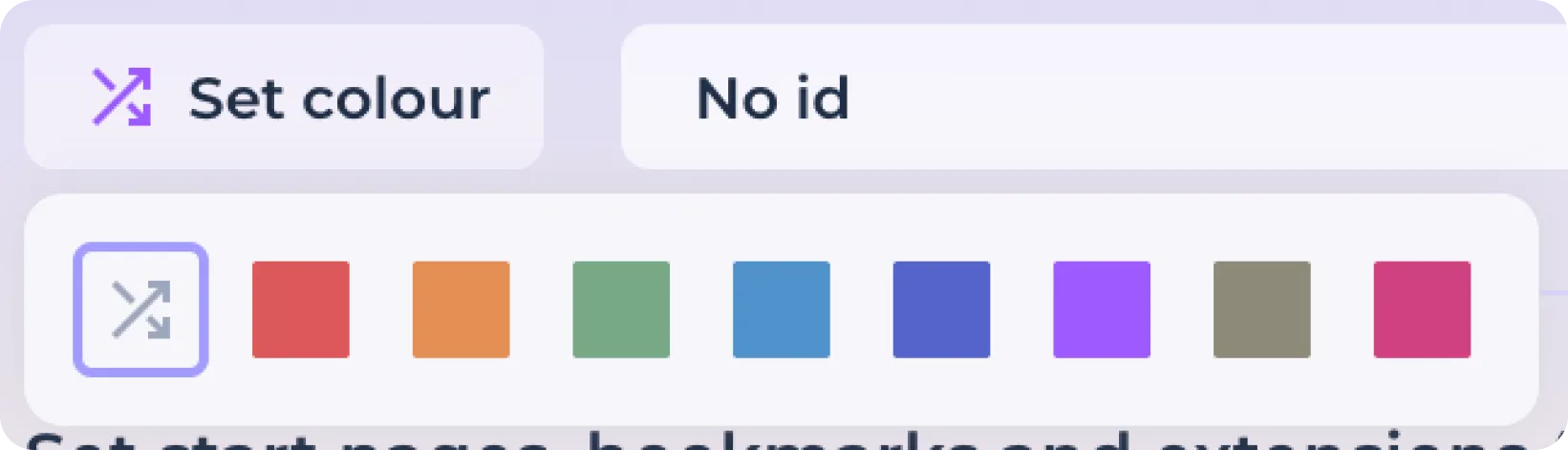
Для того, чтобы настроить цвет идентичности, который будет отображен в её иконке на домашнем экране а также в иконке браузера в панели задач, нажмите на кнопку “Установить цвет”.

Цвет, установленный по умолчанию является случайным. Для того, чтобы задать определённый цвет, выберите его из открывшейся палитры и кликните по нему.
Для того, чтобы указать имя создаваемой идентичности (по умолчанию - No id), введите желаемое имя идентичности в предназначенное для этого поле. Все новые идентичности при создании будут использовать указанное имя вместе с цифровой итерацией 01, 02, 03 и т.д.

Настройка стартовых страниц
Для установки стартовых страниц, которые будут загружены после запуска идентичности нажмите на кнопку установки стартовых страниц.

В открывшемся окне введите URL страницы в предназначенное для этого поле. Вы также можете самостоятельно указать имя для этой стартовой страницы, в противном случае оно будет назначено ей автоматически в зависимости от адреса.
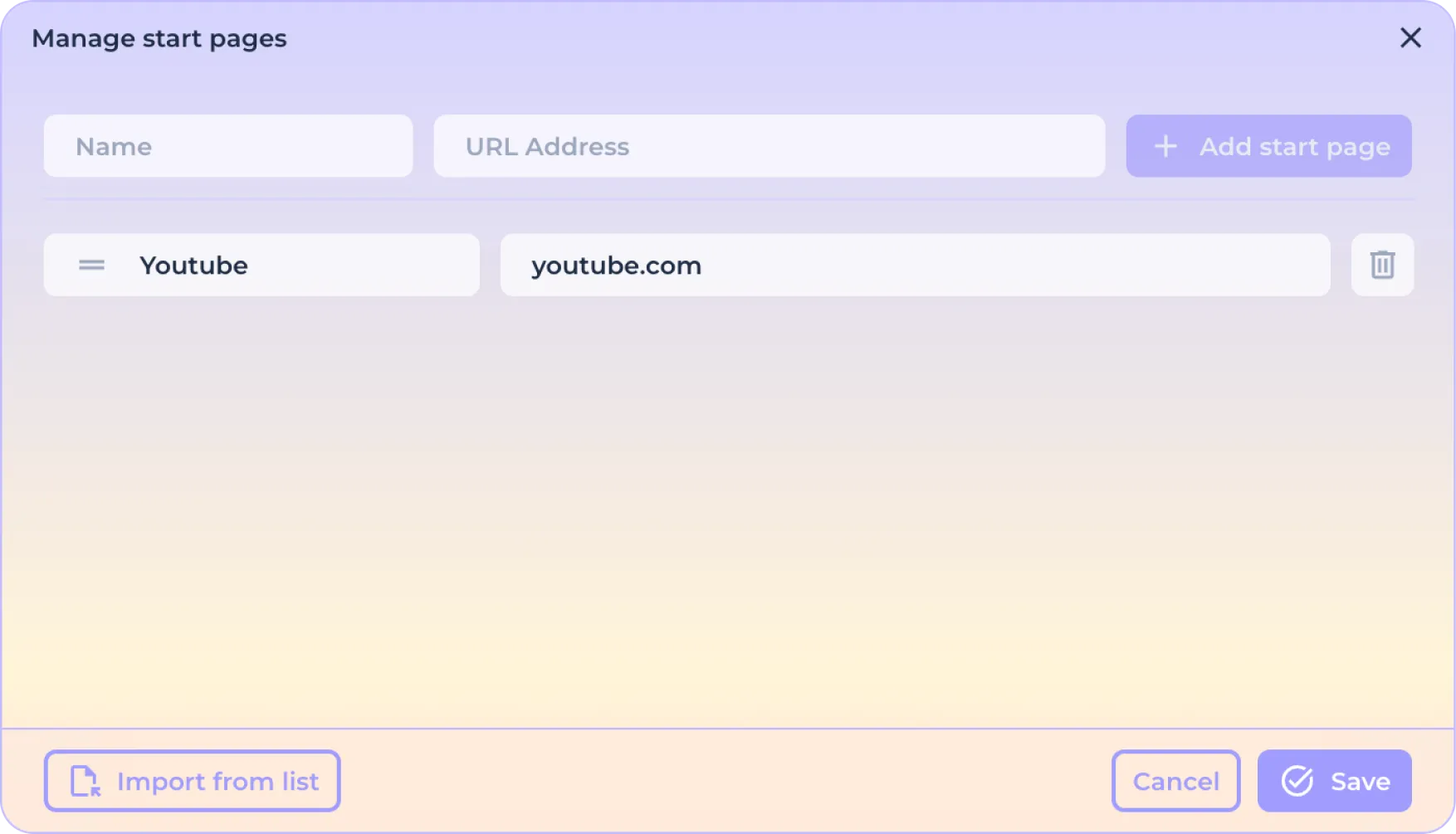
Для того, чтобы добавить новую строку и ввести дополнительные стартовые страницы, используйте кнопку “Добавить стартовую страницу”.

В случае, если вы хотите загрузить стартовые страницы списком из документа, нажмите на кнопку “Импорт из списка”.

Скопируйте список стартовых страниц в открывшееся окно.
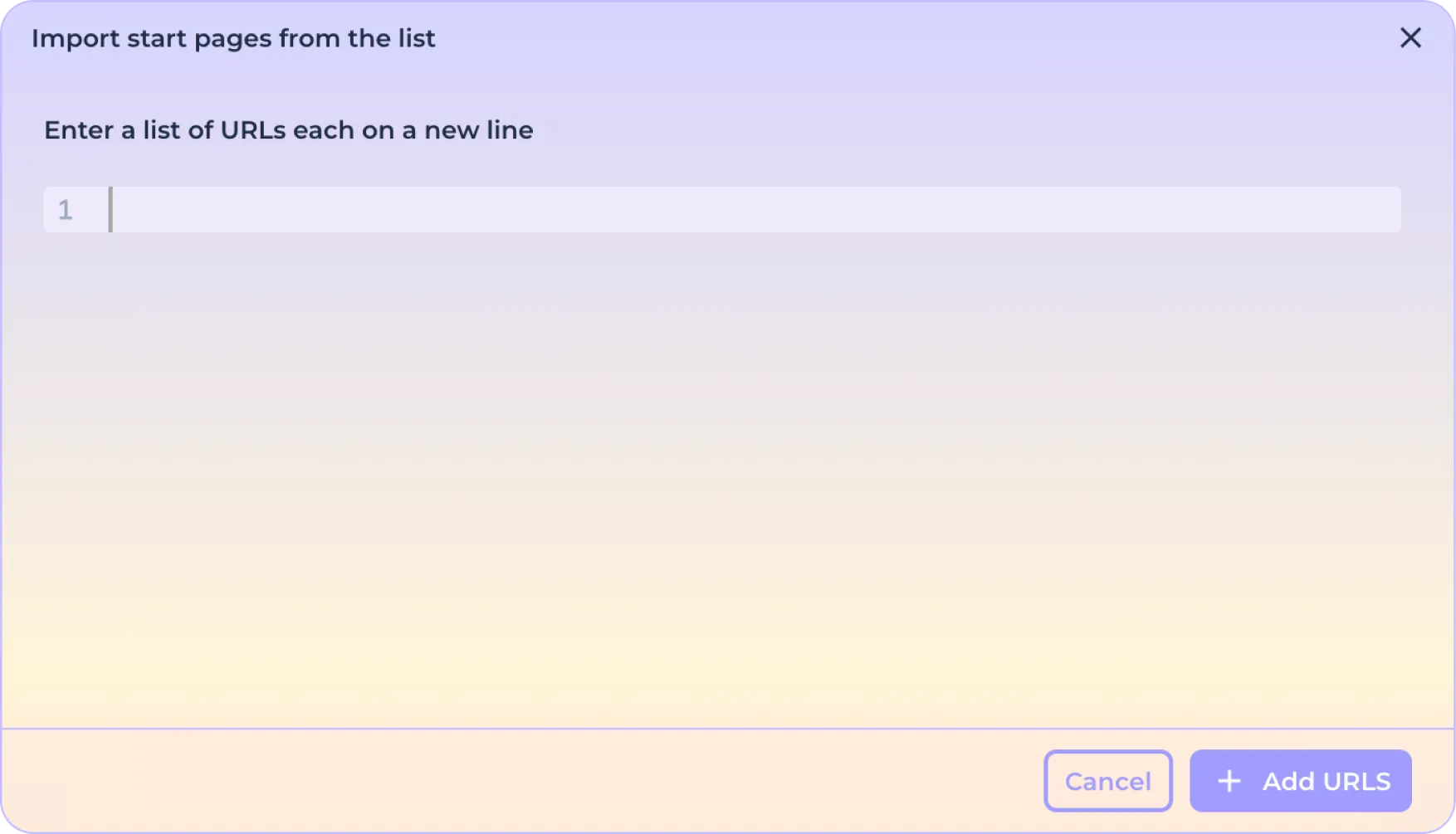
И нажмите кнопку “Добавить адреса”.

Для того, чтобы завершить настройку стартовых страниц нажмите кнопку “Сохранить”.

Или нажмите кнопку “Отменить” для того, чтобы сбросить изменения.

Настройка закладок
Для настройки предустановленных закладок нажмите на кнопку “Закладки”.

В открывшемся окне выберите папку, в которую вы хотите добавить закладку. По умолчанию выбрана панель закладок.
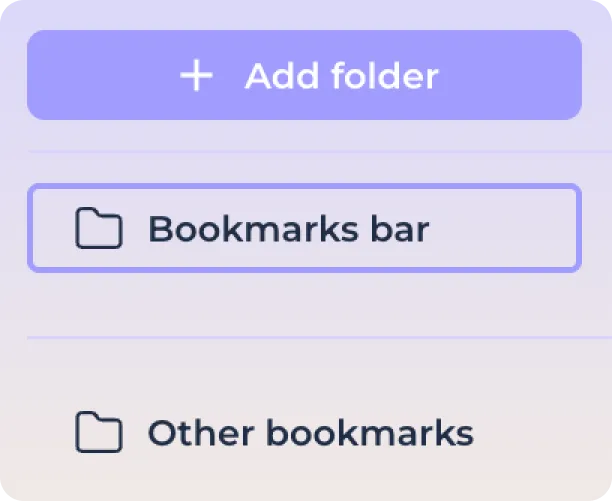
При необходимости вы можете создать папку в выбранном разделе путем нажатия кнопки “Добавить папку”.

После выбора необходимой папки введите URL закладки в предназначенное для этого поле. Вы также можете самостоятельно указать имя для этой закладки, в противном случае оно будет назначено ей автоматически в зависимости от адреса.
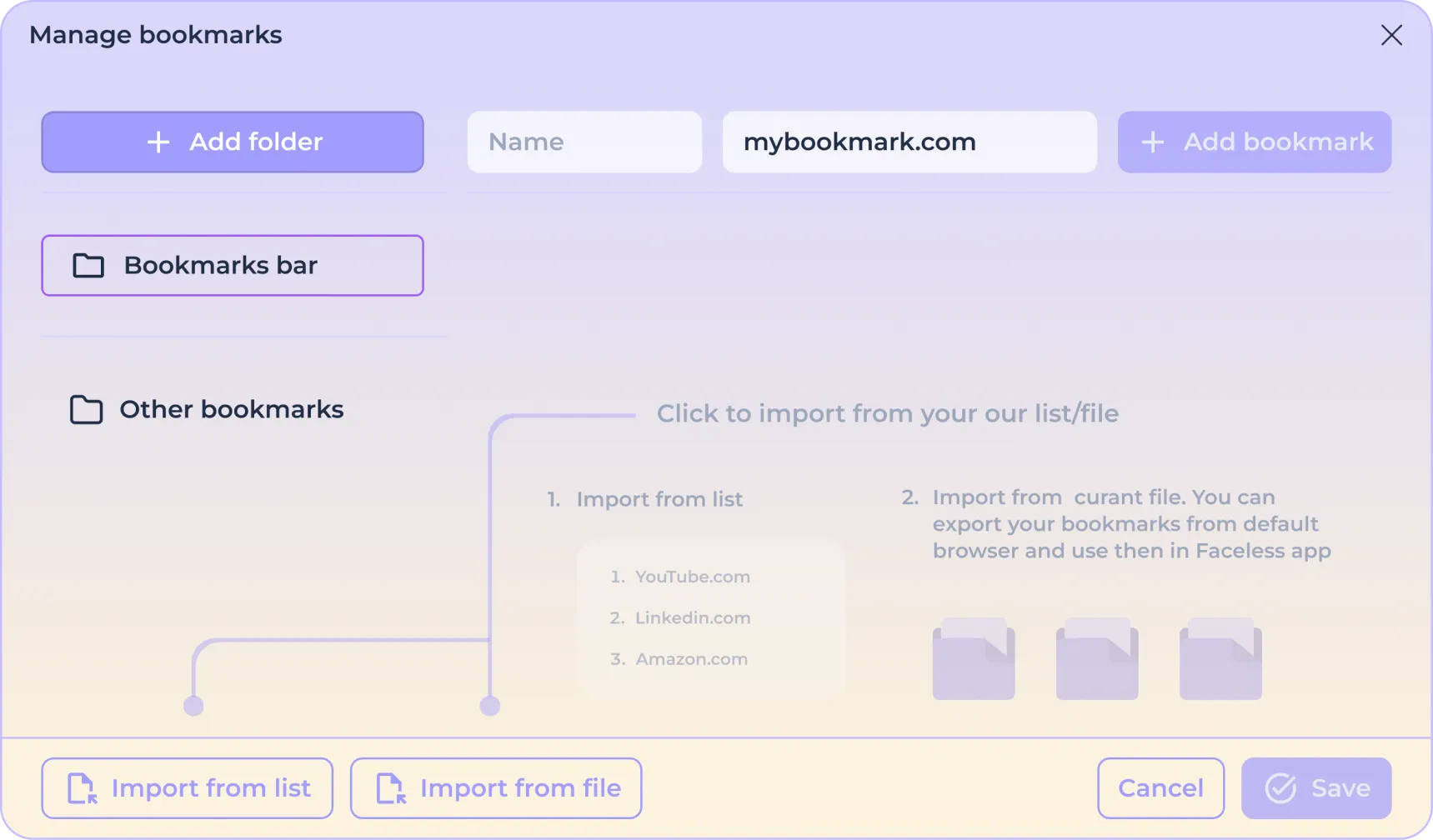
Для того, чтобы добавить новую строку и ввести дополнительные закладки, используйте кнопку “Добавить закладку”.

В случае, если вы хотите загрузить закладки списком из документа, нажмите на кнопку “Импорт из списка”.
Скопируйте список закладок в открывшееся окно.
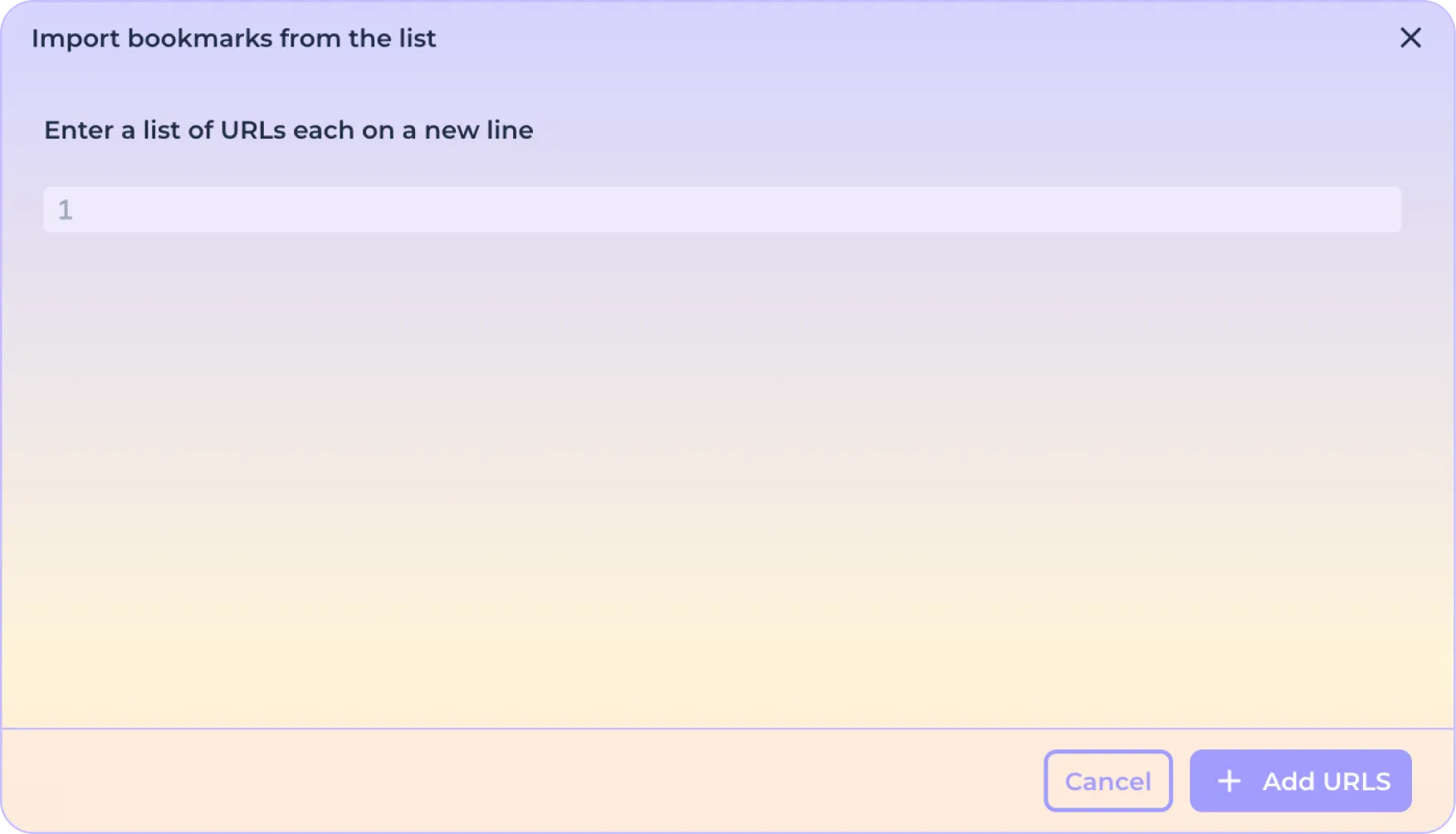
И нажмите кнопку “Добавить адреса”.
Если вы хотите добавить закладки в виде файла, ранее экспортированные из другого браузера, то нажмите кнопку “Импорт из файла”.

В открывшемся окне выберите файл с разрешением *html и подтвердите загрузку.
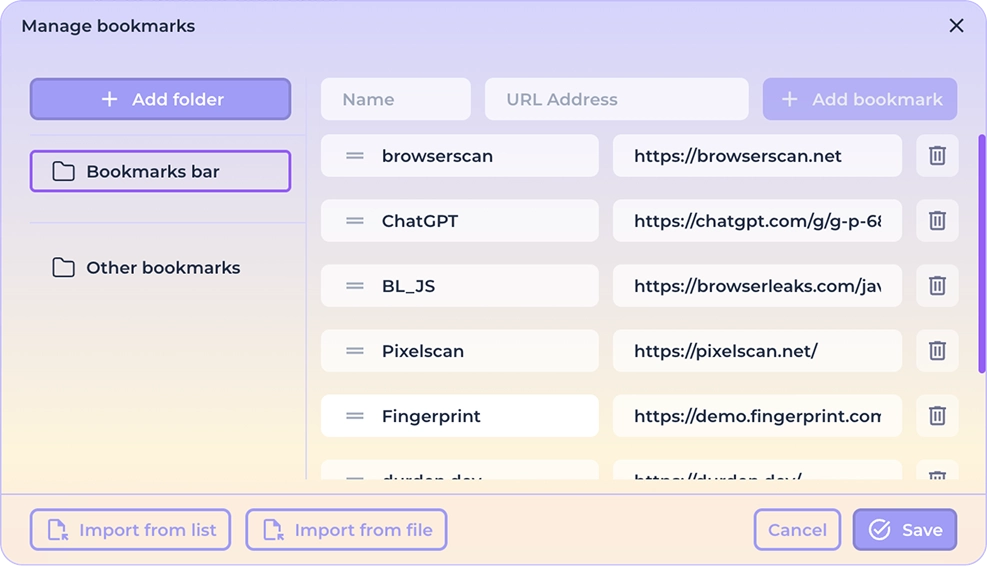
Для того, чтобы завершить настройку закладок нажмите на кнопку “Сохранить”.
Или нажмите кнопку “Отменить” для того, чтобы сбросить изменения.
Установка расширений
Вы можете загружать и устанавливать необходимые расширения, например, криптокошельки непосредственно из Chrome Store. Для того, чтобы установить расширение, нажмите на кнопку “Расширения”.

В открывшемся окне вы можете увидеть ранее загруженные расширения.
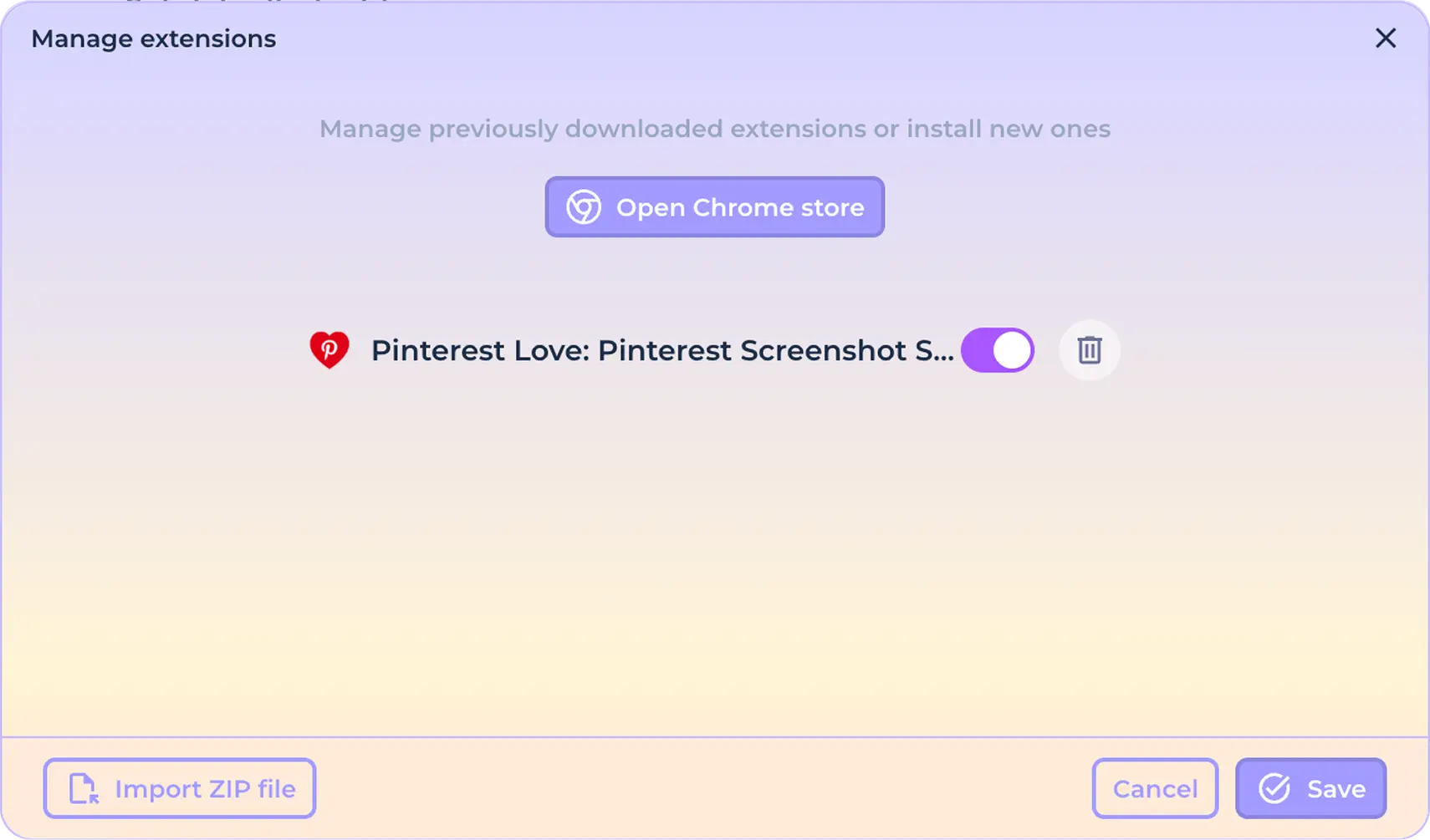
Для того, чтобы включить или отключить использование расширений, используйте переключатель возле его названия.

Для того, чтобы удалить расширение используйте иконку удаления.

Для установки нового расширения из Chrome store используйте кнопку “Открыть Chrome store”.

В открывшемся окне произведите поиск необходимого расширения, кликните на него и нажмите “Добавить в Chrome”.

Если вы хотите загрузить собственное расширение, то нажмите на кнопку “Импортировать ZIP-файл”.

В открывшемся окне выберите ZIP-архив расширения (.zip) и нажмите «Открыть».
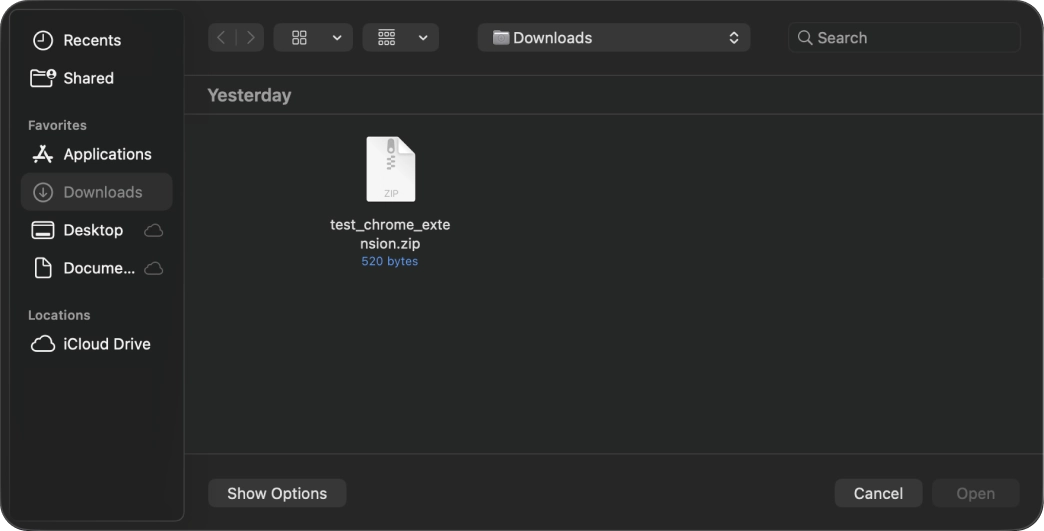
Для того, чтобы завершить настройку расширений нажмите на кнопку “Сохранить”.
Или нажмите кнопку “Отменить” для того, чтобы сбросить изменения.
Управление тегами
Для удобной сортировки и поиска при использовании большого количества идентичностей вы можете обозначать их различными тегами. В случае, если теги выбраны в пресете, каждая новая идентичность будет обозначена ими.

Для того, чтобы настроить теги нажмите на кнопку “Редактировать теги”.

Для того, чтобы создать новый тег введите название в предназначенное для этого поле. Вы можете создать множество тегов за раз путём разделения их символом “/”.
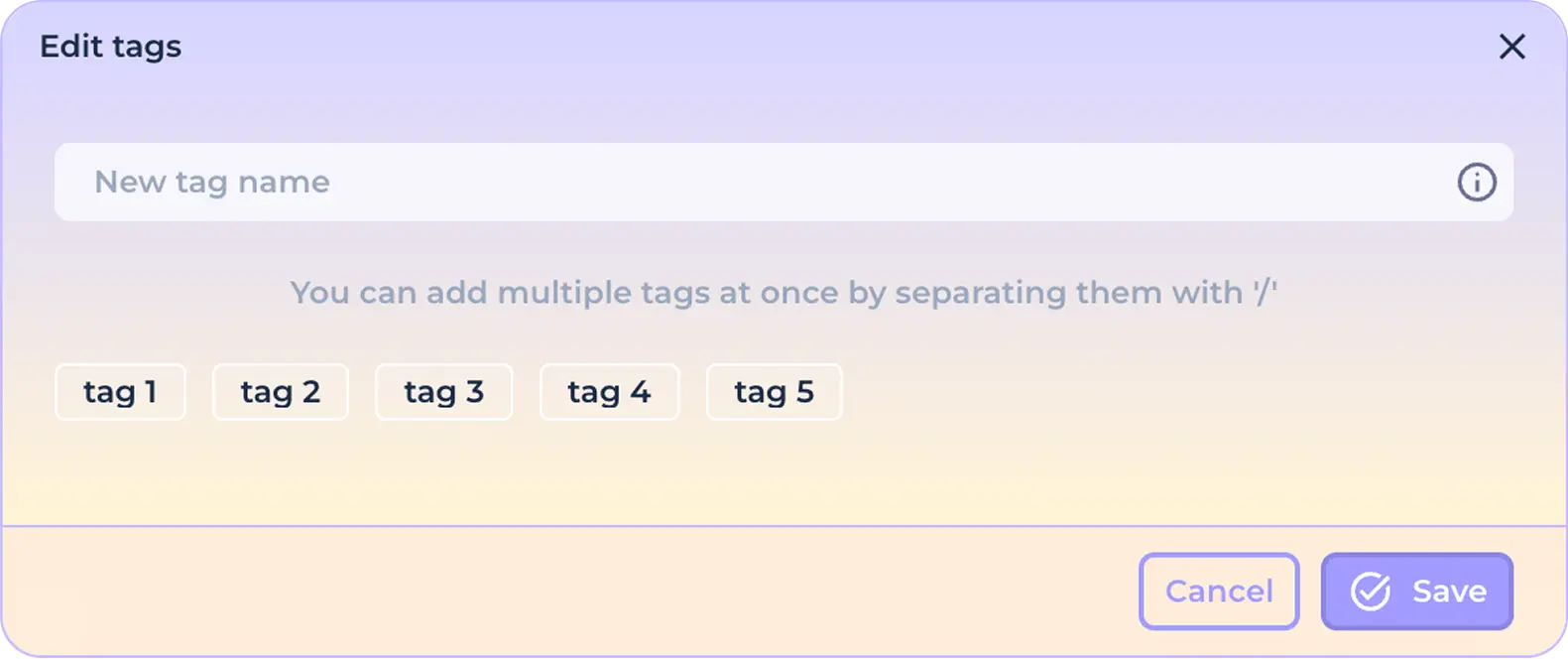
Нажмите кнопку “Save” для того, чтобы сохранить изменения.
Или кнопку “Отмена” чтобы сбросить изменения.
Нажмите на необходимый тег для того, чтобы активировать его использование при создании новой идентичности. Активный тег будет визуально подсвечен.

Нажмите на активный тег еще раз, чтобы отменить его использование.

После завершения настройки общих настроек пресета нажмите кнопку “Сохранить” для сохранения изменений.
Или нажмите кнопку “Отмена” для того, чтобы сбросить изменения.
Настройка предустановленного соединения
Перейдите на вкладку “Соединения” для того, чтобы настроить параметры предустановленного соединения.
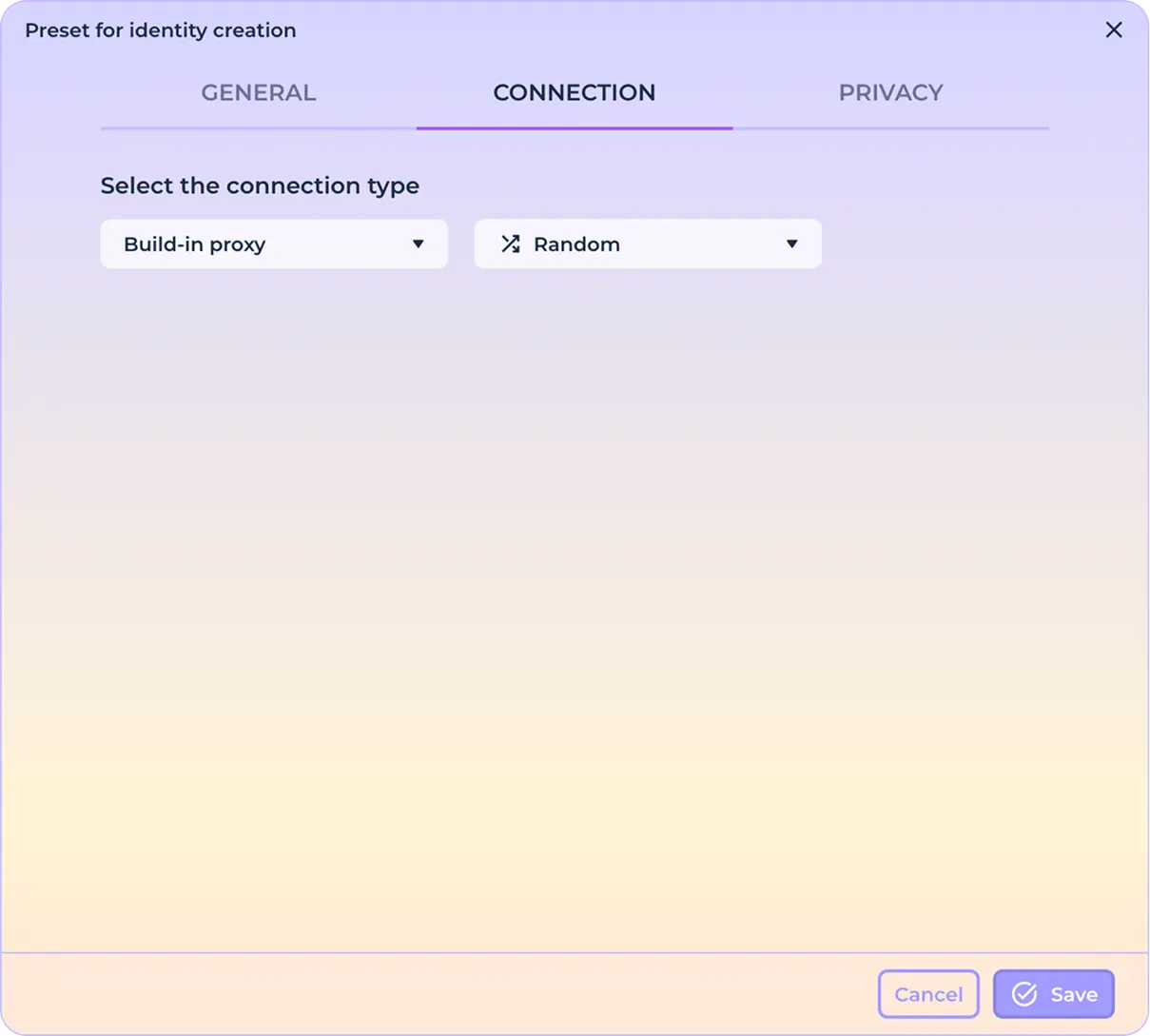
Встроенные прокси
Соединение, использующееся по умолчанию - встроенные прокси, случайная страна. Для того, чтобы выбрать определенную геопозицию исходящего IP-адреса подключения, откройте выпадающий список, отвечающий за геопозицию соединения.
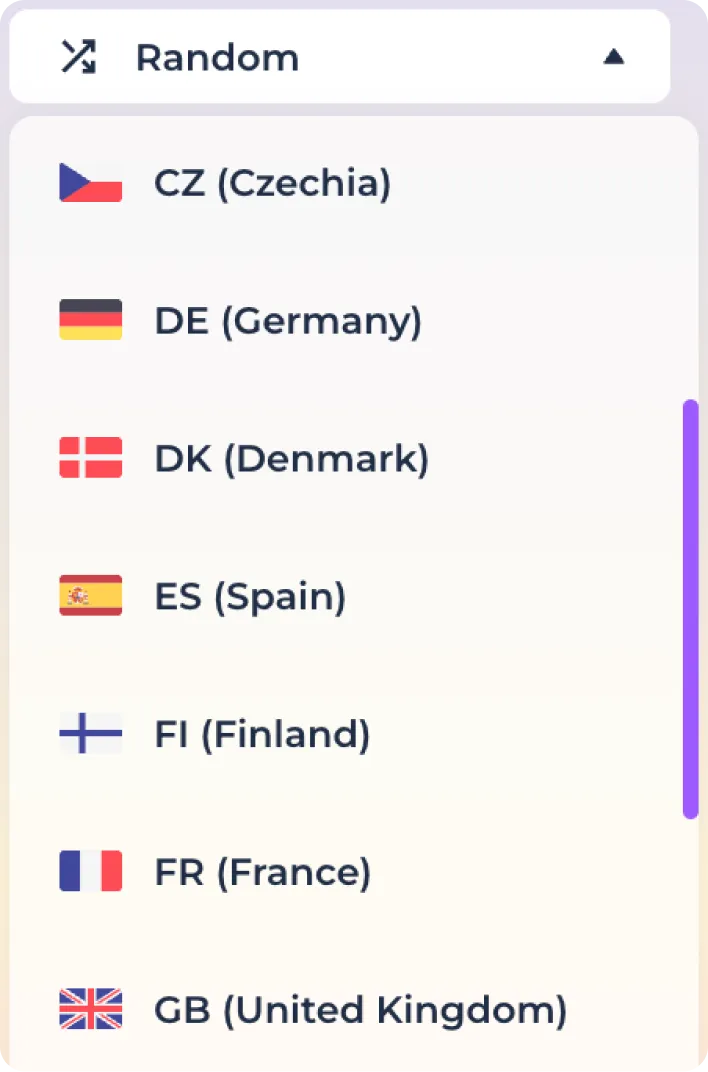
Воспользуйтесь функцией поиска для того, чтобы быстро найти необходимую геопозицию.
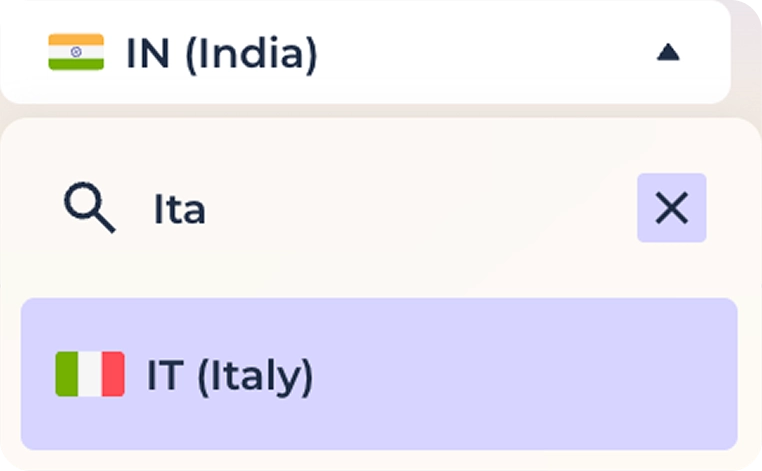
Кликните по желаемой стране для того, чтобы все исходящие IP-адреса в создаваемых идентичностях соответствовали этой геопозиции. Обратите внимание, что количество прокси в различных локациях может отличаться.
Использование пользовательских прокси в формате SOCKS5/HTTP
Выберите “PROXY” в выпадающем списке типов используемых подключений.
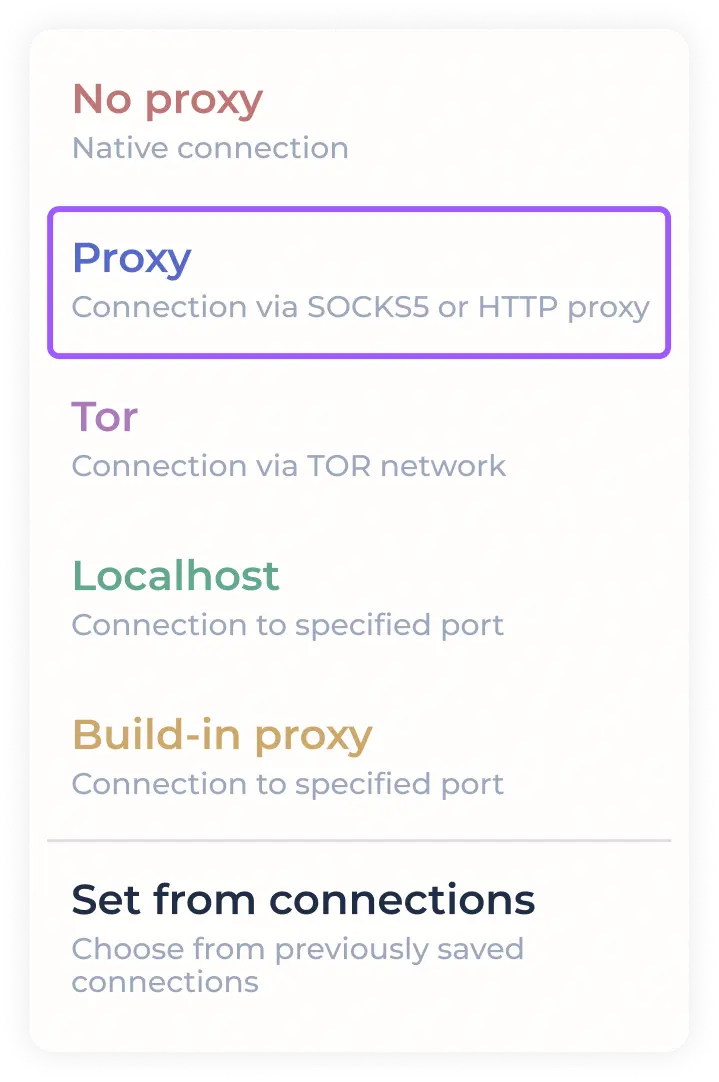
Введите данные прокси для подключения в установленном формате в предназначенное для этого поле.

Вы можете увидеть перечень поддерживаемых форматов при наведении на поле ввода (при включенных всплывающих подсказках
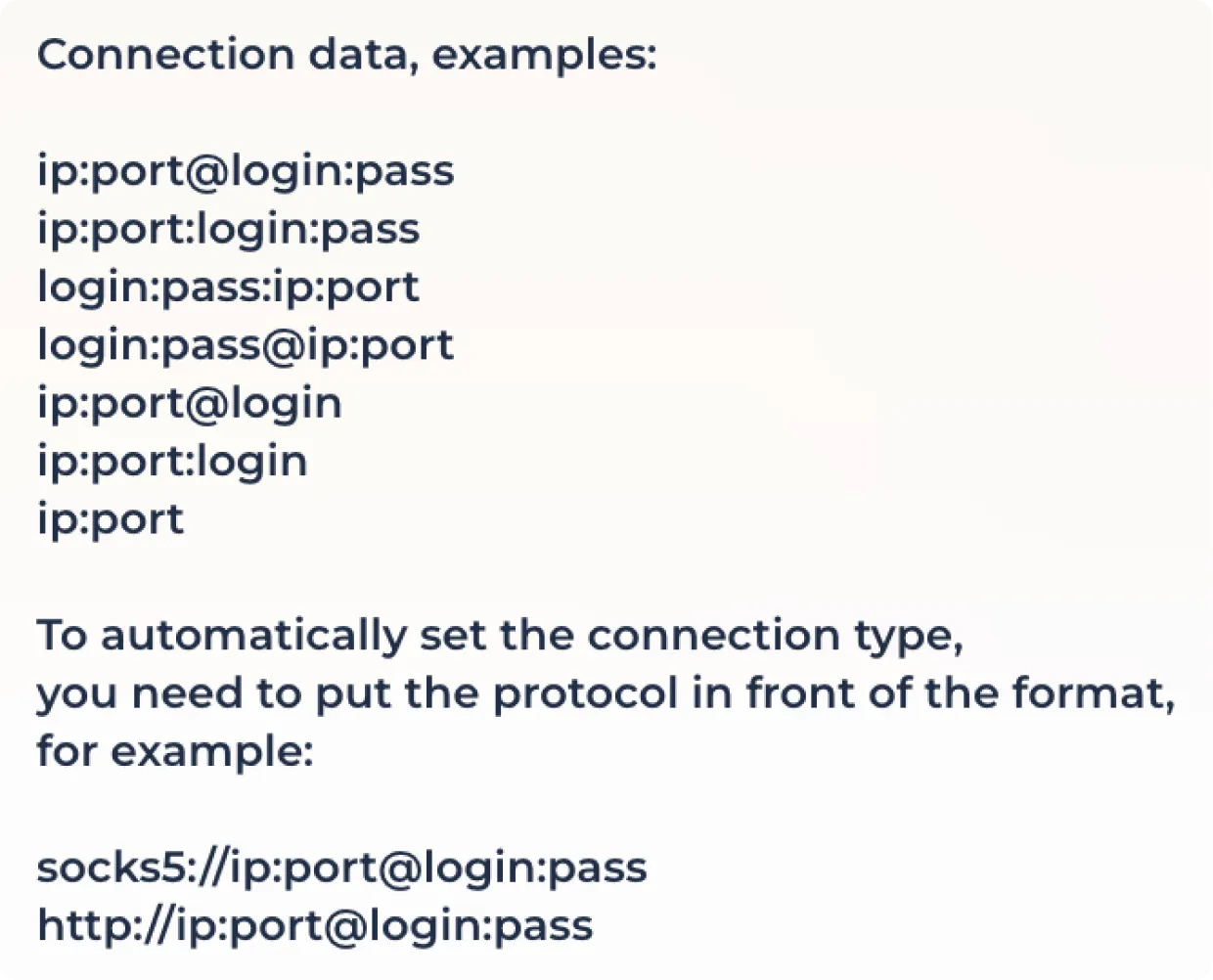
Некоторые поставщики прокси предоставляют возможность использования прокси со сменой исходящего IP-адреса по ссылке. В случае необходимости использования этой функции, введите ссылку для смены IP в предназначенное для этого поле.

Нажмите кнопку “Сохранить” для того, чтобы завершить настройку прокси или “Отмена” для того, чтобы сбросить изменения.

Использование TOR
Для того, чтобы использовать луковичную сеть выберите “TOR” в списке соединений.
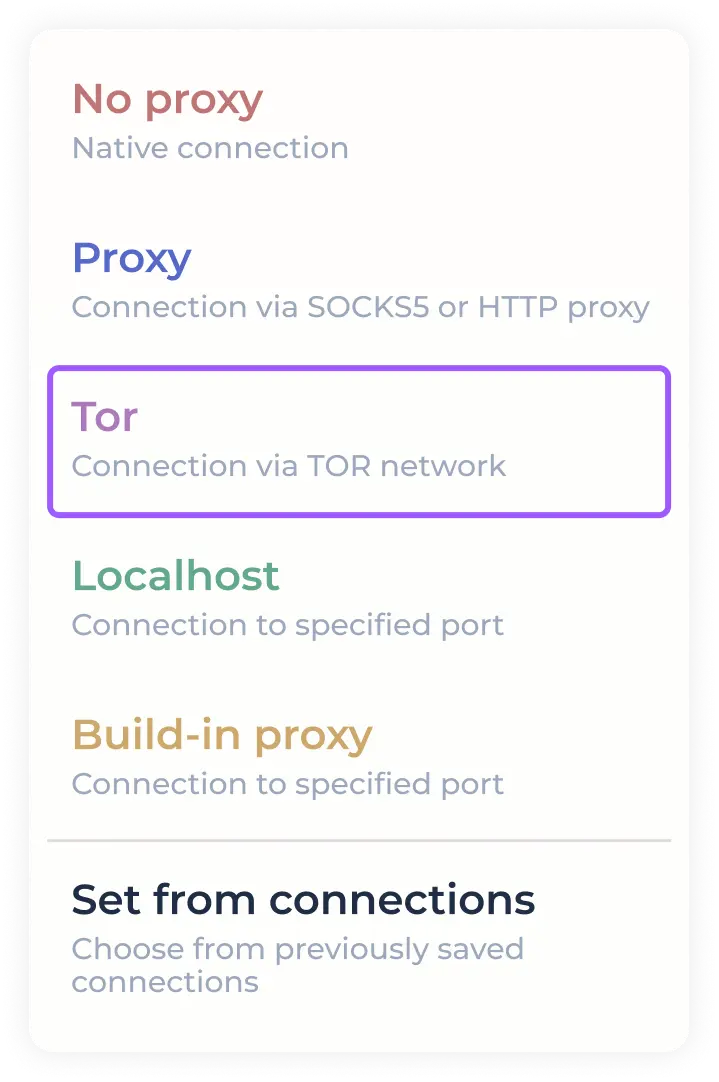
Нажмите кнопку “Сохранить” для того, чтобы завершить настройку прокси или “Отмена” для того, чтобы сбросить изменения.
Использование Localhost
Для того, чтобы использовать проксирование на порт выберите “Localhost” в списке соединений.
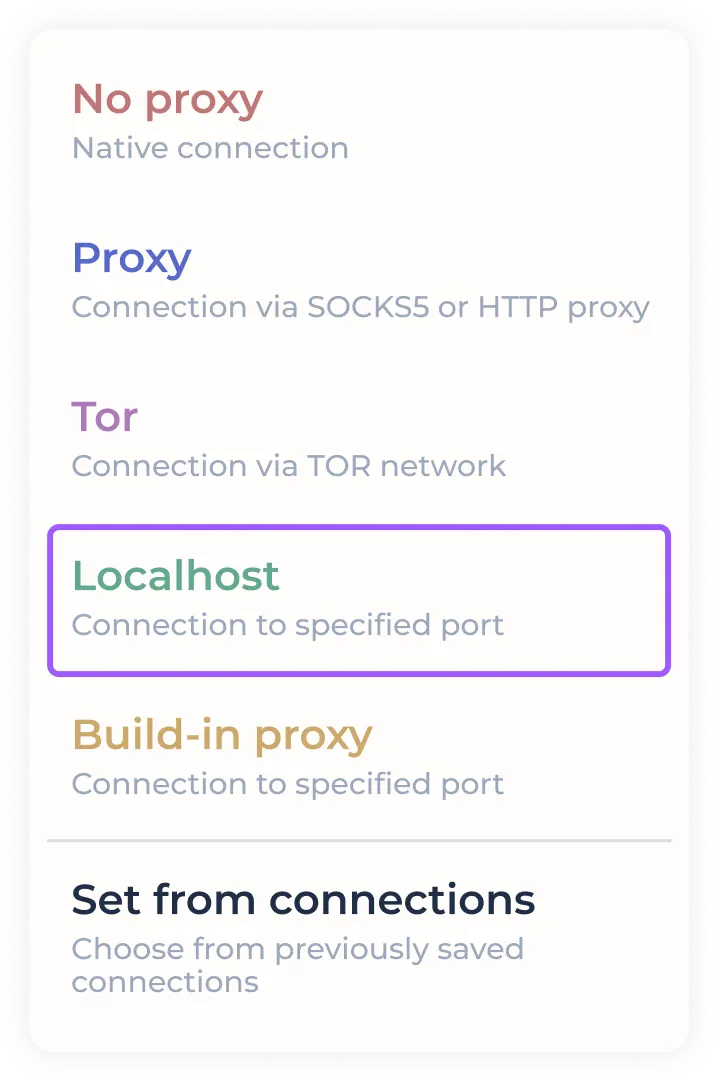
Программа позволяет вам указывать диапазон портов, при котором каждая создаваемая идентичность будет использовать следующий свободный порт из указанных. В случае, если вы планируете использовать только один порт, укажите его в обоих предназначенных для этого полях.

Некоторые поставщики прокси предоставляют возможность использования прокси со сменой исходящего IP-адреса по ссылке. В случае необходимости использования этой функции, введите ссылку для смены IP в предназначенное для этого поле.
Нажмите кнопку “Сохранить” для того, чтобы завершить настройку прокси или “Отмена” для того, чтобы сбросить изменения.
Установка соединения из ранее сохраненных подключений
Для того, чтобы быстро установить ранее используемый/загруженный прокси SOCKS5/HTTP выберите “SET FROM CONNECTIONS” в выпадающем меню соединений.
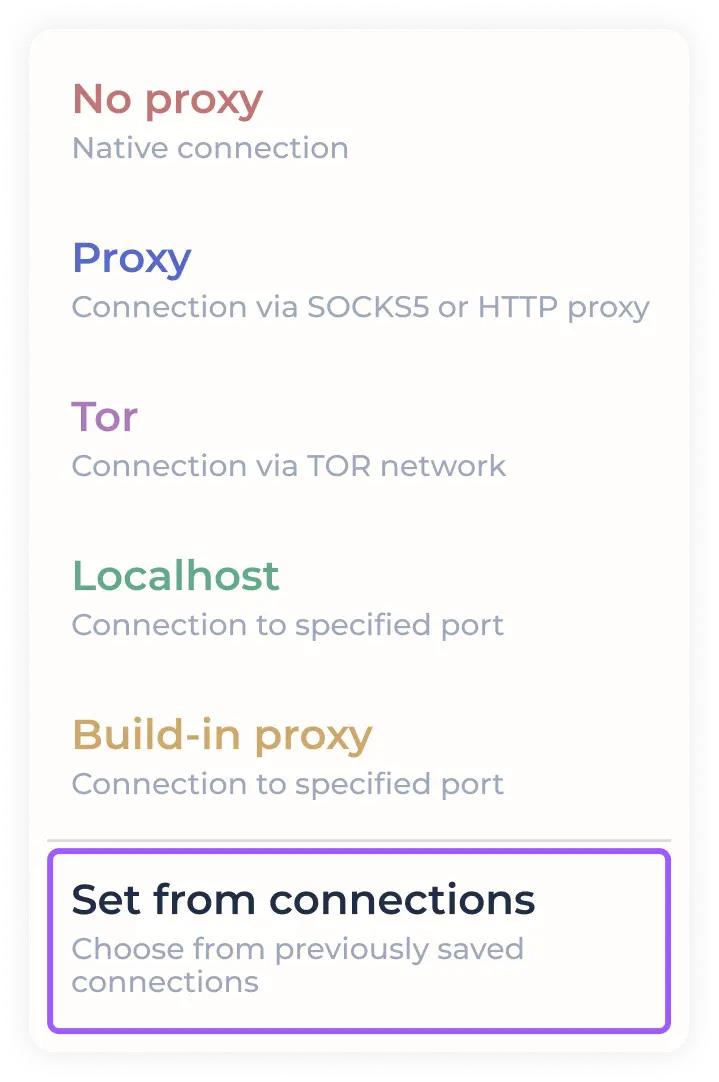
В открывшемся окне с ранее сохраненными соединениями выберите необходимый прокси при помощи клика.
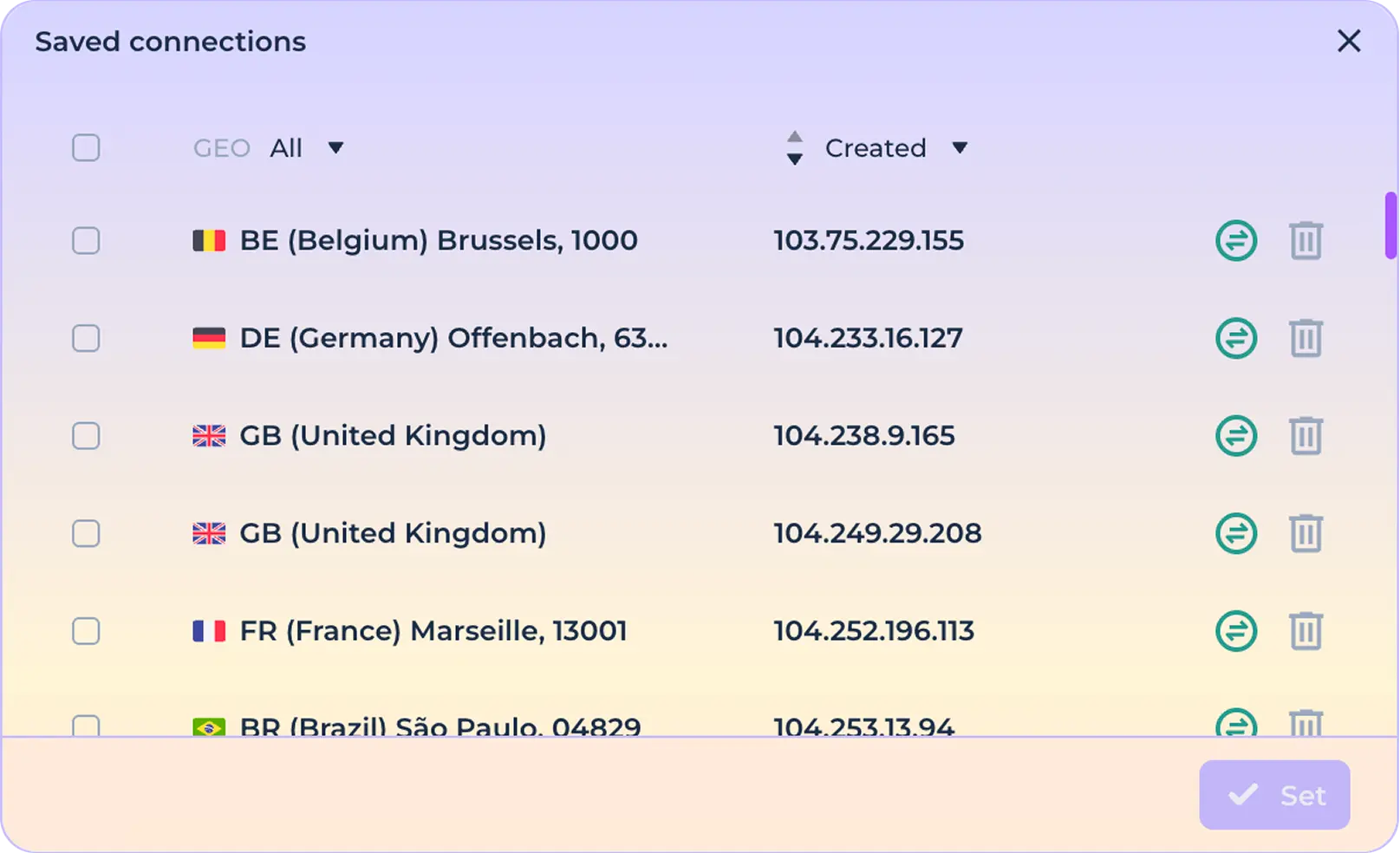
Нажмите кнопку “Установить” для того, чтобы завершить настройку использования выбранного соединения.

Вы можете использовать функцию списка прокси, которая позволяет выбирать необходимое количество соединений из ранее сохраненных. Для того, чтобы сформировать список соединений используйте клик по необходимому соединению с зажатой кнопкой Shift (Shift+Click).
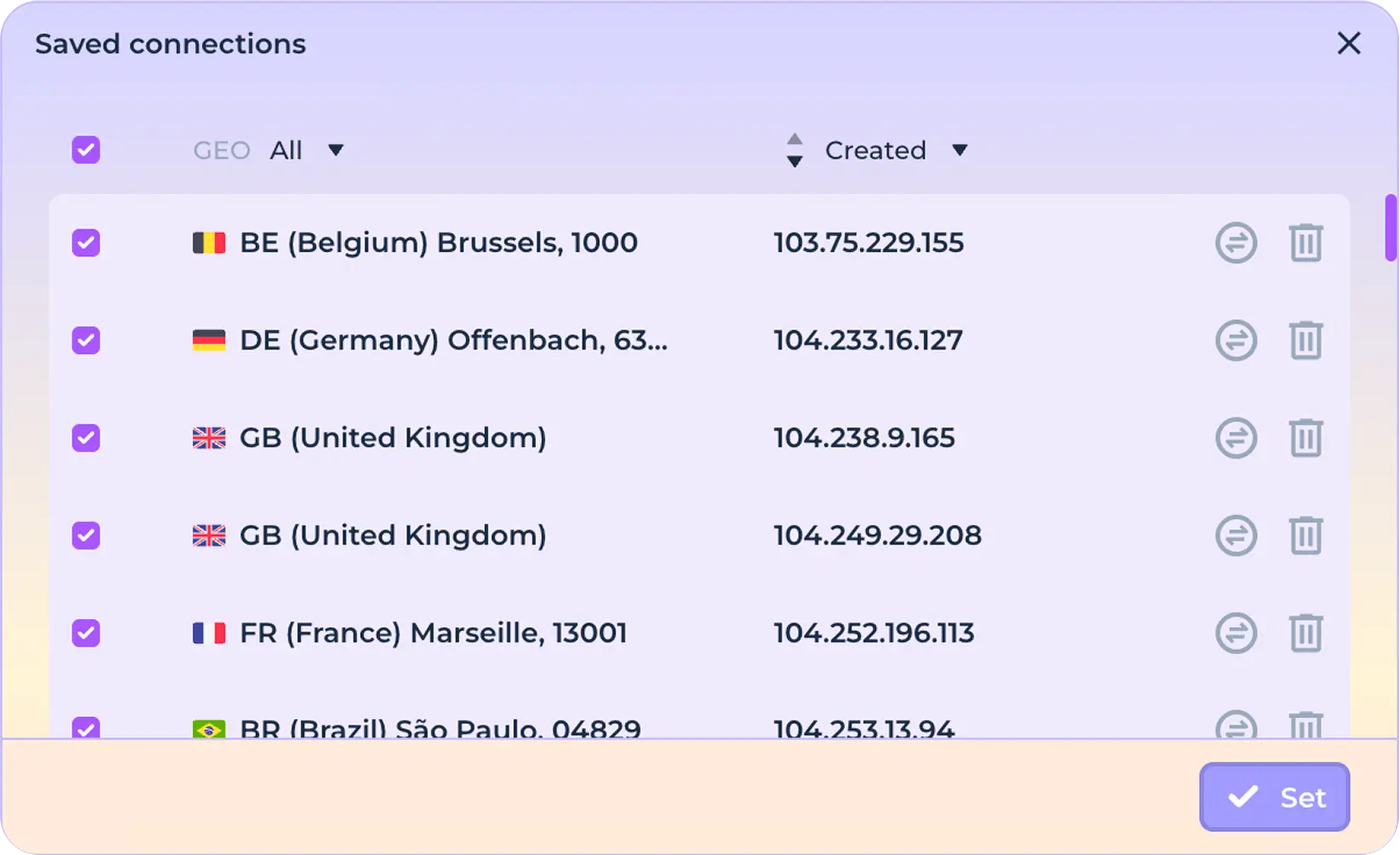
Нажмите кнопку “Установить” для того, чтобы завершить настройку использования выбранных соединений.
В случае, если все сделано верно, вы увидите количество добавленных в прокси лист соединений.
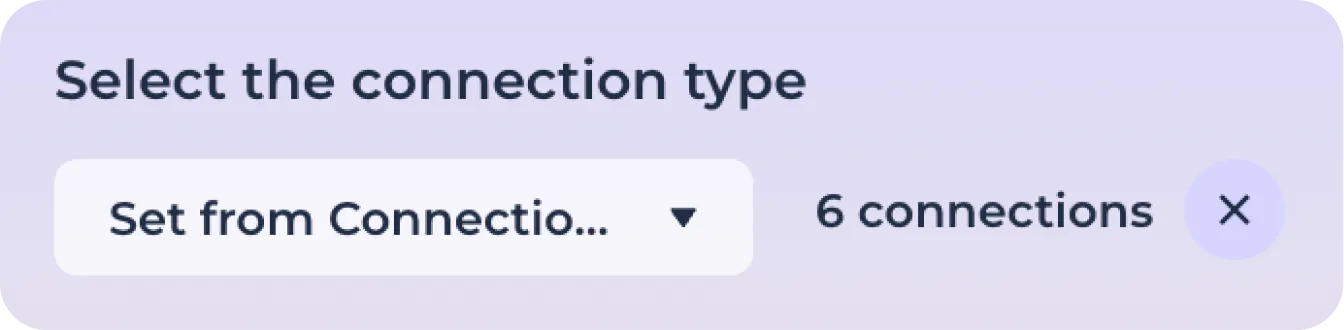
Нажмите кнопку “Сохранить” для того, чтобы завершить настройку соединений или “Отмена” для того, чтобы сбросить изменения.
Настройка параметров приватности
Перейдите на вкладку “Приватность” для того, чтобы перейти к настройкам анонимности.
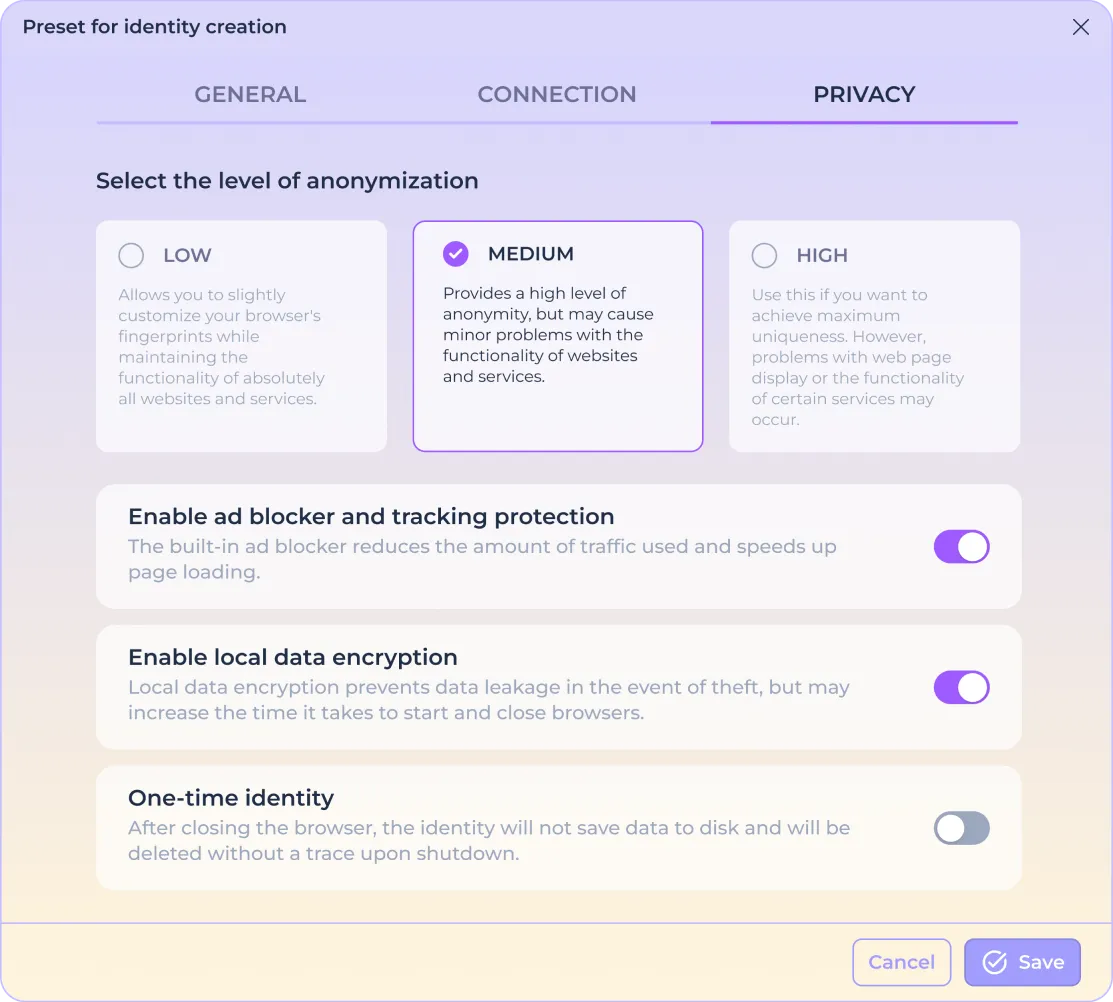
Анонимизация
Вы можете выбрать один из трех уровней анонимизации, каждый из которых использует определенные технологии маскировки или их сочетание. Программа модифицирует большое количество параметров браузера и надежно защищает вас от идентификации через такие отпечатки, как Screen, Canvas, WebGL, Fonts, GEO, ClientRects, Ubercookies и многие другие.
Однако, высокая анонимизация также может приводить к определенным проблемам в работе привычных веб-сервисов (особенно, специализирующихся на работе с чувствительной информацией - такие, как банки и финансовые сервисы), поэтому программа предлагает несколько сценариев работы встроенной защиты.
LOW - мягкая анонимизация, берущая за основу реальные параметры компьютера. Позволяет незначительно уникализировать отпечатки браузера, сохраняя работоспособность абсолютно всех веб-сайтов и сервисов.
MEDIUM - умеренная анонимизация, использующая частичные изменения параметров компьютера. Дает высокий уровень анонимности, но может привести к незначительным проблемам в работоспособности веб-сайтов и сервисов.
HIGH - максимальный уровень анонимизации с подменой всех реальных параметров компьютера. Используйте в случае, если хотите добиться максимальной уникальности. Однако, возможны проблемы в отображении веб-страниц или работоспособности отдельных сервисов.
Блокировщик рекламы
Использование встроенной функции блокировки рекламы позволяет вам снизить отслеживание со стороны рекламных сетей, избавиться от визуального шума и повысить скорость загрузки веб-страниц.
Используйте соответствующий переключатель для того чтобы включать или выключать работу блокировщика в создаваемых идентичностях.

В случае, если вам попался сайт, который требует отключения блокировщика и вы хотите продолжить работу с ним, то остановите идентичность, после чего нажмите на иконку дополнительных действий:

После чего отключите блокировщик, используя пункт меню “Отключить блокировщик рекламы” и перезапустите идентичность:

Для того, чтобы включить блокировщик используйте пункт меню “Включить блокировщик рекламы” и перезапустите идентичность:

Локальное шифрование данных
Вы можете использовать дополнительную защиту данных ваших идентичностей, используя встроенную функцию шифрования браузерных данных. Таким образом, все данные, которые могут быть использованы злоумышленниками при физическом хищении для доступа к вашим аккаунтам или кошелькам будут дополнительно защищены. Это относится к Cookies, хранилищам, истории и другим данным, сохраняемых браузером Chrome.
Используйте соответствующий переключатель для того, чтобы активировать локальное шифрование в создаваемых идентичностях.

Все идентичности, которые используют локальное шифрование помечаются специальным значком “замочка” на домашнем экране.

Обратите внимание, что использование локального шифрования может увеличить время запуска и остановки идентичностей, особенно по мере увеличения количества данных, что является неизбежным результатом затрат ресурсов на шифрование/дешифровку.
Одноразовая идентичность
Программа предоставляет возможность получить полное отсутствие следов вашего серфинга с использованием автоматического удаления идентичности. При использовании этой функции идентичность будет бесследно удалена сразу же после ее остановки без возможности восстановления.
Используйте соответствующий переключатель для того, чтобы активировать одноразовый режим в создаваемых идентичностях.

Все идентичности, созданные в режиме автоматического удаления помечаются специальным значком “Часы” на домашнем экране.

Нажмите кнопку “Сохранить” для того, чтобы завершить настройку приватности или “Отмена” для того, чтобы сбросить изменения.