Comment changer la connexion utilisée par la personnalité ?
Changement rapide de connexion
Lors de la création d'une identité, vous obtenez le préréglage de connexion dans le préréglage - par défaut, les proxys intégrés avec géolocalisation aléatoire sont utilisés. Pour changer rapidement l'adresse IP sortante dans l'identité sans changer le pays, cliquez sur l'icône d'actualisation à côté des données de l'adresse IP de connexion utilisée.

Pour modifier le pays de l'adresse IP sortante ou le type de connexion, cliquez sur la géoposition de la connexion utilisée.

Après avoir ouvert la fenêtre d'édition de la connexion, vous pouvez modifier le pays de l'adresse proxy sortante à l'aide de la liste déroulante.
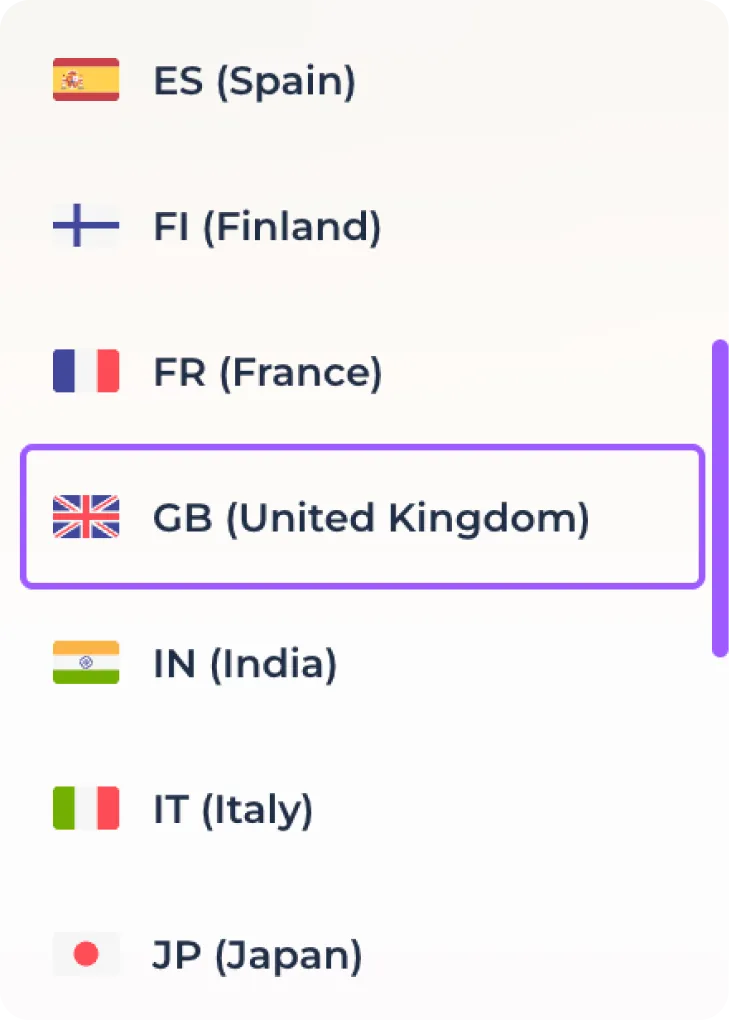
Utilisez le bouton de test de connexion pour vous assurer que le proxy sélectionné est disponible.

Utilisez le bouton de mise à jour de l'adresse IP pour obtenir une adresse IP sortante différente dans le pays sélectionné.
Cliquez sur "Enregistrer" pour appliquer les modifications ou sur "Annuler" pour ne rien changer.

Si vous souhaitez utiliser un autre type de connexion, utilisez la liste déroulante des types de connexion intégrés.
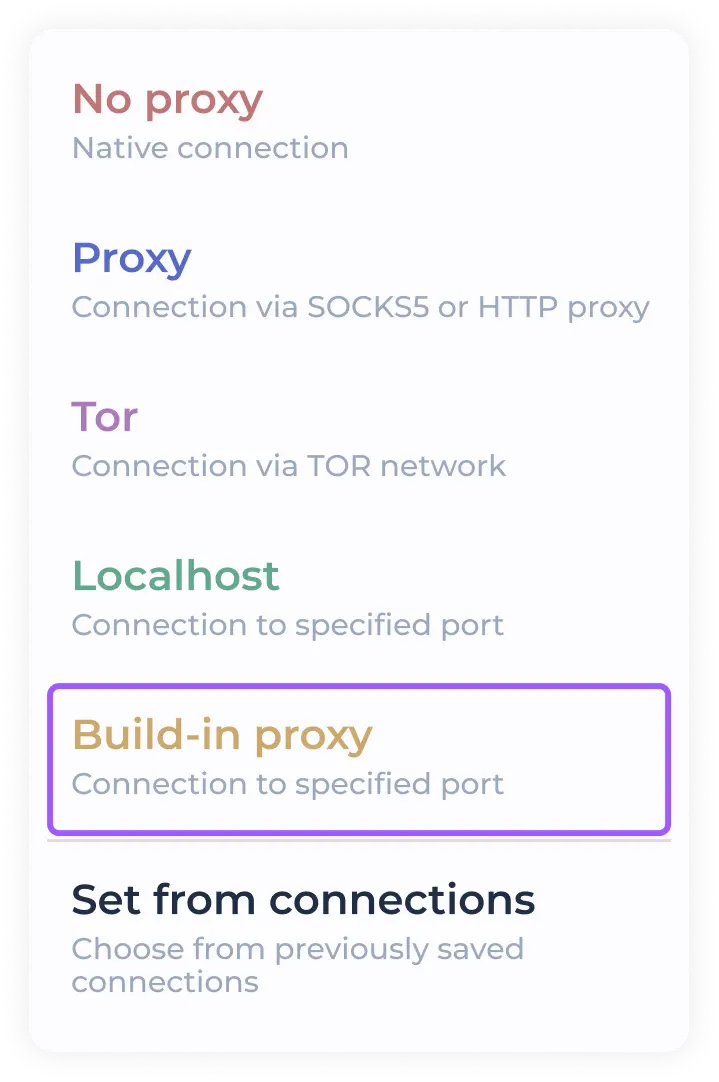
Le programme vous offre la possibilité d'utiliser les types de connexions suivants :
Direct - connexion directe (la connexion Internet de votre ordinateur est utilisée). Si vous utilisez un VPN ou un proxy avant le programme, c'est ce qui sera utilisé.
Proxy - vous pouvez utiliser vos propres proxys au format SOCKS5 ou HTTP
TOR - utiliser le réseau de l'oignon pour la connectivité
Localhost - connexion utilisant le port sélectionné (dans le cas où votre client proxy utilise le proxy par port)
Proxies intégrés - proxies intégrés gratuits avec choix du pays de la connexion sortante (utilisés par défaut dans le préréglage)
Configuration à partir de "Connexions" - accès rapide aux proxies précédemment enregistrés (lors de l'utilisation de proxies personnalisés, ceux-ci sont enregistrés automatiquement)
Utilisation de serveurs proxy personnalisés au format SOCKS5/HTTP
Sélectionnez "PROXY" dans la liste déroulante des types de connexion utilisés.
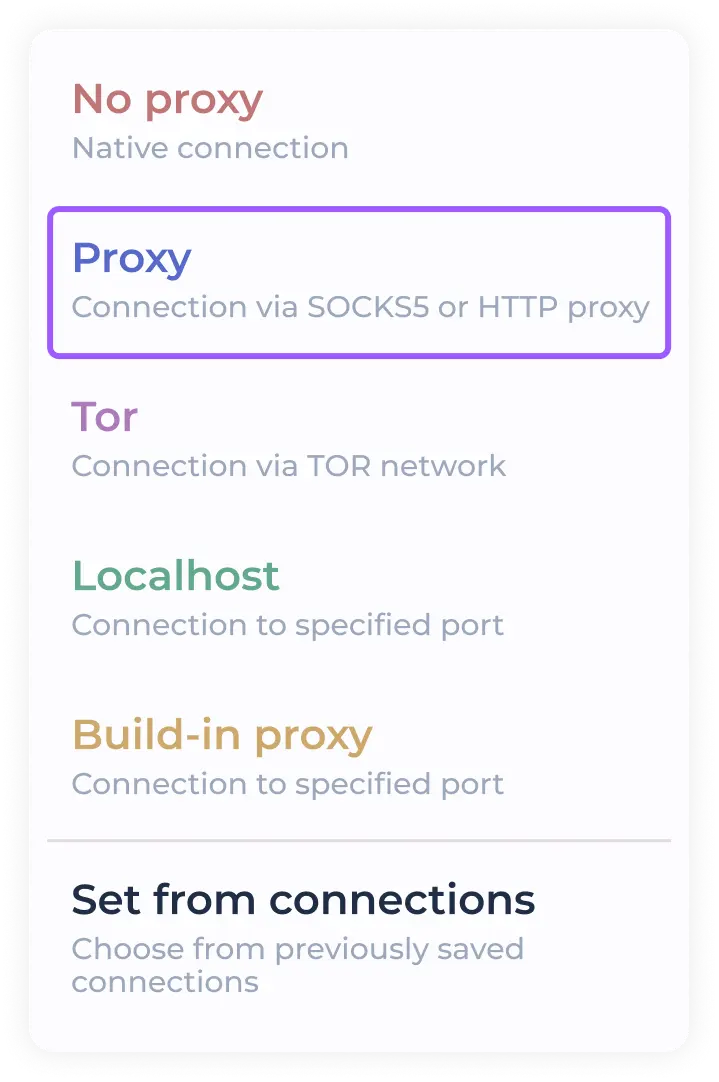
Entrez les données proxy pour la connexion dans le format prédéfini dans le champ prévu à cet effet.

Vous pouvez voir la liste des formats pris en charge lorsque vous survolez le champ de saisie (lorsque les infobulles sont activées)
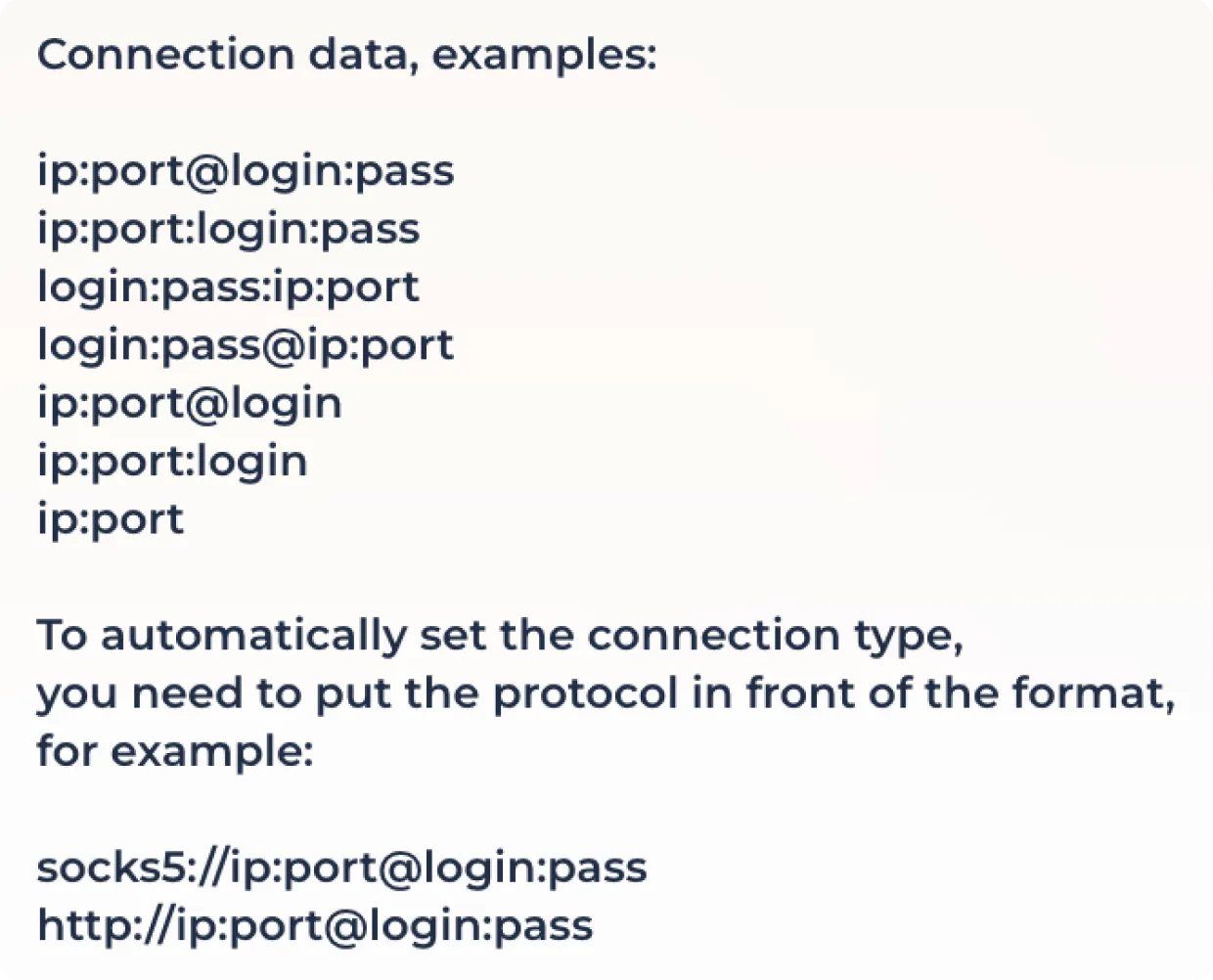
Cliquez sur le bouton de vérification du proxy pour vérifier la connexion et définir la géoposition.

Certains fournisseurs de proxy offrent la possibilité d'utiliser un proxy avec changement d'adresse IP sortante via un lien. Si vous avez besoin d'utiliser cette fonction, entrez le lien de changement d'adresse IP dans le champ prévu à cet effet.

Cliquez sur "Enregistrer" pour terminer la configuration du proxy ou sur "Annuler" pour réinitialiser les modifications.

Lorsque vous utilisez une connexion SOCKS5/HTTP avec un lien de rotation de proxy actif, vous pouvez changer l'adresse IP sortante en utilisant l'icône d'actualisation à côté de l'adresse IP utilisée.

Utilisation de TOR
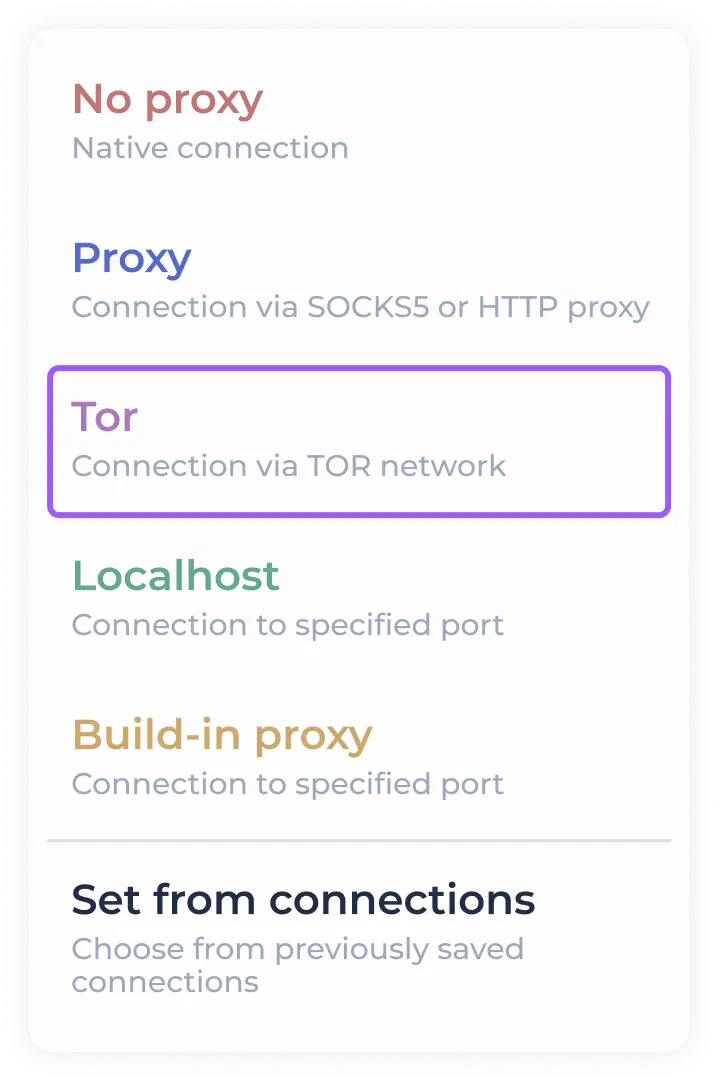
Pour utiliser le réseau en oignon, sélectionnez "TOR" dans la liste des connexions.
Cliquez sur le bouton de test de connexion pour établir une connexion au réseau TOR.

Utilisez le bouton de changement d'adresse IP sortante pour vous connecter à un autre nœud.
Cliquez sur "Enregistrer" pour terminer la configuration du proxy ou sur "Annuler" pour réinitialiser les modifications.

Pour changer rapidement de nœud sans devoir entrer dans la fenêtre d'édition de la connexion, utilisez l'icône d'actualisation située à côté de l'adresse IP que vous utilisez.

Utilisation de Localhost
Pour utiliser le proxy par port, sélectionnez "Localhost" dans la liste des connexions.
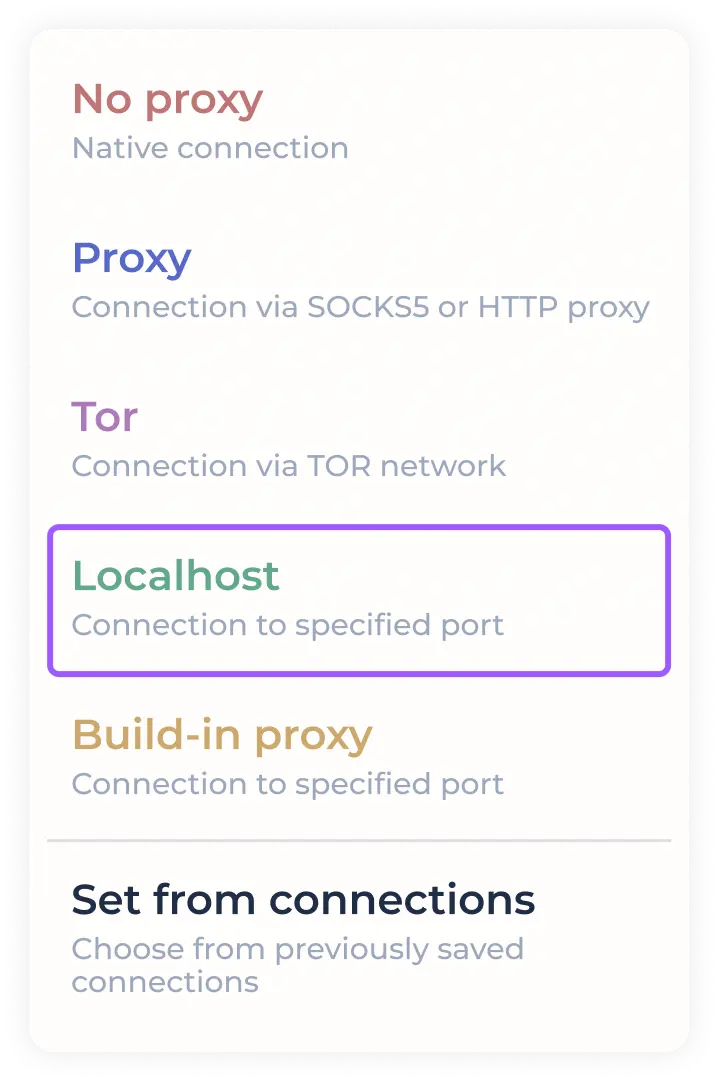
Saisissez l'adresse du port vers lequel le proxy se dirige dans le champ approprié.

Cliquez sur le bouton de vérification de la connexion pour vérifier la connexion et définir la géoposition.

Certains fournisseurs de proxy offrent la possibilité d'utiliser un proxy avec changement d'adresse IP sortante via un lien. Si vous avez besoin d'utiliser cette fonction, entrez le lien de changement d'adresse IP dans le champ prévu à cet effet.

Cliquez sur "Enregistrer" pour terminer la configuration du proxy ou sur "Annuler" pour réinitialiser les modifications.

Lorsque vous utilisez le proxy vers un port avec un lien de rotation de proxy actif, vous pouvez changer l'adresse IP sortante en utilisant l'icône d'actualisation à côté de l'adresse IP utilisée.

Établir une connexion à partir de connexions précédemment enregistrées
Pour configurer rapidement un proxy SOCKS5/HTTP précédemment utilisé/téléchargé, sélectionnez "SET FROM CONNECTIONS" dans le menu déroulant des connexions.
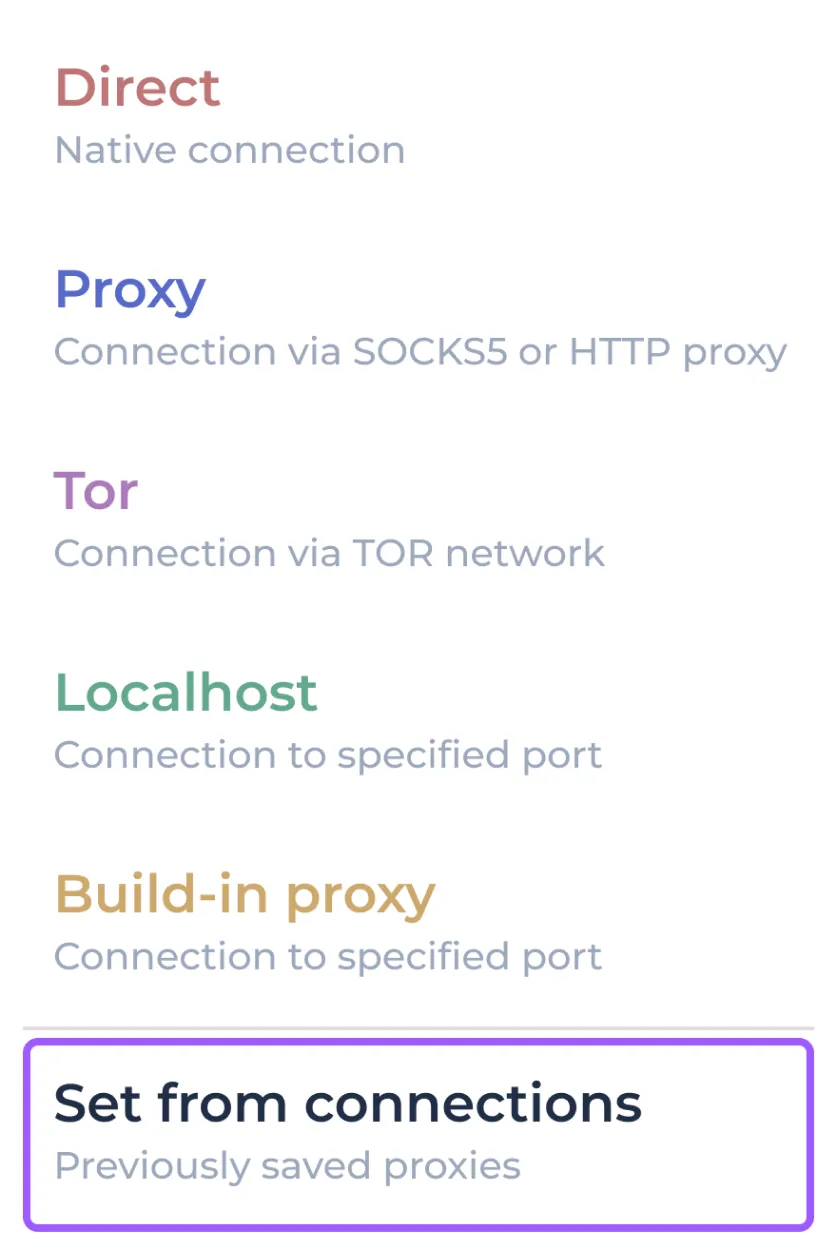
Dans la fenêtre qui s'ouvre avec les connexions précédemment enregistrées, sélectionnez le proxy souhaité en cliquant.
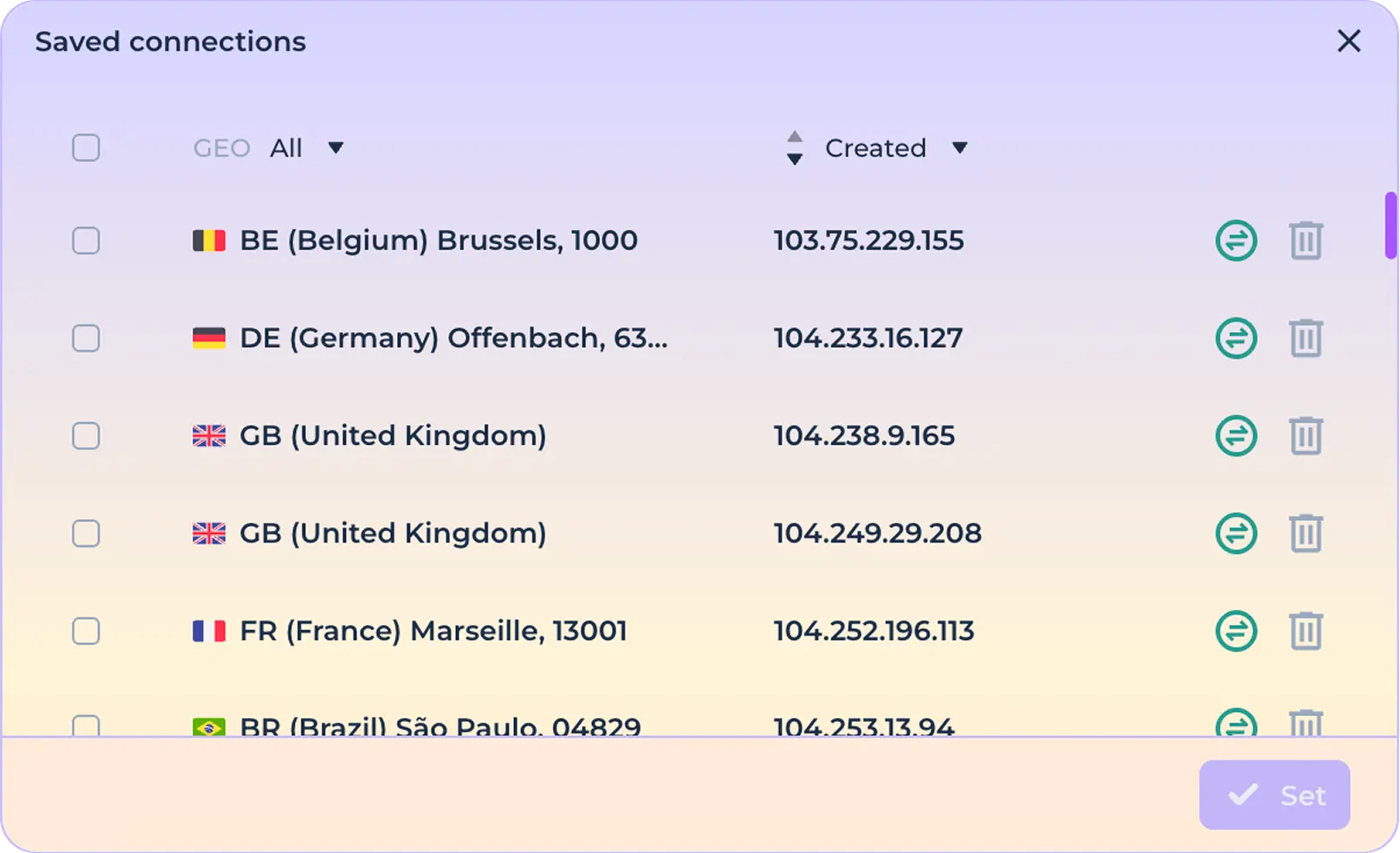
Cliquez sur le bouton "Définir" pour terminer la configuration de l'utilisation de la connexion sélectionnée.

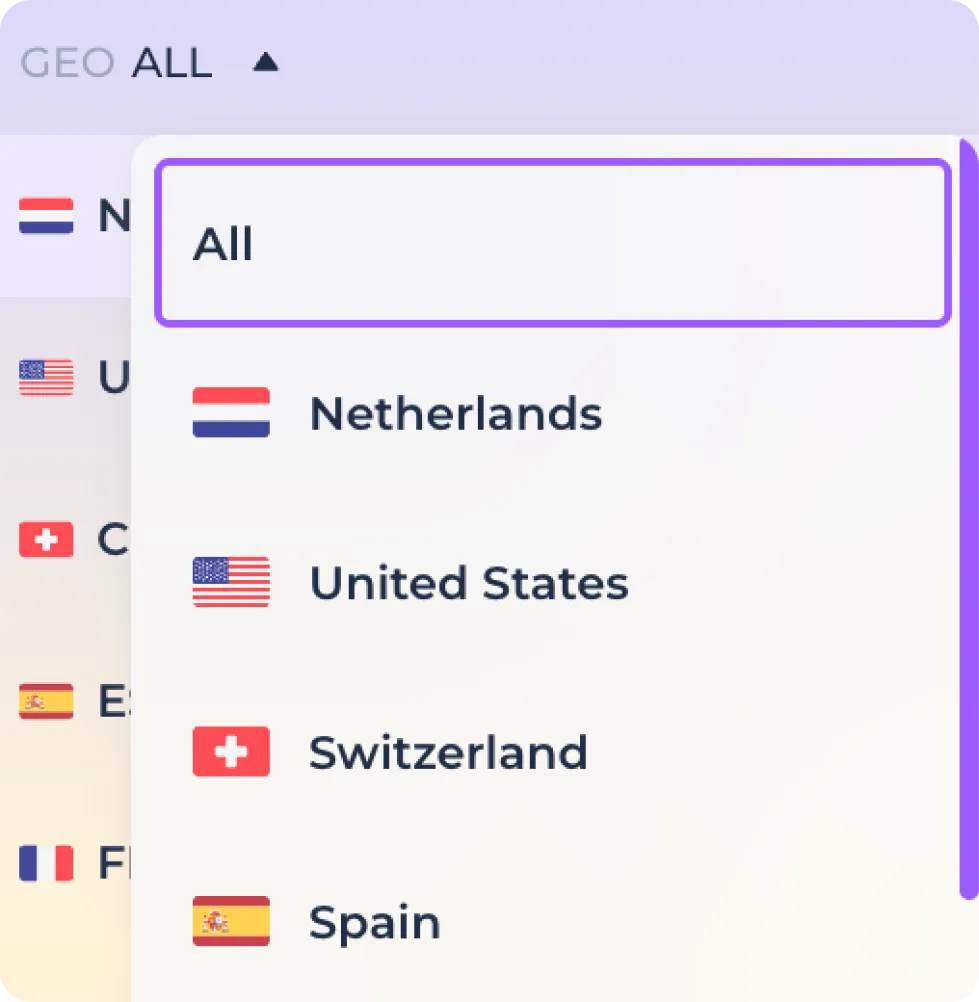
Si nécessaire, vous pouvez utiliser la fonction de filtrage des proxies par géoposition avant l'installation. Pour ce faire, utilisez le filtre et sélectionnez le pays souhaité parmi les pays disponibles.
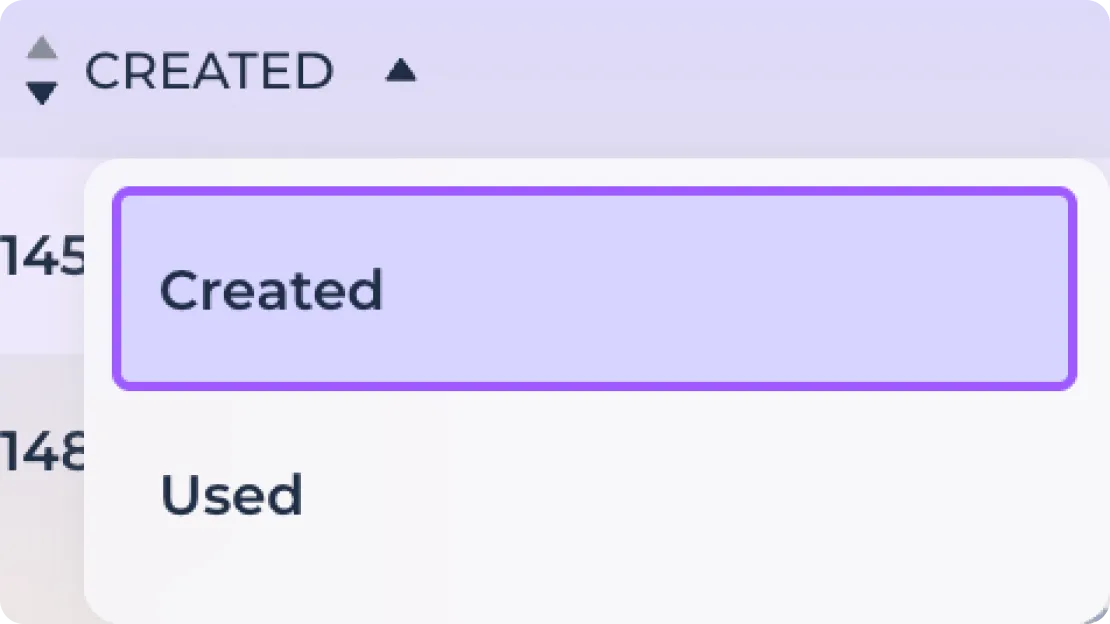
Soit utiliser le tri par connexion ajouter/utiliser.
Si nécessaire, vous pouvez tester la connexion avant l'installation en utilisant l'icône de test de connexion.

L'icône de suppression permet de supprimer une connexion indésirable de la liste des connexions précédemment enregistrées.