¿Cómo puedo cambiar la conexión utilizada por la personalidad?
Cambio rápido de conexión
Al crear una identidad, se obtiene la conexión preestablecida en el preajuste - por defecto, se utilizan proxies incorporados con geoposicionamiento aleatorio. Para cambiar rápidamente la dirección IP saliente en la identidad sin cambiar el país, haga clic en el icono de actualización junto a los datos de la dirección IP de conexión utilizada.

Para cambiar el país de la dirección IP saliente o el tipo de conexión, pulse sobre la geoposición de la conexión en uso.

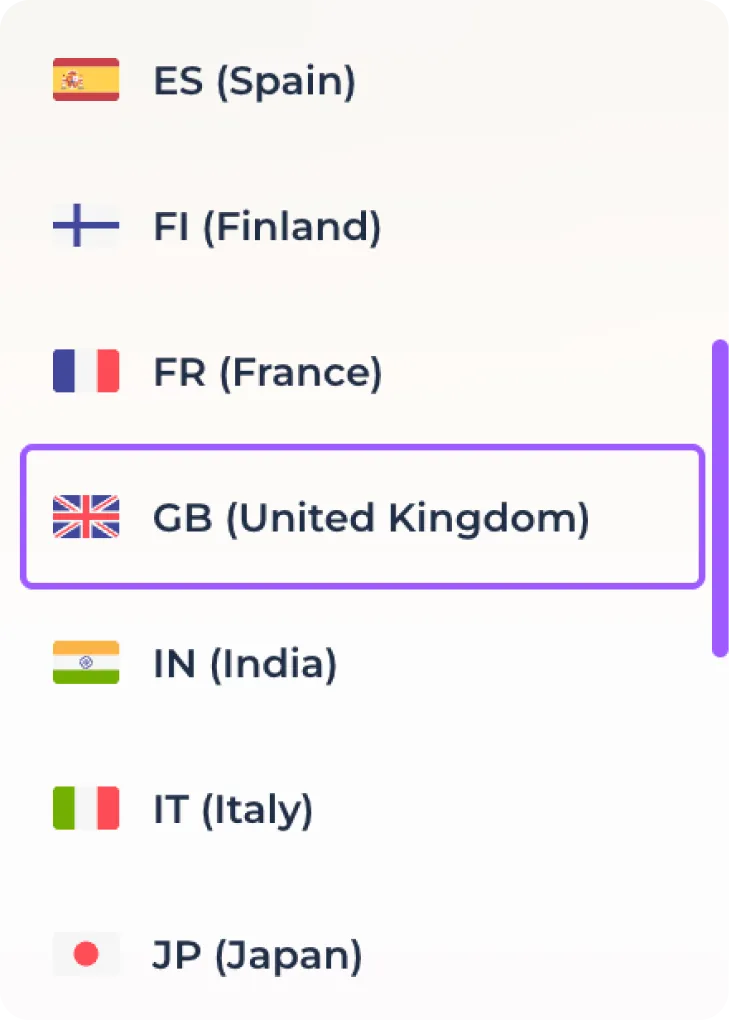
Tras abrir la ventana de edición de la conexión, puede cambiar el país de la dirección proxy saliente utilizando la lista desplegable.
Utilice el botón de prueba de conexión para asegurarse de que el proxy seleccionado está disponible.

Utilice el botón de actualización de la dirección IP para obtener una dirección IP saliente diferente dentro del país seleccionado.
Haz clic en "Guardar" para aplicar los cambios o en "Cancelar" para dejarlo como estaba.

Si desea utilizar otro tipo de conexión, utilice la lista desplegable de tipos de conexión integrados.
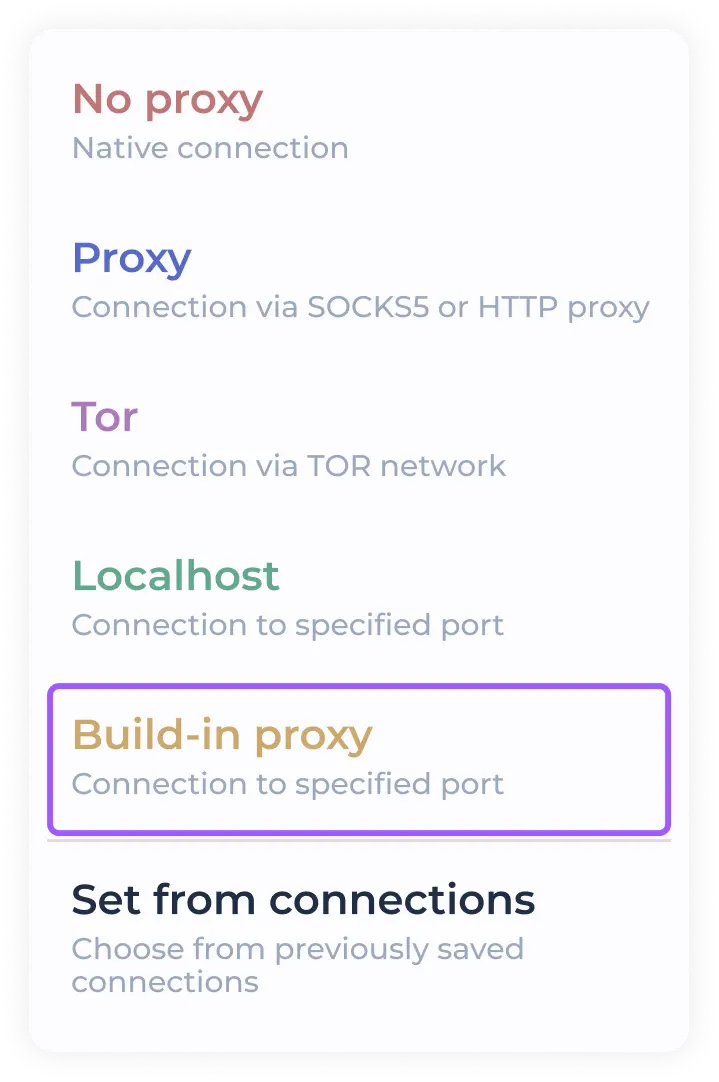
El programa le ofrece la posibilidad de utilizar los siguientes tipos de conexiones:
Directa - conexión directa (se utiliza la conexión a Internet de su ordenador). Si utiliza una VPN o proxy antes del programa, esto es lo que se utilizará.
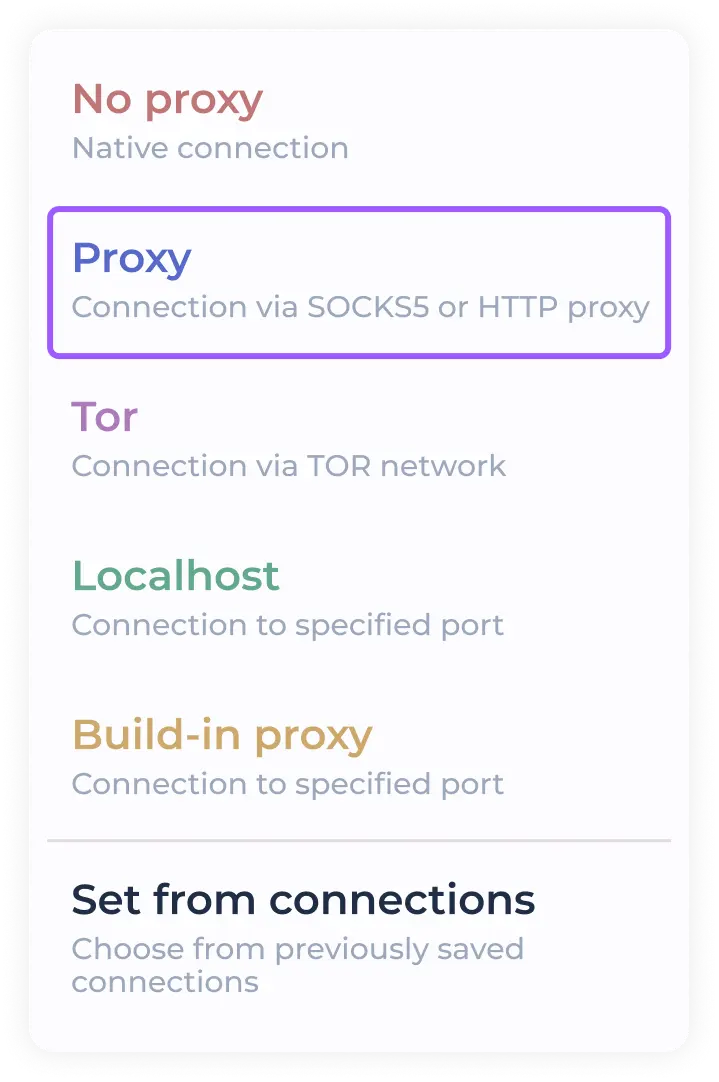
Proxy - puede utilizar sus propios proxies en formato SOCKS5 o HTTP
TOR: uso de la red cebolla para la conectividad
Localhost - conexión utilizando el puerto seleccionado (en caso de que su cliente proxy utilice proxy por puerto)
Proxies incorporados: proxies incorporados gratuitos con posibilidad de elegir el país de la conexión saliente (se utilizan por defecto en la configuración predefinida)
Configuración desde "Conexiones": acceso rápido a los proxies guardados previamente (cuando se utilizan proxies personalizados, se guardan automáticamente)
Utilización de proxies personalizados en formato SOCKS5/HTTP
Seleccione "PROXY" en la lista desplegable de tipos de conexión utilizados.
Introduzca los datos proxy de la conexión en el formato preestablecido en el campo correspondiente.

Puede ver la lista de formatos compatibles al pasar el ratón por encima del campo de entrada (con la información sobre herramientas activada)
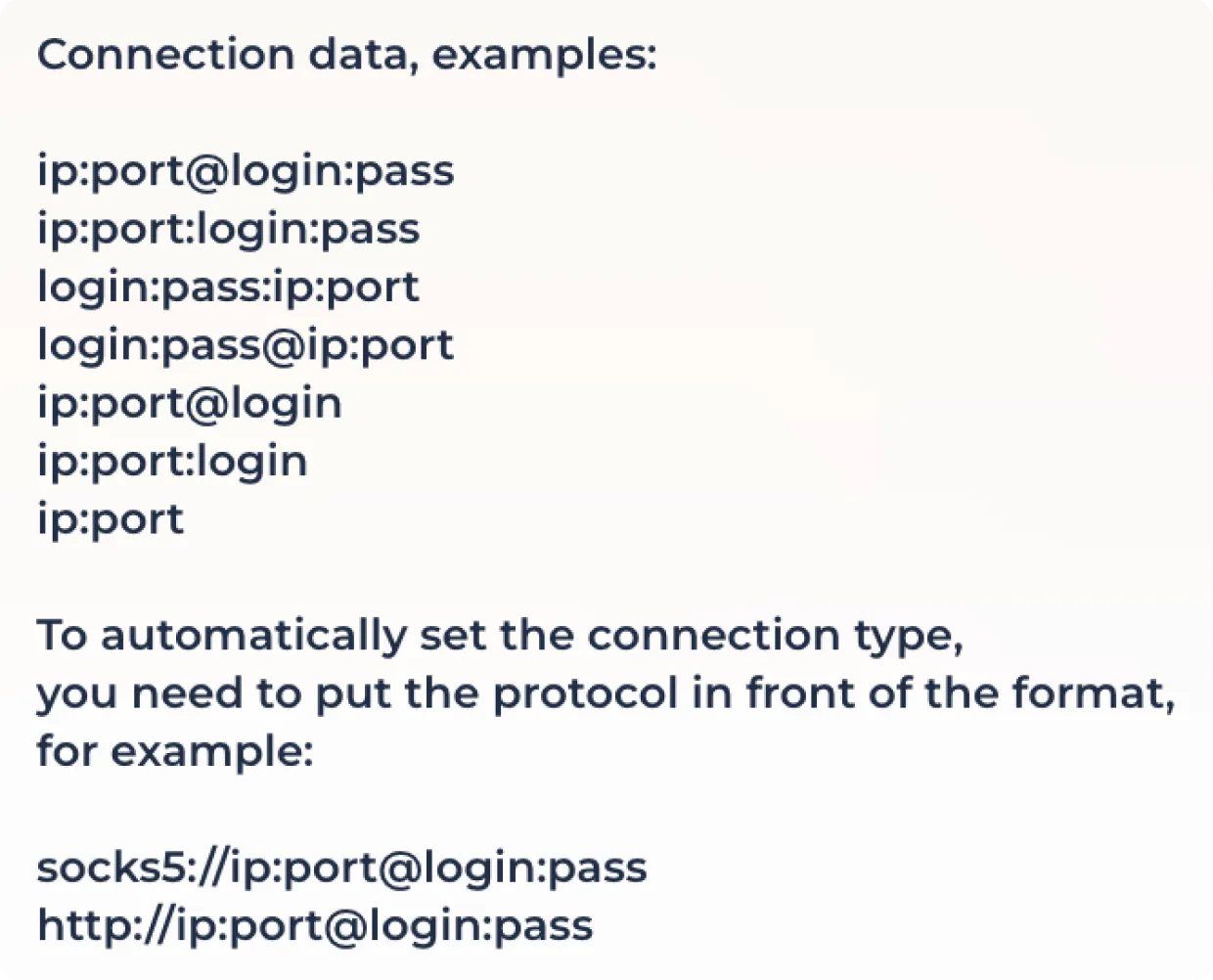
Haga clic en el botón de verificación del proxy para comprobar la conexión y establecer la geoposición.

Algunos proveedores de proxy ofrecen la opción de utilizar un proxy con cambio de dirección IP saliente a través de un enlace. Si necesita utilizar esta función, introduzca el enlace de cambio de IP en el campo correspondiente.

Haga clic en "Guardar" para completar la configuración del proxy o en "Cancelar" para restablecer los cambios.

Cuando utilice una conexión SOCKS5/HTTP con un enlace de rotación de proxy activo, puede cambiar la dirección IP saliente utilizando el icono de actualización situado junto a la dirección IP en uso.

Uso de TOR
Para utilizar la red cebolla, seleccione "TOR" en la lista de conexiones.
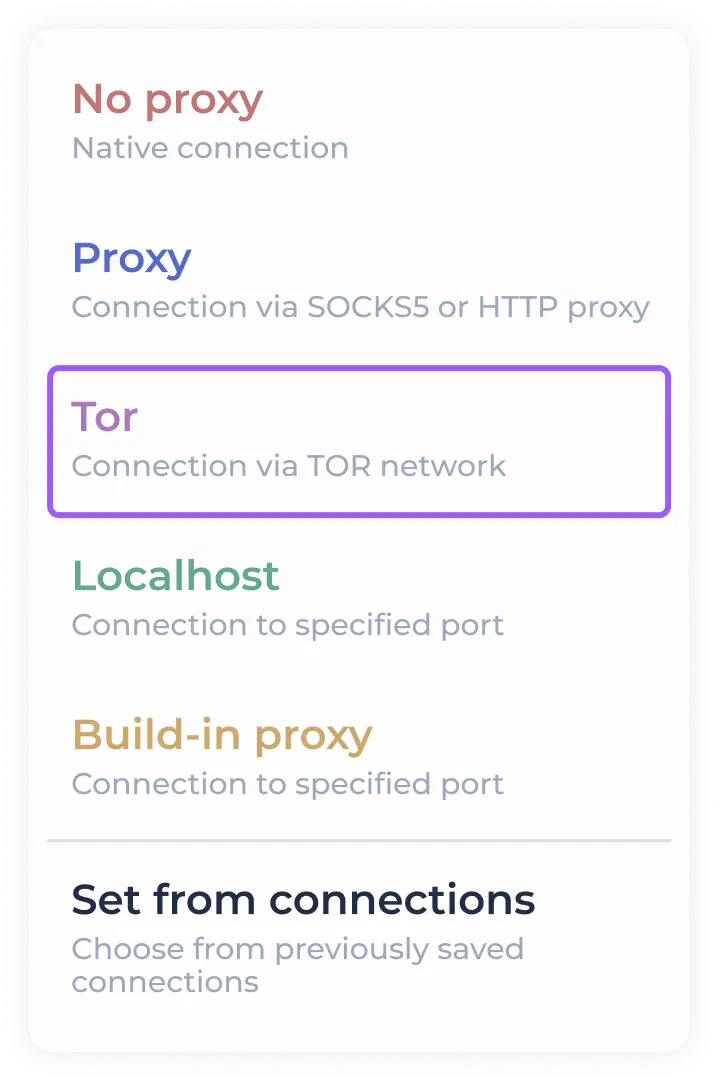
Haga clic en el botón de prueba de conexión para establecer una conexión con la red TOR.

Utilice el botón de cambio de dirección IP saliente para conectarse a otro nodo.
Haga clic en "Guardar" para completar la configuración del proxy o en "Cancelar" para restablecer los cambios.

Para cambiar rápidamente el nodo sin tener que entrar en la ventana de edición de la conexión, utilice el icono de actualización situado junto a la dirección IP que esté utilizando.

Utilizar Localhost
Para utilizar el proxy por puerto, seleccione "Localhost" en la lista de conexiones.
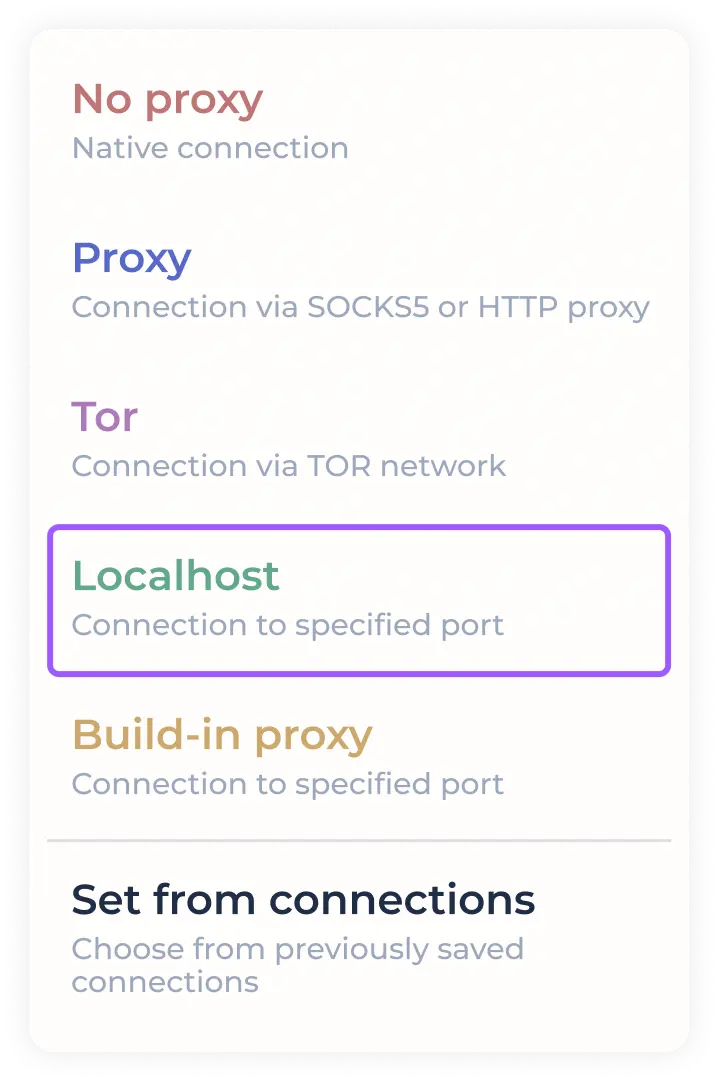
Introduzca la dirección del puerto al que se dirige el proxy en el campo correspondiente.

Haga clic en el botón de comprobación de conexión para comprobar la conexión y establecer la geoposición.

Algunos proveedores de proxy ofrecen la opción de utilizar un proxy con cambio de dirección IP saliente a través de un enlace. Si necesita utilizar esta función, introduzca el enlace de cambio de IP en el campo correspondiente.

Haga clic en "Guardar" para completar la configuración del proxy o en "Cancelar" para restablecer los cambios.

Cuando se utiliza el proxy a un puerto con un enlace de rotación de proxy activo, puede cambiar la dirección IP saliente utilizando el icono de actualización situado junto a la dirección IP que se está utilizando.

Establecer una conexión a partir de conexiones previamente guardadas
Para establecer rápidamente un proxy SOCKS5/HTTP previamente utilizado/descargado, seleccione "ESTABLECER DESDE CONEXIONES" en el menú desplegable de conexiones.
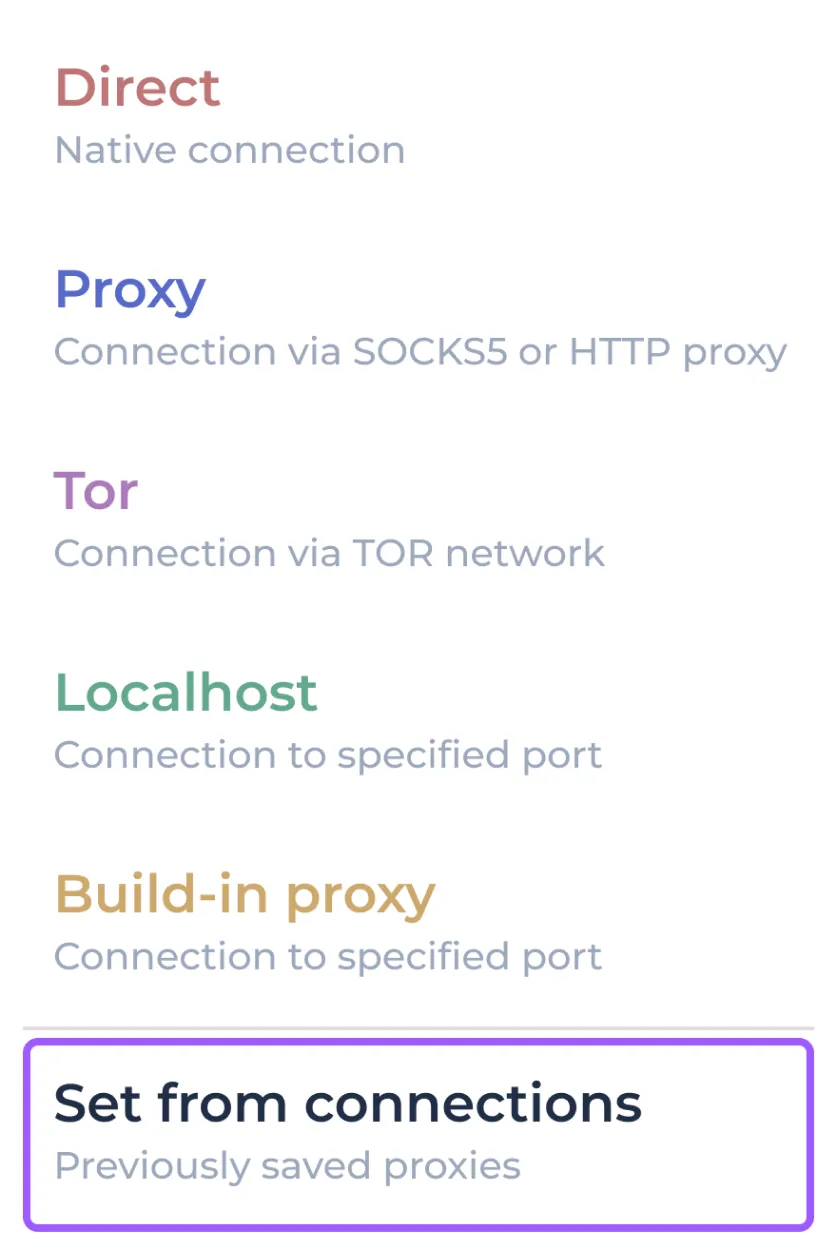
En la ventana que se abre con las conexiones guardadas anteriormente, seleccione el proxy deseado haciendo clic.
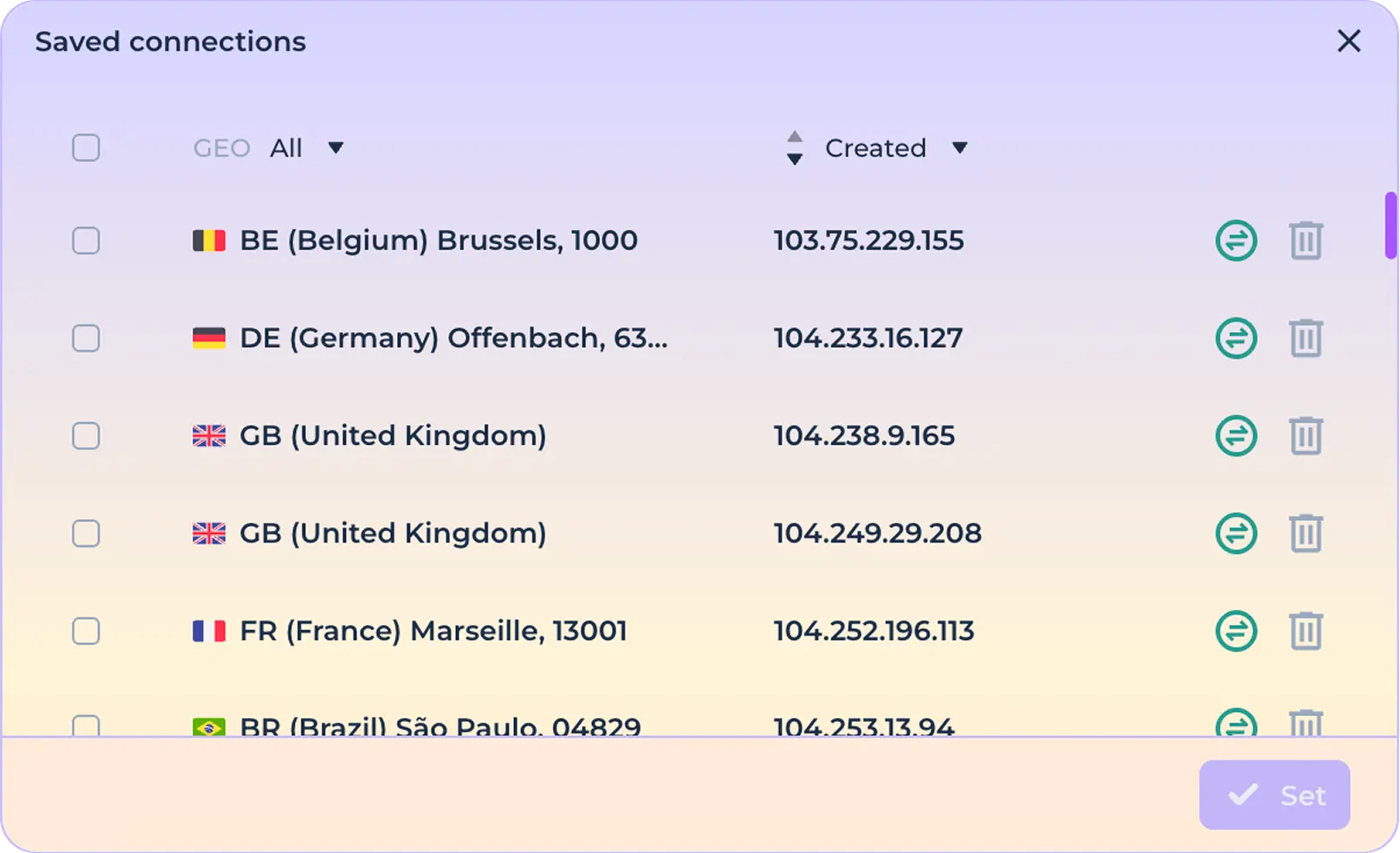
Pulse el botón "Establecer" para completar la configuración del uso de la conexión seleccionada.

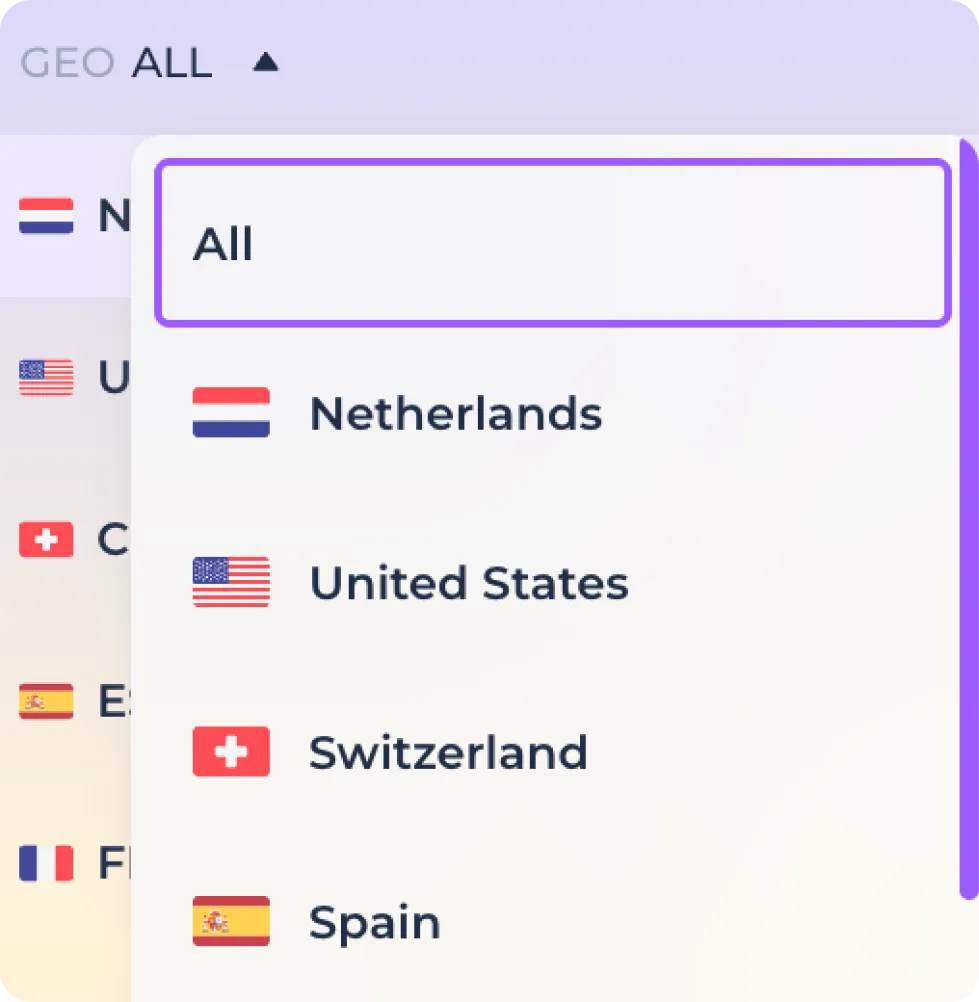
Si es necesario, puede utilizar la función de filtrado de proxies por geoposición antes de la instalación. Para ello, utilice el filtro y seleccione el país deseado entre los disponibles.
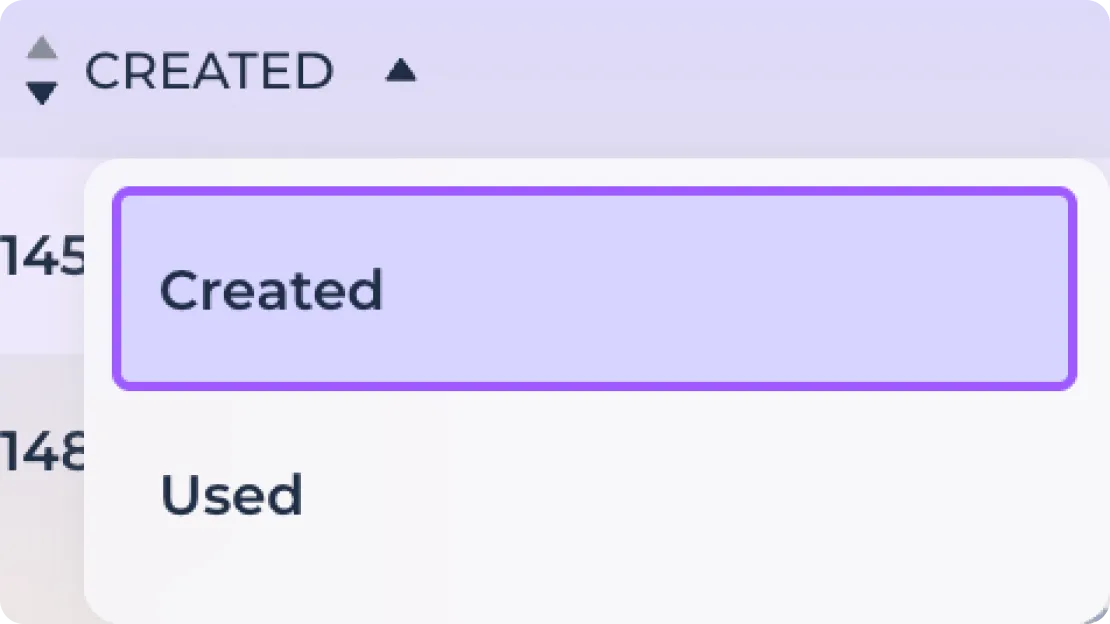
O bien utilizar la ordenación por conexión añadir/utilizar.
Si es necesario, puede probar la conexión antes de la instalación utilizando el icono de prueba de conexión.

Utilice el icono de borrado para eliminar una conexión no deseada de la lista de conexiones guardadas anteriormente.