Как изменить используемое идентичностью соединение?
Быстрая смена соединения
При создании идентичности вы получаете соединение, предустановленное в пресете – по умолчанию используются встроенные прокси со случайной геопозицией. Для того, чтобы быстро изменить исходящий IP-адрес в идентичности без смены страны нажмите на иконку обновления рядом с данными используемого IP-адреса соединения.

Для того, чтобы сменить страну исходящего IP-адреса или тип соединения, нажмите на геопозицию используемого соединения.

После открытия окна редактирования соединения вы можете изменить страну исходящего адреса прокси, используя выпадающий список.
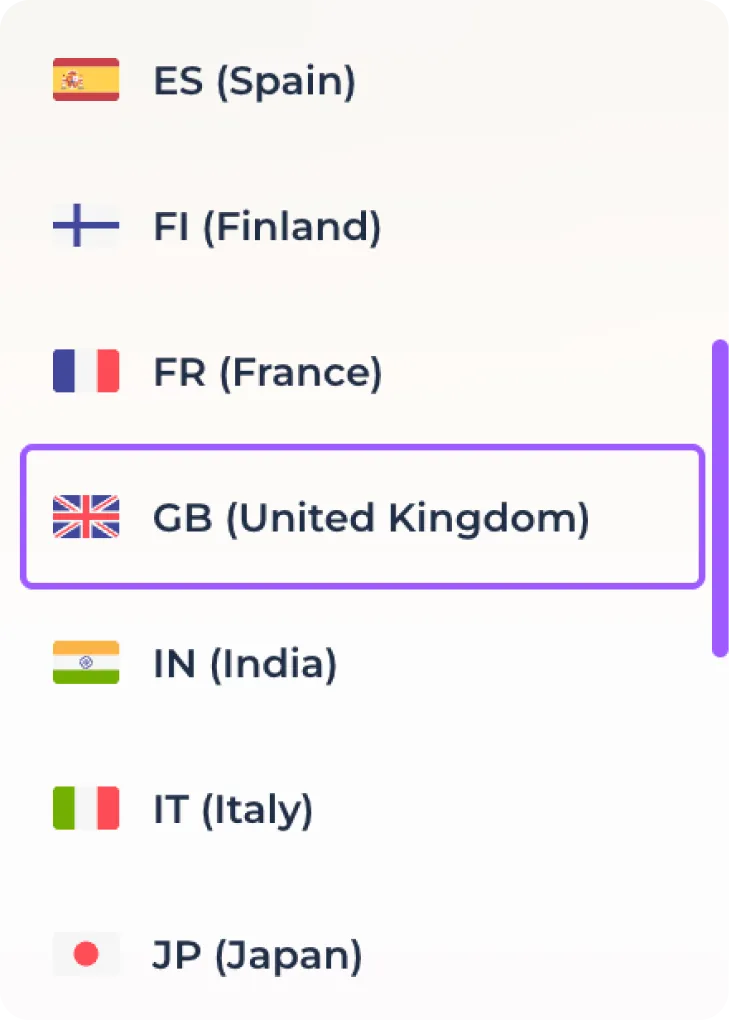
Используйте кнопку проверки соединения для того, чтобы убедиться, что выбранный прокси доступен.

Используйте кнопку обновления IP-адреса для того, чтобы получить другой исходящий IP-адрес в рамках выбранной страны.

Нажмите кнопку “Сохранить” для того, чтобы применить изменения или “Отмена”, чтобы оставить, как было.

В случае, если вы хотите использовать другой тип соединения – воспользуйтесь выпадающим списком типов встроенных соединений.
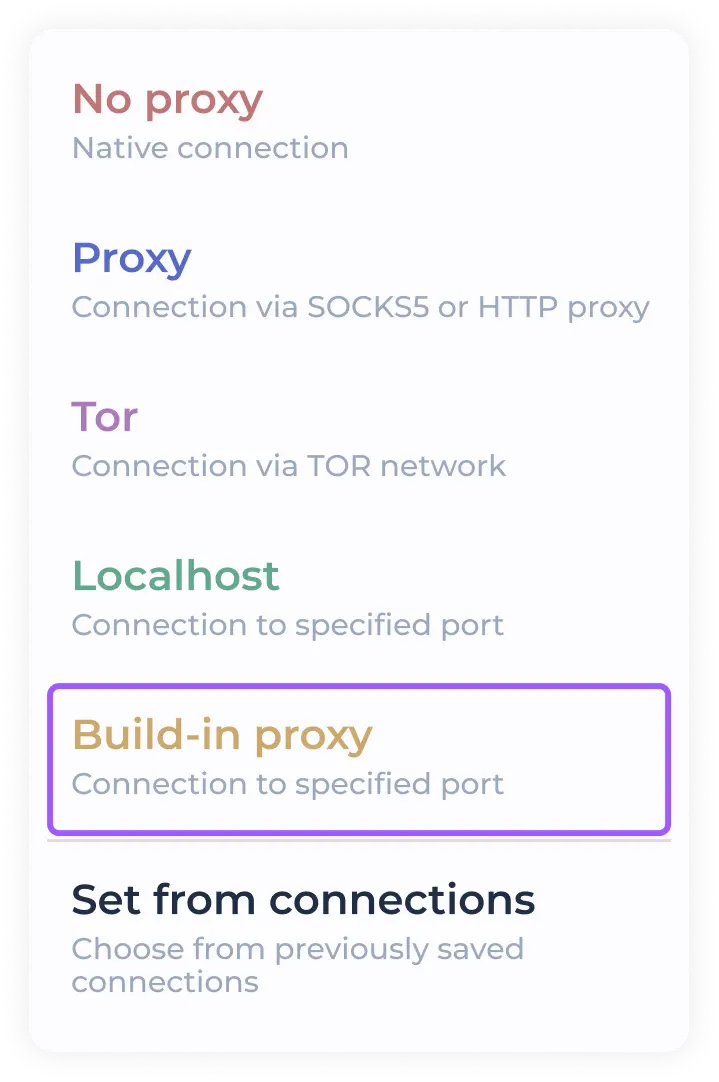
Программа предоставляет вам возможность использования следующих типов соединений:
Direct - прямое соединение (используется подключение к Интернету вашего компьютера). Если вы используете VPN или проксирование перед программой, то будет использоваться именно оно.
Proxy - вы можете использовать собственные прокси формата SOCKS5 или HTTP
TOR - использование луковичной сети для подключения
Localhost - подключение с использованием выбранного порта (в случае, если ваш прокси-клиент использует проксирование на порт)
Встроенные прокси - бесплатные встроенные прокси с выбором страны исходящего соединения (используются в пресете по умолчанию)
Установка из “Соединений” - быстрый доступ к ранее сохраненным прокси (при использовании пользовательских прокси они сохраняются автоматически)
Использование пользовательских прокси в формате SOCKS5/HTTP
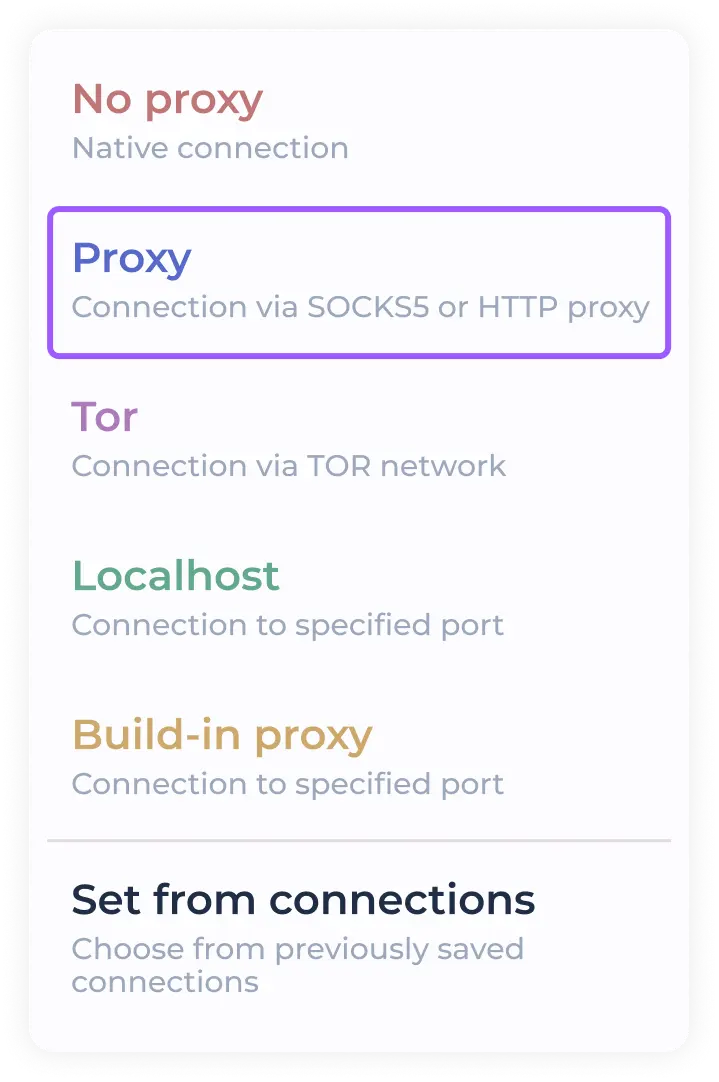
Выберите “PROXY” в выпадающем списке типов используемых подключений.
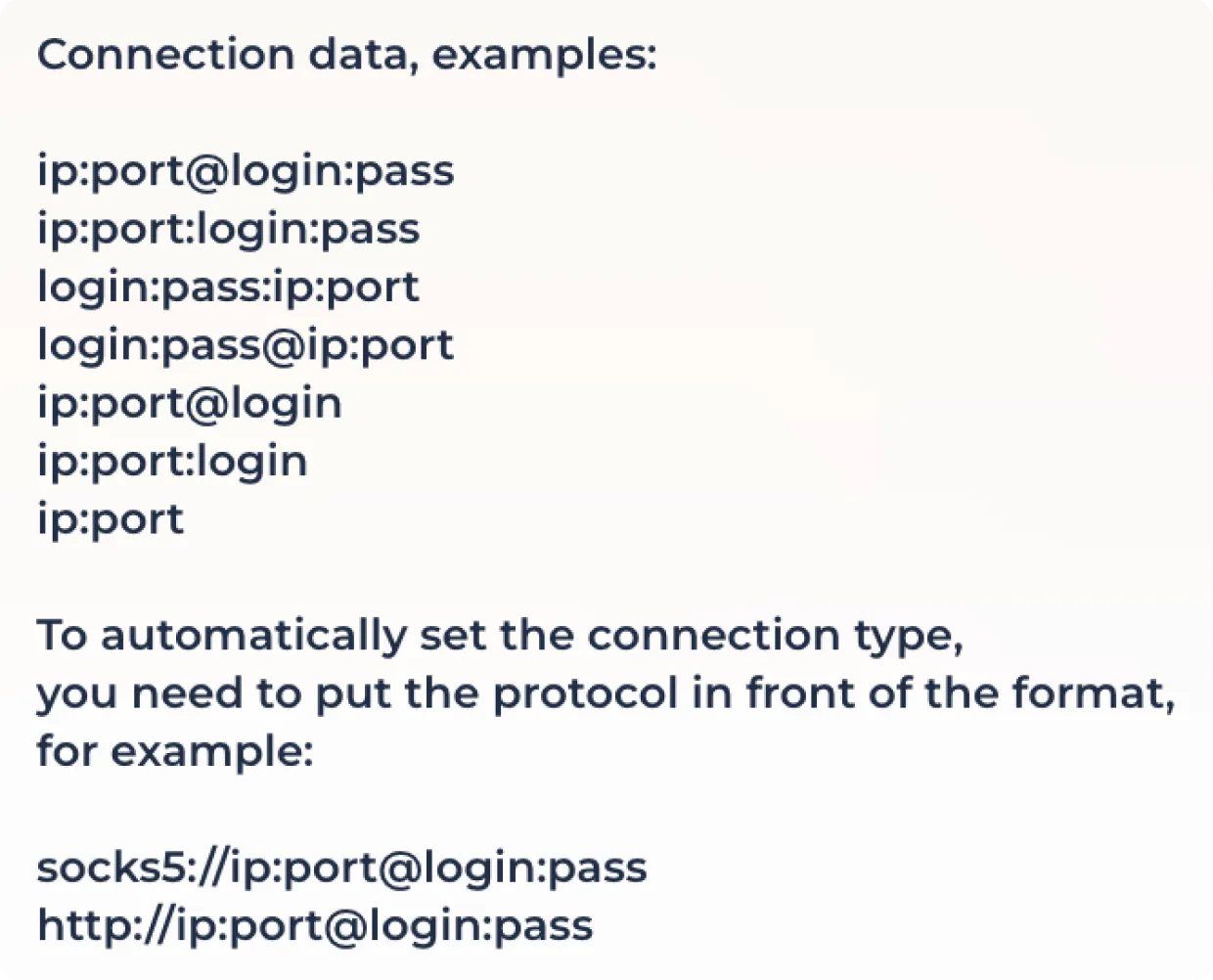
Введите данные прокси для подключения в установленном формате в предназначенное для этого поле.

Вы можете увидеть перечень поддерживаемых форматов при наведении на поле ввода (при включенных всплывающих подсказках)
Нажмите на кнопку проверки прокси, чтобы проверить соединение и установить геопозицию.

Некоторые поставщики прокси предоставляют возможность использования прокси со сменой исходящего IP-адреса по ссылке. В случае необходимости использования этой функции, введите ссылку для смены IP в предназначенное для этого поле.

Нажмите кнопку “Сохранить” для того, чтобы завершить настройку прокси или “Отмена” для того, чтобы сбросить изменения.

При использовании соединения SOCKS5/HTTP с активной ссылкой для ротации прокси вы можете менять исходящий IP-адрес при помощи иконки обновления, расположенной рядом с используемым IP-адресом.

Использование TOR
Для того, чтобы использовать луковичную сеть выберите “TOR” в списке соединений.
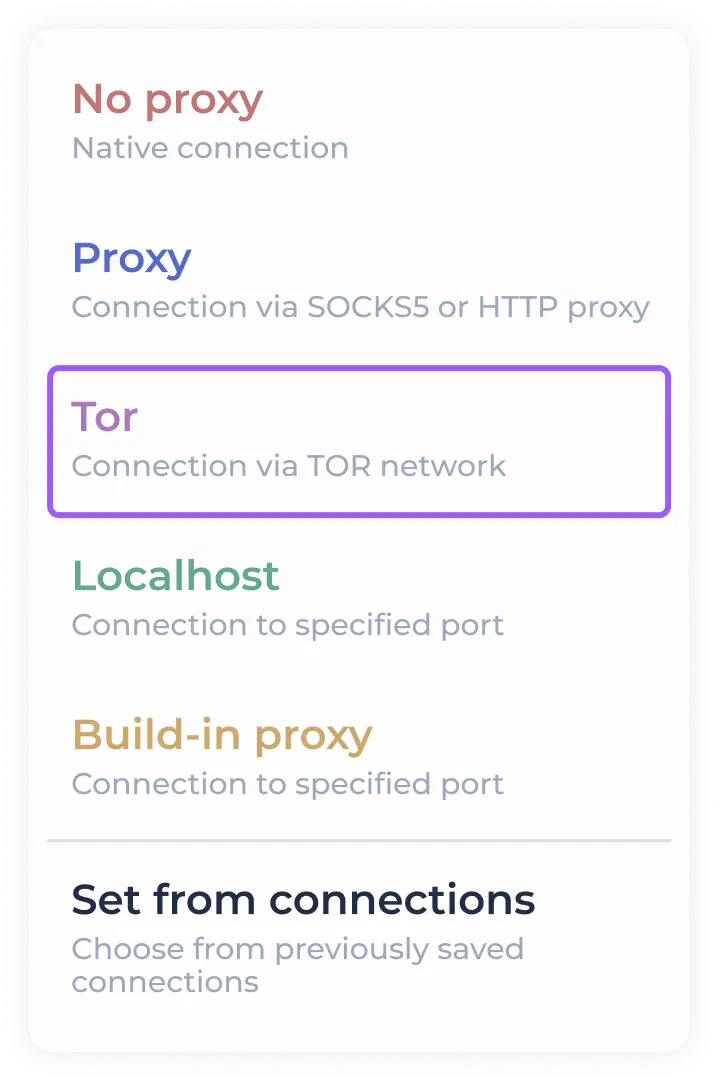
Нажмите на кнопку проверки соединения для того, чтобы установить соединение с сетью TOR.

Используйте кнопку смены исходящего IP-адреса, чтобы подключиться к другой ноде.

Нажмите кнопку “Сохранить” для того, чтобы завершить настройку прокси или “Отмена” для того, чтобы сбросить изменения.

Для того, чтобы быстро изменить ноду без необходимости входа в окно редактирования соединения используйте иконку обновления, расположенную рядом с используемым IP-адресом.

Использование Localhost
Для того, чтобы использовать проксирование на порт выберите “Localhost” в списке соединений.
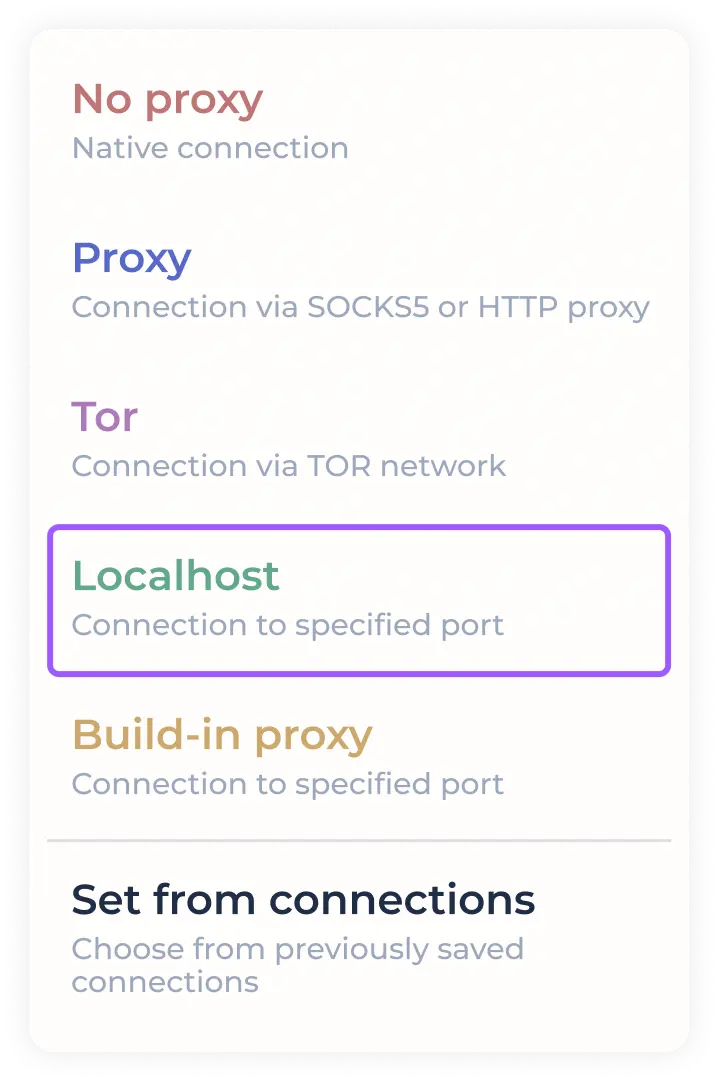
Введите адрес порта, на который выполняется проксирование в соответствующее поле.

Нажмите на кнопку проверки соединения для того, чтобы проверить соединение и установить геопозицию.

Некоторые поставщики прокси предоставляют возможность использования прокси со сменой исходящего IP-адреса по ссылке. В случае необходимости использования этой функции, введите ссылку для смены IP в предназначенное для этого поле.

Нажмите кнопку “Сохранить” для того, чтобы завершить настройку прокси или “Отмена” для того, чтобы сбросить изменения.

При использовании проксирования на порт с активной ссылкой для ротации прокси вы можете менять исходящий IP-адрес при помощи иконки обновления, расположенной рядом с используемым IP-адресом.

Установка соединения из ранее сохраненных подключений
Для того, чтобы быстро установить ранее используемый/загруженный прокси SOCKS5/HTTP выберите “SET FROM CONNECTIONS” в выпадающем меню соединений.
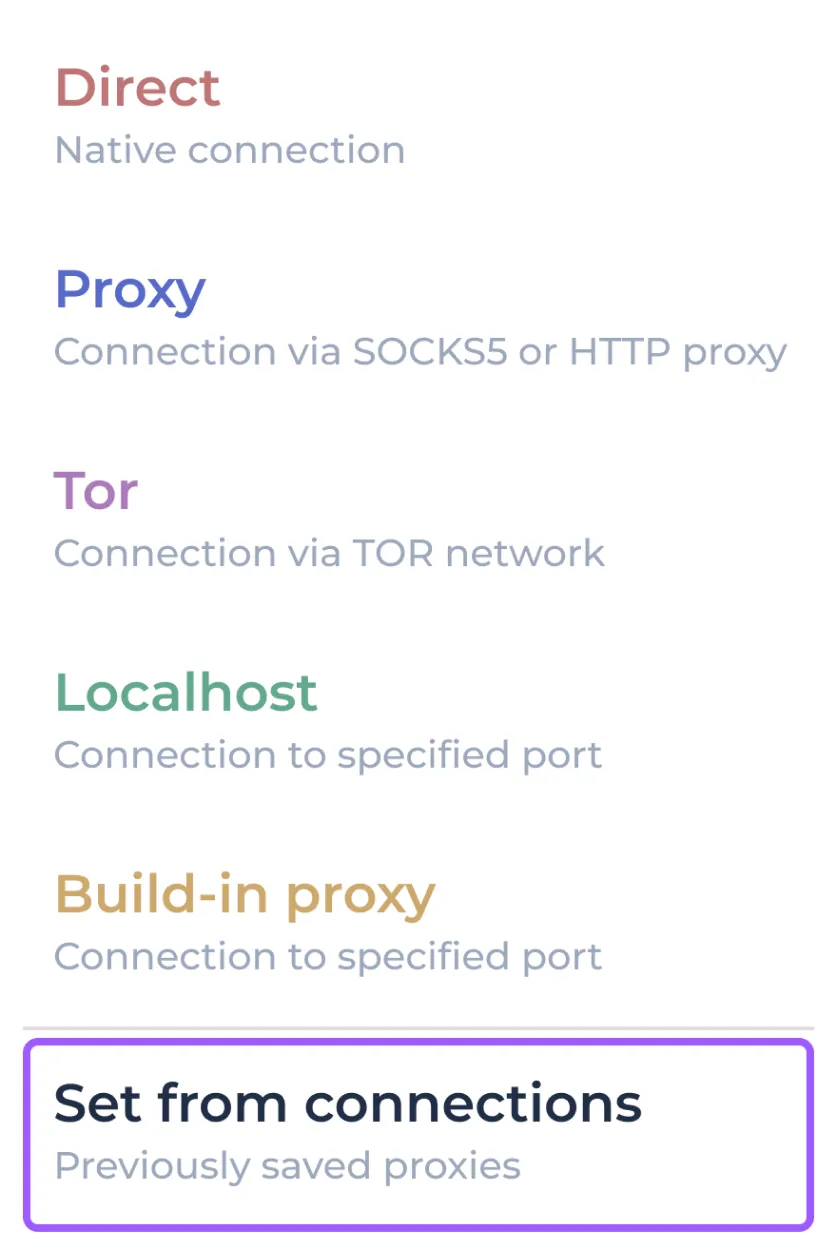
В открывшемся окне с ранее сохраненными соединениями выберите необходимый прокси при помощи клика.
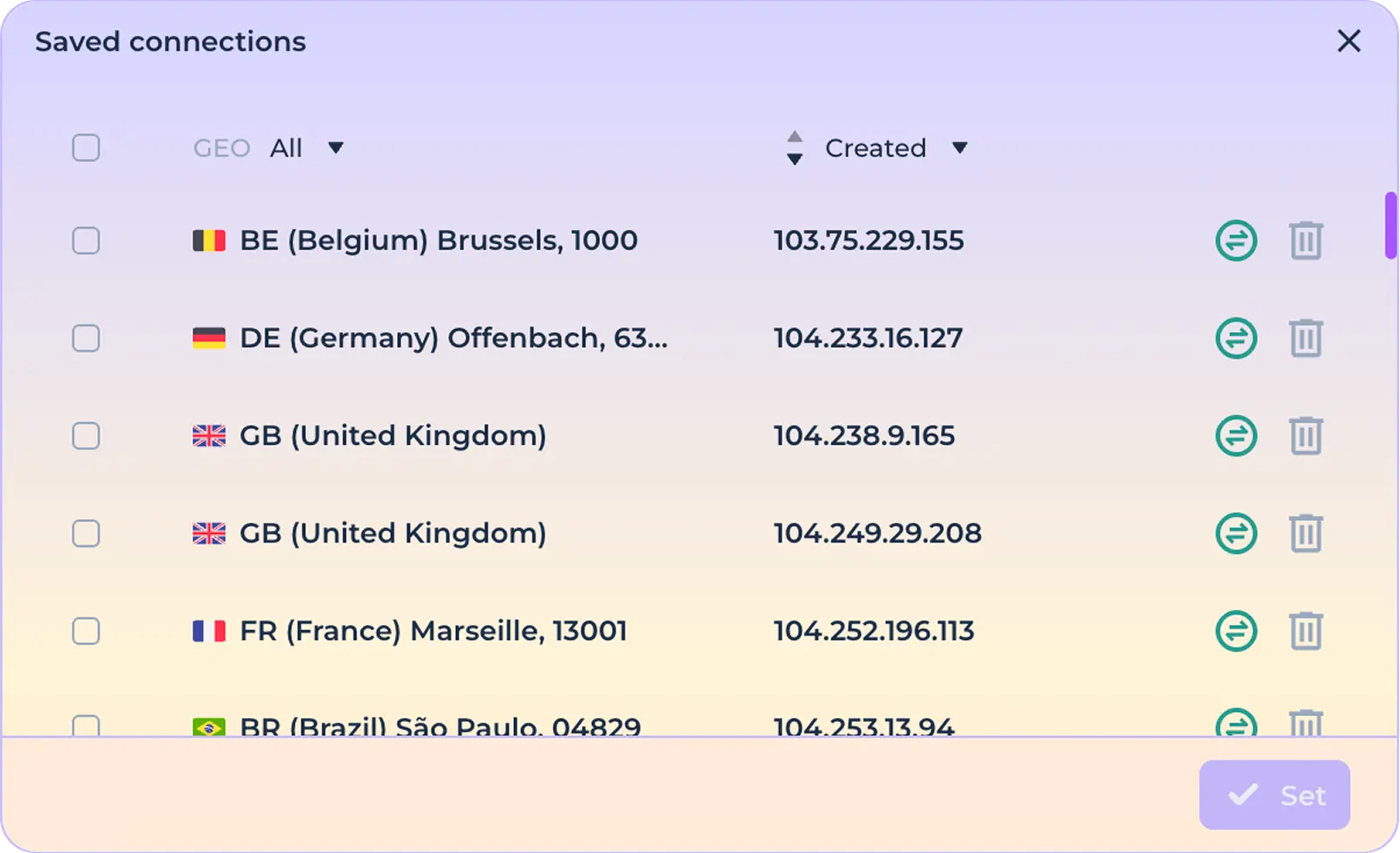
Нажмите кнопку “Установить” для того, чтобы завершить настройку использования выбранного соединения.

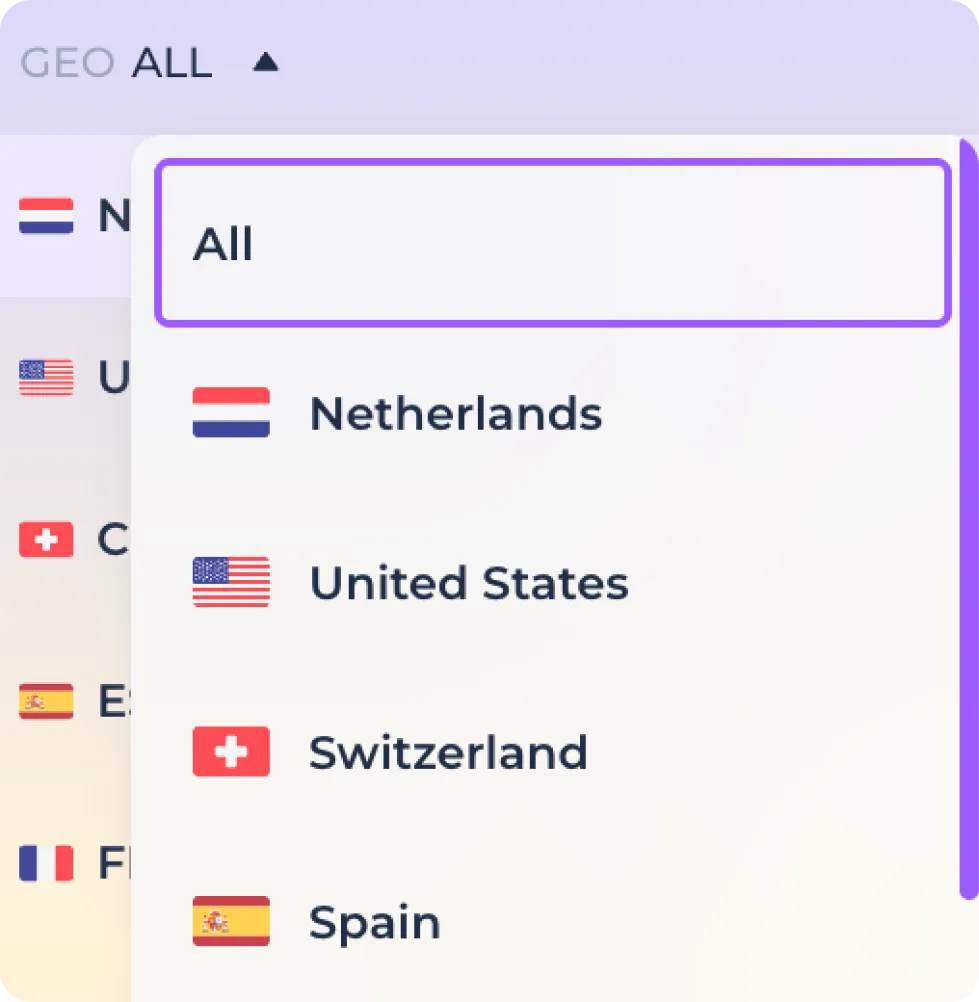
В случае необходимости вы можете воспользоваться функцией фильтрации прокси по геопозиции перед установкой. Для этого используйте фильтр и выберите необходимую страну среди доступных.
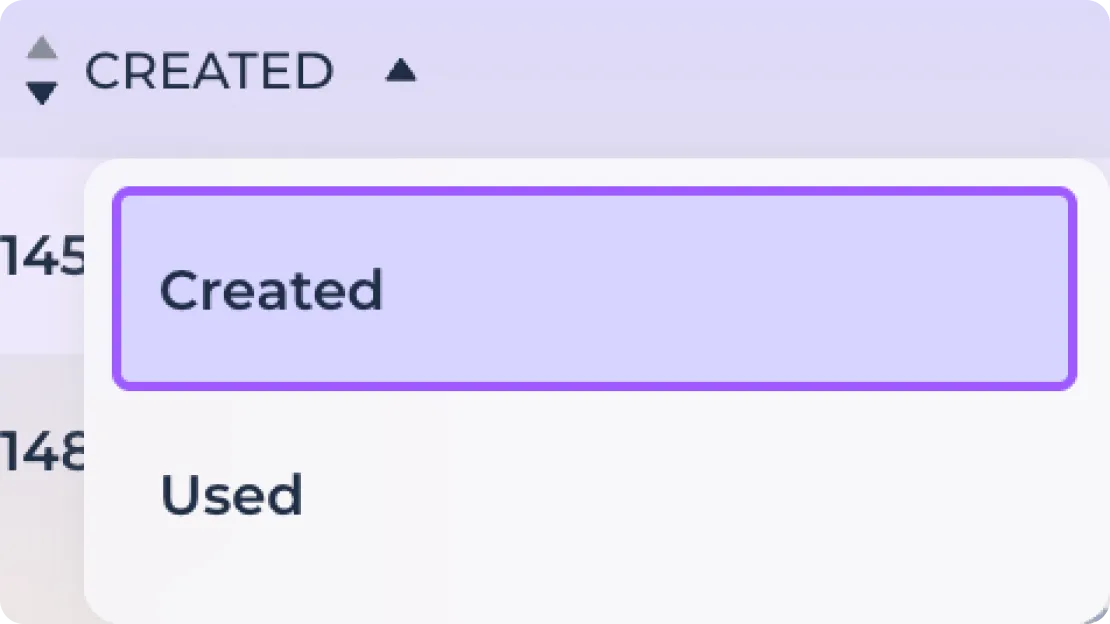
Либо используйте сортировку по добавлению/использованию соединения.
При необходимости вы можете проверить соединение перед установкой, используя иконку проверки соединения.

Используйте иконку удаления для того, чтобы удалить ненужное соединение из списка ранее сохраненных.