Como é que altero a ligação utilizada pela personalidade?
Mudança rápida de ligação
Ao criar uma identidade, obtém a predefinição de ligação na predefinição - por predefinição, são utilizados proxies incorporados com posicionamento geográfico aleatório. Para alterar rapidamente o endereço IP de saída na identidade sem alterar o país, clique no ícone de atualização junto aos dados do endereço IP de ligação utilizado.

Para alterar o país do endereço IP de saída ou o tipo de ligação, clique na geoposição da ligação em utilização.

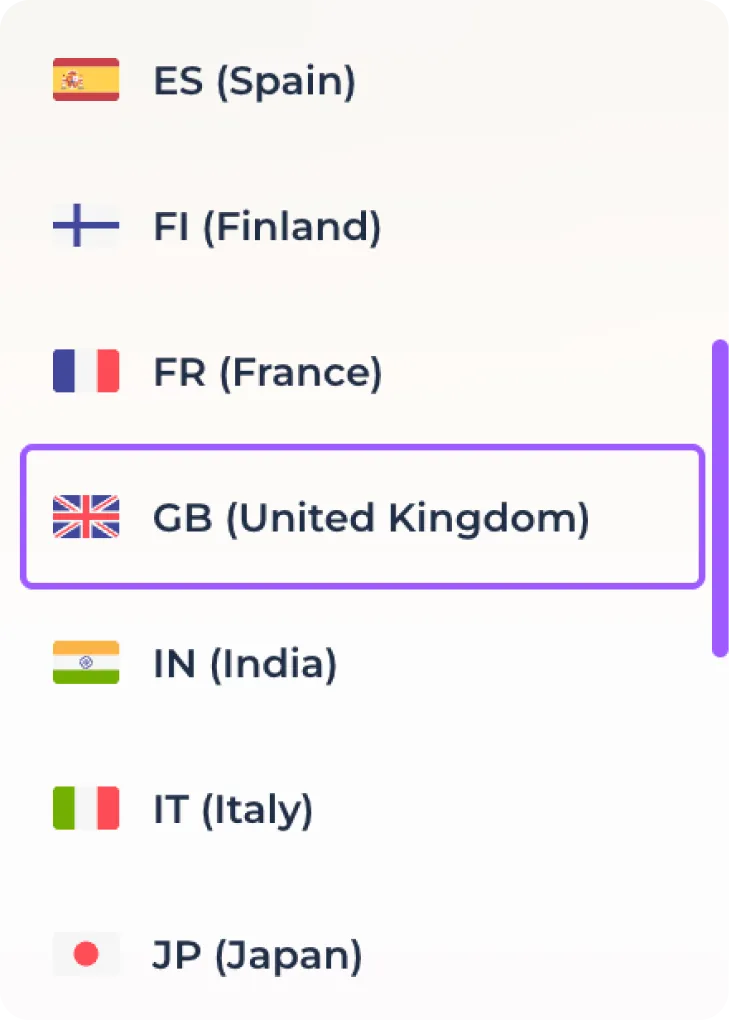
Depois de abrir a janela de edição da ligação, pode alterar o país do endereço proxy de saída utilizando a lista pendente.
Utilize o botão de teste de ligação para se certificar de que o proxy selecionado está disponível.

Utilize o botão de atualização do endereço IP para obter um endereço IP de saída diferente no país selecionado.
Clique em "Guardar" para aplicar as alterações ou em "Cancelar" para deixar tudo como estava.

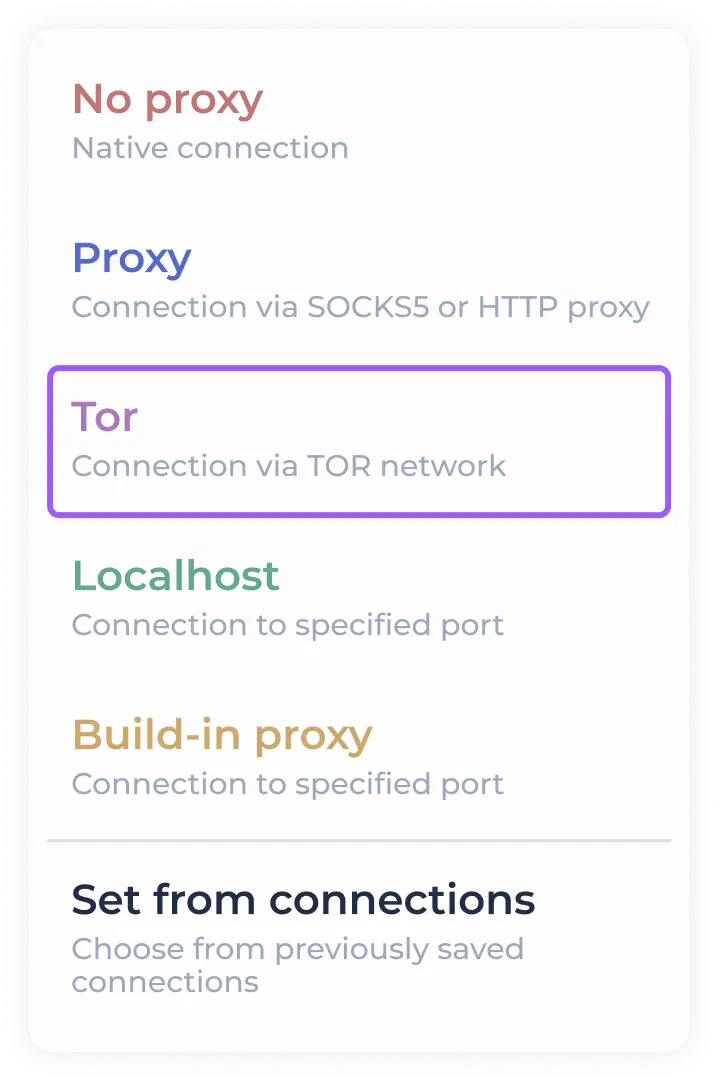
Caso pretenda utilizar um tipo de ligação diferente, utilize a lista pendente de tipos de ligação incorporados.
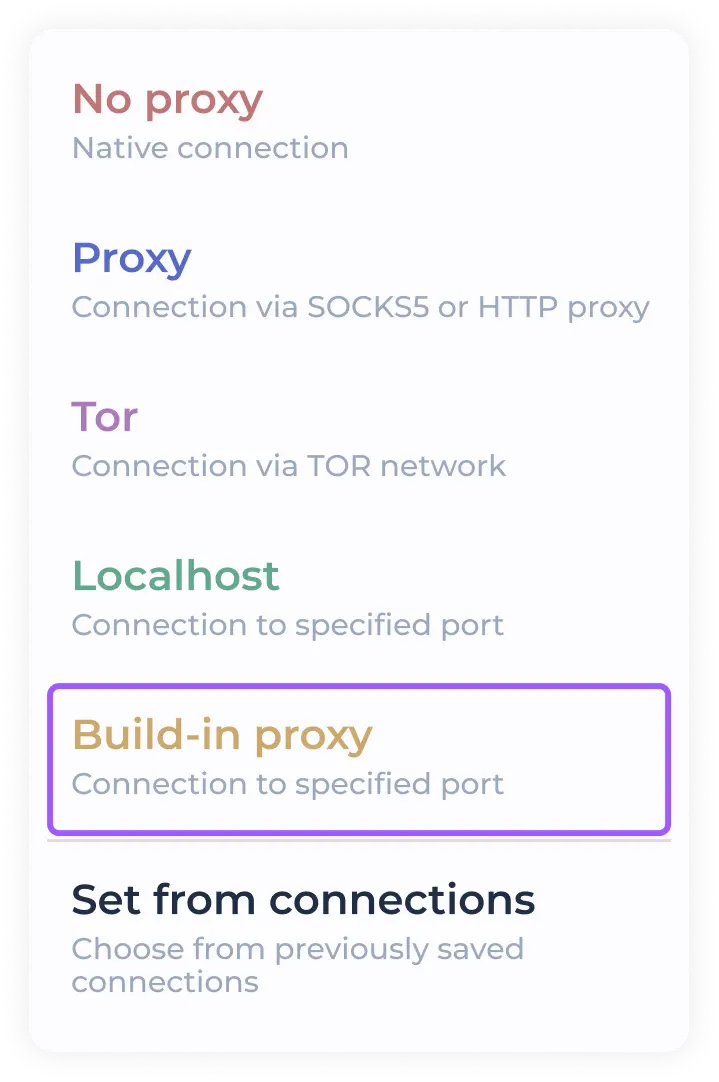
O programa dá-lhe a possibilidade de utilizar os seguintes tipos de ligações:
Direta - ligação direta (é utilizada a ligação à Internet do seu computador). Se utilizar uma VPN ou um proxy antes do programa, é isto que será utilizado.
Proxy - pode utilizar os seus próprios proxies em formato SOCKS5 ou HTTP
TOR - utilizar a rede onion para obter conetividade
Localhost - ligação utilizando a porta selecionada (no caso de o seu cliente proxy utilizar proxy por porta)
Proxies incorporados - proxies incorporados gratuitos com escolha do país de ligação de saída (utilizados na predefinição por defeito)
Configuração a partir de "Ligações" - acesso rápido a proxies previamente guardados (quando se utilizam proxies personalizados, estes são guardados automaticamente)
Utilizar proxies personalizados no formato SOCKS5/HTTP
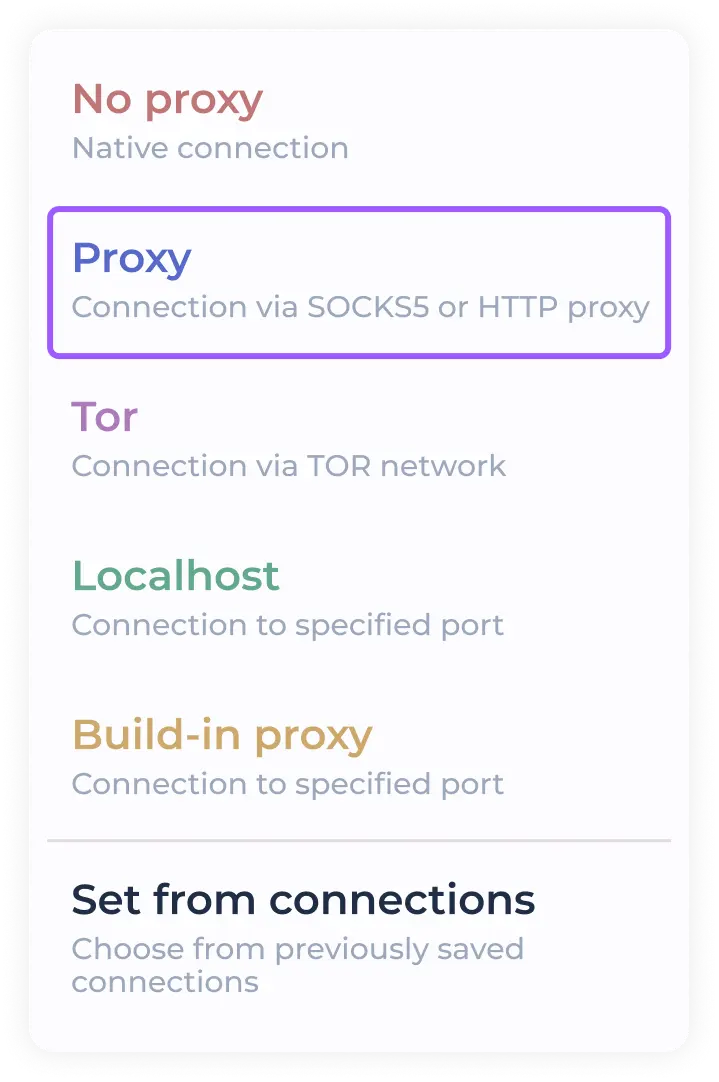
Selecione "PROXY" na lista pendente de tipos de ligação utilizados.
Introduzir os dados do proxy para a ligação no formato predefinido no campo fornecido.

Pode ver a lista de formatos suportados quando passa o rato sobre o campo de entrada (com as dicas de ferramentas activadas)
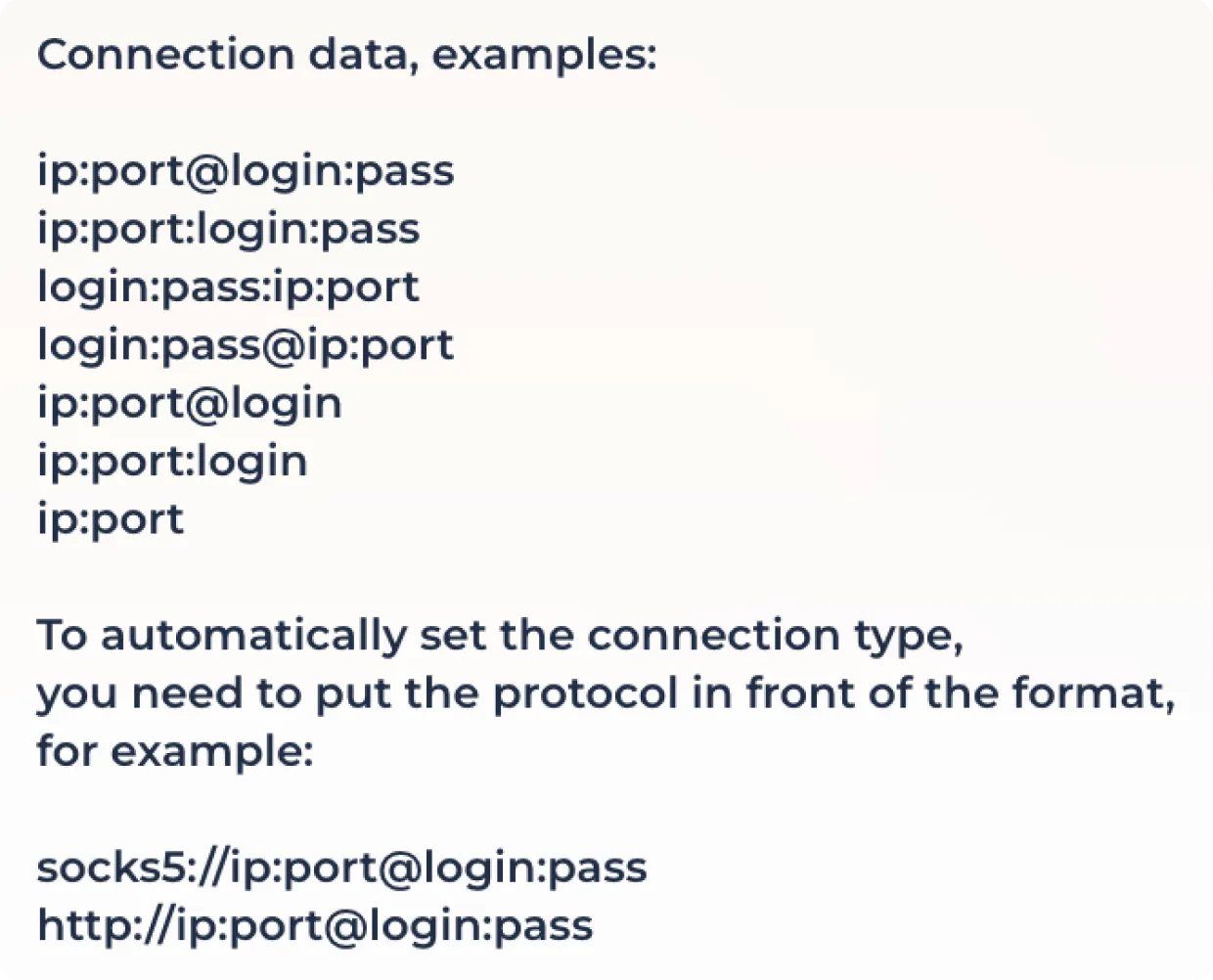
Clique no botão de verificação de proxy para verificar a ligação e definir a geoposição.

Alguns fornecedores de proxy oferecem a opção de utilizar um proxy com alteração do endereço IP de saída através de uma ligação. Se precisar de utilizar esta funcionalidade, introduza a ligação de alteração de IP no campo fornecido.

Clique em "Save" (Guardar) para concluir a configuração do proxy ou em "Cancel" (Cancelar) para repor as alterações.

Ao utilizar uma ligação SOCKS5/HTTP com uma ligação de rotação de proxy ativa, pode alterar o endereço IP de saída utilizando o ícone de atualização junto ao endereço IP em utilização.

Utilizar o TOR
Para utilizar a rede onion, selecione "TOR" na lista de ligações.
Clique no botão de teste de ligação para estabelecer uma ligação à rede TOR.

Utilize o botão de alteração do endereço IP de saída para ligar a outro nó.
Clique em "Save" (Guardar) para concluir a configuração do proxy ou em "Cancel" (Cancelar) para repor as alterações.

Para alterar rapidamente o nó sem ter de entrar na janela de edição da ligação, utilize o ícone de atualização junto ao endereço IP que está a utilizar.

Utilizar o Localhost
Para utilizar o proxy por porta, selecione "Localhost" na lista de ligações.
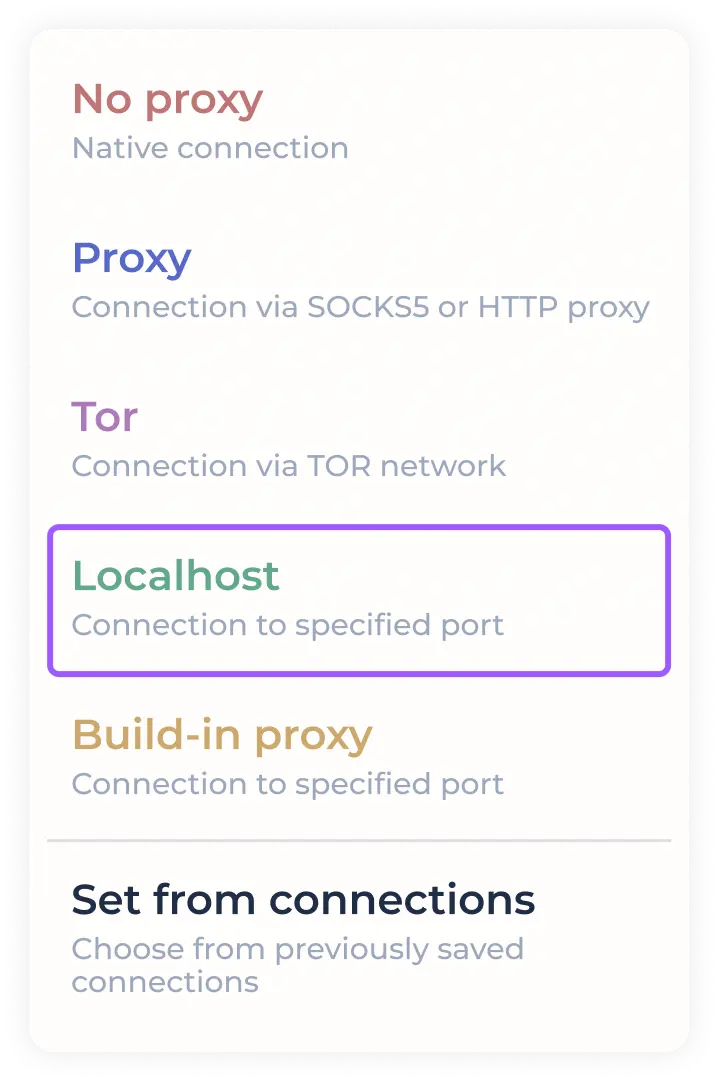
Introduza o endereço da porta que está a ser objeto de proxy no campo adequado.

Clique no botão de verificação da ligação para verificar a ligação e definir a geoposição.

Alguns fornecedores de proxy oferecem a opção de utilizar um proxy com alteração do endereço IP de saída através de uma ligação. Se precisar de utilizar esta funcionalidade, introduza a ligação de alteração de IP no campo fornecido.

Clique em "Save" (Guardar) para concluir a configuração do proxy ou em "Cancel" (Cancelar) para repor as alterações.

Quando utilizar o proxy para uma porta com uma ligação de rotação de proxy ativa, pode alterar o endereço IP de saída utilizando o ícone de atualização junto ao endereço IP que está a ser utilizado.

Estabelecer uma ligação a partir de ligações previamente guardadas
Para definir rapidamente um proxy SOCKS5/HTTP previamente utilizado/transferido, selecione "DEFINIR A PARTIR DE CONEXÕES" no menu pendente das conexões.
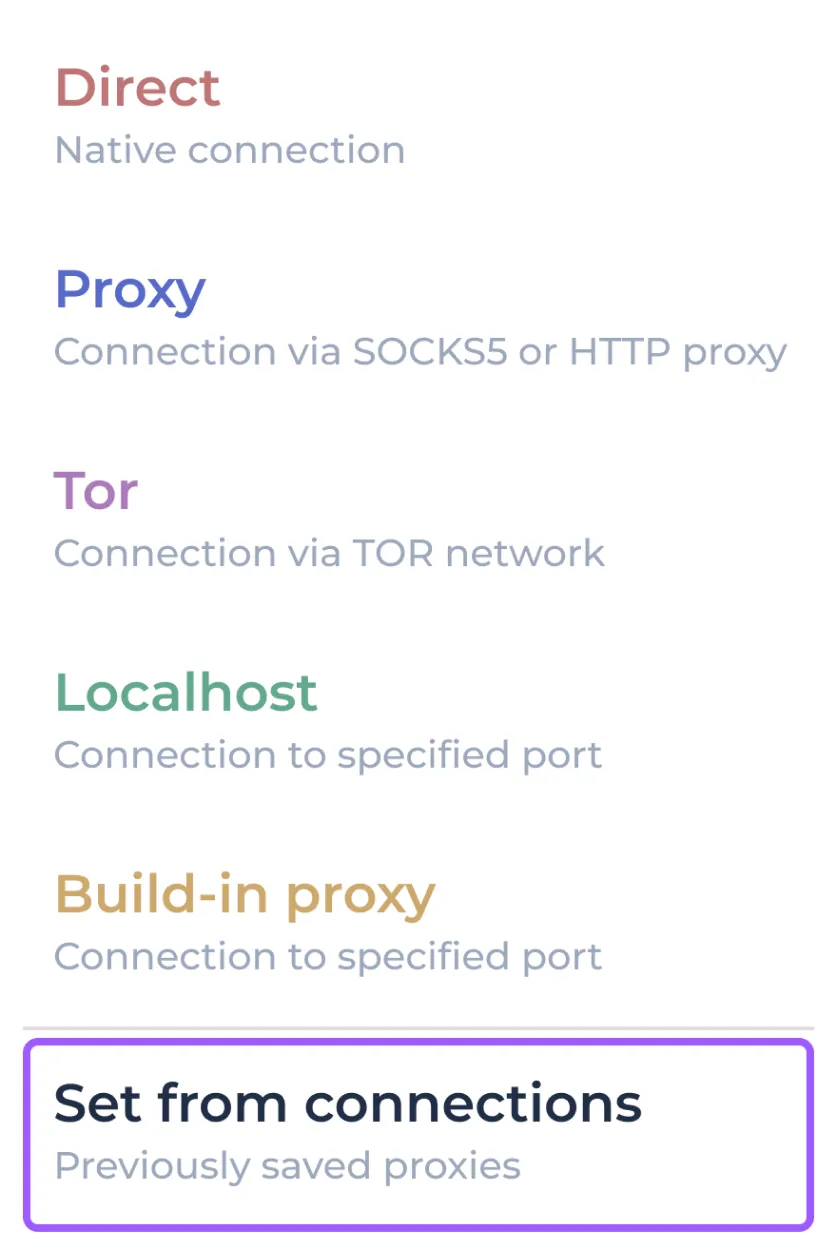
Na janela que se abre com as ligações guardadas anteriormente, selecione o proxy pretendido clicando.
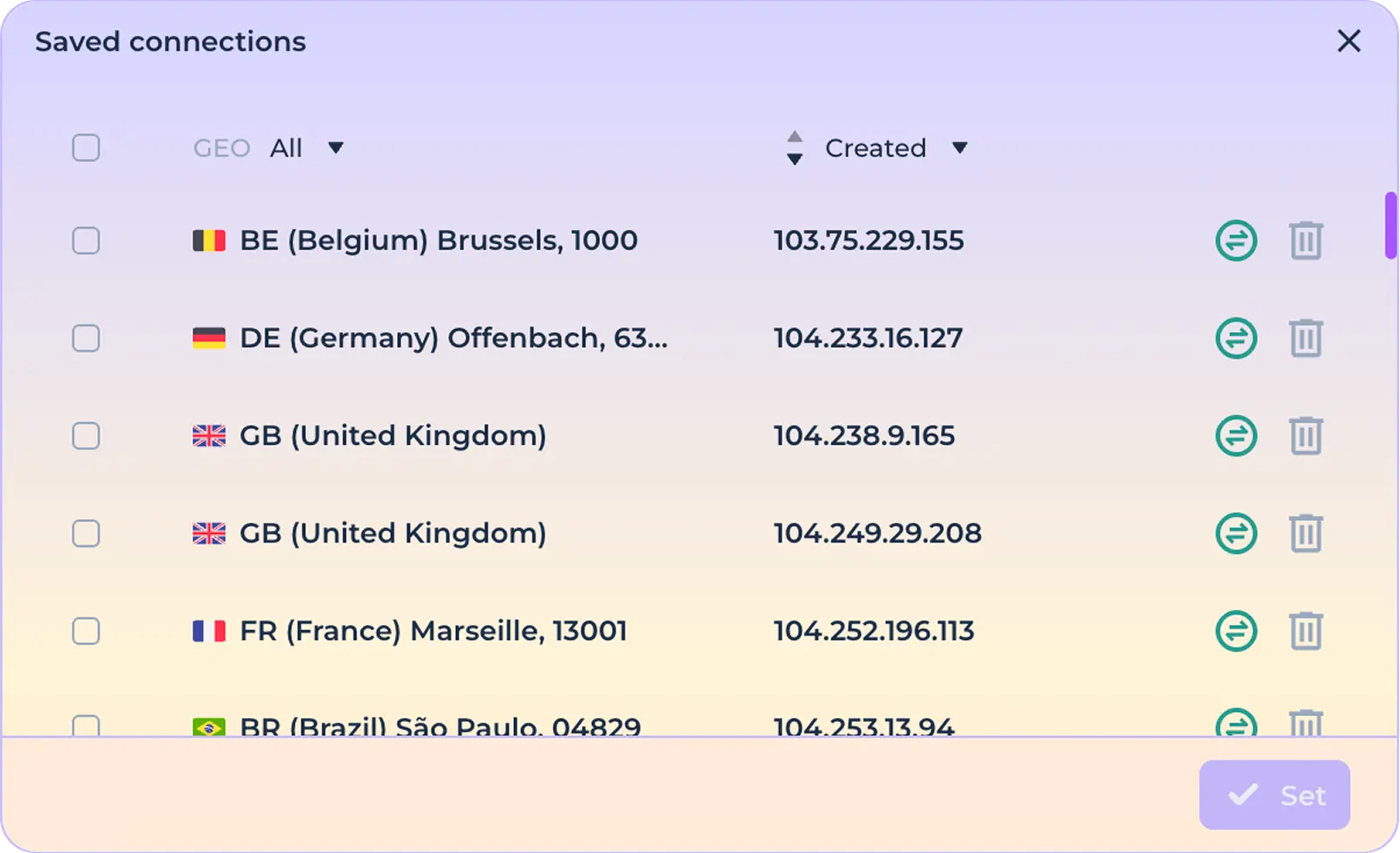
Clique no botão "Definir" para concluir a configuração da utilização da ligação selecionada.

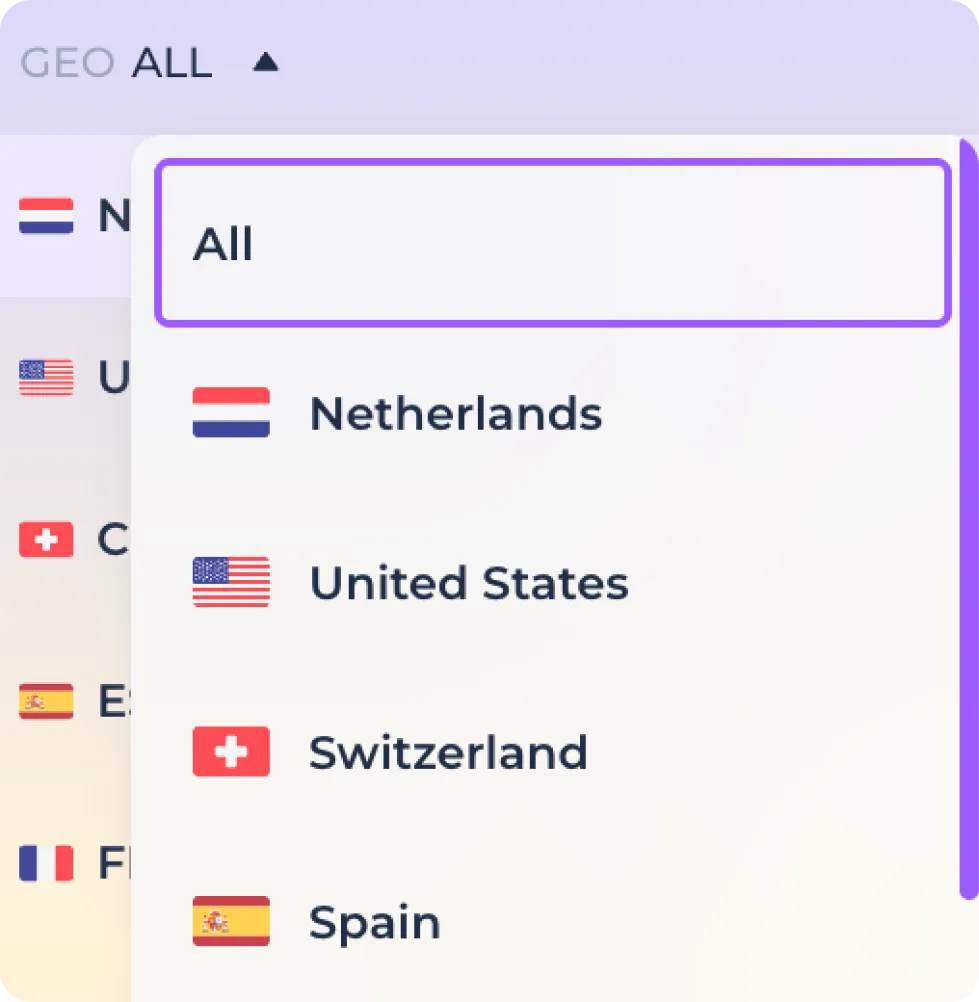
Se necessário, pode utilizar a função de filtragem de proxies por geoposição antes da instalação. Para tal, utilize o filtro e selecione o país pretendido entre os disponíveis.
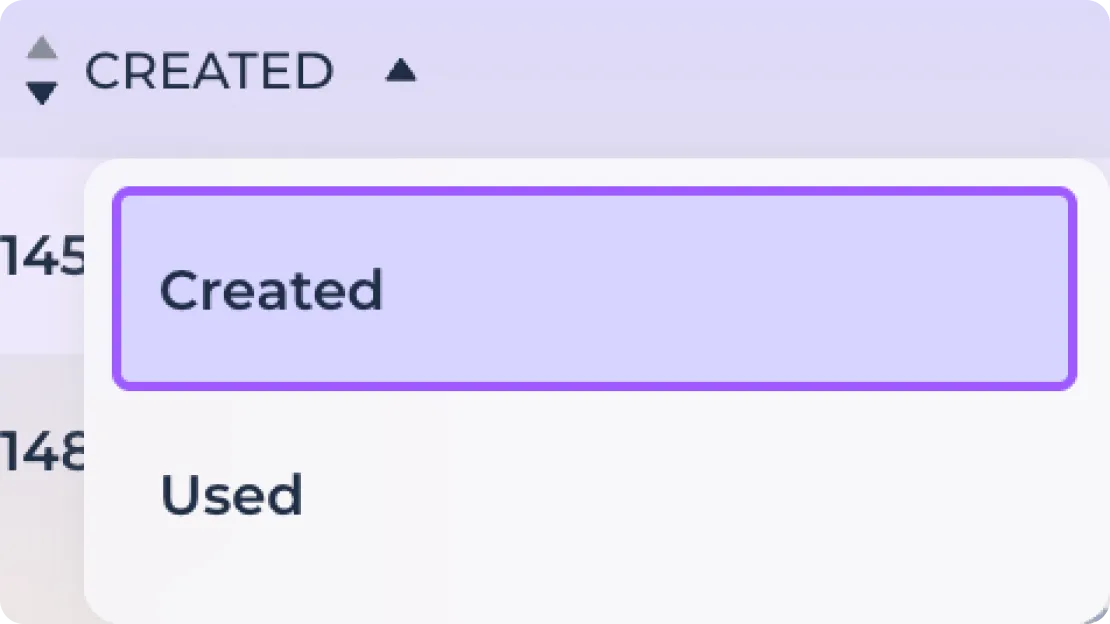
Utilizar a ordenação por ligação adicionar/utilizar.
Se necessário, pode testar a ligação antes da instalação, utilizando o ícone de teste de ligação.

Utilize o ícone de eliminação para remover uma ligação não pretendida da lista de ligações anteriormente guardadas.